2026-06-28 · 2026-06-30 更新
Runway Gen-3 Alpha:2026年にAI動画を生成する方法
Runway Gen-3 Alphaは、テキストや静止画から短い動画を作成します。本記事では、具体的な操作手順(クリック順)、プロンプトの構造、カメラおよびモーションブラシによるコントロール方法、そして利用計画に役立つ制限事項について詳しく解説します。
最終更新日: 2026年6月30日
Runway Gen-3 Alphaは、短く制御されたクリップが必要で、ダイアログよりもカメラの動きを重視する場合に私が頼るモデルです。これは、書かれたショットの説明や単一の静止画を5秒から10秒の動画に変換し、ほとんどのライバルがプロンプトの裏に隠してしまうような、カメラの方向を直接調整できるダイヤルを提供します。ここでは、Gen-3ワークフローの実践的なウォークスルーを紹介します。クリックする順序、プロンプトの構造、Motion Brush、カメラ制御、そして計画しておくべき限界点について解説します。
より広範なモデル比較やRunway対Soraの分析については、Sora AI video generatorを参照してください。ここでは、クリップを生成していきます。
簡単な回答:Runway Gen-3で動画はどのように生成するのか?
Runwayアプリを開き、モデルとしてGen-3 Alphaを選択し、「text-to-video」または「image-to-video」を選び、プロンプトを記述し、尺とアスペクト比を設定して、生成ボタンを押します。約1分後には、音声が焼き付けられていない短いMP4ファイルが得られます。その後、カメラの動きを微調整し、弱い部分を再撮影(re-roll)し、実際のエディターでカットを仕上げます。
この記事を書いている間に、私はおよそ35個のクリップを生成しましたが、その手順は毎回同じでした。ボタン操作はシンプルです。作業は2つの場所で行われます。Gen-3が従うプロンプトを作成することと、適切なカメラムーブを選ぶことです。以下に記載されている内容は、この両方をうまく行う方法と、Gen-3のクリップが崩壊する4つのパターンを回避する方法です。
Gen-3 Alphaは何を実際に生成するのか?
Gen-3 AlphaはRunwayの主力動画モデルであり、Runwayの研究発表によると、フォトリアリスティックな人物、動き、テキストレンダリングにおいてGen-2から大幅に向上した忠実度と一貫性を提供します。これは、テキストプロンプトまたは開始画像から短く、無音の動画クリップを生成します。
期待値を狭く保つことが重要です。手に入るのは:短いクリップ、高い忠実度、本物のカメラ制御です。得られないものは:同期された音声、フレーム単位の正確な方向性、またはそのまま納品できる長尺の編集物です。
| 得られるもの | 得られないもの |
|---|---|
| テキストまたは静止画からの短い5秒または10秒のクリップ | 同期したダイアログ、エフェクト、またはスコア |
| Motion Brushによる静止画の一部のアニメーション化 | 完璧なロゴ、画面上のUI、および小さなテキスト |
| 直接的なカメラ制御:パン、チルト、ズーム、ロール | 別々のショット間での保証されたアイデンティティの一貫性 |
| 高忠実度の人間と自然な動き | モデルから直接生成される長尺のカット |
無音クリップの詳細が人々の目を引きます。Sora 2とは異なり、Gen-3は音声を生成しないため、音楽、エフェクト、ナレーションは自分で追加する計画が必要です。当社のAI動画編集の記事で、その仕上げのワークフローについて解説しています。
Gen-3が従うプロンプトはどのように書くのか?
Gen-3は構造化されたプロンプトを好みます。Runway自身のガイダンスでは、カメラまたは動きからリードし、次にシーンを記述することが推奨されています。曖昧なプロンプトは一般的なパンバックを返しますが、方向性を持たせたものは本物のショットを返します。
弱いプロンプト:「夜の街の通り、シネマティック。」強いプロンプト:「雨に濡れたネオンの街の通りを前方にゆっくりとトラッキングするショット、濡れたアスファルトへの反射、日本語の光る看板、傘を持った一人の人物が歩いて去っていく、浅い被写界深度、アナモルフィックレンズフレア。」後者のバージョンは、Gen-3に動き、表面、そして構築するための光を与えています。
すべてのプロンプトでこれらの要素をカバーしてください:
- Motion(動き) — カメラまたは被写体の動きからリードする(「ゆっくりとしたドリーイン」、「静的なワイドショット、木々を揺らす風」など)。
- Subject(主題) — 画面に何があるか、平易な名詞で記述する。
- Setting(設定) — 場所、時間帯、天候、主要な小道具。
- Look(ルック) — レンズの質感、照明、色、そして映画またはストック写真の参照。
- Texture(テクスチャ) — 粒状感、フレア、反射、またはリアリティを出す素材。
私は弱いプロンプトと強いプロンプトの街の例を続けて実行しました。前者は平坦なポストカードのようなパンバックを返し、後者は信憑性のある前方トラッキングと目に見えるレンズフレアを返しました。具体性は無料なので、惜しみなく使いましょう。もし主題が変形し続ける場合は、一度名前を挙げた上で、アイデンティティではなく動きを記述してください。
text-to-videoとimage-to-videoの違いは?
Gen-3には2つの生成エントリーポイントがあり、どちらが適切かはすでに持っているものによって異なります。
- Text-to-video(テキストから動画へ): 単語のみから開始します。ムードピース、Bロール、そして描写できるものの撮影していないコンセプトに最適です。
- Image-to-video(画像から動画へ): 静止画、製品写真、またはレンダリングから開始し、アニメーション化します。オープニングフレームが正確でなければならない場合—ロゴショット、ブランドの作業、すでに制御しているエスタブリッシングフレーム—に最適です。
私は以前作成した製品レンダリングを使ってimage-to-videoをテストしました。Gen-3は私の画像にオープニングフレームを固定し、それの周りに信憑性のあるパララックスと光の変化を追加しました。これはブランドの正確さが重要となるたびに頼るべきモードです。その開始静止画を作成するには、AI画像生成で最初に生成するか、AI image editingフローを通じて磨き上げてください。
| モード | 開始するもの | 最適な用途 |
|---|---|---|
| Text-to-video | 書かれたプロンプト | ムードやBロール、またはコンセプトが必要な場合 |
| Image-to-video | 静止画像 | 最初のフレームが正確であるか、ブランドに沿っている必要がある場合 |
Motion Brushとは何か、そしていつ使うのか?
Motion Brushは、Gen-3を単なるガチャマシンではなくツールのように感じさせる機能です。image-to-videoでは、静止画の領域を1つ以上ペイントし、その領域だけを動かすように指示します。残りのフレームは固定されたままになるため、フルフレームの変形ではなく制御されたアニメーションが得られます。
ワークフローは簡単です。静止画をアップロードし、Motion Brushをクリックし、アニメーション化したいエリア(水、雲、旗、髪など)をペイントし、動きの方向または量を設定し、オプションでカメラムーブを追加し、生成します。私は湖の写真の水にブラシをかけ、ゆっくりとしたプッシュインを追加しました。その結果、岸辺はそのままなのに湖面だけが波打ちました。この局所的な制御こそが、ストックスタイルのBロールに必要なものです。
シーン全体が歪むことなく静止画に命を吹き込みたい場合はMotion Brushを使用してください。モデルに最初から最後まで動きを考案させたいフルtext-to-videoのショットではスキップしましょう。
カメラはどのように制御するのか?
ここがGen-3が純粋なプロンプト駆動型モデルよりも優れている点です。ドリームーブをプロンプトにお願いするのではなく、コントロールからカメラの動きを選択し、その強度を設定します。利用可能な動きには、左右へのパン、上下へのチルト、イン・アウトのズーム、ロールがあり、それぞれに強さのスライダーが備わっています。
いくつかの習慣がカメラ制御を機能させます:
- クリップごとにカメラムーブは一つだけを選ぶ。パン、チルト、ズームを同時に重ねると、シネマではなく吐き気のようなものになります。
- エスタブリッシングショットでは強度を低く保ち、高速なリビールやクラッシュズーム効果の場合のみ高くする。
- 動きを主題に合わせる—動いている主題を追跡するか、静止しているものをプッシュインする。
- Motion Brushの領域とカメラムーブが衝突する場合は、カメラムーブを諦め、ブラシに動きを任せる。
Runwayによると、カメラ制御はプロンプトテキストを置き換えるのではなく、ペアリングするものなので、クリーンな動きの説明と明示的なカメラムーブの組み合わせが最も予測可能な結果を生み出します。
2026年におけるGen-3の限界点は何か?
Gen-3は高性能ですが、まだ欠点があります。締め切りを設定する前に、これらを考慮に入れて計画を立ててください。
- 音声なし: Gen-3は無音動画を生成します。スコア、エフェクト、ナレーションはあなたの仕事です。
- 長さ: クリップの最大尺は5秒または10秒に制限されます。長い作業をする場合は、エディターでショットを継ぎ合わせる必要があります。
- 一貫性: 顔や小さなディテールは別々の生成間でズレることがあるため、カット間での厳密な連続性は弱いです。
- 手と物理学: 複雑な相互作用や細かいディテールは、注意深く見るとまだバグが発生します。
- テキストとロゴ: 画面上のテキストはGen-2より改善されていますが、ブランド正確なUIや看板には依然として信頼できません。
- 権利と肖像権: Runwayの利用規約が出力物の商業利用を規定しており、生成またはアップロードするあらゆるものにおける肖像権および商標権についてはあなたが責任を負います。クライアントワークの前に現在の規約を確認してください。
プラットフォーム向けの短いクリップの場合も同じ制限が適用されます—当社のAI short video creationの記事でソーシャルな側面について解説しています。音声を含むジェネレーターが必要な場合は、Sora video generatorの書き方を参照してください。より広範なモデル分野については、Klingのレビューが役立つ比較となります。
Runwayでクリップを仕上げるにはどうすればいいか?
Gen-3は制作プロセスの最初の20パーセント(アイデアとラフショット)を提供します。最後のマイルは依然としてエディターで行われます。MP4をドロップし、弱い頭部と尾部をトリミングし、他の映像の色にマッチさせ、欠落している音声を置き換えるために音楽やエフェクト、またはナレーションを重ねます。
この仕上げのステップは、クライアント向けのものには必須です。Gen-3のクリップは正確な長さに収まることは稀であり、生成された音声がないため、サウンドデザインは完全にあなたに委ねられます。もしクリップのエクスポートがぼやけて見える場合は、盲目的に再レンダリングするのではなく、画像アップスケーラーでシャープネスを上げてください。Gen-3のカットに合わせて映像の色付けをする場合は、AI video colorizationガイドがそのワークフローを案内します。
要点まとめ
Runway Gen-3 Alphaは、現時点でクリエイターが入手できる「ショットを記述し、カメラを誘導する」ための最も強力なツールであり、ワークフローはシンプルです。動きからリードする方向性のあるプロンプトを書き、text-to-videoまたはimage-to-videoを選択し、尺とアスペクト比を設定し、カメラムーブを一つ調整し、バリエーションを生成し、最後にエディターで実際の音声を使って無音クリップを仕上げます。このツールは、Bロール、コンセプト動画、製品アニメーション、そしてダイアログよりもカメラの動きが重要となるあらゆるショットでその価値を発揮します。
音声、長さ、またはフレーム単位の正確さが重要な場合、撮影やエディターの代わりにはなりません。Gen-3は安価かつ迅速に探求するために使用し、その後適切に仕上げてください。そして、クライアントに特定の成果物を見積もる前に、Runway自身のページで現在のクレジットコスト、解像度の制限、商業利用規約を確認してください—これらの詳細は予告なく変更される可能性があります。
画像クレジット
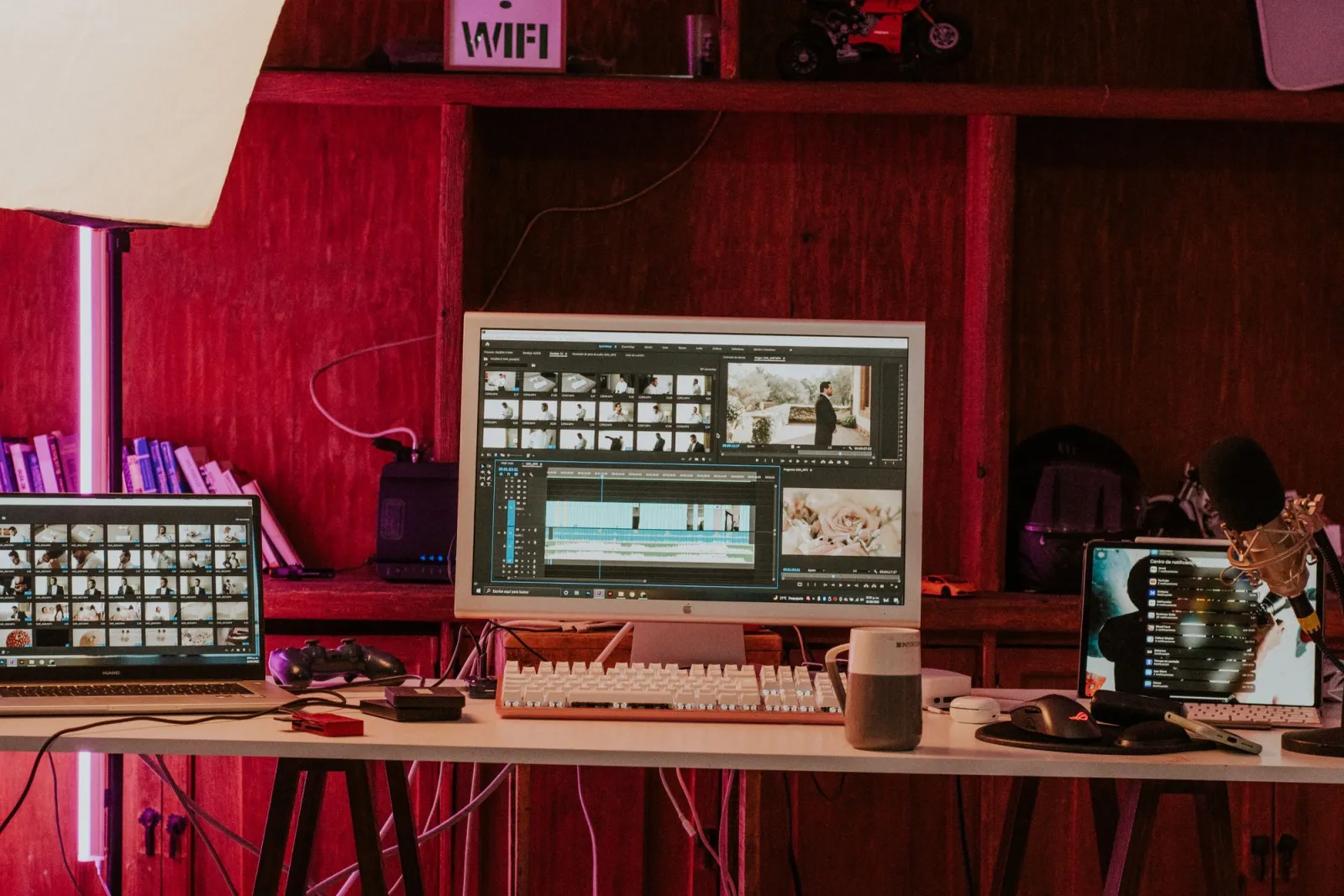
- スタジオでのプロの動画編集ワークスペース — photo by Amar Preciado on Pexels
- 屋外で専門的な撮影機材を使用するカメラマン — photo by Luke Miller on Pexels
- テーブルの上の描画やスケッチがあるアートスタジオ — photo by Skylar Kang on Pexels
- タイムラインが動作する動画編集ソフトウェアを動かすMacBook Pro — photo by Moises Caro on Pexels
続けて読む

2026-10-07
背景切り抜きが被写体の一部を消す?直し方を解説
AI 背景切り抜きは淡い腕や服、白いラック、ガラスのハイライト、影を消してしまいます。実写真で原因を測定し、失われた部分を取り戻す方法をまとめました。

2026-10-07
バッチ背景除去ツール比較2026:eコマース向け
2026年のeコマース向けバッチ背景除去についてPhotoRoom、remove.bg、Pixelcutの3ツールを徹底比較。各プランの価格設定、バッチ処理上限、エッジ品質、そして商品カタログワークフローに最適なツールの選び方を分かりやすく整理します。

2026-10-07
remove.bg が 12 月 1 日に終了:代わりに使うツールは?
remove.bg は 2026 年 12 月 1 日に終了し、未使用クレジットも同日に失効します。何が変わるのか、先にやるべきこと、サイトと API それぞれの無料の代替手段をまとめました。