2026-06-27 · 2026-06-30 更新
AI動画エフェクト:自動VFX、カラー調整、背景ツール
エディターやクリエイターのためのAI動画エフェクトの完全ガイドです。自動VFX、スタイル変換、背景キーイング、モーション追跡、生成によるクリーンアップなど、実用的な機能を紹介します。
最終更新:2026年6月30日
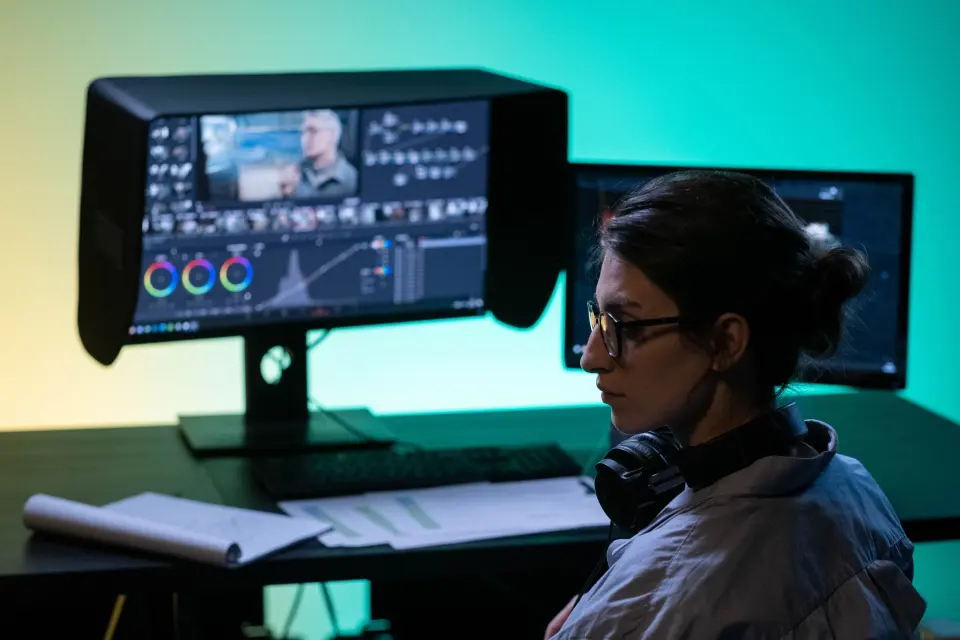
AI video effectsは、編集の単調で反復的な部分を取り除くときに最も役立ちます。例えば、被写体のロトスコープ処理を手動で行う場合、シワだらけのグリーンバックからクリーンなキーを探す作業、あるいは2日間にわたって撮影された40クリップの色合わせなどです。モデルが面倒な工程をこなし、ユーザーは創造的な判断に集中できます。
これは、技術そのものについて抽象的に読む人向けではなく、実際にカット編集を行う人—YouTubeエディター、ソーシャルコンテンツ制作者、または小規模スタジオのカラリスト—に向けた記事です。
簡単な回答:どのAI動画エフェクトが実際に編集時間を節約するか?
手作業で行うのが時間のかかる機械的な効果にはAIを使用し、物語を変える可能性のあるものは手動でコントロールを維持します。
通常の週において効果を発揮するのは、自動マスキングとキーイング、スタイルまたはルックの転送、モーショントラッキングによる背景置換、そしてオブジェクト除去などの生成的なクリーンアップの4つです。それぞれが、フレームごとの作業から数分あるいは数時間を削減します。
信頼性の高い手順は以下の通りです:
- まずタイムラインをカットし、エディットに残るショットにのみ効果を適用します。
- コンポジットを行う前に、映像の安定化とトラッキングを行います。
- 被写体をキーイングまたはマスキングし、次に高コントラストなフレームでエッジを確認します。
- 色に関する決定がクリーンなプレートの上に乗るように、ルックやスタイル転送は最後に適用します。
- 完全な書き出しを行う前に、短いテスト領域をレンダリングします。
もし主に静止画、エクスポート、またはタイムラインから取り出したサムネイルを扱う場合は、フレームレベルの作業のために画像アップスケーラーと背景リムーバーを組み合わせて使用してください。
今日のAI動画エフェクトとは何か?
AI動画エフェクトとは、モデルがピクセルごとまたはフレームごとに判断を下すことで、通常は手動で行う必要があった効果のことです。マーケティング上の表現は異なりますが、根本的な処理内容は一貫しています。
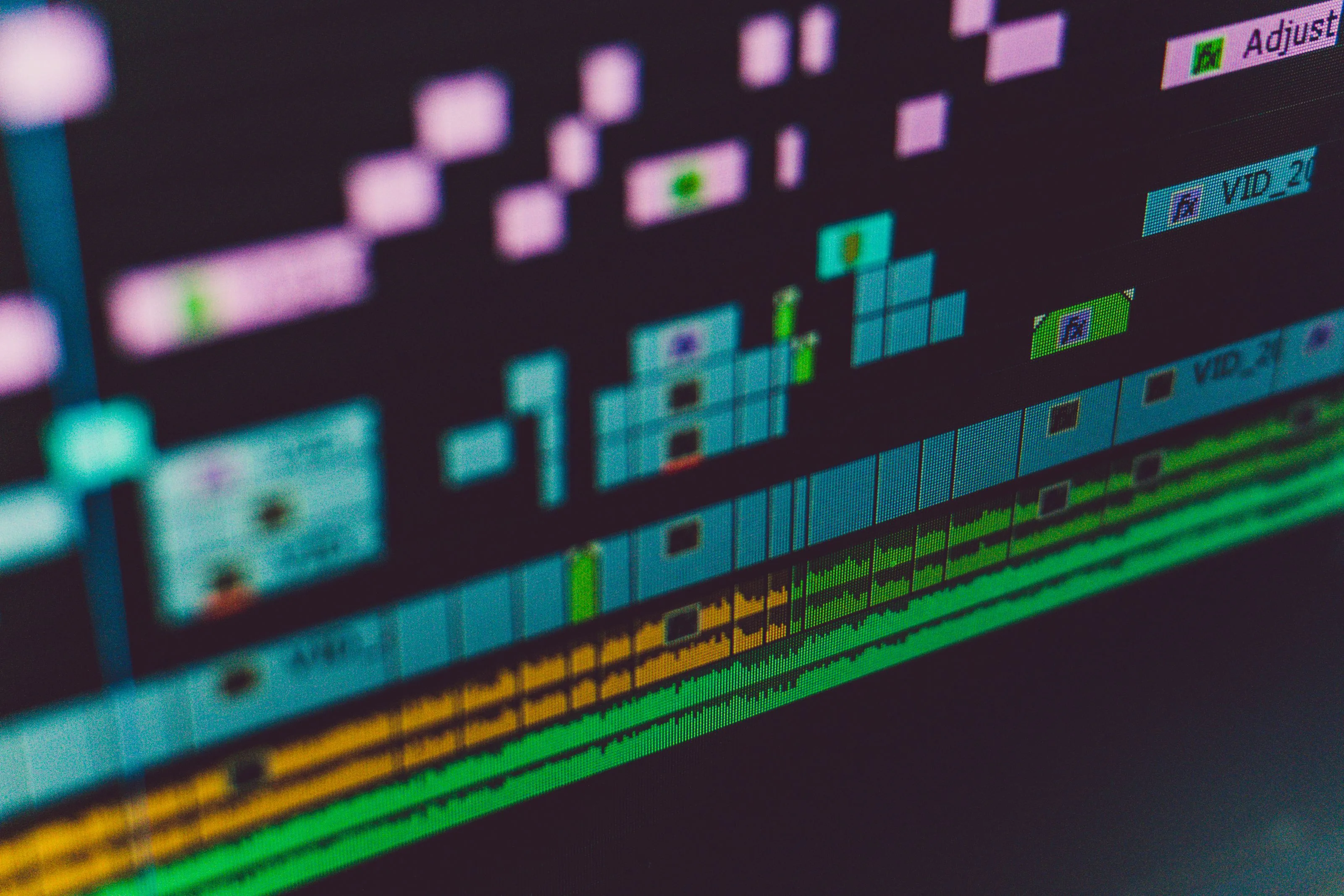
現在のエディターにおける「AIエフェクト」のほとんどは、以下の5つの処理に分類されます:
- Segmentation(セグメンテーション): モデルが被写体を見つけ出し、キーフレームによる形状なしで動くマットを生成します。
- Tracking(トラッキング): フレームを横断するポイントや平面を追跡し、タイトル、ブラー、またはオブジェクトを固定させます。これはVFXの世界ではmatch movingと呼ばれるのと同じ問題です。
- Style transfer(スタイル転送): あるクリップをリファレンスのルックに近づけたり、学習されたグレーディングを適用したりします。
- Generative fill(生成的な塗りつぶし): オブジェクト除去、リフレーミング、またはスピード変更の後、欠落したピクセルを描き込みます。
- Restoration(修復): ノイズ除去、シャープ化、または劣化映像のアップスケールを行います。
| エフェクトカテゴリ | AIがすること | あなたが決めること |
|---|---|---|
| 自動マスク | フレームごとに被写体を分離 | 輪郭をソフトにするかハードにするか |
| キーイング | グリーンや任意の背景からマットを抽出 | スピルカラーと輪郭のクリーンアップ |
| スタイル転送 | 参照ルックをクリップにマッピング | 壊れる前にどこまで強くするか |
| 背景置換 | 被写体の背後に新しいプレートを合成 | 照明と視差が一致するか |
| 生成型クリーンアップ | オブジェクトを除去して隙間を埋める | 動きの中で埋めが信頼できるか |
パターンはすべてのツールで同じです。モデルが労力を担当し、ユーザーが結果がリアルに見えるかどうかという判断を担当します。
ショットを台無しにせずに自動VFXを設定する方法は?
自動VFXは予測可能な方法で失敗するため、何かをクリックする前に、その失敗を避けるようにショットを設定することが重要です。
Auto masksはモーションブラー、細い髪、透明なオブジェクト、被写体がフレームから外れるフレームで破綻します。トラッキングは映像がソフトであるか、追跡対象のフィーチャーがオクルードされるとドリフトします。これらはツールを避ける理由ではなく、クリーンな入力を与えるべき理由です。
自動エフェクトを実行する前にこれを実行してください:
- モデルが処理するのは保持するフレームのみとなるよう、正確なイン点とアウト点でトリミングします。
- カメラが揺れている場合は、より安定したプレートの方がトラッキングがはるかに良いため、まず安定化を行います。
- 平らな表面ではなく、実際のコントラストとテクスチャを持つ追跡ターゲットを選びます。
- 最も動きが多いか、背景が賑やかな「ハードフレーム」から先にエフェクトを実行します。
- 全範囲をフル解像度でスクラブし、中央ではなくマットのエッジを観察します。
自動マットがエッジでちらつく場合、通常は2つの修正方法があります。マットをわずかに羽化(feather)させたり収縮させたりするか、クリップを分割して落ち着いたセクションと混沌としたセクションに別々のパスを実行します。これらのパス周辺のより深いタイムラインやコーデックに関する決定については、AI video editingのワークフローノートが、実際のカットにおけるエフェクトの位置について解説しています。
スタイル転送とカラー:クリップ間でルックを合わせる方法
スタイル転送は、マルチカメラまたは複数日間にわたる撮影での手動の色合わせ作業が本当に面倒であるため、AIが最も目に見えない時間の節約をしてくれる分野です。
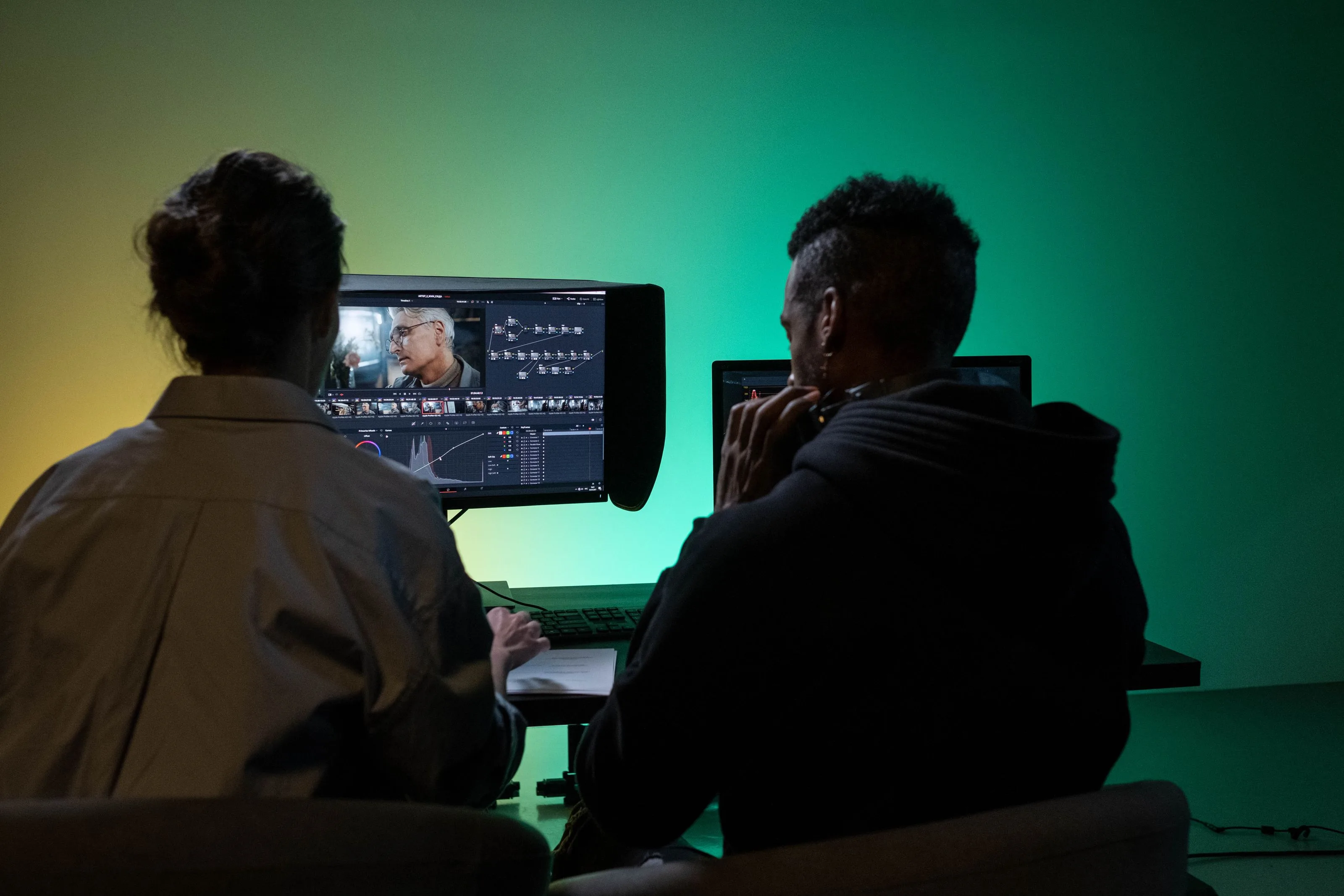
人々がスタイル転送と呼ぶものには2種類あり、それぞれ挙動が異なります:
- Look matching(ルックマッチング): モデルがリファレンスフレームを読み取り、露出、ホワイトバランス、コントラストを調整して2つのクリップに一致させます。これは伝統的なcolor gradingに近く、比較的安全です。
- Stylization(スタイライゼーション): モデルが映像を絵画的、アニメ、またはスケッチのスタイルで再描画します。これは劇的であり、フレーム間でちらついたりにじんだりする可能性がはるかに高いです。
ルックマッチングの場合、まず1つのヒーロークリップを手動でグレーディングし、残りの部分をモデルにそれに合わせさせます。間違ったマッチングだと明らかに崩れていると認識されるのは肌の色なので、常に顔の肌色を確認してください。
スタイライゼーションの場合は、時間的なちらつき(temporal flicker)、テクスチャが這うフレームごとの揺れに注意してください。短いクリップでは隠れる可能性がありますが、30秒のテイクでは隠せません。カブリが見えた場合は、強度を下げたり、より滑らかで低ディテールのプレートにスタイルを適用したりします。
これらのグレーディングされたクリップからサムネイルやカバー用に静止画をエクスポートする場合、適切なフォーマットにするためにフォーマット変換ツールを使い、プラットフォームごとのアスペクト比のために画像切り抜きツールを使用してください。
背景置換とモーショントラッキングの持続性
背景置換は2つのエフェクトが積み重ねられたものです:被写体のクリーンなマットと、カメラと一緒に動く背後のトラッキングされたプレートです。
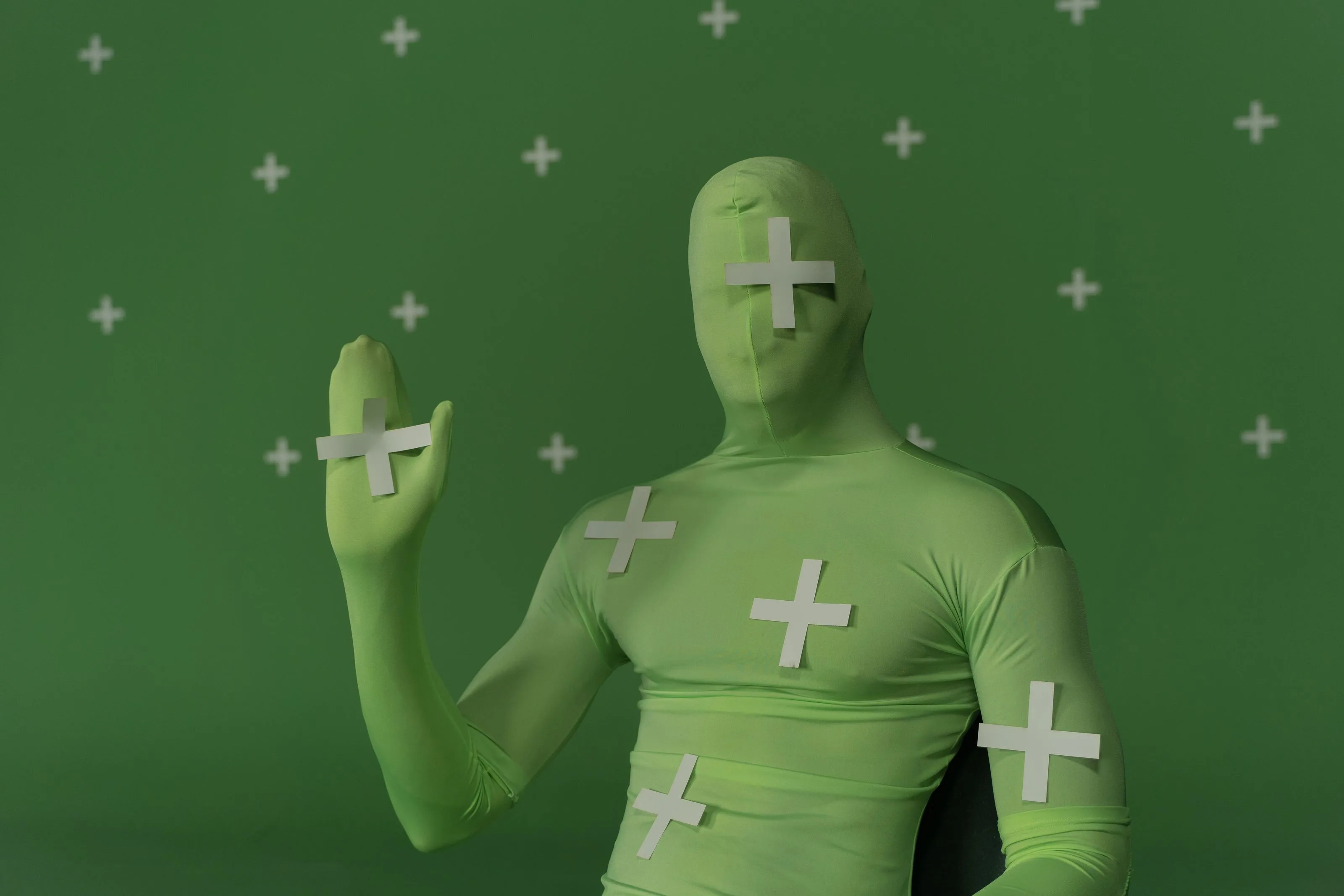
グリーンバックは依然として最もクリーンな結果をもたらし、現場での適切な照明は、後でどれだけクリーンアップを行っても上回ります。古典的なテクニックであるchroma keyは、スクリーンが均一に照明され、被写体が髪や肩にグリーンスピルが発生しないほど十分に離れている場合に最も効果的です。
AIキーヤーは、通常の背景からも使用可能なマットを抽出できるようになり、再撮影できない場合に役立ちます。トレードオフはエッジの品質です。本物のグリーンバックはシャープなエッジを提供しますが、散らかった部屋でのAIマットはハローを隠すために羽化(feathering)が必要なことがよくあります。
コンポジットを行う際は、このチェックリストを使用してください:
- 被写体のカメラの動きが新しい背景の動きと一致しているか確認します。
- プレートが貼り付けられたように見えないよう、マッチするブラーやグレインを少し加えます。
- マットが悪く見える最初の場所である接触点(足、手、髪)を確認します。
- 被写体の色をスタジオの光ではなく、新しい環境の光に向けて調整します。
- 動きが速い部分でエッジが呼吸したりジャンプしたりしないか、フルパスを通して観察します。
撮影全体を行う必要のないトーキングヘッドクリップの場合、AIアバターが代役を務めることができ、同じキーイングのロジックが背景の上に配置される場合にも適用されます。
生成的なエフェクト:映像を延長し、再照明し、クリーンアップする
生成的なエフェクトは、撮影されたことのないピクセルを作り出します。ブームマイクの除去、より縦長の比率へのフレーム拡張、または通りすがりの人を消去した後の隙間の埋め立てなどが含まれます。
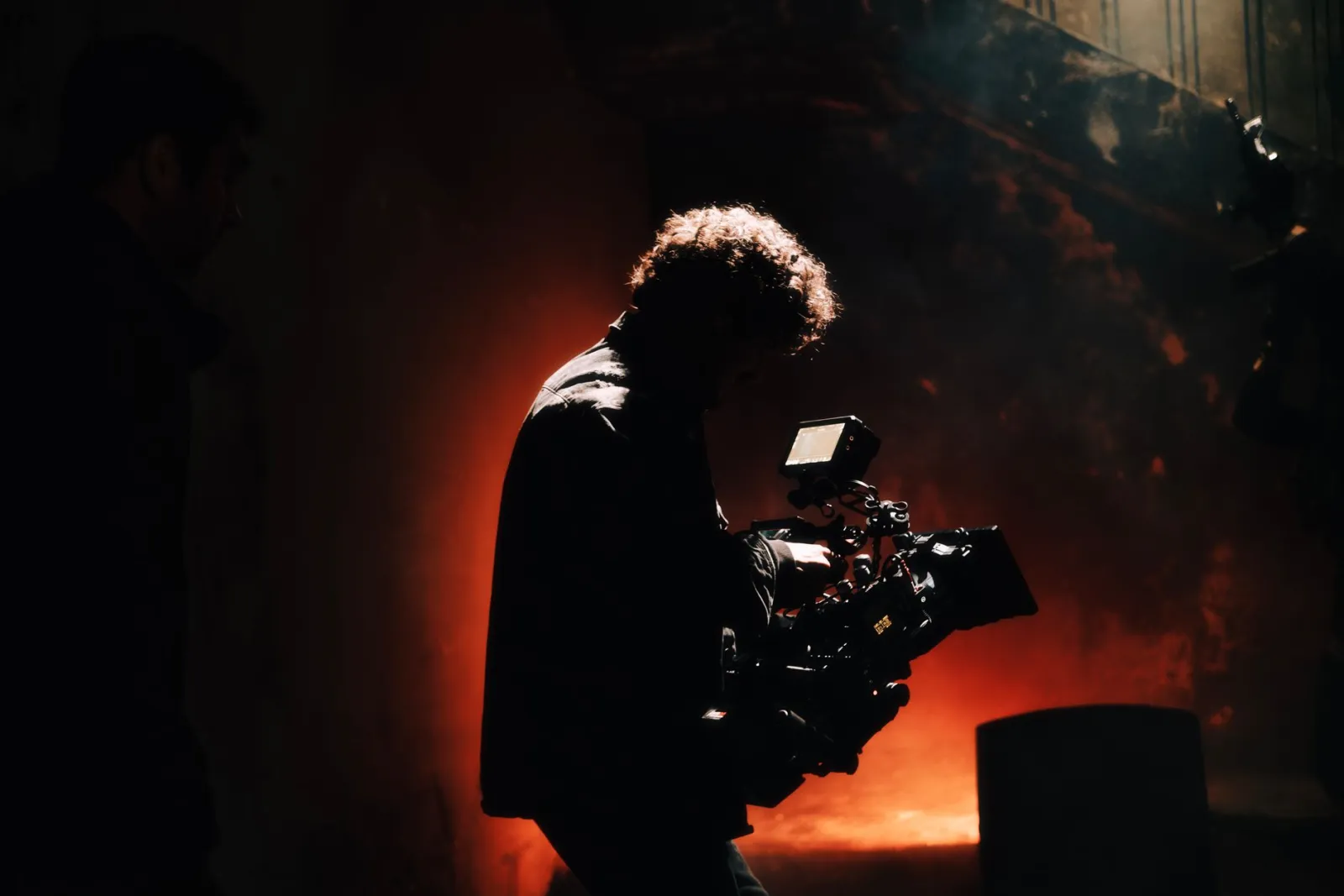
これらは最も印象的で、最も予測が難しいエフェクトです。静止画では完璧に見えるオブジェクト除去も、カメラが動くとちらつくことがあります。なぜなら、モデルは各フレームをわずかに異なる方法で埋め尽くすからです。単なるホールドではなく、最も賑やかな数秒間での除去テストを行ってください。
ローテーションに含める価値のある生成的なエフェクト:
- 再フレーミングができないショットのためのオブジェクトおよびロゴの除去。
- 被写体をハードクロップせずに16:9のキャプチャを9:16の縦型に変換するためのフレーム拡張。
- 現場の天気が悪かった場合の空と背景の置換。
- 光源でアンダーエクスポジットされたクリップを修正するための再照明(Relighting)。
- 映像の隙間を埋めるためにプロンプトから構築される生成的なb-roll。
合成b-rollが必要な場合は、それに基づいて全体のシーケンスを構築する前に、実用的な限界をテストしてください。また、ソースクリップがエフェクトで保存するには単にソフトすぎるかノイズが多い場合は、まずソースを修復することが重要です。なぜなら、ぼやけた映像にはどのエフェクトも良く見えないからです。
毎週の編集ルーティンに組み込むべきエフェクトは?
すべてのエフェクトが通常のワークフローに場所を占める価値があるわけではありません。その地位を獲得するのは、退屈で繰り返しの勝ちなものです。
| ワークフローの目標 | 使うべき | スキップすべき時 |
|---|---|---|
| より高速な被写体切り抜き | 自動マスク | 輪郭が非常に繊細で、そのショットが主役 |
| 一貫したルック | ルックマッチング | グレードがクリエイティブの核心 |
| よりクリーンな背景 | キーイングまたは置換 | 撮り直しが速くて安全 |
| 邪魔なものの除去 | 生成型クリーンアップ | オブジェクトが毎フレーム大きく動く |
| プラットフォーム向けの再構図 | フレーム拡張 | クロップで被写体がそのまま保たれる |
毎週複数の短いクリップを公開するクリエイターは、auto maskingとリフレーミングから最も恩恵を受けます。なぜなら、これらはすべてのアップロードで実行されるからです。ナラティブエディターはトラッキングとクリーンアップにより重点を置きがちですが、これらは出現頻度が低いものの、必要なときに最も時間を節約してくれます。これらのステップの間に静止画にアニメーションをつけたり、グラフィック要素に動きを加えたりするには、AI video animationがモーショングラフィックス側について解説しています。
エクスポート前に確認すべきことは?
ビューアでは問題ないように見えるエフェクトでも、フル解像度やスマートフォン画面では崩れることがあるため、最終チェックは厳格に行う必要があります。
プレビューではなく、実際のエクスポートでこのチェックを行ってください:
- 全クリップを100%で再生し、高速な動きを通してすべてのマットのエッジを観察します。
- スタイル転送とグレーディングがカット間でちらつかないことを確認します。
- 生成的な塗りつぶしが、ホールド時だけでなくカメラが動くときにも維持されるか検証します。
- トラッキングされたタイトルやオブジェクトがアンカーから外れないことを確認します。
- 聴覚と視覚を一緒に観察します。クリップ速度を変更した場合、エフェクトの同期がずれる可能性があります。
- ファイルサイズと品質をプラットフォームのアップロード制限と比較します。
完全なエクスポートの前に5秒から10秒のテスト領域をレンダリングしてください。短いレンダリングで検出された悪いパラメーターは数秒の損失ですが、4Kエクスポート後に見つかった同じミスは、再度のレンダリング時間全体を失います。ビジュアルエフェクトという分野やこれらのテクニックがどこから来ているかについてさらに知りたい場合は、visual effectsの概要が確かな参考資料であり、動画ワークフローをサポートする画像側のツールに関する一般的な質問はImagic AI FAQで回答されています。一度にバッチ処理する必要があるフレームやサムネイルがある場合は、バッチプロセッサーがファイルごとの
続けて読む

2026-10-07
背景切り抜きが被写体の一部を消す?直し方を解説
AI 背景切り抜きは淡い腕や服、白いラック、ガラスのハイライト、影を消してしまいます。実写真で原因を測定し、失われた部分を取り戻す方法をまとめました。

2026-10-07
バッチ背景除去ツール比較2026:eコマース向け
2026年のeコマース向けバッチ背景除去についてPhotoRoom、remove.bg、Pixelcutの3ツールを徹底比較。各プランの価格設定、バッチ処理上限、エッジ品質、そして商品カタログワークフローに最適なツールの選び方を分かりやすく整理します。

2026-10-07
remove.bg が 12 月 1 日に終了:代わりに使うツールは?
remove.bg は 2026 年 12 月 1 日に終了し、未使用クレジットも同日に失効します。何が変わるのか、先にやるべきこと、サイトと API それぞれの無料の代替手段をまとめました。