2026-10-27
背景削除が機能しない?Canva・PowerPointなどの修正方法
Canva、PowerPoint、Word、Macのプレビュー、CapCutで背景削除が失敗したりグレーアウトしたりする理由、各アプリの正確な制限、そして代わりに何をすべきかを解説する。
最終更新:2026年10月27日。制限事項は、下にリンクしたCanva、Microsoft、Apple、CapCutの公式ヘルプページからの引用だ。切り抜きは、Pexelsの写真2枚をImagic AIの背景削除ツールで、両方のモデルを使って作成した。
「Remove Background」をクリックしても何も起こらない。ボタンが灰色になっている。あるいは、被写体の半分が欠けた切り抜きが出てくる。原因はそれぞれ違い、そのほとんどはバグではなく、公式に文書化された制限だ。
このガイドでは、Canva、PowerPointとWord、Macのプレビュー、CapCutの順にアプリごとに見ていく。そのあとは、どのアプリにも共通する問題、つまりモデルが混乱してしまう写真と、その回避策を扱う。
クイックアンサー:背景削除が機能しない理由は?
当てはまるケースを表から探そう:
| アプリ | 最も一般的な原因 | 解決策 |
|---|---|---|
| Canva | Background Removerには有料プランが必要 | プランをアップグレードするか、無料の削除ツールでPNGを作ってアップロードする |
| Canva | 写真が9 MB以上、またはベクター | 写真を圧縮するか、ベクターをPNGとして書き出す |
| Canva(フォルダー) | フォルダー内の画像が50枚を超えている | 50枚以下のフォルダーに分割する |
| PowerPoint / Word | 画像がSVG、AI、WMF、DRWファイル | PNGに変換してもう一度挿入する |
| PowerPoint / Word | 画像が選択されていない | 先に画像を選択する。ダブルクリックが必要な場合もある |
| Macのプレビュー | ファイルを先に変換する必要がある | 変換の案内に従うか、ファイルを複製する |
| すべてのアプリ | 被写体が背景に溶け込んでいる | より強力なモデルで再試行するか、コントラストのある構図で撮り直す |
ほとんどのケースは、次の3つの確認で片づく:
- その機能がプランに含まれているか? Canvaのものは有料限定だ。
- 画像はベクターではなく写真(ラスター)か? CanvaもOfficeもベクターは受け付けない。
- ファイルはサイズ制限以内か? Canvaは9 MBで止まる。
Canvaの背景削除が機能しない理由は?
まずプランを確認しよう。Canvaのヘルプページには、「Background removerは有料プランに含まれる」とはっきり書かれている。無料アカウントではツールがロックされており、これがこの検索が多くなった最大の理由だ。
有料プランを使っている場合、ヘルプページには写真に関する次の制限が記載されている:
- 写真は9 MB未満である必要がある。 それ以上のサイズのファイルは処理されない。
- ベクター画像は非対応。 ベクターとしてアップロードされたロゴやイラストは拒否される。
- 10 MPを超える写真は10 MPに縮小される。 背景を削除した後で縮小されるため、非常に大きな写真は小さくなって返ってくる。
フォルダーと動画については:
- フォルダーは50枚が上限。 それを超えると、フォルダーの「Remove background」(背景を削除)オプションはグレーアウトされる。
- フォルダーで処理されるのはアップロードした画像だけ。 Canvaライブラリの写真やデザインはスキップされる。
- 動画は元の長さで10分未満である必要がある。 Canva内で動画をトリミングした場合は、一度ダウンロードして再アップロードしよう。
- モバイルでは、動画はカメラロールやギャラリーから直接ではなく「Uploads」タブから選ぶこと。
一部の画像が「An error has occurred」(エラーが発生しました)と返ってくる場合、Canvaの説明では「被写体を明確に検出できなかった」ためという。これは後述するモデルの問題だ。また、ツールがまったく読み込まれない場合は、Canva自身のアドバイスとして、インターネット接続を確認してもう一度試そう。
当てはまる解決策を選ぼう。9 MB超のファイルは、先に画像圧縮ツールか画像リサイズツールで小さくする。ベクターのロゴなら、PNGとして書き出して(SVGからPNGへの変換ツールでできる)、そのPNGをアップロードする。
この検索が増えているもう1つの理由:Canvaはremove.bgを所有しており、単独サイトのremove.bgは2026年12月1日に閉鎖され、背景削除はCanvaの有料プランへ移行する。remove.bgを無料で使っていた人は、remove.bg閉鎖ガイドで何が変わり、どこへ移ればいいかを確認してほしい。
PowerPointやWordでRemove Backgroundがグレーアウトする理由は?
まずファイル形式を確認しよう。Microsoftのサポート記事によると、「Scalable Vector Graphics (SVG)、Adobe Illustrator Graphics (AI)、Windows Metafile Format (WMF)、Vector Drawing File (DRW)」などのベクターファイルでは背景の削除はできず、「Remove Backgroundオプションは灰色で表示される」という。
アイコン、ロゴ、クリップアートは、気づかないうちにSVGやWMFになっていることが多い。直し方は次のとおりだ:
- グラフィックをコンバーターでPNGに変換する。または右クリックして、PNGが選べる場合は「Save as Picture」(図として保存)を使う。
- スライドから元のグラフィックを削除し、PNGを挿入し直す。
- 新しい画像を選択して、Picture Format > Remove Background(図の形式 > 背景の削除)を選ぶ。
2つ目の原因は選択だ。Microsoftは、先に画像を選ぶ必要があり、オプションが表示される前に「画像をダブルクリックしなければならない場合がある」と記している。
3つ目はアプリのバージョンだ。このサポート記事は、WindowsとMacの、Microsoft 365、2024年版、2021年版のPowerPoint、Word、Excel、Outlookに適用される。Web版については記載がないので、ブラウザーで作業している場合はデスクトップアプリでファイルを開こう。
実行すると、Officeは削除する予定の領域をマゼンタ色で示す。まちがっていた場合は、Mark Areas to Keep(残す領域を指定)とMark Areas to Remove(削除する領域を指定)で調整し、Keep Changes(変更の保持)で確定する。
Macのプレビューで背景を削除するには?
メニューではなく、ツールバーのボタンを使う。Appleのプレビューガイドでは、画像を開いて「Remove Background」(背景を削除)ボタンをクリックすると案内している。プレビューが尋ねてきたら、元の画像を変換するか、キャンセルして先にファイルを複製しよう。変換するとファイルはPNGになるので、元の形式を残したい場合は複製しておくこと。Edit > Undo(編集 > 取り消す)で削除を元に戻せる。
ボタンが見つからない場合は、macOSをアップデートしよう。Appleの記事には、どのバージョンで追加されたのかは書かれていない。
CapCutの背景削除が機能しない理由は?
まず場所を確認しよう。CapCutでは、写真ツールと動画ツールで場所が異なるからだ。CapCutの公式ページによると:
- デスクトップ、動画: クリップを選択し、右側パネルの「Video」>「Remove BG」>「Auto removal」へ進む。
- オンラインエディター、動画: 「Smart tools」>「Remove background」を選び、続いて「Auto removal」または「Chroma key」。
- 画像エディター: 上部ツールバーの「Remove BG」をクリックし、「Auto remove」を選ぶ。
オプションが見当たらない場合は、クリップや写真そのものが選択されているか確認しよう。右側のパネルは、選択中の要素に応じて内容が変わる。CapCutは、アップデートで機能の場所が移動することについてのヘルプ記事も用意している。アップデートの後は、機能が消えたと決めつける前に、もう一度探そう。
価格面では、CapCutの画像ページは画像の背景削除を無料としている。動画の背景削除ツールのページにはオンライン動画ツールの7日間無料トライアルへの言及があり、価格ページには動画の背景削除がペイウォールのどちら側にあるかは書かれていない。クリックしたときにCapCutがアップグレードを求めてきたら、それはバグではなくプランの確認だ。
グリーンスクリーンの映像には、Auto removalよりChroma key(クロマキー)の方がきれいな輪郭になりやすい。CapCutはこれを「グリーンまたはブルースクリーンの映像」向けと説明しており、許容度とエッジの柔らかさを調整できる。
一部の写真で背景削除が失敗する理由は?
モデルの特性を頭に置いて写真を選ぼう。上に挙げたすべてのアプリの自動削除ツールは、どのピクセルが被写体かを判断しなければならない。被写体と背景が似ているときは推測に頼ることになり、その推測は、どの設定でも直せない形で外れることがある。
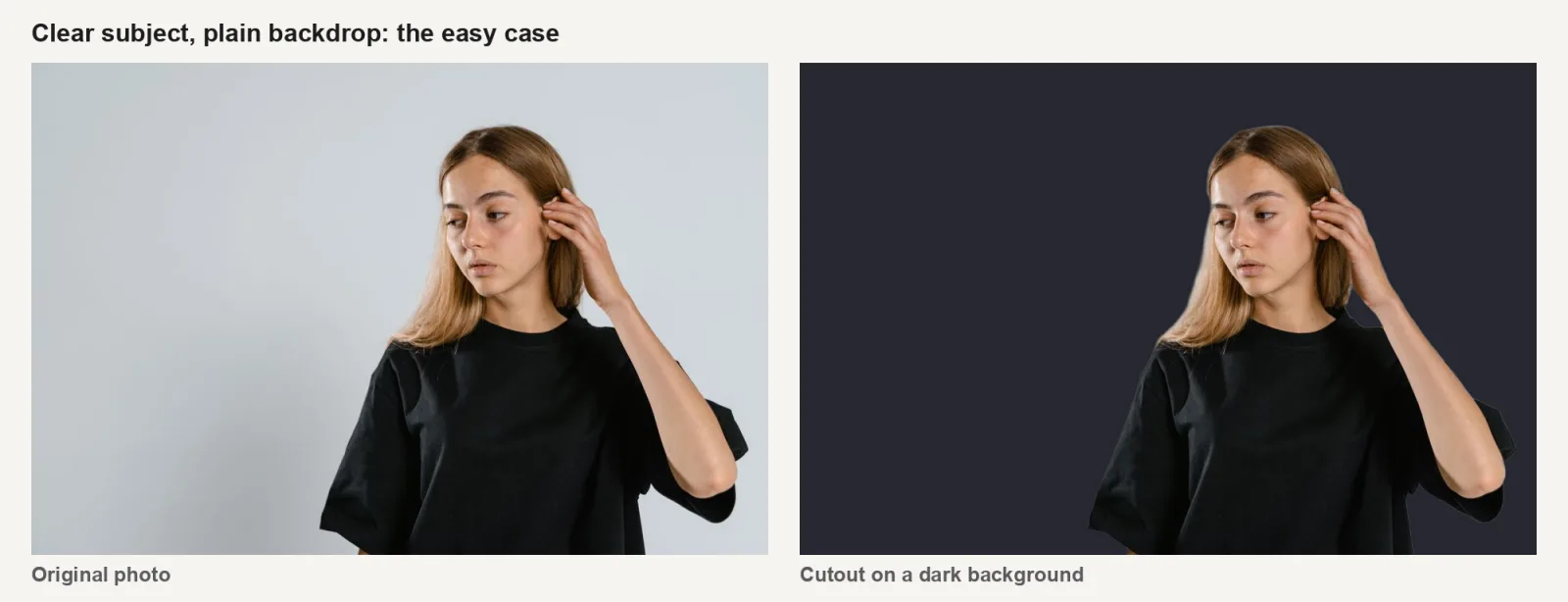
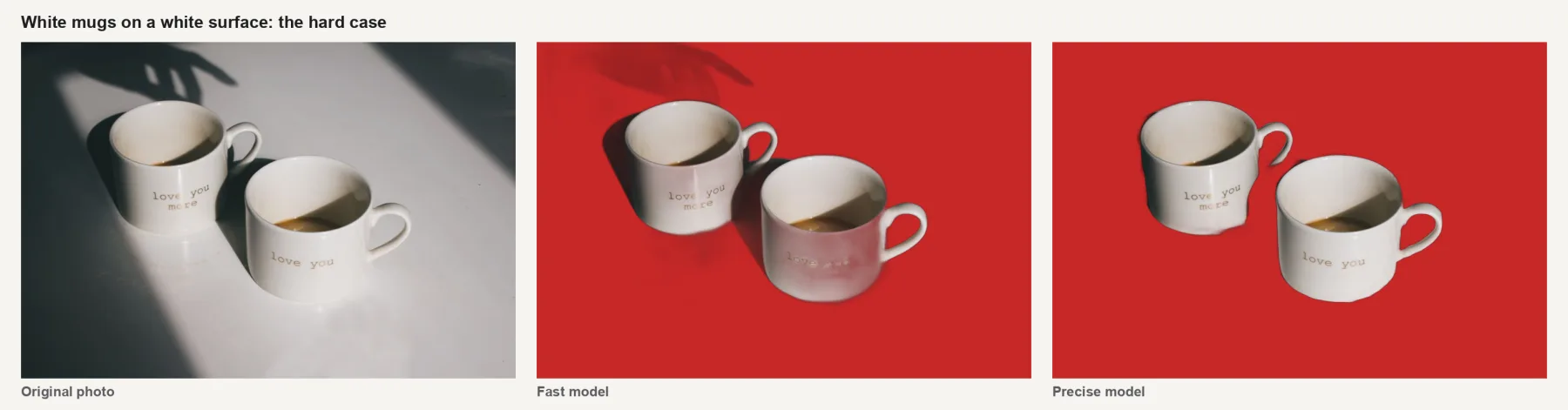
このサイトのBackground Removerに、Pexelsの写真2枚を両方のモデルで通し、切り抜きを暗い背景と赤い背景に置いて、欠けたピクセルや残ったピクセルが分かりやすいようにした。
- 無地の背景のポートレートは、どちらのモデルでもきれいに仕上がった。唯一の難点は髪に残る薄い明るい縁で、暗い背景で見ると分かる。
- 白い面の上の白いマグカップは、どちらのモデルでも難しかった。Fastモデルは手の影の一部とマグカップの影を残し、日陰になったマグカップを半透明にした。Preciseモデルは影をきれいに消したが、2つが重なっている部分で左のマグカップの底部を削り取った。
アプリの中で効く手段を、手間が少ない順に挙げる:
- より強力なモデルで再試行する。 このサイトの「Retry with the Precise model」(Preciseモデルで再試行)は、「髪、細い部分、ガラスのより繊細な縁」を狙っている。
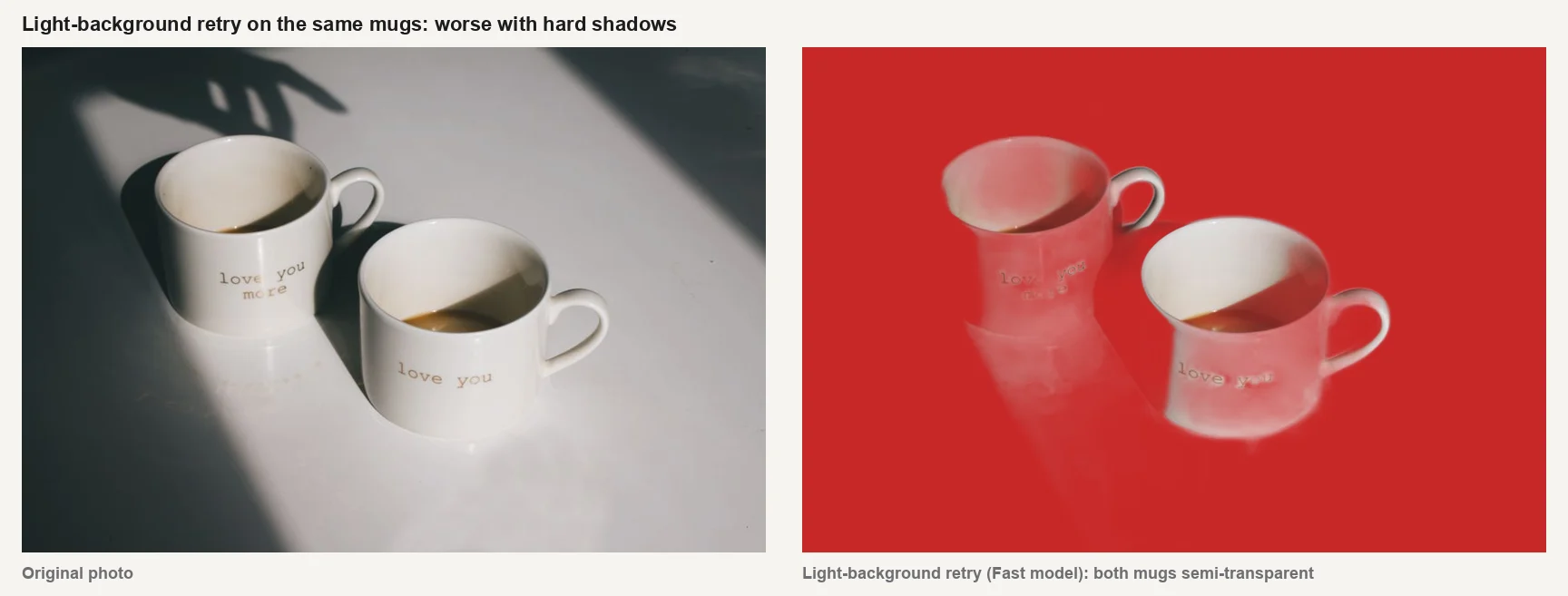
- 明るい背景用の再試行を試す。 白やベージュの被写体で、影が柔らかい場合に有効だ。マグカップの写真では結果は悪化し、両方のマグカップが半透明になった。ここの影は強い日光によるものだからだ。より良い結果になった場合だけ採用しよう。
- 結果をレタッチする。 Canvaには消去と復元のブラシ、OfficeにはMark Areas to Keep(残す領域を指定)、このサイトにはレタッチブラシがある。
写真をもう一度アップロードする前に:
- 被写体に寄ってトリミングする。 削除の前にトリミングすれば、読み間違える背景が減る。
- 可能なら、コントラストのある構図で撮り直す。 明るい背景に暗い被写体、またはその逆にして、強い影は避ける。
髪はそれ単体で別の問題で、髪の縁のガイドで詳しく扱っている。
標準ツールが使えないときの代わりの手段は?
単体の背景削除ツールを使い、できたPNGをアプリに持ち込もう。この4つのアプリはすべて、透過PNGを受け付ける。
| オプション | コスト | 知っておきたい制限 |
|---|---|---|
| Canva Background Remover | 有料プラン | 9 MB未満、ベクター不可、出力は10 MPまで |
| Office Remove Background | デスクトップ版Officeに含まれる | ベクター不可。紛らわしい縁は手動でマーク |
| プレビュー(Mac) | 無料 | Mac専用。ファイルはPNGに変換される |
| CapCut Remove BG | 画像は無料、動画は状況による | 写真と動画で場所が異なる |
| Imagic AI Background Remover | 無料、アカウント不要 | 24 MBまでのファイル。FastとPreciseの2モデル。PNG出力 |
一度に多くの画像を処理するなら、バッチツールで、アカウントなしで1日10枚、ログインすれば20枚の背景を削除できる。
まとめ
「機能しない」背景削除ツールのほとんどは、文書化された制限に当たっている。Canvaの有料プラン、Officeのベクターファイル、9 MB超のファイル、被写体が背景に溶け込んだ写真のどれかだ。まずプラン、ファイル形式、サイズを確認しよう。写真そのものが問題なら、より強力なモデル、被写体に寄ったトリミング、手軽なレタッチでほとんどは直る。
このガイドの元になっている公式ページは、Canvaの写真と動画の背景削除、Microsoftの画像の背景を削除する、Appleのプレビューガイド、CapCutの動画背景削除の各ページだ。
よくある質問
Canvaの背景削除ツールは無料?
いいえ。Canvaのヘルプページでは、Background Removerは「有料プランに含まれる」とされている。無料アカウントではツールがロックされたまま表示される。無料の削除ツールで切り抜きを作り、そのPNGを後からCanvaへアップロードすればいい。
PowerPointでRemove Backgroundがグレーアウトする理由は?
たいていは、画像がSVG、AI、WMF、DRWなどのベクターファイルで、Officeが処理できないためだ。PNGとして保存し、そのPNGを挿入してもう一度試そう。画像が選択されているかも確認すること。
Canvaで背景削除中に「An error has occurred」と表示される理由は?
Canvaによれば、これは「被写体を明確に検出できなかった」ときに起こる。被写体に寄ってトリミングするか、被写体と背景のコントラストが大きい写真を使おう。
Canvaの背景削除のファイルサイズ制限は?
写真は9 MB未満である必要があり、10 MPを超えるものは10 MPに縮小される。動画は元の長さが10分未満でなければならない。
SVGやロゴファイルから背景を削除できる?
CanvaでもOfficeでも直接はできない。どちらもベクターを拒否するためだ。先にファイルをPNGへ変換し、そのPNGから背景を削除しよう。
切り抜きに影が残ったり物体の一部が欠けたりする理由は?
モデルが被写体と背景を区別できなかったためだ。淡い色の物体が淡い色の面にある場合や、強い影がある場合に起きやすい。より強力なモデルで再試行し、被写体に寄ってトリミングし、残った部分をレタッチしよう。
画像クレジット
テスト写真:MART PRODUCTION(無地の背景の前のポートレート)とZey(白い面に置かれた2つの陶器のマグカップ)、いずれもPexelsからPexelsライセンスで提供。カバー写真:George Milton(デスクでの写真編集)、同じくPexelsから。切り抜きは2026年10月27日にこの記事のためImagic AIの背景削除ツール(Fast:isnet-general-use、Precise:BEN2)で作成し、マグカップの写真では明るい背景用の再試行による3回目も実行した。
続けて読む
2026-10-07
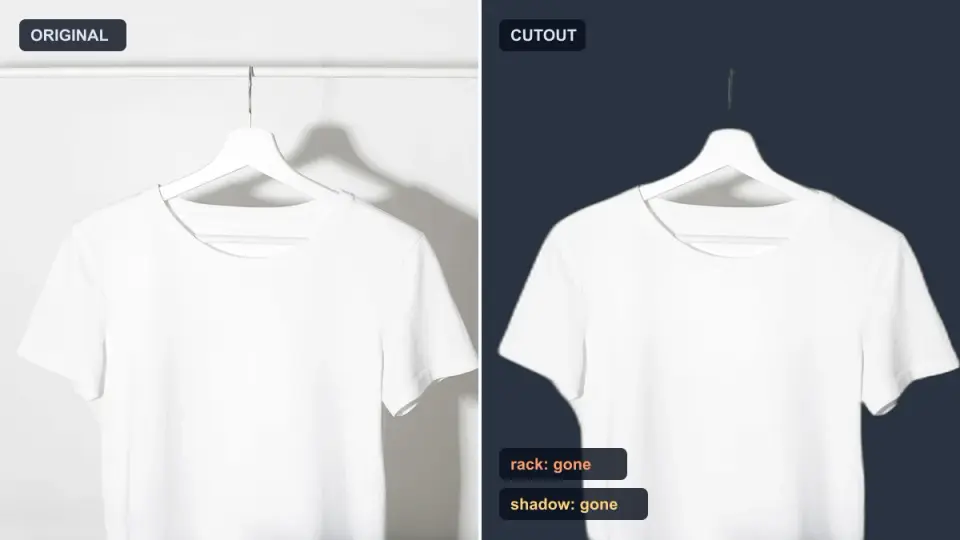
背景切り抜きが被写体の一部を消す?直し方を解説
AI 背景切り抜きは淡い腕や服、白いラック、ガラスのハイライト、影を消してしまいます。実写真で原因を測定し、失われた部分を取り戻す方法をまとめました。
2026-10-07
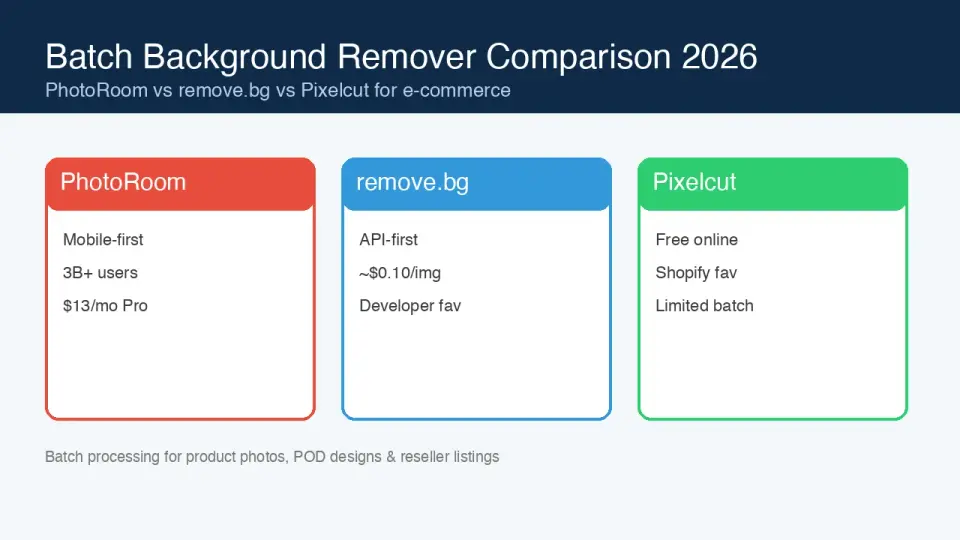
バッチ背景除去ツール比較2026:eコマース向け
2026年のeコマース向けバッチ背景除去についてPhotoRoom、remove.bg、Pixelcutの3ツールを徹底比較。各プランの価格設定、バッチ処理上限、エッジ品質、そして商品カタログワークフローに最適なツールの選び方を分かりやすく整理します。
2026-10-07
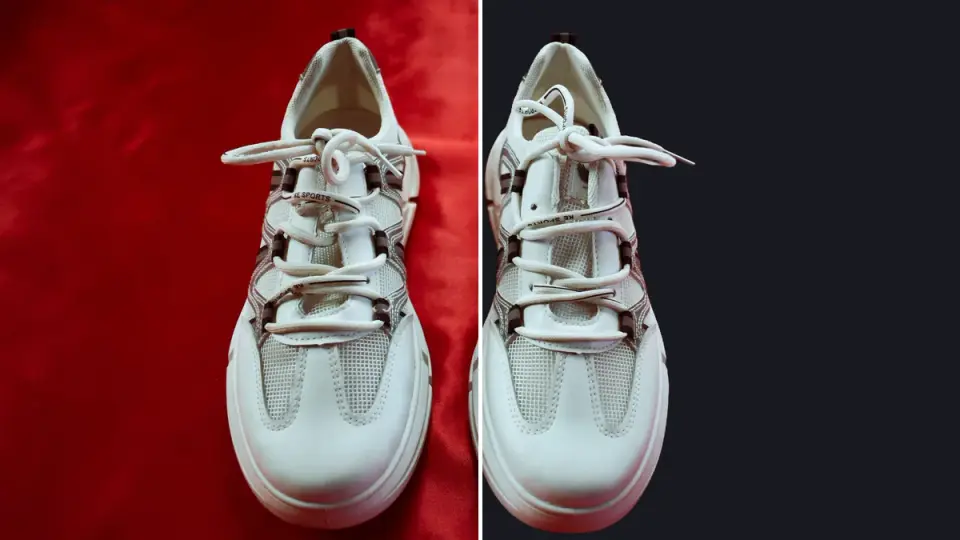
remove.bg が 12 月 1 日に終了:代わりに使うツールは?
remove.bg は 2026 年 12 月 1 日に終了し、未使用クレジットも同日に失効します。何が変わるのか、先にやるべきこと、サイトと API それぞれの無料の代替手段をまとめました。