2026-07-26 · 2026-07-28 更新
バッチ画像処理:パイプラインの順序、設定、およびツール
バッチ画像処理は、フォルダ全体にわたるリサイズ、圧縮、変換ジョブを実行します。本記事では、パイプラインの最適な順序、詳細な品質設定、適切なツールの選択方法、そしてワークフローを自動化する手順について包括的に解説します。

最終更新日: 2026年7月28日
バッチ画像処理は、ファイルを一つずつではなく、フォルダ全体に対して一連の操作(リサイズ、圧縮、変換、背景除去など)を実行します。落とし穴はバッチを動かさないこと自体ではなく、どのような順序で操作を行うか、どの設定を選ぶか、そして本番のカタログに適用する前にサンプルを確認するかどうかです。このガイドでは、これらすべてに加え、ツールの選択方法と、一度繰り返す作業を自動化する方法を網羅します。
バッチ画像処理とは?
バッチ画像処理は、同じ一連の操作を多数のファイルに同時に適用し、その結果を新しいフォルダに出力します。単一のバッチ実行だけで、すべての写真を最大幅にリサイズし、それぞれをターゲット品質で圧縮し、すべてWebP形式に変換し、メタデータを剥ぎ取ることができます — これをすべて行う際、あなたはファイルを一つも開く必要がありません。200枚の商品写真を持つストアオーナーにとって、これは半日かかる作業がたった一つのコマンドで完了することを意味します。
難しいのは、正しい順序で適切な操作を選び、コミットする前にサンプルを確認することです。この記事を書きながら、47枚の製品フォルダをバッチ圧縮しましたが、同じ間違いを犯す人は誰でもいます。リサイズより先に圧縮してしまうこと、オリジナルファイルを上書きしてしまうこと、またはファイルを開いてフルサイズで確認せずに最初の結果を信頼してしまうことです。
どのような時に画像をバッチ処理すべきか?
バッチ処理のメリットは、同じ操作が3つ以上のファイルに適用される瞬間から発揮されます。それ以下の場合、セットアップの手間がない単一ファイルツールの方が速いからです。トリガーとなるケースは、ほぼ常に以下のいずれかです。
- すべての写真を正方形にリサイズし、Web用に圧縮する必要がある製品カタログ。
- 何百ものPNGをWebPに変換する必要があるブログやサイトの移行作業。
- すべての画像を100KBなどのファイルサイズ制限の下に収める必要があるマーケットプレイスへのアップロード。
- セット内のすべてのショットから背景を除去する必要がある写真撮影。
- 1枚の画像を5つのプラットフォームサイズにエクスポートする必要があるソーシャルキャンペーン。
- すべての画像を特定の幅とDPIで必要とする印刷物や広告の制作。
単発の画像はバッチ処理を必要としません — compress images without losing qualityツールで開いてしまえば十分です。
| トリガー | ファイル数 | 最適な方法 |
|---|---|---|
| 単発修正 | 1〜2 | シングルファイルWebツール |
| 小規模カタログ | 3〜100 | ブラウザバッチツール |
| 定期的なアップロード | 100〜5,000 | コマンドラインライブラリ |
| 大規模なパイプライン | 5,000以上 | サーバー上の自動スクリプト |
バッチ処理で対応できる4つの作業とは?
ほとんどすべてのバッチ実行は、しばしば連鎖する4つの作業のいずれかです。どの作業を行っているかを知ることが、ツールと順序を決定します。
- Resize(リサイズ):最も長い辺を設定し、画像が最大の表示サイズを超えないようにします。
- Compress(圧縮):品質を調整したり、未使用のメタデータを剥ぎ取ったりすることでバイト数を削減します。
- Convert(変換):コンテナを変更します — PNGからWebPへ、HEICからJPGへ — 通常は画質の低下はありません。
- Background removal(背景除去):被写体だけを切り抜き、写真ごとに結果が異なるため、最も変動の大きい作業です。

| 作業 | 一般的なバッチ操作 | 標準的な出力形式 |
|---|---|---|
| Web製品写真 | 2000pxにリサイズ、WebPで圧縮 | 各ファイルが200KB未満 |
| ブログ画像 | PNGをWebPに変換 | 25〜35パーセント小型化 |
| ソーシャル用サイズ | 1画像を5つのアスペクト比にエクスポート | ソースごとに5ファイル |
| 写真のクリーンアップ | 背景除去、白背景追加 | 透明または白のPNG |
| 印刷準備 | 幅を300 DPIでリサイズ | CMYKまたはRGB TIFF |
パイプラインはどのような順序で実行すべきか?
すべてのバッチツールは同じことを行います。フォルダをループし、各ファイルにパイプラインを適用し、結果を書き出します。制御できるのはこのパイプラインであり、その順序が出力がクリーンになるか劣化するかを決定します。
- Rename(名前変更) — 処理によってファイルが変わる前に、まず一貫したファイル名を取得します。
- Crop(トリミング) — 一様なクロップが適用される場合は、リサイズより先に実行します。
- Resize(リサイズ) — 最終的な寸法を設定し、圧縮器が処理するピクセル数を減らします。
- Compress(圧縮) — リサイズ後にバイト数を削減します。
- Convert(変換) — ラスタコンテンツが確定した後で形式を変更します。
- Strip(剥離) — 不要なメタデータ(EXIF、未使用のICCプロファイルなど)を剥ぎ取ります。
- Watermark(透かし) — 最後に適用し、リサイズや再圧縮によって劣化しないようにします。
「圧縮より先にリサイズする」のが最も多くの人が破るルールです。4000pxの画像を品質80で圧縮しても、ダウンロードされるのは依然として4000pxの画像です。まずダウンスケールすることで、バイト数の節約が画質の調整による改善を遥かに上回ります。
5000×3333ピクセルのポートレートでその差を測定しました。これを品質80でWebPに直接エンコードすると、1149 KBのファイルが生成されました。同じソース画像を先に1600pxの納品幅にリサイズしてから、同じ品質80でエンコードした場合、100 KBとなり、画質設定を変えずに91%の削減を達成し、表示サイズでは目に見える差はありませんでした。
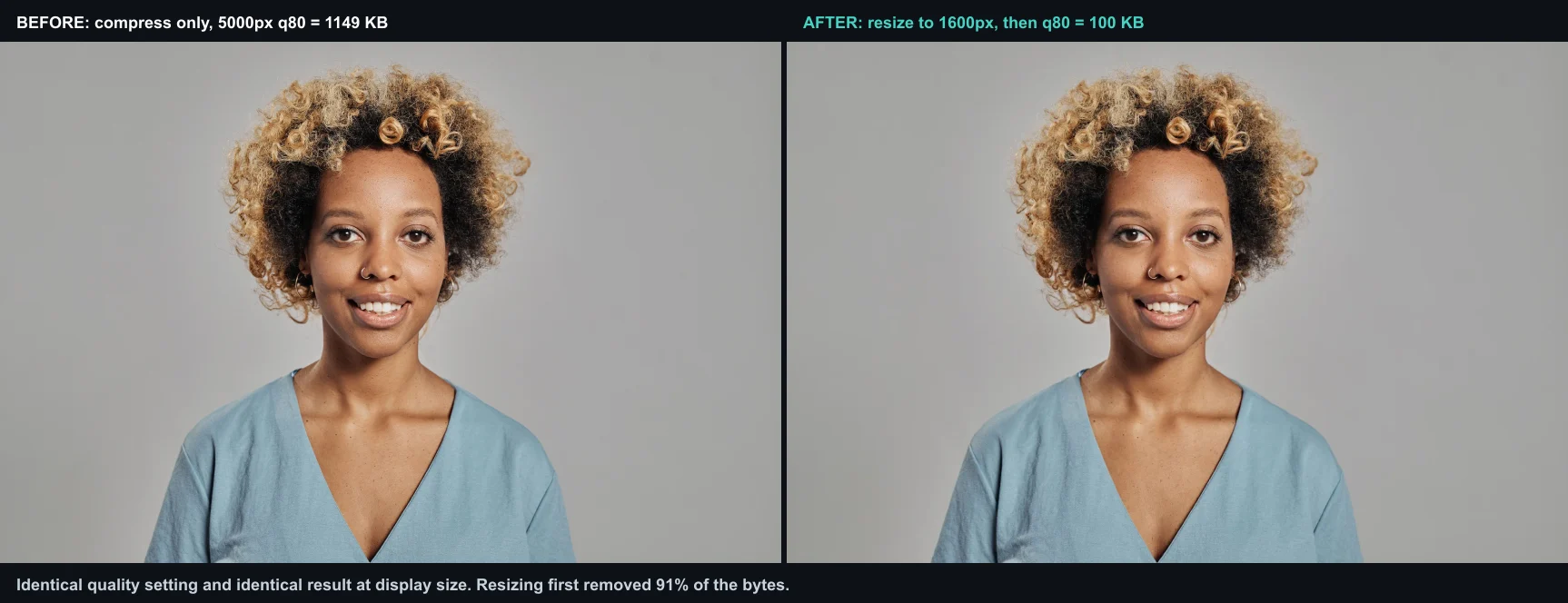
この比率こそが、順序が調整よりも重要である理由です。品質設定はバイト数を数十パーセント動かしますが、誰も気づかないピクセルを取り除くことは桁違いの削減をもたらします。convert image format guideでは形式変換の手順をカバーしています。
画像ごとに判断が必要な操作(特定の被写体へのクロップ、顔のレタッチなど)は、バッチ処理には適していません。なぜなら、各画像が個別の注意を必要とするからです。batch processing tips guideでは、どの操作を自動化し、どれを手動で行うべきかを解説しています。
製品カタログに使うべき設定は?
製品カタログは最も一般的なバッチ作業であり、ツールよりも設定が重要です。同じ47枚の画像フォルダを、まず品質70でリサイズし、次に品質80で試したところ、品質80の設定は表示サイズにおいてソースと視覚的に区別がつかない一方、品質70の設定では平坦な背景に薄いバンディングが見られました。
以下のデフォルト設定から始め、調整します。
- Resize: 最長の辺を最大の表示サイズ(ほとんどのWebヒーロー用には1920px、製品ギャラリー用には1600px)に制限します。
- Compress: WebPで品質78〜82が安全なWebデフォルトです。
- Format: 写真はWebP、スクリーンショットやロゴはPNGまたはロスレスWebPを使用します。
- Output folder: ソースファイルを変更しないよう、常に新しいフォルダに書き出します。
- Naming: URLや参照が壊れないように、元のファイル名を維持します。
これらの品質数値の背後にある正確なバイト計算については、compress images without losing qualityガイドで測定されたA/Bテストを追跡し、compress image to 100KB guideがターゲットサイズのアプローチをカバーしています。
バッチ全体で品質を均一に保つには?
バッチ処理のリスクは、ある画像のために調整された設定が別の画像に適さないという点です。風景写真では問題ない画質レベルでも、滑らかな肌を持つポートレートではアーティファクトが発生する可能性があります。一貫性は、最初の画像だけでなく、バッチ全体で機能する設定を選ぶことから生まれます。
- 完全なバッチを実行する前に、3種類の異なる画像で設定をテストします。
- 平均値ではなく、最悪のケースに対応できる品質レベルを選択します。
- 内容タイプが大きく異なる場合は、画像をグループ化し、それぞれに独自のセッティングで処理します。
- 新しいフォルダにエクスポートし、サンプルとオリジナルを比較します。
| 品質に関する懸念 | バッチアプローチ |
|---|---|
| 混在するコンテンツタイプ | グループ化して個別に処理する |
| 可変のソース解像度 | パーセンテージではなく、ターゲットにリサイズする |
| ポートレートの肌の色調 | 高い品質で、サンプルを確認する |
| 平坦なグラフィック | 低い品質でも問題ない |
コマンドライン vs GUI:どちらを選ぶべきか?
区別はシンプルです。ジョブが時々発生し、最小限の設定で済ませたい場合はGUIバッチツールが優れています。一方、ジョブが繰り返される場合、数千のファイルにスケールする場合、または監視なしで実行する必要がある場合はコマンドラインライブラリが優れています。ソースの寸法、コーデック、ハードウェア、アップロード速度などすべてが結果を変えるため、普遍的なファイル数の区切りはありません。

| 要素 | GUIバッチツール | コマンドラインライブラリ |
|---|---|---|
| セットアップ時間 | なし、ブラウザで実行 | インストールとスクリプトが一つ必要 |
| 単発のジョブ | 最適 | 過剰な機能(オーバーキル) |
| 繰り返し実行 | その都度再実行 | コマンドを再実行するだけ |
| ロギングとエラー | 手動レビュー | スクリプト化されたレポート |
| ボリューム上限 | 数百枚程度 | 数万枚 |
トレードオフは、利便性か制御かです。GUIツールは、新しい出力フォルダを指定した場合にソースを上書きすることはありませんが、フォルダを監視してスケジュールに基づいて実行することはできません。そこがコマンドラインの強みです。
一般的なバッチワークフローに適したツールは?
これらのツールが主要なバッチ処理パターンをカバーしています。速度で選ぶ前に、独自の作業負荷から代表的なサンプルでベンチマークすることをお勧めします。
| ツール | タイプ | 強み | パフォーマンスの制約 |
|---|---|---|---|
ImageMagick (mogrify) |
コマンドライン | 成熟しており、広く利用可能 | コーデック、ディスク、CPUに依存 |
| sharp | Node.jsライブラリ | スクリプト化でき、並行処理に適している | コーデック、メモリ、CPUに依存 |
| Pillow (Python) | スクリプトライブラリ | カスタムPythonパイプライン | 実装とワーカー数に依存 |
| バッチプロセッサー | ブラウザGUI | セットアップが最小限、オリジナルはローカルに残る | 多くの場合、アップロードと接続に依存 |
ImageMagickは作業の主力です。そのmogrifyコマンドはconvertのバッチ版であり、指定したディレクトリに書き出します。sharpライブラリはNode.jsのエクアバレントであり、ビルドステップに組み込むのに十分な速さがあります。品質設定を決定するエンコーディングと形式の基本については、MDN image types referenceが標準的な参照元です。
JPEGsフォルダをWebPにリサイズ、圧縮、変換するImageMagickの繰り返し可能な例は以下の通りです。
mkdir -p webp
mogrify -path webp/ -resize 1920x1920\> -quality 80 -format webp *.jpg
1920x1920\> はアスペクト比を維持し、1920pxより大きい画像のみを縮小します。また、-path webp/はオリジナルが変更されないことを意味します。
背景除去はどのようにバッチ処理するか?
背景除去は、モデルが髪の毛、ガラス、透明なアイテムなどを画像ごとに異なる方法で処理しなければならないため、最もばらつきが大きいバッチ作業です。平坦な背景の前で撮影された製品写真のフォルダはきれいにバッチ処理できますが、複雑な背景を持つライフスタイル写真のフォルダでは、ファイルのごく一部に手動でのクリーンアップが必要になります。
- バッチ処理を行う前に、画像を背景の複雑さで並べ替えます。
- まず、背景がきれいなセットに対してバッチを実行します。
- ハローや粗いエッジを持つ出力がある場合は、手動チェックのためにフラグを立てます。
- オリジナルは保持し、失敗した切り抜きを再実行できるようにしておきます。
background removal best practicesページでは、切り抜きのバッチ処理について深く解説しており、fixing hair edges after background removalは失敗したファイルに対する手動パスをカバーしています。
繰り返しバッチ実行を自動化する方法は?
自動化こそが、バッチ処理という作業を「手間」から「インフラストラクチャ」へと変える場所です。ジョブが繰り返されるようになったとき — 週次の製品アップロード、夜間の圧縮など — スケジュールでトリガーするスクリプトは、手動でツールを開くよりも優れています。
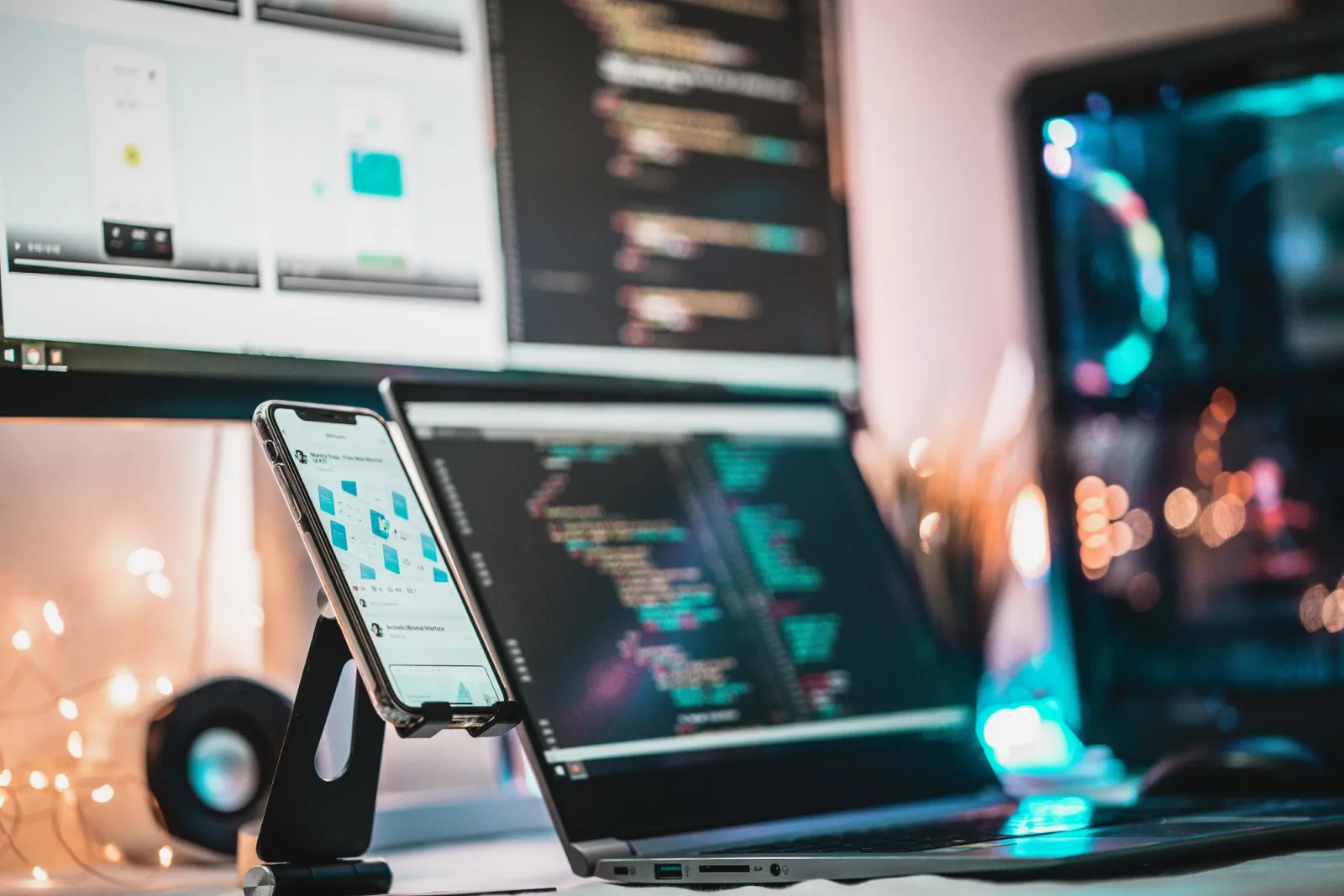
私が使用する3つのパターンがあります。
- Cron job. ImageMagickの上記のワンライナーを夜間にアップロードフォルダに対して実行するようにスケジュールします。
- Watch folder. スクリプトがディレクトリを監視し、新しい画像が到着した瞬間にバッチ処理を行います。
- CI step. ビルドパイプライン内のsharpまたはImageMagickステップで、デプロイのたびに画像を圧縮します。
| パターン | トリガー | 最適な用途 |
|---|---|---|
| Cron | 時間(夜間、時間ごと) | 予測可能で定期的なバッチ処理 |
| Watch folder | 新しいファイルが到着する | アップロードのような継続的な取り込み |
| CIパイプライン | デプロイ時 | コードと一緒に配信されるサイトの画像 |
ImageMagick command-line documentationは、ほとんどの自動化されたパイプラインを動かすスクリプトアプローチをカバーしており、sharp libraryはJavaScriptプロジェクトのビルドステップで一般的な選択肢です。
一般的なバッチ処理の間違いとは?
誰もが陥りがちな間違いであり、すべて回避可能です。
- オリジナルの上書き。 毎回新しいフォルダに書き出してください。ソースを圧縮して上書きしてしまうと、ディテールは失われます。
- リサイズより先に圧縮すること。 まずリサイズします。これが最大のバイト節約になります。
- 1枚の画像でテストすること。 コミットする前に、3種類の異なる画像をサンプルとして確認してください。
- ファイル名の破損。 バッチ内で名前を変更すると、そのファイルを指していたすべてのURLが壊れます。
- メタデータの忘れ。 EXIFや未使用のICCプロファイルは重さが増すだけです。必要ない限り剥ぎ取ってください。
- 古い設定を再実行すること。 保存された品質数値は、ソースカメラや照明が変わると通用しなくなります。
よくある質問
バッチパイプラインの正しい順序は何ですか?
まず名前変更を行い、次にトリミング、リサイズ、圧縮、変換、メタデータ剥離を行い、最後に透かしを入れます — そして新しいフォルダに書き出します。圧縮より先にリサイズすることが最大の節約であり、フル解像度の画像を圧縮するのは労力の無駄です。
バッチで処理できる画像枚数はどれくらいですか?
数千枚ですが、まずは10枚のサブセットでテストしてください。10枚の画像で間違っているパイプラインは、10,000枚でも間違っています — サブセットがカタログに影響が出る前にエラーを検出してくれます。コマンドラインツールの方がブラウザよりも大規模な実行に適しています。
バッチ処理は画質を低下させますか?
ピクセルを変更するのは圧縮とリサイズステップのみです。形式変換は、ターゲットがソースを保持している限りロスレスです。品質の低下は、バッチ処理自体からではなく、積極的すぎる設定を選択することから生じます。いつでも再実行できるようにオリジナルを保持してください。
どのようなファイルタイプをバッチ処理できますか?
ツールが読み取れるすべてのラスタ形式 — JPEG, PNG, WebP, TIFF, HEICです。一般的なバッチ作業(リサイズ、圧縮、変換)は形式を横断して機能します。出力形式が必要なものをサポートしているか確認してください。透過性はPNGまたはWebPでのみ維持されます。
最大のバッチ処理の間違いは何ですか?
オリジナルの上書きです。バッチがソースファイルを上書きした瞬間、ディテールは失われ、唯一の回復方法は再撮影かバックアップのみです。他のすべての間違い — 順序の間違い、悪いプリセットなど — はオリジナルから復元できますが、上書きはできません。
GUIツールとコマンドラインツールどちらが良いですか?
GUIツール(画像リサイズツール、バッチプロセッサー)は、各設定を確認したい単発のフォルダに優れています。一方、コマンドラインツール(ImageMagick, sharp)は、ジョブが繰り返される場合や自動化に適しています。なぜなら、コマンドを保存し、同じように再実行できるからです。ジョブが繰り返されるかどうかで選びましょう。
要点:バッチとはボタンではなくパイプラインである
バッチ画像処理は2つの決定事項から成り立っています。パイプラインの順序とツールです。圧縮より先にリサイズし、両方より後に変換し、メタデータを剥離し、最後に透かしを入れ、実行ごとに新しいフォルダに書き出します。単発のフォルダにはGUIツールを選び、繰り返し行うジョブにはコマンドラインライブラリを、スケジュールに基づくものには自動化を選んでください。
注意点:バッチ実行は、あなたが検査するサンプルと同じくらいしか信頼できません。私は、ソース写真が変わった日に、保存されたプリセットを信用したため、過度に圧縮されたセットを出荷してしまったことがあります。唯一信頼できるチェック方法は、残りのカタログに影響を与える前に、出力ファイルを一つフルサイズで開いて確認することです。
画像クレジット
- A laptop and printed photos on a desk showing a batch workflow — photo by cottonbro studio on Pexels
- Organized folders of product photos sorted for batch processing — photo by Pixabay on Pexels
- A laptop on an office desk representing productivity when batching — photo by EVG Kowalievska on Pexels
- A computer screen running an automated batch processing script — photo by Firos nv on Pexels
- Resize-before-compress comparison — generated by the author from a portrait (Pexels #5500530, photo by Andy Barbour) by encoding the same source to WebP q80 at 5000px and at a 1600px delivery width, with the measured byte counts shown.
続けて読む

2026-09-13
投稿前に顔やナンバープレートをぼかす方法
顔やナンバープレートをぼかしたりピクセル化して、読み取れない状態に保つ方法を紹介します。どの匿名化手法が実際に機能するのか、失敗しやすい点、そしてEXIFの位置情報漏洩を防ぐ方法を解説します。

2026-08-27
不可視の透かし:2026年の画像ファイルが運んでいるもの
PaintはAI画像にサーバー発行のGUIDを埋め込み、SNSはC2PAマニフェストを削除し、WebPへの変換はメタデータを丸ごと落とす。画像ファイルが実際に何を抱えているのか、その確かめ方まで整理します。

2026-07-28
バッチ画像処理:避けるべき12のヒントと間違い
バッチ処理は時間を大幅に節約しますが、設定ミス一つで数百のファイルが台無しになることもあります。この記事では、数千枚の画像をバッチ処理する際に私が犯した具体的な間違いと、実用的な12のヒントを共有します。これらを読んで失敗を避け、効率的に作業を進めましょう。