2026-06-28 · 2026-07-28 更新
バッチ画像処理:避けるべき12のヒントと間違い
バッチ処理は時間を大幅に節約しますが、設定ミス一つで数百のファイルが台無しになることもあります。この記事では、数千枚の画像をバッチ処理する際に私が犯した具体的な間違いと、実用的な12のヒントを共有します。これらを読んで失敗を避け、効率的に作業を進めましょう。

最終更新日: 2026年7月28日
バッチ画像処理は、問題が発生する瞬間まで非常に速く、寛容です。間違ったリサイズや破壊的な圧縮を適用した200枚の画像をバッチで実行すると、数秒でオリジナルファイルを上書きしてしまいます。私はこの過ちから学んだ経験があり、以下に続く内容は、製品カタログ、ブログ、アーカイブ用に写真をバッチ処理した際に犯した間違いの集大成です。これらの12のヒントは、操作順序、命名規則、バックアップ、サンプリング、フォーマット選択といった、バッチが数時間を節約してくれるか、それとも一日を浪費させてしまうかを決定する部分を網羅しています。
簡単な回答:最も重要なバッチ処理のヒントは何ですか?
バッチを実行する前に必ずオリジナルファイルをバックアップしてください。 この投稿内の他のすべての内容は最適化に関するものですが、これは保険です。バッチ操作はフォルダ内のすべてのファイルに同じ編集を適用するため、間違ったフラグが一つでも当たるとすべてが一気に影響を受けます。コピーを一つしか残しておらず、そのバッチ処理が破壊的なものである場合、気づく前にダメージは確定してしまいます。より広範なワークフローについては、batch image processingを参照してください。
ヒント 1:ファイルを触る前に操作の順序を決める
どの順番で操作を実行するかが結果を変えます。リサイズを先に行ってから圧縮を行うと、すぐに捨ててしまうピクセルに対してビットを無駄に消費します。先にリサイズをしてから圧縮を行うと、より小さくクリーンな画像に対して圧縮が適用されます。私は一度、製品セットを圧縮を最初に行った順序でバッチ処理したところ、ファイルが必要とするよりも40 percentも大きく出てしまいました。
ほとんどすべてのバッチにおいて、以下のシーケンスを使用してください。
| ステップ | 操作 | この順番の理由 |
|---|---|---|
| 1 | バックアップと重複排除 | クリーンで安全なソースが必要です |
| 2 | 名前変更 / 整理 | 編集する前にソートします |
| 3 | トリミング / 整列 | まずジオメトリを修正します |
| 4 | リサイズ | 目標の寸法を設定します |
| 5 | フォーマット変換 | WebP、JPEG、またはPNGを選択します |
| 6 | 圧縮 | 最終的なピクセルを絞り込みます |
| 7 | 出力サンプリングチェック | 送信前に検証します |
唯一固定されているルールは、バックアップが最初に来ることと、サンプルチェックが最後に来ることです。その間のすべてには最適な位置があり、the batch processing guideで各段階を深く解説しています。
ヒント 2:ファイルの唯一のコピーに対してバッチ処理を行わない
これは私に他のすべての教訓を与えた過ちでした。バックアップなしでクライアントのオリジナルファイルフォルダ全体にリサイズを実行し、アスペクト比を間違え、すべてのファイルを上書きしてしまいました。元に戻すことはできませんでした。今や、あらゆるバッチの最初のステップは cp -r originals/ working/ (またはデスクトップ上のコピーされたフォルダ)です。originals/ は読み取り専用として扱ってください。
- 編集しないままの完璧な
originals/フォルダを一つ残す。 - バッチが書き込むのは
working/のコピーで行う。 - 最終出力をソース上には戻さず、
output/に行う。 - 何かを削除する前に、ファイル数が一致することを確認する。
ツールがインプレース編集しかサポートしていない場合は、まずコピーをしてください。フォルダのコピーは数秒かかるだけで済みますが、失われたオリジナルファイルを再作成するのは不可能かもしれません。
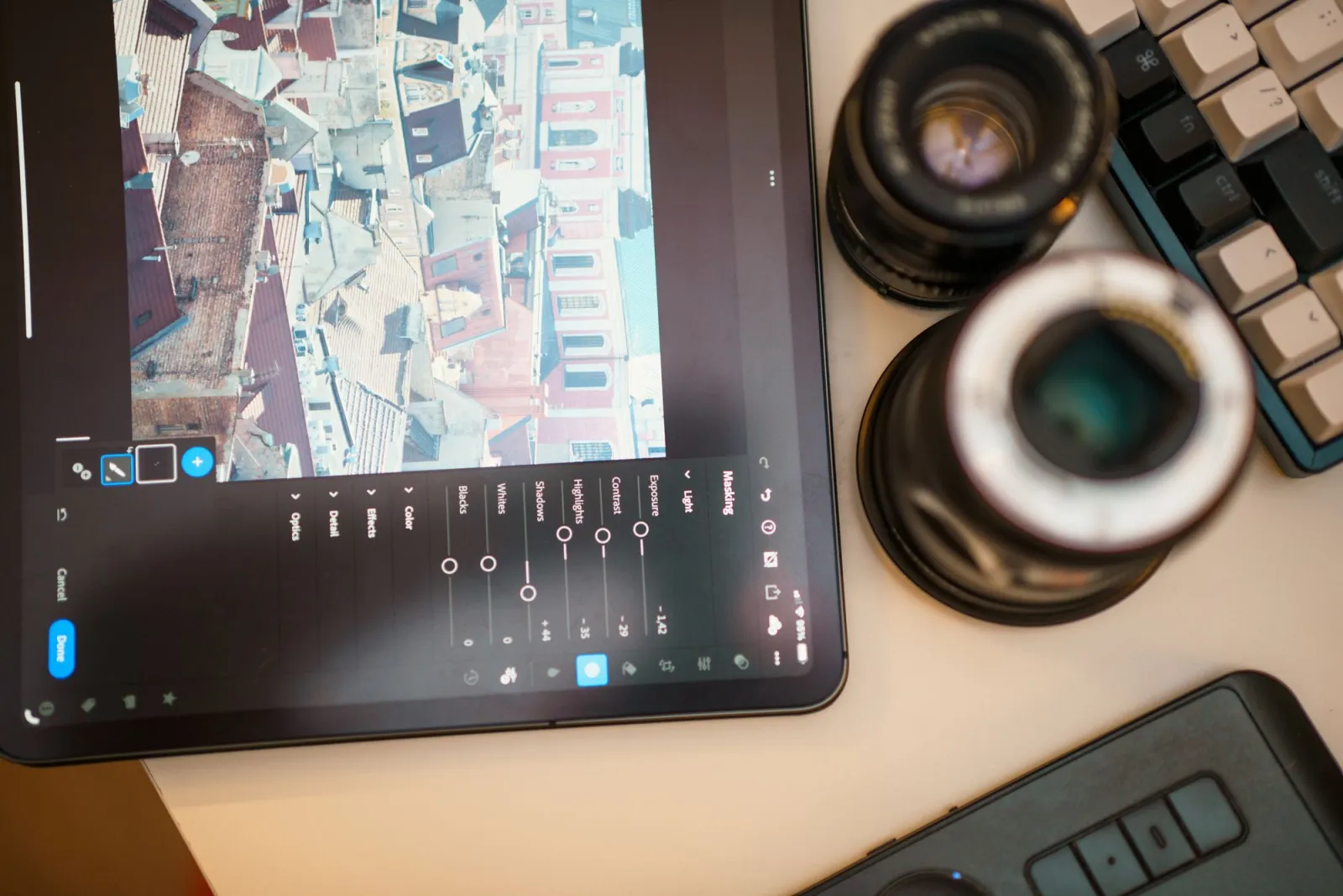
ヒント 3:ゼロパディングされ、ソート可能なパターンでファイルに名前を付ける
ソート順は、私が遭遇した他のどの問題よりもバッチスクリプトを壊します。image1.jpg, image2.jpg, image10.jpg は、アルファベット順(数値ではない)で「1, 10, 2」とソートされます。解決策はゼロパディングです。product-001.jpg, product-002.jpg, product-010.jpg を使用すれば、どのファイルマネージャーやスクリプトでも意図した通りのソート順になります。
私はすべてのバッチで project-descriptor-001.ext という形式を標準化しています。これにより関連するセットがグループ化され、最大999ファイルまで正しくソートされ、再エクスポートを経ても耐えられます。命名の失敗は、カタログを並べ替えようとして何時間も手間取って解決しない限り、気づかれないものです。
ヒント 4:全セットをバッチ処理する前にサンプリングを行う
バッチを無駄にする最も早い方法は、500枚すべての画像に対して実行し、その後ウォーターマークが間違った隅にあることに気づくことです。まず3〜5枚の代表的な画像を処理してください。明るいもの、暗いもの、細かいディテールがあるもの、小さいもの、大きなものなど—そして出力を検査します。サンプルが正しければ、完全な実行も通常は正しいでしょう。もしそうでない場合は、すべてに影響が出る前に発見できたことになります。
サンプリング実行には1分かかりますが、そのセット内の画像の範囲全体で設定が機能するかどうかを教えてくれます。これをスキップすることは、最も多くの人に痛手を与える誤った経済判断です。
ヒント 5:習慣ではなく、送信先に合わせてフォーマットを選ぶ
フォーマットの選択は、個人的な好みではなく、送信先の決定事項です。間違ったフォーマットは、ファイルサイズを膨張させるか、ディテールを破壊します。間違った選択でバッチ処理を行うと、その問題がすべての画像に掛け算されます。私はウェブ出力にはWebPを使用するのがデフォルトですが、これは同じ品質でのJPEGやPNGよりもサイズ面で優れているからです。しかし、正しい判断は画像がどこに配置されるかによって変わります。
関連ツール:フォーマット変換ツール
| 送信先 | 最適なフォーマット | 理由 |
|---|---|---|
| ウェブサイト / ブログ | WebP | 同等品質での最小サイズ |
| 製品カタログ | WebP または JPEG | 幅広いサポート、良好な圧縮率 |
| テキストを含むグラフィック | PNG | 非可逆圧縮、シャープなエッジ |
| プリント / アーカイブ | PNG または TIFF | ロシィアーティファクトなし |
| サムネイル | WebP | 小さなファイルサイズ、高速ロード |
完全なトレードオフについては、how to compress images without losing qualityとthe image format conversion guideを読んでください。
ヒント 6:すでに圧縮されたファイルを再圧縮しない
すべての非可逆圧縮のパスは情報を失います。JPEGを圧縮し、それを再び圧縮すると、アーティファクトが積み重なります。これは生成損失(generation loss)と呼ばれ、既に最適化された画像フォルダを再圧縮するバッチ処理を行うと、すべてが静かに劣化します。Mozillaはこの点をimage optimization guidance on MDNで明確に文書化しています—常に持っている最高品質のソースから開始し、一度だけ圧縮して止めることです。
私は非可逆のマスター(PNGまたはオリジナル)を一つ保持し、すべての非可逆バージョンをそこから再生成します。このマスターは二度と再エンコードされません。この単一のルールが、時間とともにアーカイブを台無しにする緩やかな品質の低下を防いでくれます。
ヒント 7:バッチごとに単一の出力寸法を固定する
一つのバッチ内で異なる寸法が混在すると、混乱が生じます。ソースセットにばらつきがあったため画像が異なる幅で配置されると、グリッドが崩れ、サムネイルが不自然にトリミングされ、レイアウトが再フローします。目標となるサイズ(幅、高さ、またはその小さい方)を一つ決定し、それ全体に適用してください。本当に異なるサイズが必要なものは、別のバッチで行うべきです。
これが、「バッチは問題なさそうだったのに、サイトが壊れている」という報告のほとんどの原因です。ルールは一つ、寸法は一つ、バッチも一つ。

ヒント 8:2回以上実行するものはスクリプトを使う
バッチが繰り返し行う必要があるものであれば、それはスクリプトであるべきです。GUIを12ステップにわたってクリックするのは、初回は問題ありませんが、10回目には危険です。なぜなら、設定を忘れてしまい、出力が間違っているまで気づかない可能性があるからです。スクリプトは操作の正確な順序をコード化し、毎回同じように実行されます。
ImageMagickがここで主力となります。これは無料で、すべてのプラットフォームで動作し、ImageMagick documentationには、リサイズ、フォーマット変換、圧縮が一つのコマンドでカバーされています。典型的なバッチ処理は以下の通りです:
## Resize, convert to WebP, and compress in one pass, writing to output/
mogrify -path output/ -resize 1200x -quality 82 -format webp *.jpg
Nodeプロジェクトの場合、sharpはモダンで高速な代替手段であり、同じ操作をプログラム的に公開しています。
ヒント 9:カラープロファイルを一貫させる
意図せずカラープロファイルが剥ぎ取られたり変換されたりするバッチ処理を行うと、セット全体の色がシフトし、通常はフラットまたは色褪せたものになります。過ちは、リサイズやフォーマットの変更によって埋め込まれたプロファイルが静かに失われるのを許してしまうことです。sRGBを維持するか、プロファイルを埋め込むか、変換するかを一度決定し、均一に適用してください。色のプロファイルの不一致は、間違った寸法に次いで、「なぜ私のカタログがおかしいように見えるのか」という最も一般的な原因です。
- 作業スペースにタグ付けする(ウェブではsRGBが安全なデフォルト)。
- 正確性を気にする場合は、マスターファイルにプロファイルを埋め込む。
- 意図しない限り、プロファイルを剥ぎ取らない。
ヒント 10:メモリ不足にならないようバッチサイズを監視する
巨大なバッチは、メモリを使い果たしたり、途中でツールが停止したりすることがあり、処理されたフォルダの半分と明確な再開地点がないという状況になります。私は大きなセットを100〜200枚ずつのバッチに分割し、各チャンクを独自のサブフォルダに書き出します。350枚目の画像で何か失敗した場合、全体を実行し直すのではなく、そのチャンクだけをやり直せば済みます。これは、画像をメモリに保持するリサイズや変換のジョブにとって特に重要です。
ヒント 11:送信前に出力ファイル数とサンプルを検証する
「成功」したバッチであっても、間違っている可能性があります。入力に対して出力ファイルを数え、フルサイズで3〜4枚をランダムにチェックし、ファイルサイズが妥当な範囲内であることを確認してください。200KBが期待される場所に5KBのファイルが並んでいる場合、何かが静かに間違って起こったことを意味します。この30秒間のチェックは、私が壊れた画像セットを送信するのを数えきれないほど防いでくれました。
ヒント 12:機能した設定を文書化する
今日うまくいったバッチが、3か月後に繰り返したいバッチになります。正確な設定—寸法、品質、フォーマット、順序—を、出力の隣にあるREADMEに書き留めてください。次のセットが入ってきたとき、推測するのではなく、既知の良質な結果を再現できます。私はプロジェクトタイプごと(ウェブ、印刷、カタログ)にノートファイルを一つ保持しており、それが何度も元を取ってくれています。
最もよく失敗するのは何ですか?
私の経験では、ほとんどすべてのバッチ災害は3つの失敗が原因です。バックアップなしでオリジナルファイルを上書きすること、操作を間違った順序で行うこと、そしてすでに非可逆なファイルを再圧縮すること。これらすべてが静かに行われます—バッチは完了し、ツールは成功を報告しますが、ダメージは後になってから現れるだけです。防御策は常に同じです:まずバックアップを取り、操作の順序を修正し、完全実行の前にサンプルを行い、非可逆なマスターから始めることです。
実際の注意点
これらのヒントは、製品、ウェブ、アーカイブのバッチ処理において私にとって機能するものですが、正しい順序と設定は、あなたの画像と送信先によって異なります。白い背景の商品写真のバッチは、エディトリアルポートレートのバッチとは異なる取り扱いが必要です。小さなサンプルを実行し、実際の出力ピクセルを見て、経験則よりも目で見えるものを信頼してください。最も高価なバッチの間違いは、常に検証しなかったものです。
よくある質問
バッチ画像処理で最も重要なコツは?
どんなバッチを実行する前にも原本をバックアップしてください。設定を1つ間違えるだけで、フォルダ内の全ファイルが一度に上書きされます。
バッチ操作はどの順序で実行すべき?
まずバックアップとリネーム、次にトリミング・リサイズ・フォーマット変換・圧縮と進め、最後に出力のサンプル確認で締めます。
バッチ中に原本を上書きしないためには?
読み取り専用の originals/ フォルダを保ち、別の working/ コピーの中で編集し、結果は元の場所ではなく output/ に書き出してください。
image1.jpg と image10.jpg の並び順がおかしくなるのはなぜ?
アルファベット順では「image10」が「image2」より先に来るためです。product-001.jpg のようにゼロ埋めした名前にすれば、順序が数値どおりで予測可能になります。
本番のバッチ前に何枚サンプル確認すべき?
明るい・暗い・精細・極小・特大のケースを網羅する代表的な3〜5枚を確認します。これで、200 枚超の本番処理に触れる前に設定ミスのほとんどを捕まえられます。
ウェブ向けバッチ出力にはどの形式を使う?
ウェブとサムネイルには WebP が既定です。同等の画質で JPEG や PNG よりファイルが小さくなります。印刷や保管用途には PNG か TIFF が向きます。
すでに圧縮された画像を再圧縮すべきでないのはなぜ?
非可逆の処理を通すたびにデータがさらに失われます(世代劣化と呼ばれます)。対策は、可逆のマスターから一度だけ圧縮してそこで止めることです。
メモリ不足を避けるにはバッチをどれくらいに分割する?
大きな集合はサブフォルダあたり 100〜200 枚に分割してください。メモリ枯渇を防ぎ、途中で失敗したときのやり直し範囲も限定できます。
画像クレジット
- An office desk with a notebook and pen where batch work gets planned — photo by Lukas Blazek on Pexels
- A photo editing workspace showing a laptop and editing tools — photo by Jakub Zerdzicki on Pexels
- A laptop on a desk used to run batch jobs productively — photo by EVG Kowalievska on Pexels
- Organized folders on a desk representing clean file management — photo by Andrea Piacquadio on Pexels

続けて読む

2026-09-13
投稿前に顔やナンバープレートをぼかす方法
顔やナンバープレートをぼかしたりピクセル化して、読み取れない状態に保つ方法を紹介します。どの匿名化手法が実際に機能するのか、失敗しやすい点、そしてEXIFの位置情報漏洩を防ぐ方法を解説します。

2026-08-27
不可視の透かし:2026年の画像ファイルが運んでいるもの
PaintはAI画像にサーバー発行のGUIDを埋め込み、SNSはC2PAマニフェストを削除し、WebPへの変換はメタデータを丸ごと落とす。画像ファイルが実際に何を抱えているのか、その確かめ方まで整理します。

2026-07-28
バッチ画像処理:パイプラインの順序、設定、およびツール
バッチ画像処理は、フォルダ全体にわたるリサイズ、圧縮、変換ジョブを実行します。本記事では、パイプラインの最適な順序、詳細な品質設定、適切なツールの選択方法、そしてワークフローを自動化する手順について包括的に解説します。