2026-07-25 · 2026-09-13 更新
投稿前に顔やナンバープレートをぼかす方法
顔やナンバープレートをぼかしたりピクセル化して、読み取れない状態に保つ方法を紹介します。どの匿名化手法が実際に機能するのか、失敗しやすい点、そしてEXIFの位置情報漏洩を防ぐ方法を解説します。

最終更新:2026年9月13日
良い写真を撮りましたが、フレーム内に見知らぬ人や、縁石の車のナンバープレート、ドアの家の番号、または顧客の詳細が表示された画面などがあります。このまま投稿すると、あなたが共有する権利のない情報を公開することになります。
通常、対処法はぼかし処理ですが、ほとんどの場合それが正しい方法です。しかし、弱いぼかしは匿名性を保証しませんし、ブラックボックスである必要も常にありません。また、顔を消しても、アップロードしたファイル自体が撮影場所の情報を漏洩させる可能性があります。本ガイドでは、実際に機能する方法、見た目だけが機能しているように見える方法、そして写真がデバイスから離れる前に実行すべきチェック項目について解説します。
クイックアンサー:顔をぼかす最も安全な方法は?
復元または認識されてはならないものには、ソリッドブロックを使用してください。写真を自然に見せたい場合や、被写体が偶然の存在(通りすがりの人、駐車中の車、群衆の中の顔など)である場合は、強いぼかしまたは粗いピクセル化を使用します。顔ぼかしはこれらすべてを実行でき、ブラウザ上で動作します。この場合、写真はアップロードされないため、他の種類の編集よりも重要性が高いのです。なぜなら、あなたが編集を行う理由全体が、そのファイルにプライベートな情報が含まれているからです。
何を使用するにしても、後で2つのことを行ってください。結果を100%ズームで検査し、エクスポートされたデータにEXIF location dataが付加されていないことを確認してください。
「ぼかし」が常に匿名性を意味しない理由
ぼかしは情報を削除しません。隣接するピクセルを平均化するだけであり、その平均化によってどれだけの個人情報が生き残るかは、顔のサイズに対してそれがどの程度強いかに完全に依存します。
繰り返し現れる3つの失敗モードがあります。
- 顔のサイズに対してぼかしが弱すぎる場合。 幅40ピクセルの顔を徹底的に隠す半径は、幅600ピクセルの顔をわずかに和らげるだけです。強度は固定の設定ではなく、領域に合わせてスケールする必要があります。
- 識別情報の一部しかカバーされていない場合。 目に沿ってきつくボックスを描いても、顎のライン、生え際、耳、その他の特徴的なマークは完全に読み取れるまま残ります。人は目以上のものによって認識されます。
- 同じ被写体が別の場所でぼかされずに現れる場合。 ある写真セット内の誰かをぼかし、別の写真では鮮明なままにすると、この作業全体が無意味になります。
知っておく価値のある第4の、より微妙な問題があります。研究者たちは繰り返し、軽度のピクセル化やぼかしが部分的に逆転可能であるか、既知の候補セットと比較できることを示しています。なぜなら、その操作は決定論的だからです。同じ顔を同じ方法でピクセル化すると、同じ出力が得られます。これは、休暇中の写真に写り込んだ見知らぬ人には問題ではありません。しかし、比較可能な可能性が限られたプールの中で特定の名前を持つ人物を隠蔽している場合は、現実的な懸念事項となります。
ここから導かれるルール: その人物が特定された場合の結果が深刻な場合、ぼかすのではなく「覆い隠す」こと(カバー)を行ってください。ソリッドブロックは情報を劣化させるのではなく、除去します。
美観ではなく、結果に基づいて方法を選ぶ
| 隠したいもの | 方法 | 理由 |
|---|---|---|
| 通りすがりの人や観光写真に写った人物 | 強いぼかし | 写真を自然に見せます。被写体は偶然の存在です |
| 車のナンバープレート(私道) | 粗いピクセル化またはソリッドブロック | ナンバープレートは小さく、コントラストが高く、非常に読み取りやすいため—弱めにするのは避けてください |
| 家の番号、街路標識、配達ラベル | ソリッドブロック | これらは短い文字列です。部分的な可視性だけで再構築できることがよくあります |
| ニュース、法務、または保護の文脈での顔 | ソリッドブロック | 特定の人物が特定されるコストが高いため、可逆的な方法を使用してはいけません |
| 顧客データやアカウントを表示する画面 | ソリッドブロック | テキストは顔よりもぼかしに耐性があります |
| 公開投稿における子供の顔 | ソリッドブロック | デフォルトでは高リスクとして扱ってください |
答えが「ソリッド」であることに気づくでしょう。ぼかしは、より良く見えるから人気がありますが、保護する能力が高いからではありません。写真が自然でなければならず、リスクが低い場合にそれを使用してください。
ステップバイステップ:顔やプレートを適切に隠す方法
-
写真をアップロードしないツールで開く。 画像から個人情報を削除する場合、まずその画像をサーバーに送信するのは奇妙なスタートです。ブラウザベースのツールは、あなた自身のマシン上で作業を行います。
-
必要だと思う以上の範囲をカバーするボックスを描く。 顔の場合は、生え際、両耳、顎を含めます。プレートの場合は、フレームと取り付けエリアを含め—端にある反射や部分的な文字も読み取れます。
-
すべてのインスタンスにボックスを追加する。 窓、鏡、光沢のある表面の反射、そして撮影されたあらゆる画面を含む、フレーム全体をスキャンします。
-
上記の表から方法を選び、 最大ズームで何も読めないほど強度を設定します。
-
フル解像度でエクスポートする。 「安全にする」ためにダウンサイズしてはいけません—それが安全にすることではありませんし、品質を失うだけです。
-
結果を100%ズームで確認する。 各ボックスの境界線に特に注意してください:端にある元のピクセルが1ピクセル残っているだけで失敗例が多く、プレートの場合、その1ピクセルが文字全体になる可能性があります。
顔ぼかしはこの手順に沿って作られており、最初の作業を自動で行います。写真を開くと、カメラの方を向いた顔を端末上で探し、髪・耳・あごまで余裕を持たせた枠で囲みます。ナンバープレート、表札、画面は検出の対象外で、横を向いた顔、とても小さな顔、一部が隠れた顔も見落としやすいため、手順3と6は引き続き必要です。誤った枠は削除し、残りは手で囲み、ぼかし、ピクセル化、ソリッドブラックのいずれかを選んで、元の解像度でエクスポートします。
ほとんどの人が忘れる部分:EXIFとGPS
写真内のすべての顔を完璧にぼかしても、どこで撮影されたのか世界に正確に伝えることができます。
ほとんどのカメラやスマートフォンは、ファイル内にEXIF metadataを書き込みます:日付と時間、カメラとレンズ、設定、そして非常に頻繁に、数メートル単位の精度を持つGPS coordinatesです。そのデータはファイルと一緒に移動します。写真には見えませんが、明示的にそれを除去しない限り、すべての編集で生き残ります。
一部のソーシャルプラットフォームはアップロード時にEXIFを削除しますが、そうでないものもあります。また、ファイル共有サービス、メール添付ファイル、メッセージングアプリでは、元のデータが手を加えられずに通過することが頻繁にあります。送信先が後始末をしてくれると頼ることはできません。Exiftoolのdocumentation of GPS tagsは、単一の画像がどれだけの位置情報を保持できるかを示しています。
役立つ2つの点があります:
- キャンバスを介した再エンコードはメタデータをドロップさせる。 画像がデコードされ、描画され、再エクスポートされるとき(ブラウザベースの編集が行うこと)、新しいファイルはピクセルのみから構築されます。EXIFにはGPSを含め、一緒に来ません。これが、Blur Face toolからのエクスポートに位置データが含まれない理由です。
- 投稿する前に確認する:ファイルが他の何かにかけられていないか。どのEXIF viewerでも、座標が付加されているかどうかを数秒で教えてくれます。
どのフィールドが存在し、それぞれ何を含んでいるのかを正確に見たい場合は、EXIF standard tag referenceにすべてリストされています。
どのくらいが「十分強い」か?
単一の数値はありません。なぜなら、適切な強度は、画面上でどれだけ大きく見えるかではなく、実際のファイル内でその領域がどれだけ大きいかに依存するからです。考えるのに役立つ方法があります:目標は、その領域が少数の色の四角形以上の情報を持たないようにすることです。
ピクセル化の場合、ブロックは十分に大きく、その領域が最短辺に沿って概ね4から8のブロックに縮小される必要があります。幅600ピクセルの顔には75〜150ピクセル程度のブロックが必要であり、幅60ピクセルのプレートには8〜15ピクセル程度のブロックが必要です。ブロックサイズを領域に合わせてスケールするツールがこれを自動で処理してくれます。単一の固定スライダーを持つツールはそうできず、そこにアンダーブラーリングが発生します。
ぼかしの場合、半径は同様の割合である必要があります—出発点として最短辺の約10分の1程度、被写体がコントラストの高い特徴を持っている場合はそれ以上です。ぼかし半径が10ピクセルだと小さなプレートには重すぎ、大きな顔にはほとんど見えません。
| ファイル内の領域幅 | ピクセル化ブロックサイズ | ぼかし半径 | ソリッドか? |
|---|---|---|---|
| 50px未満(遠方のプレート、小さな顔) | 6–12px | 5–10px | 推奨 |
| 50–150px(通常の距離のプレート) | 10–25px | 10–20px | プレートの場合推奨 |
| 150–400px(グループショット内の顔) | 25–70px | 20–45px | 結果が深刻な場合 |
| 400px超(クローズアップの顔) | 75–150px | 45–90px | 結果が深刻な場合 |
実用的なテストは、どの数式よりも優れています:ファイルをエクスポートし、開いて、100%にズームし、読もうとしてください。目や口のライン、またはプレートの文字の形でも判別できる場合は、十分強くありません。目を細めて推測している状態でもまだ十分ではありません—その人物を知っている人なら推測をしません。
よくある間違い
半透明のオーバーレイの使用。 60%の不透明度の色のついた長方形は、編集(redaction)のように見えますが、そうではありません。元のピクセルはまだ下に存在しており、コントラストを上げることでそれらを回復させることができます。真の編集はピクセルを置き換えます。
プレビューでぼかし処理を行い、オリジナルをエクスポートする。 一部のエディターは表示レイヤーにエフェクトを適用します。常にエクスポートされたファイルを開いて確認し、編集ビューが示したものだけを信頼してはいけません。
カバーする代わりにクロップ(切り抜き)を行う。 クロップは本質的に破壊的であり、うまく機能しますが—消したいものが端にある場合に限ります。フレーム中央の誰かを削除するためにクロップすると、通常構図が台無しになり、それから必要以上にクロップしてしまう誘惑に駆られます。被写体が本当に端にある場合は画像切り抜きツールを使用し、そうでない場合はボックスで囲んでください。
サムネイルを忘れる。 一部のフォーマットは、編集前に生成された小さなプレビュー画像を埋め込みます。再エンコードすると削除されますが、一部のエディターでは単にピクセルを上書きするだけではなりません。
小さな顔は安全だと仮定すること。 ズームインしてください。画面上で幅30ピクセルの顔は、ファイル内では幅300ピクセルである可能性があります。
前と後:簡単なチェックリスト
これを実行するたびに実行してください:
- すべての顔、プレート、家の番号、標識、画面がカバーされている
- 反射や鏡が確認された
- ボックスのエッジを100%ズームで検査し、読み取り可能なスリバーがないか
- 方法が結果(深刻なものにはソリッド)と一致している
- フル解像度でエクスポートされている
- エクスポートにEXIF GPS coordinatesが含まれていない
- エディターのプレビューだけでなく、実際にエクスポートされたファイル自体を開いた
よくある質問
ぼかしだけでプライバシー規則を遵守できますか? それはあなたの管轄区域と文脈によりますので、これは法律的なアドバイスではありません。技術的に真実なのは、規制当局が一般的に「擬名化」(不明瞭だが潜在的に回復可能)されたデータと、「匿名化」(不可逆的に削除された)されたデータを区別しているということです。弱いぼかしは前者により近く、ソリッドブロックは後者に近いです。法的な側面を扱う場合は、不可逆的なオプションを取ってください。
AIによってぼかされた顔を元に戻すことはできますか? 真のオリジナルに復元することはできません—その情報は失われています。しかし、軽度のぼかしは限られた候補プールに対して合理的な確信度でマッチングすることができ、生成モデルは本物と似た外見のありそうな顔を生成することができます。群衆の中の見知らぬ人にはこれは問題になりません。特定できる人物の場合は、ソリッドブロックを使用してください。
ツールは私の写真をアップロードしますか? 顔ぼかしはしません。画像のデコード、顔の検出、編集はすべてあなたの端末のブラウザ内で行われ、結果もローカルに書き出されます。追加でダウンロードされるのは、最初に写真を追加したときに読み込む240 KBの顔検出モデルだけで、その後はネットワークを切っても動作します。
エクスポートがJPEGではなくPNGであるのはなぜですか? PNGはロスレスなので、各編集領域の境界線は描画された通りに保たれます。JPEG圧縮は、高コントラストのエッジの周りにかすかなアーティファクトを導入する可能性があり—これはソリッドブラックボックスと明るい背景の間でまさに起こることです。後でファイルサイズを小さくする必要がある場合は、PNGを画像圧縮ツールに通してください。
複数の写真を一度にぼかすことはできますか? 一回ではできません。正面を向いた顔は写真ごとに自動で検出されますが、見落とされた顔の確認や、ナンバープレートや画面の枠は写真ごとに必要です—その判断こそが作業です。大量の写真がある場合は、一枚ずつ処理し、それぞれに上記のチェックリストを使ってください。
まとめ
ぼかしはボタンではなく、判断です。方法を結果に合わせます:偶然の被写体には強いぼかしを、特定されることが実際に誰かを傷つける可能性のあるものにはソリッドブロックを使用します。顔は必要以上に多くカバーし、すべてのボックスのエッジをフルズームで確認し、エクスポートされたファイルにGPS coordinatesが含まれていないことを確認してください。
ファイルをアップロードしないツールで作業を行うことで、保護しようとしているプライベートなものがそもそもあなたのマシンから離れることはありません。顔ぼかしから始め、結果をクロップしたり縮小したりする必要がある場合は、画像切り抜きツールと画像圧縮ツールが残りの処理を行います。
画像クレジット
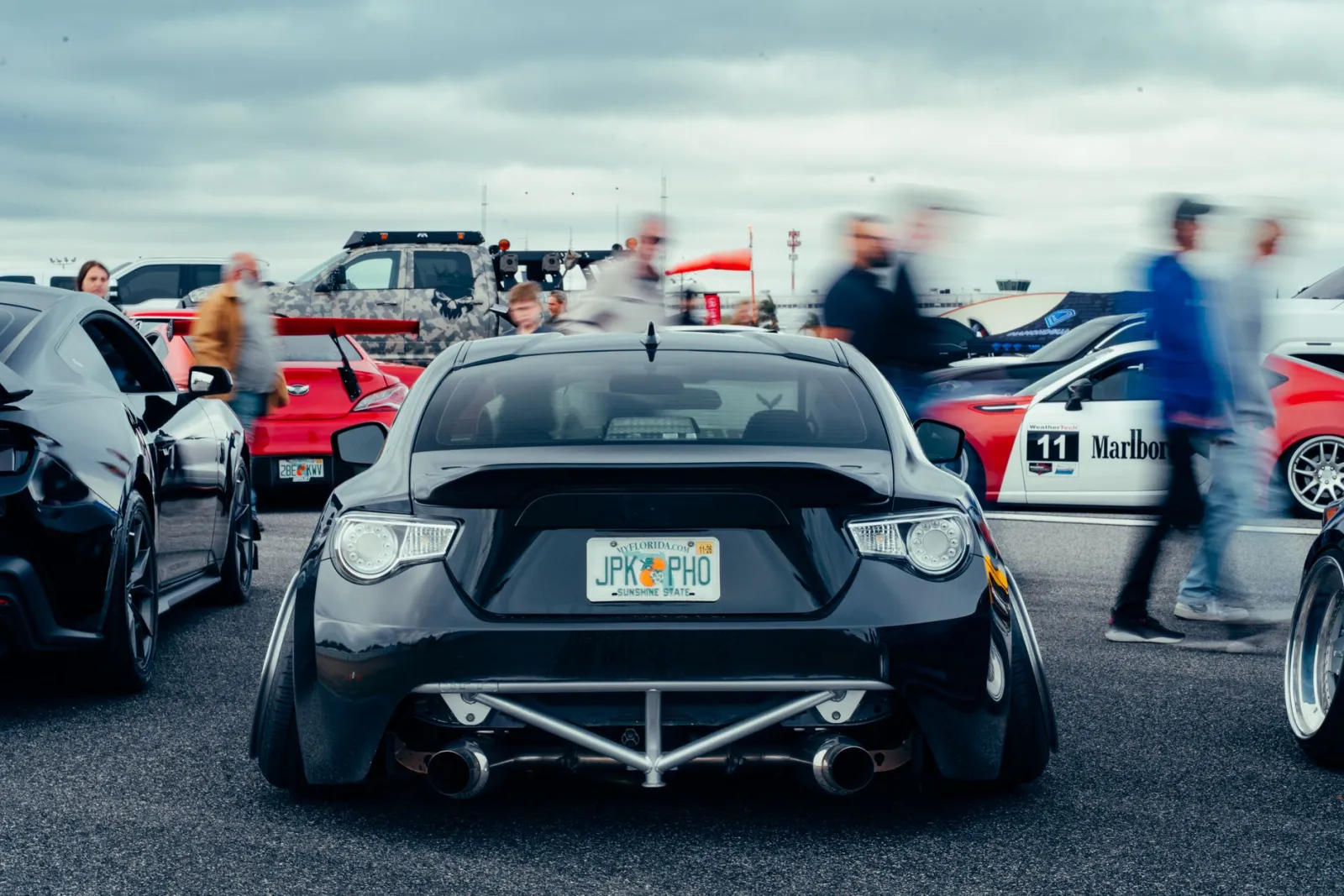
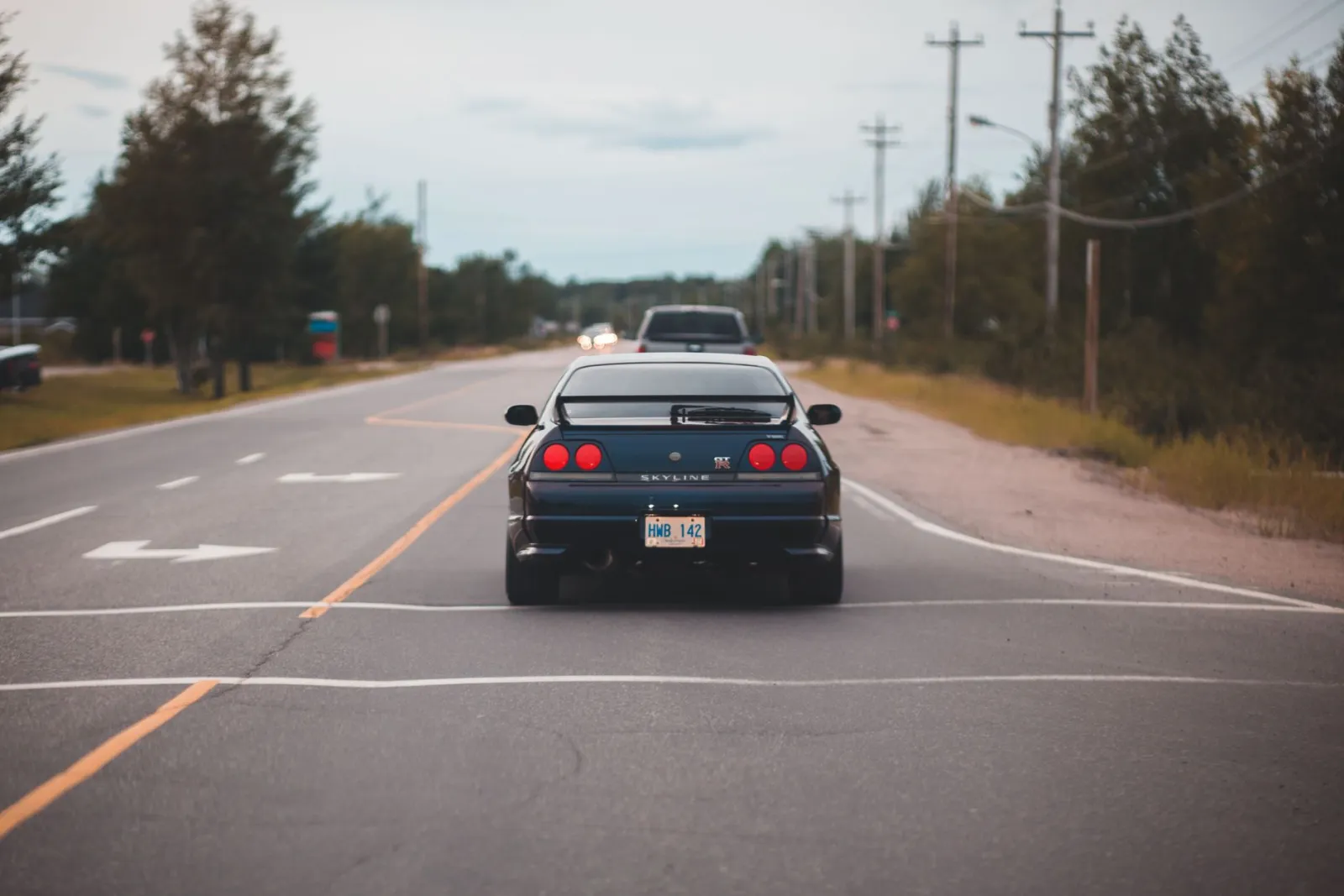
- Rear bumper of luxury automobile on asphalt roadway with arrows between greenery trees under cloudy sky — photo by Erik Mclean on Pexels
- Modified cars on display at a lively car show with people in motion, highlighting automotive culture. — photo by FBO Media on Pexels
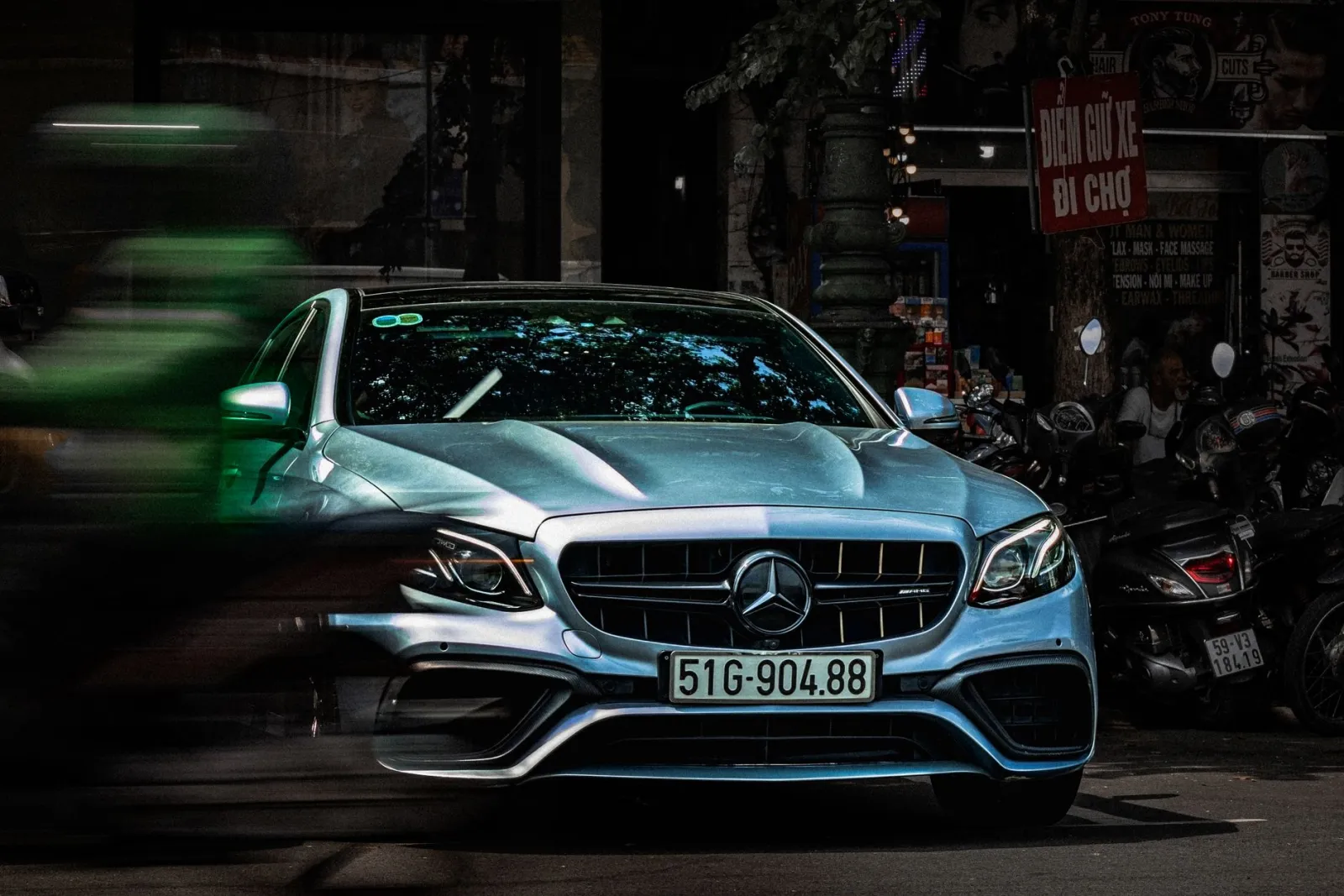
- Front view of a silver luxury car parked on a bustling urban street with blurred motion. — photo by Anh Khoa on Pexels
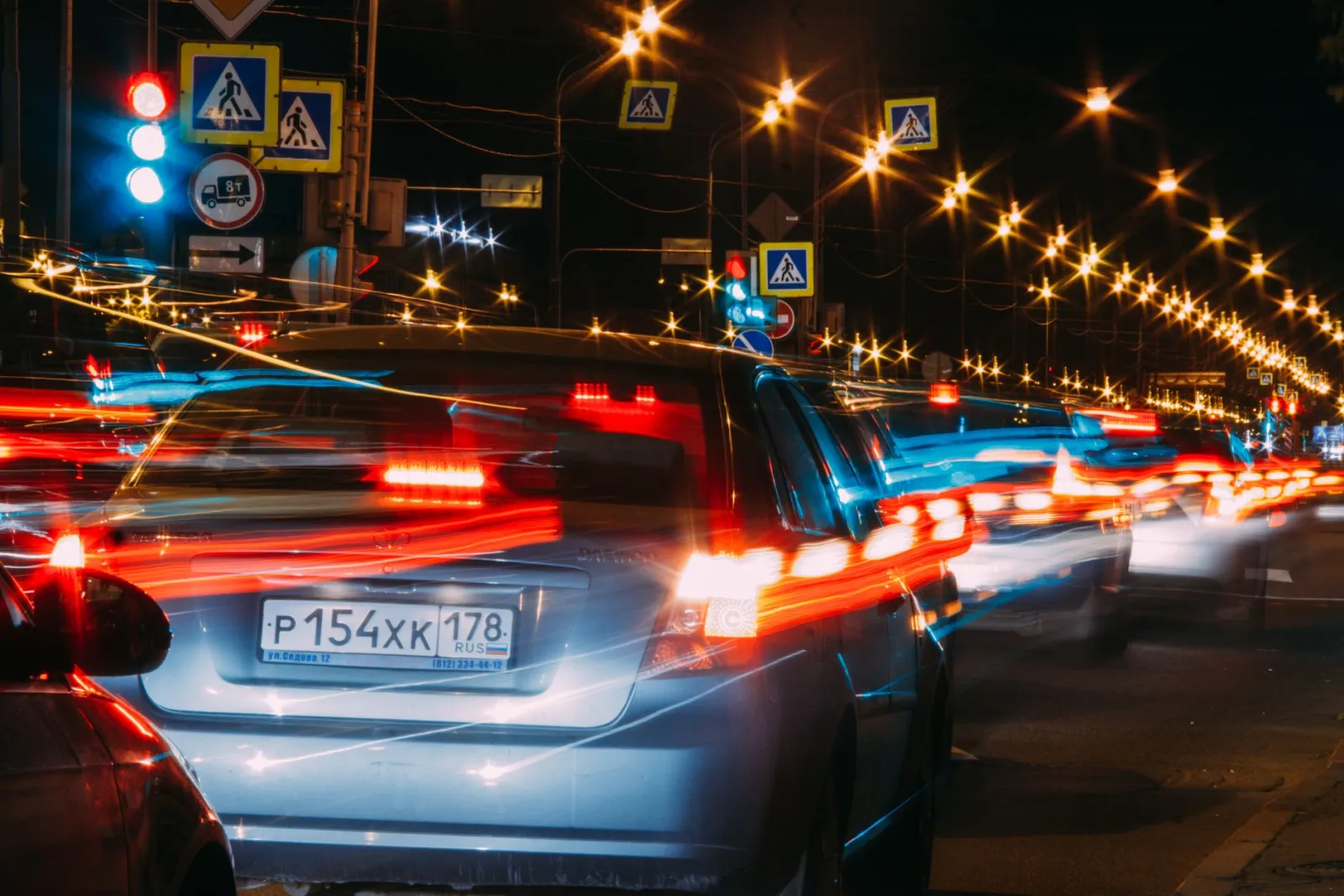
- Dynamic long exposure of urban traffic at night showcasing vibrant light trails. — photo by NastyaSensei on Pexels
続けて読む

2026-08-27
不可視の透かし:2026年の画像ファイルが運んでいるもの
PaintはAI画像にサーバー発行のGUIDを埋め込み、SNSはC2PAマニフェストを削除し、WebPへの変換はメタデータを丸ごと落とす。画像ファイルが実際に何を抱えているのか、その確かめ方まで整理します。

2026-07-28
バッチ画像処理:パイプラインの順序、設定、およびツール
バッチ画像処理は、フォルダ全体にわたるリサイズ、圧縮、変換ジョブを実行します。本記事では、パイプラインの最適な順序、詳細な品質設定、適切なツールの選択方法、そしてワークフローを自動化する手順について包括的に解説します。

2026-07-28
バッチ画像処理:避けるべき12のヒントと間違い
バッチ処理は時間を大幅に節約しますが、設定ミス一つで数百のファイルが台無しになることもあります。この記事では、数千枚の画像をバッチ処理する際に私が犯した具体的な間違いと、実用的な12のヒントを共有します。これらを読んで失敗を避け、効率的に作業を進めましょう。