2026-06-20 · 2026-07-12 更新
2026年版:最高の無料画像ツール集(編集から圧縮まで)
2026年に使える、予算をかけない最高の無料画像ツールを厳選してご紹介。用途別に分類し、各ツールの正直な無料制限や、ウェブサイト運営に役立つタスク別のクイックガイドを提供します。
最終更新日: 2026年7月12日
ウェブサイトを立ち上げたばかりなのに、製品写真が重すぎるし、背景はごちゃごちゃだし、デザイン予算なんて全くもらえなかった、という状況ですか?朗報です。ウェブ用に画像を準備するすべての工程には、本当に無料で使えるツールが存在します。落とし穴は、「無料」という言葉の裏にウォーターマーク、月額制限、そして「これくらいでいいだろう」と思って作業を終えた後に気づく低解像度のエクスポートが隠されている点です。
2026 年 10 月の更新: 本文で触れている remove.bg は終了します。単体サイトとセルフサービス API は 2026 年 12 月 1 日に停止し、未使用クレジットも同日に失効します。代わりに使うツールをご覧ください。
この記事では、実際に必要な作業ごとに真に無料のツールをまとめました。また、それぞれのツールがどこから無料で使えなくなるのかについても正直に記しています。
ざっくり回答:本当に使うべき無料画像ツールは?
予算のないウェブサイトの場合、カバーすべきなのは以下の4つのタスクだけです。
- 写真の編集: 完全なデスクトップコントロールが必要なら GIMP、ブラウザで Photoshop スタイルのエディターが欲しいなら Photopea。
- ウェブ向け圧縮: 一枚の画像を慎重に処理するなら Squoosh、フォルダ全体を一度に処理したいならこちらの 画像圧縮ツール。
- 背景の除去: 素早い切り抜きが必要なら remove.bg、お金を払わずにフル解像度の出力が欲しい場合はこちらの 背景リムーバー。
- 変換とリサイズ: こちらの フォーマット変換ツール と 画像リサイズツール は、サインアップなしで WebP、HEIC、そして一貫したサイズに対応します。
組み合わせて使ってください。これらはいずれも、小さなウェブサイトを完成させるためにクレジットカードを必要としません。
カテゴリ別無料画像ツール(そして落とし穴)
以下のすべてのツールには、真の無料プランがあります。「落とし穴」の列は、ホームページで目立たないようにされている部分です。
| カテゴリ | ツール | 最適な用途 | 落とし穴 |
|---|---|---|---|
| 編集 | GIMP | レイヤー編集やレタッチ(永久無料) | デスクトップインストールが必要、学習曲線が急 |
| 編集 | Photopea | ブラウザでの PSD ファイルの開閉と編集 | 広告サポートあり;無料版ではアンドゥ履歴に制限がある |
| 編集 | Pixlr | クイックなウェブ編集、フィルター、簡単な切り抜き | AI機能はクレジット制で利用回数に制限がある |
| デザイン | Canva (free) | ソーシャル投稿やシンプルなページグラフィック | 要素や Magic ツールの多くが Pro 限定 |
| 圧縮 | Squoosh | WebP と AVIF の並列チューニング | 一度に1枚の画像のみ、バッチ処理不可 |
| 圧縮 | TinyPNG | 素早い PNG, JPG, WebP の縮小 | ウェブ版ではアップロードあたり約 20 ファイルと 5MB の制限がある |
| 圧縮 | Optimizilla | 画像ごとに確認できる画質スライダー | バッチあたりの画像数が 20 枚に制限される |
| 背景除去 | remove.bg | クリーンな自動被写体切り抜き | フル解像度のダウンロードには有料クレジットが必要 |
| 背景除去 | PhotoRoom | シャドウやシーンを伴う製品写真 | HD エクスポートとバッチ処理は有料 |
| 変換・リサイズ | Imagic AI tools | サインアップ不要のバッチ変換、リサイズ、圧縮 | オンラインのみ;接続が必要 |
無料で写真を編集するには?
露出を修正したり、シミを消したり、レイヤーを使って作業したい場合は、強力な無料エディターが2つと、より軽いオプションが2つあります。
GIMP は、Photoshop と比較されるオープンソースのデスクトップエディターです。レイヤードファイルを開くことができ、プラグインをサポートし、お金を要求することはありません。トレードオフはインターフェースであり、慣れるまでに週末がかかることです。Photopea はブラウザタブ内で同じ種類のレイヤーベースの編集を実行でき、デザイナーが Photoshop のソースを送ってきたときに便利な .psd ファイルさえ開きます。これはバナー広告によって費用を回収し、アンドゥ履歴がどれだけ遡れるかを制限しています。
Pixlr はクイックなトリミングやフィルターには速いですが、新しい AI ツール(クリーンアップ、生成塗りつぶし)は無料プランで配給されるクレジットで動作します。Canva の無料プランは、写真のレタッチというよりレイアウトとソーシャルグラフィック向けに作られています。背景リムーバーや Magic Resize は Canva Pro の背後に位置するため、無料版の Canva はエディターではなくポスターメーカーとして扱うべきです。
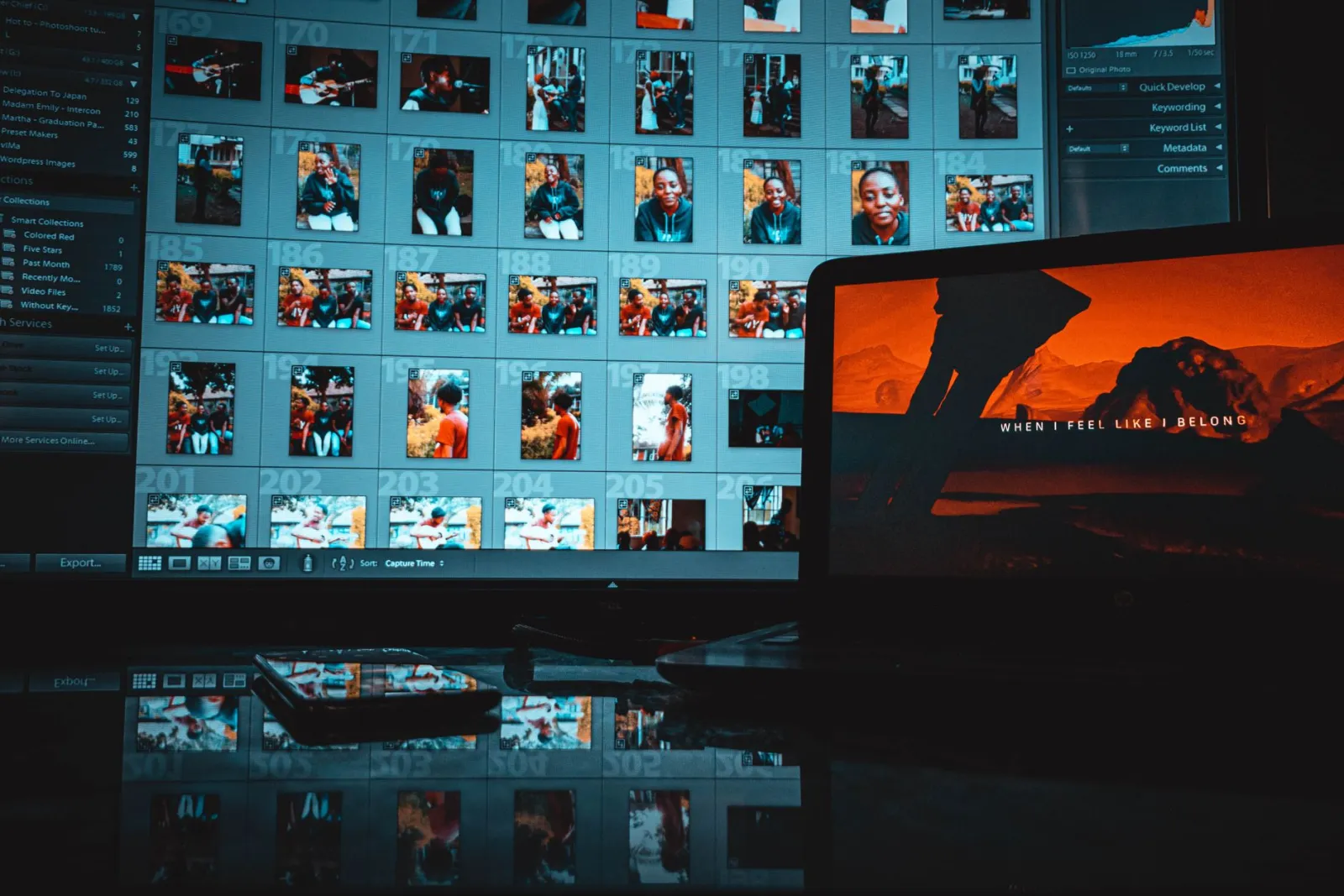
簡単なルールがあります。本物のレイヤーが必要な場合は GIMP か Photopea を、クリーンなテンプレートをすぐに必要とする場合は Canva を手に取ってください。
ウェブサイトを高速化するために画像を縮小するには?
大きな画像は、新しいサイトが遅く読み込まれる最も一般的な原因です。Google が提供する serving modern image formats に関するガイダンスは率直です。JPG と PNG ファイルを WebP または AVIF に切り替えるだけで、目に見える画質の低下なしにバイト数を大幅に削減できます。
そこへたどり着くための無料ルートが3つあります:
- Squoosh は、ファイルサイズとライブプレビューを見ながら品質スライダーをドラッグすることを可能にします。「十分良い」というのがどのようなものか学ぶための最高の無料ツールですが、一度に1枚の画像しか処理できません。
- TinyPNG と Optimizilla はどちらも小さなバッチを受け取り、スマートなロッシー圧縮を適用します。無料ウェブ版では、約 20 ファイルという上限とファイルごとのサイズ制限が予想されます。
- こちらの 画像圧縮ツール はフォルダ全体を処理し、画質を高く保ちながら、ウォーターマークやサインアップの壁を追加しません。これは、一度に30枚の製品写真を処理する場合に重要です。
2つのモダンなフォーマットの違いとどちらを選ぶべきかについては、WebP vs AVIF comparison がブラウザサポートとファイルサイズを詳しく解説しています。再現性のあるプロセスが欲しい場合は、guide to compressing without losing quality が重要な設定を網羅しています。
お金をかけずに背景を除去するには?
背景除去は「無料」という言葉が曖昧になりやすい場所なので、まずエクスポートの規約を読んでください。
- remove.bg は数秒でクリーンな自動切り抜きを生成します。落とし穴:無料ダウンロードは低いプレビュー解像度に制限されており、フルサイズの画像にはクレジットが必要です。
- PhotoRoom は製品写真向けに作られており、アイテムを新しい背景に配置できます。HD エクスポートとバッチ処理は有料です。
- Pixelcut と Canva も切り抜きを提供しますが、Canva の機能は Canva Pro 内に存在します。
- こちらの 背景リムーバー は、透明な PNG としてフル解像度の切り戻しを無料で提供し、サインアップも不要です。これは、ほとんどの「無料」リムーバーが課金する部分です。
小さな店舗の場合、解像度制限が本当の決定ポイントになります。625px のプレビューはサムネイルには十分ですが、製品ページのヒーロー画像には役に立ちません。
何もインストールせずに変換・リサイズする方法
スマートフォンは写真を HEIC で保存し、カメラは巨大な JPG を保存します。そしてきちんとしたサイトには、一貫したサイズが必要です。この2つの作業は、ブラウザ上で素早く無料でできます。
WebP は現在すべての主要ブラウザでサポートされており、MDN が image file type reference で文書化しているため、WebP への変換は実用上安全です。こちらの フォーマット変換ツール を使用して HEIC や PNG を JPG または WebP に変換し、透明度に注意してください。透明な PNG のロゴを JPG に強制すると、ソリッドな背景ができてしまいます。
サイズ設定については、こちらの 画像リサイズツール がアスペクト比を固定してくれるため、顔や製品が歪むのを防ぎます。すべての製品写真を同じ正方形または 4:5 のフレームに設定すれば、ショップページのグリッドが乱れた見た目をしなくなります。完全な商品リストが必要な場合は、complete image optimization checklist が役立つ印刷物です。
「〜を無料でしたい」決定表
タスクはわかっているがツールがわからない場合は、ここから始めてください。
| 〜をしたい | この無料ツールを使う | 注意点 |
|---|---|---|
| Photoshop のように写真編集する | Photopea または GIMP | Photopea は広告を表示します;GIMP には学習曲線があります |
| ソーシャルグラフィックを作る | Canva (free) | プレミアムテンプレートや要素はロックされています |
| ウェブ用の JPG や PNG を縮小する | Squoosh または image compressor | Squoosh は一度に1枚の画像のみです |
| フォルダ全体を圧縮する | image compressor または Optimizilla | Optimizilla はバッチあたり20枚に制限されます |
| HEIC または PNG を WebP に変換する | image converter または Squoosh | JPG に強制すると透明度が失われます |
| 製品グリッド用にリサイズする | image resizer | アスペクト比を固定し、歪まないようにしてください |
| 製品の背景を切り抜く | remove.bg または background remover | remove.bg の無料ダウンロードは低解像度です |
| スマートフォンで修正する | Snapseed または PhotoRoom | PhotoRoom は HD およびバッチ処理を有料化しています |
新しいウェブサイトのための無予算ワークフロー
マリアさんという人物を想像してください。彼女は二人で陶芸スタジオを経営しており、今週末に初めてのウェブサイトを構築しようとしています。彼女は、散らかったキッチンのカウンターの前で、マグカップとボウルを40点撮影しました。スマートフォンからクリーンなショップページに至るまでの無料プロセスはこちらです:
-
背景を切り抜く。 各製品を無料の background remover に通し、マグカップが白または透明な背景に置かれているようにします。フル解像度の出力を保持してください。低解像度のプレビューは製品ページではぼやけて見えます。
-
一つのフレームにリサイズする。 すべての写真を 画像リサイズツール で同じ正方形に設定し、グリッドが揃うようにします。サイズの不一致は、新しいショップをアマチュアに見せる最も早い方法です。
-
WebP に変換する。 バッチ全体を フォーマット変換ツール に通し、すべてのファイルがモダンなフォーマットになるようにします。
-
アップロード前に圧縮する。 フォルダ全体を 画像圧縮ツール に送り、ページ全体の重さをメガバイト単位で削減します。読み込みの速いページは、ストアのランキング向上にも役立ちます。
-
メインビジュアル(ヒーローショット)を修正する。 バナー画像を Photopea または GIMP で開き、明るくし、飛び散った反射を修正します。
マリアさんは何も費やさず、フル解像度を保ち、ウォーターマークに遭遇することはありませんでした。これが、マーケティングではなく制限に基づいて無料ツールを選ぶことによる報酬です。
時間の価値がない「無料」ツールとは?
いくつかの「無料」ツールは、節約する以上のコストがかかります:
- エクスポート時にウォーターマークをスタンプするエディター。取り除くか再撮影するために費用がかかります。
- プレビュー解像度でのみダウンロードできる背景リムーバー。サムネイルには良いですが、ヒーロー画像には不適切です。
- 1日に3ファイルという制限を静かに課し、その後メールアドレスを要求するコンプレッサー。
- 編集を終えた後に保存ボタンをサブスクリプションの背後にロックするモバイルアプリ。
バッチ全体をコミットする前に、必ずエクスポートをテストしてください。この記事で紹介した無料ツールがその地位を得たのは、制限が予測可能であり、それらの中で本物のウェブサイトを完成させることができるからです。
よくある質問
写真編集に最適な無料ツールは?
本格的なレイヤー作業なら GIMP が最強の無料フォトエディターです。PSD ファイルを開くならブラウザで動く Photopea が最良の代替になります。
ウェブ用に画像を圧縮する最良の無料手段は?
1枚を目で見ながら追い込むなら Squoosh、フォルダごとまとめて処理するなら当サイトの画像圧縮ツールが透かしなしで対応します。
remove.bg の背景除去は本当に無料?
背景の切り抜き自体は無料で自動処理されますが、クレジットを購入しない限りダウンロードは低解像度のプレビューに制限されます。
HEIC を WebP に変換できる無料ツールは?
当サイトの画像変換ツールなら、HEIC や PNG を WebP・JPG に無料で変換できます。登録も不要です。
Canva の無料プランで写真編集は足りる?
Canva の無料プランはSNS用グラフィックや簡易テンプレート向けで、本格的なレタッチ用ではありません。背景除去と Magic 系機能は Canva Pro の範囲です。
新しいサイトに無料ツールはいくつ必要?
予算ゼロのサイトで押さえるべき役割は4つだけです —— 編集、圧縮、背景除去、変換とリサイズ。そのそれぞれに本当に無料の選択肢があります。
「無料」画像ツールで注意すべき点は?
透かし入りの書き出し、背景除去結果の低解像度ダウンロード、そして作業を終えた後になって現れる1日あたりのファイル数上限に注意してください。
画像を圧縮すると本当にサイトは速くなる?
なります。WebP への切り替えと圧縮はページ重量を削減します。本ガイドで実測した商品画像一式は 18MB から 3.2MB まで落ち、見た目の劣化はありませんでした。
続けて読む

2026-09-13
投稿前に顔やナンバープレートをぼかす方法
顔やナンバープレートをぼかしたりピクセル化して、読み取れない状態に保つ方法を紹介します。どの匿名化手法が実際に機能するのか、失敗しやすい点、そしてEXIFの位置情報漏洩を防ぐ方法を解説します。

2026-08-27
不可視の透かし:2026年の画像ファイルが運んでいるもの
PaintはAI画像にサーバー発行のGUIDを埋め込み、SNSはC2PAマニフェストを削除し、WebPへの変換はメタデータを丸ごと落とす。画像ファイルが実際に何を抱えているのか、その確かめ方まで整理します。

2026-07-28
バッチ画像処理:パイプラインの順序、設定、およびツール
バッチ画像処理は、フォルダ全体にわたるリサイズ、圧縮、変換ジョブを実行します。本記事では、パイプラインの最適な順序、詳細な品質設定、適切なツールの選択方法、そしてワークフローを自動化する手順について包括的に解説します。