2026-03-13 · 2026-07-26 更新
HEIC to JPG:iPhoneの写真を変換する方法(Mac、Windows、Web対応)
Mac、Windows、iPhone、またはWeb上でiPhoneのHEIC写真をJPGに変換する方法を解説します。HEICとは何か、実際のファイルサイズの差はどれくらいか、そしてJPEGでの撮影を希望する場合にiPhoneの設定を変更する方法についても詳しくご紹介します。

最終更新:2026年7月26日
iPhoneは、ストレージを節約するためにデフォルトで写真をHEIC形式で撮影します。HEICは、同等の品質であればJPEGの約半分ほどのサイズです。しかし、そのトレードオフは互換性です。多くのWebアップロード先、メールクライアント、Windowsアプリ、古いエディタがHEICを読み取ることができません。HEICをJPGに変換するのが一般的な解決策であり、ツールの場所がわかれば簡単な作業です。本ガイドでは、あらゆる一般的な手順と実際のサイズの違いについて解説します。
クイックアンサー:HEICからJPGへの変換方法は?
| 場所 | 方法 | 備考 |
|---|---|---|
| 画像1枚、どのデバイスでも | フォーマット変換ツール | HEICをアップロードし、JPGをダウンロードする |
| Mac | PreviewまたはPhotosのエクスポート | 標準搭載で無料 |
| Windows | Photosアプリまたは magick |
Windows 10以降では拡張機能を使ってHEICが読み取り可能 |
| iPhone | 設定 → 「自動」転送 | エクスポート時に変換される |
| 一括/スクリプト | magick input.heic output.jpg |
HEICデリゲートが必要 |
より広範なフォーマットマップについては、convert image format guideを参照してください。
なぜiPhoneはHEICを使用するのか?
HEIC(High Efficiency Image Container、HEVC/H.265圧縮を使用)は、iOS 11で導入され、写真のストレージ容量をJPEGと比較して大幅に削減することを目的としています。数千枚の写真を持つスマートフォンにとって、これは無視できない節約になります。問題なのはエコシステムサポートです。AppleソフトウェアはHEICをネイティブで読み取りますが、多くの非Appleツール、Webアップロード先、メールクライアントは対応しておらず、これが頻繁に変換が必要となる理由です。AppleのiOS photo formats documentationには、High Efficiency設定とその適用時期が説明されています。
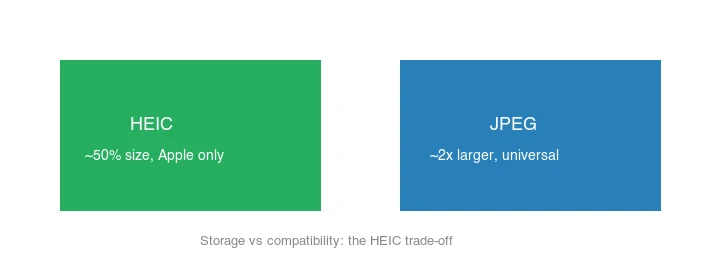
HEICはまた、複数の画像や編集を1つのファイルにサポートしている点(Live Photosや連写など)があり、これはJPEGでは不可能なため、単純な変換を行うとHEICが保持していた情報の一部を失う可能性があります。根本的なトレードオフはシンプルです。
HEICはJPEGよりどれくらい小さいのか?
HEICは、同等の品質を持つJPEGの通常約50%のサイズです。同じ2000pxの写真の場合、およそ以下のようになります。
| フォーマット | 標準的なサイズ | 互換性 |
|---|---|---|
| HEIC | ~208 KB | Apple + 最新ツールのみ |
| JPEG | ~416 KB | ユニバーサル |
| PNG | ~2.8 MB | ユニバーサル、ロスレス、大容量 |
| TIFF (LZW) | ~3.3 MB | 印刷/スキャン用、非常に大容量 |
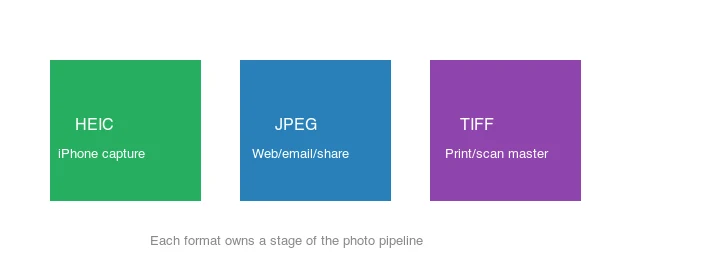
したがって、HEICをJPEGに変換するとファイルサイズが約倍になり、これは普遍的な互換性という代償です。ストレージ容量が重要で、使用するツールがHEICをサポートしている場合は、HEICのままにしておくべきです。一方、互換性が重要であれば、変換を行うべきです。各フォーマットは写真パイプラインの異なる段階を担当しています。
方法1:Webコンバーター
1枚または数枚の画像の場合、フォーマット変換ツールを使用します。HEICをアップロードし、JPGを選択し、品質を約90に設定(HEIC→JPEG変換で既に多少の情報は失われているため、過度な圧縮は避けてください)、そしてダウンロードします。これはブラウザを持つどのデバイスでも機能し、一般的なケースを即座に処理できます。Webコンバーターが適切なのは、借り物のコンピューターや通常のツールがない職場用マシン、またはChromebookなど、ソフトウェアのインストールが数枚の写真に対して割に合わない場所の場合です。また、変換がサーバー側で行われるため、WindowsのHEIC拡張機能が必要という問題も回避できます。唯一注意すべき点はプライバシーです。写真が機密性の高いものである場合は、ファイルがデバイスを離れないよう、ローカルな方法(Mac PreviewやImageMagick)を優先してください。
方法2:Mac (標準搭載)
macOSはHEICをネイティブで読み取れるため、変換機能も組み込まれています。
- Preview: HEICを開き、「ファイル」→「書き出す」を選択し、JPEGを選び、品質を設定します。
- Photos: 写真を選択し、「ファイル」→「書き出し」→「変更せずに書き出す」または「写真1枚を書き出す」を選択し、JPEGを選びます。「変更せずに書き出す」はHEICを保持しますが、JPEGオプションが再エンコードを行います。
sipsによる一括処理:sips -s format jpeg input.heic --out output.jpg。フォルダの場合はシェルループで囲みます。sipsはすべてのMacにプリインストールされているため、数十枚のiPhone写真を一度に変換する必要があるmacOSユーザーにとって、最も手軽なゼロセットアップの一括処理方法です。
方法3:Windows
Windows 10/11では、「Microsoft Store」から無料の「HEIF Image Extensions」と「HEVC Video Extensions」をインストールすることでHEICが読み取り可能になります。その後:
- Photosアプリ: 開いて「名前を付けて保存」でJPEGを選択します。
- ImageMagick:
magick input.heic output.jpg(HEICデリゲートが必要です — 以下を参照)。
方法4:iPhone (JPGとして転送)
iPhoneが写真の転送時に自動的に変換するようにするには、設定 → 写真 → MacまたはPCへの転送 → 「自動」 に設定します。この場合、本体はHEICを保持しますが、USB/AirDrop経由でJPEGとして送信されます。最初からJPEGで撮影したい場合は、設定 → カメラ → フォーマット → 「最も互換性が高い」 (HEICではなくJPEG)を選択します。
方法5:コマンドライン / 一括処理
## ImageMagick (HEICデリゲートが必要 — libheifをインストールするか、それを使ってビルドする)
magick input.heic -quality 90 output.jpg

## フォルダ全体
mkdir -p out
for f in *.heic; do magick "$f" -quality 90 "out/${f%.*}.jpg"; done
magickがHEICでエラーを出す場合は、HEICデリゲートをインストールするか(macOSでは brew install libheif など)、libheifから直接heif-convertを使用してください。
iPhoneの設定を恒久的にJPEGに変更すべきか?
ワークフローによります:
- HEICを維持する:主にAppleのエコシステム内に留まり、ストレージ節約を重視する場合。
- JPEGに切り替える(設定 → カメラ → フォーマット → 最も互換性が高い):HEICを受け付けないシステムに頻繁にアップロードしたり、Windows/Androidユーザーと共有することが多い場合。
中間的な方法は、ストレージ節約のためにHEICで撮影し、「自動」転送を利用してエクスポートされるコピーをJPEGにすることです。convert HEIC to JPGガイドで手順を確認してください。
よくある間違い
- 過度な圧縮を行うこと。 HEIC→JPEG変換でも既に多少の情報は失われているため、品質を88〜92程度に保ち、アーティファクトが積み重ならないようにしてください。
- WindowsがHEICを読み取れると想定すること。 無料のHEIF/HEVC拡張機能が必要です。これがない場合、ファイルは開けません。
- Live Photosや連写を忘れること。 平坦なJPEG変換では、HEICが保持できるマルチフレームコンテンツが失われます。
- 繰り返し再変換を行うこと。 HEIC→JPEG→JPEGと処理を繰り返すたびに、非可逆的なアーティファクトが追加されます。元のファイルから一度だけ変換してください。
- 編集履歴を消去すること。 HEICは非破壊編集を保存できますが、生の(raw)変換を行うと、編集されたバージョンではなくオリジナルのバージョンが出力されます。
よくある質問 (FAQ)
なぜiPhoneはHEICを使用するのですか?
同等の品質でJPEGの約半分というサイズになるため、ストレージ節約になります。Appleはこの機能をiOS 11からデフォルトのカメラフォーマットにしました。トレードオフは互換性であり、HEICはJPEGほどどこでもサポートされているわけではありません。
HEICはJPEGよりどれくらい小さいですか?
同等の品質で約50%小さいです。このストレージ節約がこのフォーマットを採用した理由です。本体でのストレージのためにHEICを維持し、HEICを受け付けないシステムと共有する際にJPGに変換してください。
HEICからJPGへの変換は画質を低下させますか?
わずかに低下します — JPEGは非可逆圧縮であるため、一度の変換で世代的な圧縮が加わります。品質90以上であれば、その損失は目に見えません。共有するためだけに一度だけ変換し、繰り返し再変換しないでください。
WindowsでHEICを変換するにはどうすればよいですか?
Windows 11では、適切なコーデック(Microsoft Storeから)をインストールすることでHEICを開くことができます。または無料のコンバーターを使用します。バッチ処理の場合は、コマンドラインツール(ImageMagick, heif-convert)がフォルダに対応します。HEIC converter guideを参照してください。
iPhoneをJPEG撮影に設定できますか?
はい — 設定 > カメラ > フォーマットで「最も互換性が高い」を選択することで、JPEGで撮影できます。トレードオフはファイルサイズが大きくなることです(HEICは約半分)。ストレージのためにHEICを維持するか、互換性のためにJPEGに切り替えます。
HEICは透過をサポートしますか?
いいえ — HEICはアルファチャンネルを持たない写真フォーマットであるため、透過画像には強制的な背景色が適用されます。透過が必要な場合はPNGまたはWebPを使用してください。HEICは写真用であり、透過が必要な場合のPNGの代替品ではありません。
WindowsでHEICを一括変換できますか?
はい — HEICコーデックがインストールされていれば(Microsoft Store)、Windowsが開くことができます。または無料コンバーターを使用します。フォルダの場合は、ImageMagickやheif-convertをコマンドラインから使用してバッチ処理を行います。batch processing guideを参照してください。
HEICからJPGへの変換は画質を低下させますか?
わずかに低下します — JPGは非可逆圧縮であるため、一度の変換で世代的な圧縮が加わります。品質90以上であれば、通常の閲覧サイズでは損失は目に見えません。共有するためだけに一度だけ変換し、繰り返し再エンコードしないでください。後で再度変換する可能性がある場合は、HEICをマスターファイルとして保持してください。
WindowsはHEICを開けますか?
Windows 11では、Microsoft StoreからHEIFおよびHEVCコーデック拡張機能をインストールすることで開くことができます。これらがなければ、HEICファイルは開けません。共有する場合やコーデックがないマシン向けには、どこでもセットアップなしで開けるJPGに変換するのが最善です。コマンドラインツールまたは無料のWebコンバーターを使用すれば、バッチ処理におけるコーデックの要件を回避できます。
HEICはRAWをサポートしますか?
正確ではありません — 一部のiPhoneはHEIC + RAWの組み合わせモードで撮影しますが、HEIC自体は圧縮された写真フォーマットであり、RAWコンテナではありません。真のRAWが必要な場合は、iPhoneのProRAWまたは専用のRAWモードで撮影し、RAWプロセッサで開発するDNGファイルを作成してください。HEICは日常的な圧縮出力であり、RAWが編集可能なマスターファイルです。
画像クレジット
- フォーマットのサイズ比較とwhere-formats-belong図 — 著者が風景写真(Pexels #1287145、eberhard grossgasteigerによる撮影)から生成し、実際の測定されたフォーマットサイズと各フォーマットの役割を示しています。
続けて読む

2026-09-10
書き出した画像がぼやける?原因に合わせた7つの直し方
書き出し後の画像のぼやけを、ピクセル数・圧縮・アップロード後の処理から切り分けます。実測比較、PNGとJPEGの選び方、7つの対処法を紹介します。

2026-08-01
2026年の画像圧縮:WebP・AVIF・JPEG XL・JPEG AIをベンチマーク
WebP・AVIF・JPEG XLを4枚の実写真でベンチマーク。WebPはJPEG比で32%、AVIFは65%、JPEG XLは30%縮小。完全なデータ、ブラウザ対応、2026年に選ぶべきフォーマットを解説。

2026-07-26
画像最適化チェックリスト:高速なWeb画像を構築するための全ステップ
完全な画像最適化チェックリストを提供します。フォーマットの選択、リサイズ、圧縮、レスポンシブ配信、lazy loading、CDN設定など、公開前に確認すべき項目を網羅しています。