2026-02-27 · 2026-07-28 更新
写真の画質を向上させる方法:シャープ化、ノイズ除去、明るさ調整
シャープ化、ノイズ除去、明るさ調整によって写真の画質を向上させる方法を解説します。どの補正が何ができるのか、できないのか、使用するツール、そして実際のビフォーアフター例とともに詳しくご紹介し、最適な画像編集技術をお伝えします。

最終更新日: June 27, 2026
写真の品質を向上させるということは、ぼけ、ノイズ、低コントラスト、露出不足といった一般的な欠陥を修正し、よりシャープでクリーンに見せるということです。これは、元の撮影データに十分なディテールが記録されている場合に効果的です。しかし、そもそもキャプチャ自体が悪かった場合(ピントが合っていない、極端にアンダーになっているなど)には機能しません。本ガイドでは、エンハンスメントが何ができて、何ができないのか、その手法と正直な限界を、実際のビフォー/アフターの例とともに解説します。
クイックアンサー:写真の品質はどのように向上させるか?
欠陥に合わせて修正方法を合わせます。
| 欠陥 | 修正方法 | 使用ツール |
|---|---|---|
| ソフト / ややぼやけている | シャープニング(Unsharp Mask、AI) | エディタまたはAIエンハンサー |
| ノイズが多い / ザラザラしている | ノイズ除去 (Denoising) | AIデノイザーまたはノイズフィルター |
| 暗すぎる / コントラストが低い | 明るさ、コントラスト、レベル調整 | エディタ |
| 解像度が低い | アップスケーリング (Upscaling) | AIアップスケーラー |
| 色かぶりがある | ホワイトバランス | エディタ |
一枚の写真には AI写真補正 を使用し、アップスケーリングの側面については how to upscale images を参照してください。
エンハンスメントで修正できること — そしてできないことは?
期待値を正直に設定することが重要です。エンハンスメントには明確な限界があります。
- できること: ソフトさやノイズを軽減する、エッジをシャープにする、明るくする、色かぶりを補正する、適度にアップスケールする。
- できないこと: 根本的にピントが合っていない画像を修正する、記録されなかったディテールを復元する、または再撮影に置き換えること。
圧縮や軽度のモーションブラーによるわずかなソフトさを持つ写真は、大幅に改善できます。しかし、カメラが完全にピントを外した写真にはできません。ピントの合っていない顔をシャープニングしても、焦点の合った顔ではなく、より大きくシャープに見えるぼかしになるだけです。常に最も良いキャプチャから始めるようにしてください。
ぼやけた写真をシャープにするには?
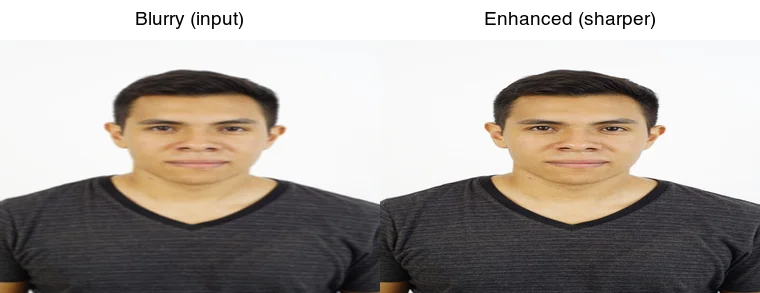
わずかなぼけは、エッジコントラストを高めるシャープニングに反応します。古典的なツールはUnsharp Mask(直感に反しますが、これはエッジと周囲の差を誇張することでシャープ化を行います)。Cambridge in Colour guide to sharpening は、Unsharp Maskの半径、量、しきい値がどのように相互作用するかを説明しています。AIシャープナーは、ソフトな入力からシャープなディテールを予測するように訓練されているため、実際のぼけに対してより優れています。
実用的なヒント:
- シャープニングは最後に適用する。ノイズ除去と露出調整を行った後、リサイズされたコピーに対して行うのが適切です — シャープニングはノイズを増幅させます。
- 過度なシャープニングは避ける。やりすぎるとエッジの周りにハローが発生し、ざらざらとした不自然な見た目になります。
- AIシャープナーは、モーションブラーや圧縮によるソフトさに対して古典的なUnsharp Maskよりも優れていますが、必ず100%で結果を確認してください。
写真からノイズを除去するには?
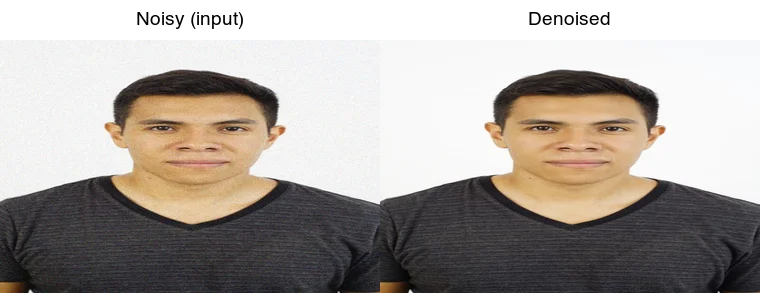
ノイズ(特に低照度または高ISO撮影での粒状感)は、古いぼかしベースのノイズフィルターよりも遥かにリアルなディテールとランダムノイズを区別できるAIデノイザーによって除去するのが最適です。トレードオフとなるのは過剰な平滑化であり、アグレッシブなノイズ除去は「プラスチック」のような見た目になりがちで、特に肌に顕著です。自然なテクスチャが肌や布地に戻るまで強度を下げてください。目標は、写真が絵画のように見えるほどすべてのテクスチャのヒントを取り除くことではなく、明白な粒状感をなくすことです。
シャープニングを行う前に、パイプラインの早い段階でノイズ除去を適用し、ノイズ自体をシャープにすることを避けてください。
露出とコントラストはどのように修正するか?
アンダー露出または低コントラストの写真には、基本的なトーン調整がよく効きます:
- 明るさ/露出:全体のレベルを引き上げる。
- コントラストまたはレベル:黒点と白点を設定し、トーンを広げる。
- ホワイトバランス:色かぶりを取り除く。
これらは最も効果の高い修正であり、AIは必要ありません — どのエディタ(Photoshop, Lightroom, GIMP、さらには携帯電話のエディタ)でも対応できます。シャープニングやノイズ除去を行う前に、トーンを整えてください。
写真を強化するツールは?
| Tool | Type | Best for |
|---|---|---|
| AI写真補正 | Browser | 一発で全て対応(オールインワン) |
| Lightroom / Camera Raw | Pro editor | 完全な制御 |
| Topaz Photo AI | Paid | 最良のAIデノイズ/シャープニング |
| GIMP / Photopea | Free editor | 手動による制御 |
ブラウザベースのオールインワンエンハンサーは、単一の写真に対して最も速い方法です。これらは、各ステップを管理することなく、ノイズ除去、シャープニング、補正を一回のパスで行います。Lightroomのようなプロエディタは、各修正項目についてスライダー単位の制御を提供し、これは特定の欠陥に対処する場合や、一貫した問題を持つバッチ処理を行う場合に重要になります。Topaz Photo AIは、ノイズとぼけに特化した最も強力な商用オプションであり、GIMPまたはPhotopeaは無料で手動による制御を提供します。バッチ処理や自動化については、AI photo enhancement tools guide を参照してください。選択肢は、作業順序(デノイズ → トーン調整 → シャープニング)を正しく行う方が、結果に影響を与えることがほとんどです。どのツールを購入するかを心配する前に、ワークフローを確立してください。
エンハンスメントではなく再撮影すべきなのはどんな時か?
エンハンスメントは、再撮影できない写真(古いスキャン、一生に一度の瞬間、クライアントファイルなど)を救います。しかし、キャプチャをコントロールできる場合、再撮影の方がほとんどの場合でエンハンスメントよりも優れています。シャープで、露出が適切で、ノイズの少ないオリジナルデータは、どんなエンハンサーも悪いソースから再構築できるものよりも、遥かに多くの作業余地を提供します。エンハンスメントでは修正できない欠陥 — 真のピント外のぼけ、深刻なアンダー露出、白飛びなど — は撮影の瞬間に決定されるものであり、センサーが記録しなかったデータを後処理で回復することはできません。
したがって、実用的なルールは次のとおりです。オリジナルが存在しないか再現不可能な場合にエンハンスメントを行い、再キャプチャできる場合は再撮影を行うことです。もしあなたが撮影したすべての写真にエンハンサーを適用していることに気づいた場合、問題は通常その撮影(照明、ピント、ISO)自体にあり、エンハンスメントツールにあるわけではありません。キャプチャを修正することが、写真ごとのエンハンスメント作業時間を節約し、より良い結果を生み出します。再キャプチャが選択肢でない場合のワークフローは、手持ちの素材から最大限を引き出すことができます。
正しいエンハンスメントのワークフローとは?
順序が重要です:
- ノイズ除去を最初に行う(ノイズをシャープにしないため)。
- 露出とホワイトバランスを修正する(ディテールより先にトーンを調整する)。
- 最後にシャープニングを行う(最終サイズのコピーに対して)。
- ピクセル数を増やす必要がある場合は、アップスケールを行う(how to upscale images を参照)。
- 適切なサイズと形式でエクスポートする。
よくある間違い
- ノイズ除去の前にシャープニングを行うこと。 ノイズを増幅させてしまいます。先にデノイズを行ってください。
- 過度なシャープニング。 ハローやざらつきの原因になります。控えめがより良いです。
- 過剰なノイズ除去。 プラスチックのような肌になりがちです。テクスチャが戻るまで強度を下げてください。
- エンハンスメントでピントの悪さを修正できると期待すること。 できません。可能であれば再キャプチャしてください。
- エンハンスメントを行った後に再度エンハンスメントを行うこと。 パスを重ねるとアーティファクトが蓄積します。オリジナルから作業を開始してください。
よくある質問 (FAQ)
写真のエンハンスメントで何が修正できますか?
ノイズ、軽度のぼけ、低解像度、および露出不足 — これらは限界内での話です。深刻にピントが合っていない写真、極端にアンダーになっている写真、または元々解像度が低すぎる写真は回復できません。エンハンスメントは存在するものをシャープにし、クリーンにします。欠落したディテールを創造するわけではありません。
ぼやけた写真をシャープにするには?
エッジを検出し、そのコントラストを高めるアンシャープマスクまたはAIシャープニングを適用します。軽度のぼけにはよく反応しますが、深刻なぼけは、回復すべき実際のエッジが存在しないため効果がありません。過度なシャープニングはエッジの周りにハローを作り出すため、優しく適用し、100パーセントで確認してください。
エンハンスメントは品質を低下させますか?
アグレッシブなエンハンスメントはアーティファクト(過剰なシャープニングによるハロー、過剰なノイズ除去によるプラスチック肌、アップスケーリングによる捏造されたテクスチャなど)を引き起こす可能性があります。納品前にオリジナルと比較してください。控えめなエンハンスメントは、極端に設定したスライダーよりも優れています。
代わりに再撮影すべきなのはどんな時ですか?
写真が手遅れすぎる場合 — 深刻にピントが合っていない、極端にアンダーになっている、または解像度が非常に小さい場合です。エンハンスメントには明確な限界があり、失われた写真を1時間編集することは、簡単な再撮影よりも悪い結果を生むことがよくあります。ソースの情報が回復できない場合は、再撮影をしてください。
スクリーンショットにもエンハンスメントは効きますか?
限定的です。スクリーンショットはシャープなテキストとフラットな色であり、写真向けに設計されたAIエンハンスメントは、テキストをぼかしたり、不要なテクスチャを追加したりする可能性があります。スクリーンショットの場合、元の解像度を維持し、「強化」するのではなくWebPに変換してください。
写真のエンハンスメントで最適な順序は何ですか?
最初にノイズ除去を行う(シャープニングが拡大する偽のエッジを取り除くため)、次にアップスケールを行う(解像度を追加するため)、次にシャープニングを行う(クリーンなフルサイズの画像に対して)、最後に送信先の目的に合わせてエクスポートします。ツールと同じくらい順序も重要です:デノイズの前にシャープニングをするとグレインが増幅し、デノイズの前にアップスケールするとノイズに労力を無駄にします。手順を正しく行うことで、各ステップがクリーンに積み重なります。
携帯電話の写真にもエンハンスメントは効きますか?
はい、そして最も役立つのが携帯電話の写真です — 高ISOの携帯電話写真はノイズが多く、AIデノイズで見ても明らかにきれいになります。限界は同じです:元々ぼやけすぎている、または解像度が低すぎる写真を回復することはできません。ソースの限界内でエンハンスメントを行い、小さくぼやけた携帯電話の写真がシャープなポートレートになることを期待しないでください。
写真を強化するツールは何ですか?
専用のAIフォトエンハンサー(Topaz, Remini)と、あらゆるフルエディタに含まれるデノイズおよびシャープニングツールです。軽度の修正には古典的なスライダーで十分であり、高ISOノイズや重度のぼけには、古典的なものにはできない詳細を回復するAIツールが必要です。問題の深刻度によって選びましょう。
画像クレジット
- Blurry-to-sharp、noisy-to-denoised、およびエンハンスメントの限界図 — 作者がポートレート写真(Pexels #5931195, photo by [August de Richelieu])にぼかしとノイズを適用して、ビフォー/アフターを示すために生成したもの。
関連記事:Upscayl vs Topaz Gigapixel vs Magnific AI:どのアップスケーラーが最強か徹底比較
続けて読む

2026-07-26
AI顔補正ツール:自然なポートレートレタッチの実践ガイド
AI顔補正ツールを活用して、プラスチックのような不自然な肌にならずにポートレートを仕上げる方法をご紹介します。適切な画像を選択し、本人の顔を保護しながらアーティファクトを徹底的にチェック。最後に鮮明でWeb対応のヘッドショットをエクスポートして、プロフェッショナルな仕上がりを手に入れましょう。

2026-07-26
AI顔修復比較:GFPGANとCodeFormerどちらを使うべきか
GFPGANとCodeFormerはどちらも損傷した顔を修復しますが、精度と仕上がりの美しさのトレードオフの仕方が異なります。どちらを使うべきか、実際の仕組み、そして両方とも本人とは違う顔を静かに作り出してしまう場合について解説します。
2026-07-26
AI画像彩色の仕組みと、技術がカバーしきれない現実的な限界
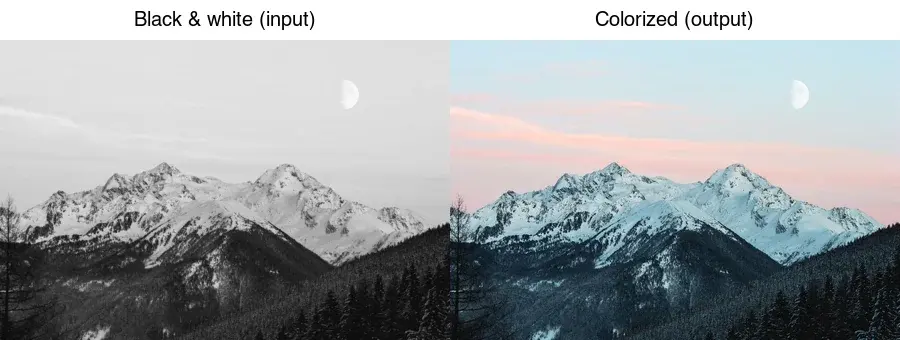
AI彩色技術が白黒写真をどうカラー化するか、復元可能な範囲と限界(色はAIの推測に基づくため完全な復元ではない)、代表的なツールの紹介、そして技術的に失敗しやすいケースについて詳しく解説します。