2026-06-28 · 2026-07-26 更新
AI顔補正ツール:自然なポートレートレタッチの実践ガイド
AI顔補正ツールを活用して、プラスチックのような不自然な肌にならずにポートレートを仕上げる方法をご紹介します。適切な画像を選択し、本人の顔を保護しながらアーティファクトを徹底的にチェック。最後に鮮明でWeb対応のヘッドショットをエクスポートして、プロフェッショナルな仕上がりを手に入れましょう。

最終更新日:2026年7月26日
AIフェースエンハンサーは、ぼやけたヘッドショットを救い、スマートフォンカメラのノイズを除去し、プロフィールページに最適なポートレートに仕上げるのに役立ちます。一方で、肌の質感を消去したり、歯を明るすぎる縁取りに加工したり、顔を過度に変形させて本人らしさを失わせたりすることもあります。判断の代わりではなく、仕上げのツールとして使いましょう。
クイックアンサー:AIフェースエンハンサーはどのように使うべきか?
ポートレートに明確な顔、適切な照明、そして目・鼻・口・生え際周辺に十分なピクセル数がある場合にAIフェースエンハンサーを使いましょう。まずは軽度の強化から始め、100%ズームで元画像と結果を比較し、最終的なページやプラットフォームに合わせてサイズ調整されたWebPまたはJPEGのコピーをエクスポートします。顔が単に柔らかいだけでなく、実際にぼやけていたり、低解像度であったり、損傷している場合は、よりアグレッシブなAI顔修復の方が適切な出発点です — どちらのモデルを選ぶべきかはGFPGAN vs CodeFormer guideを参照してください。
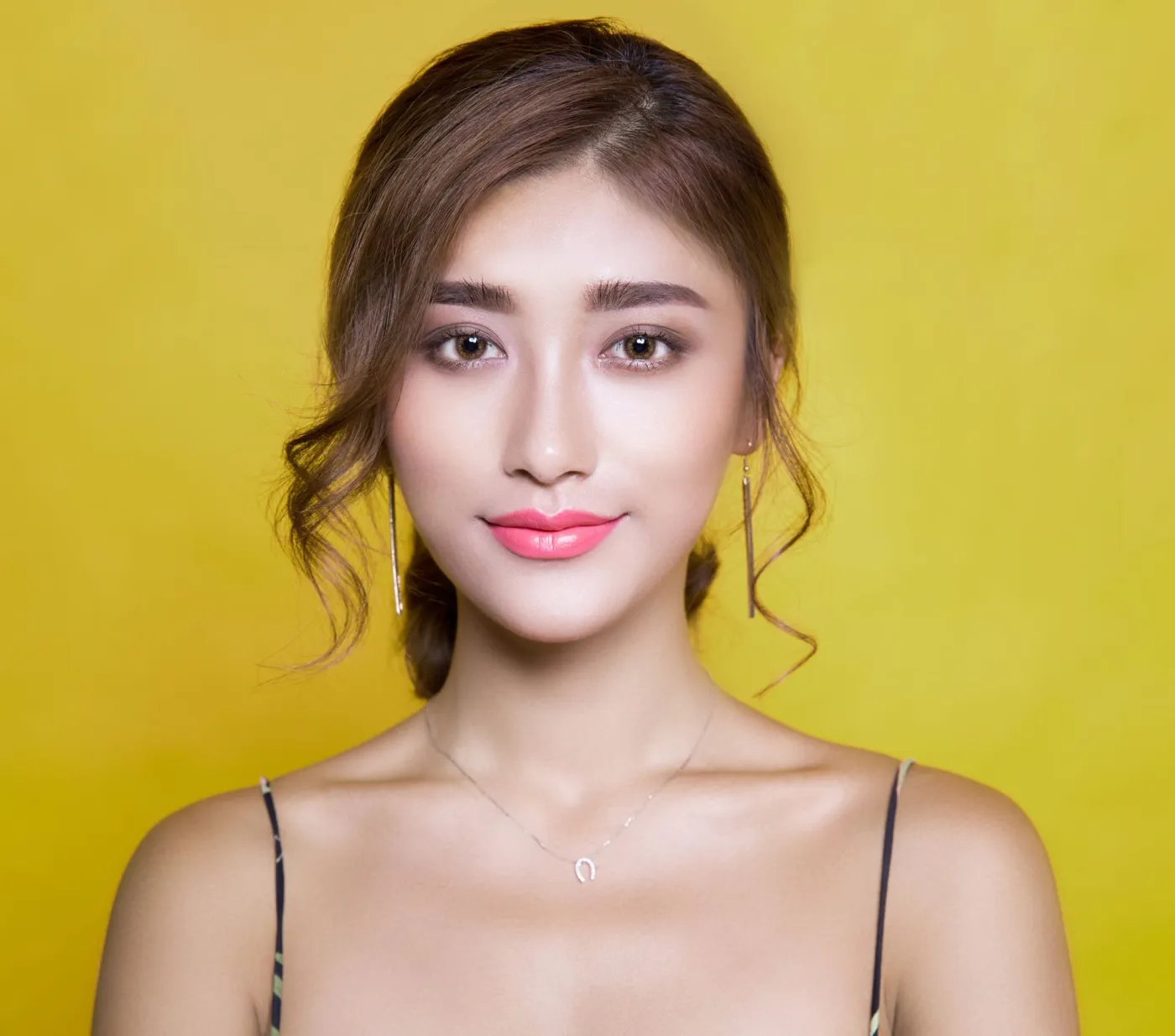
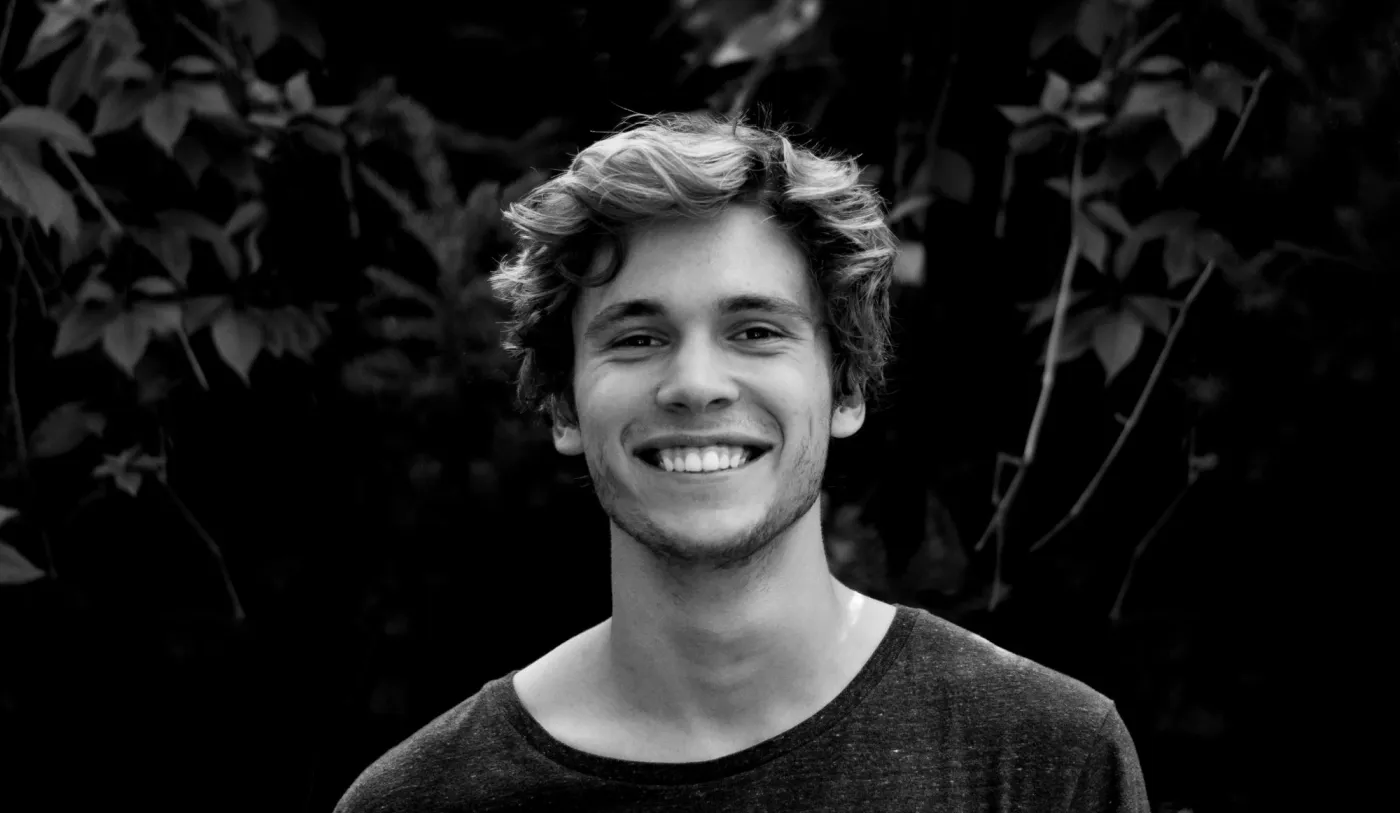
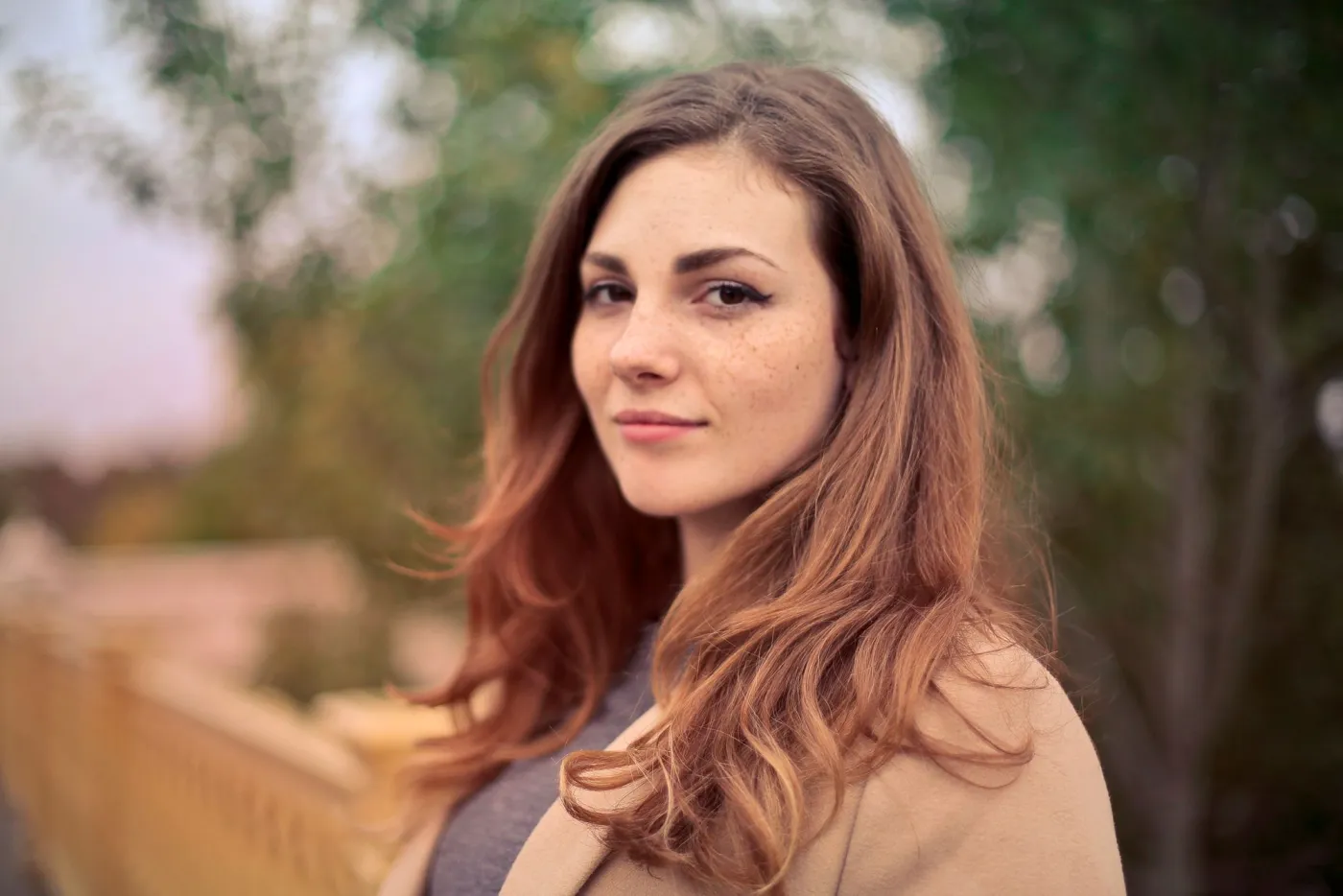
今回の書き直しでは、実際のポートレートファイル4つ(自然な室内の笑顔、整えられたスタジオ撮影の顔、高コントラストの白黒ヘッドショット、屋外の浅い被写界深度のポートレート)を使ってワークフローを確認しました。繰り返し発生する失敗ポイントは、あなたの作業でも確認すべき同じ箇所でした:目、歯、生え際、肌の質感、アクセサリー、そして最終的なトリミングです。
フェースエンハンサーを使って新しい表情を創作したり、年齢を変えたり、顔の輪郭を再形成したり、すべての実際の肌の特徴を消去したりしないでください。プロフェッショナルなヘッドショットにおいて、良い結果は通常「地味」です:目がシャープになり、低照度ノイズが除去され、圧縮による滲みが減り、部屋に入った本人そのものに見える顔になります。
この順序で進めましょう:
- 最もシャープな元のポートレートを選択する。
- ツールが顔全体を必要とする場合は、強化後にのみトリミングする。
- 軽度のフェースリカバリまたはポートレート強化を適用する。
- 目、歯、生え際、肌の毛穴、メガネ、イヤリングを確認する。
- 公開用の寸法にリサイズする。
- ウェブ用に最終ファイルを圧縮する。
フェースエンハンサーが実際に役立つのはいつか?
フェースエンハンサーが最も役立つのは、ポーズや照明が根本的に間違っている場合ではなく、写真に技術的な欠陥がある場合です。少しボケたLinkedIn用の写真、古いチームページのポートレート、ウェブカメラのヘッドショットはすぐに改善できます。閉じた目と強いフラッシュ撮影の写真は、モデルが手を加えただけではスタジオポートレートにはなりません。
| ポートレートの問題 | AIエンハンサーは有効? | 公開前に確認すべき点 |
|---|---|---|
| 目の周辺のわずかなぼけ | はい | まつげが黒い突起にならずシャープになるか |
| 低照度時のスマホノイズ | はい | 肌が蝋のような質感にならず、微細な質感を保つか |
| 重いJPEG圧縮 | 場合による | 頬や歯、髪の縁にブロックノイズが出ていないか |
| 極端にトリミングされた顔 | 場合による | まずアップスケールし、アイデンティティの変化を確認する |
| 閉じた目または悪い表情 | いいえ | 撮り直しするか、別のフレームを選ぶ |
| 強い色味のカスト | 部分的 | 肌色を判断する前にホワイトバランスを修正する |
元のファイルで顔の高さが250ピクセル未満の場合、限界を想定してください。強化モデルは欠落した詳細を推測できますが、失われた正確な質感、目の形、メイクを知ることはできません。小さな画像の場合は、リタッチする前にAI画像アップスケーリングガイドをお読みください。
肌を不自然に見せないための設定は?
最も安全な設定は、プレビューで欲しくなる値より一段階下げるものです。フェースツールは小さなプレビューで滑らかな肌が印象的に見えるため、劇的なビフォー/アフターを表示することがよくあります。フルサイズでは、同じ設定が頬を平らにし、そばかすをぼかし、額を描いたように見せる可能性があります。
強化のたびにこのチェックリストを使いましょう:
- 両目を100%ズームで確認する。
- キャットライツ(目玉の光)がまだ丸く、自然に見えるか確認する。
- 額や耳の周辺の髪が滲んでいないか確認する。
- そばかす、毛穴、笑いじわ、自然な影を残す。
- 歯が過度に白くなりすぎないよう、元画像と比較する。
- メガネのフレームやイヤリングの縁が溶けていないか点検する。
- 少し休憩してからビフォー/アフターを切り替え、明らかなエラーを早く見つける。
ヘッドショットの場合、私は軽度のフェースリカバリーパスと別個の最終シャープニングを好みます。これにより、1つのAIステップで全てを修正させようとするのを防げます。最終ファイルがウェブサイト用である場合は、品質を落とさずに画像を圧縮するの手順でサイズ調整と圧縮のワークフローを終了させましょう。
公開前に1つの測定チェックを追加しましょう:ポートレートの横に元のピクセルサイズ、最終ピクセルサイズ、最終ファイルサイズを記録します。その小さなメモが、大半の誤った二重圧縮や過剰なトリミングのミスを防いでくれます。
強化前にポートレートをどのように準備するか?
最もクリーンなソースファイルから始めましょう。RAWファイルがある場合は、まず高品質のJPEGまたはPNGをエクスポートします。複数のスマホ撮影がある場合は、最高の笑顔ではなく最も目がシャープな方を選びましょう。表情は全体の明るさよりも修復が難しいためです。
アップロード前に:
- 重複するフレームと明らかな失敗作を削除する。
- 顔がポーズではなくカメラの傾きで歪んでいる場合、トリミングを真っ直ぐにする。
- ハイライトで肌がクリッピング(白飛び)しないよう露出を修正する。
- 写真が緑、青、またはオレンジ寄りすぎる場合、ホワイトバランスを補正する。
- 元のファイルは別フォルダで手つかずのまま保管する。
- フル解像度の作業コピーを1つエクスポートする。
顔を過度にトリミングしすぎないでください。多くのツールは、何をシャープにするかを決めるために顔全体、髪、肩、背景のコンテキストを使用します。フェイスパスが完了してから、LinkedIn、著者プロフィール、または企業ディレクトリ用にトリミングしましょう。同じ強化されたポートレートから正方形、横長、モバイル用のトリミングが必要な場合、バッチリサイズガイドが役立ちます。
強化された顔を公開する前に何をチェックすべきか?
フェースエンハンサーは、「技術的にクリーン」であることが逆効果になりうる数少ない画像編集の一つです。商品写真なら積極的なクリーンアップに耐えられますが、人間のポートレートにはアイデンティティ、信頼、同意が伴います。
| 確認項目 | 許容 | 却下 |
|---|---|---|
| アイデンティティ | 人物が明確に認識できる | 顔の形、年齢、または表情が変わっている |
| 肌 | 質感が依然として見える | 頬や額がエアブラシ加工されたように見える |
| 目 | シャープだが自然 | 虹彩のパターンが創作されたものまたは不均一に見える |
| 髪 | 個々の毛束が自然に見える | 生え際が滲んでいるまたは描かれている |
| アクセサリー | フレーム、イヤリング、襟元が鮮明 | 小さな物体が歪んだり消えたりしている |
| 色味 | 肌色が元の照明と一致している | 顔が灰色、オレンジ、または過度にピンクになっている |
採用、教育、医療、金融、またはアイデンティティワークフローで実在の人物を表すポートレートの場合は、特に慎重になりましょう。米国国立標準技術研究所(NIST)は顔認識技術の評価に関する広範な作業を公開しており、顔比較システムにおいて小さな facial changes が重要になりうることを思い出させてくれます。公開ページについては、Googleも画像SEOガイドラインで説明的な画像コンテキストとaltテキストを推奨しています。
ウェブ用に強化されたポートレートをどのようにエクスポートするか?
まず強化されたマスターをエクスポートし、そのマスターからウェブ用コピーを作成しましょう。同じ顔を繰り返しダウンロード、アップロード、再圧縮しないでください。各ロス圧縮ステップは、肌のグラデーション、髪、歯の周囲にアーティファクトを追加する可能性があります。
これらの実用的なサイズを使いましょう:
| 用途 | ピクセルサイズ | フォーマット | 備考 |
|---|---|---|---|
| 著者プロフィールのアバター | 400 x 400 | WebP または JPEG | 正方形トリミング、顔を中央に配置 |
| 企業のチームページ | 800 x 1000 | WebP | 髪の上部に余白を確保 |
| LinkedIn風ヘッドショット | 1200 x 1200 | JPEG または WebP | 高品質コピーを保存 |
| ブログのヒーローポートレート | 幅 1600 px | WebP | リサイズ後に圧縮 |
| プレスキットダウンロード | 2400 px 以上 | JPEG | 圧縮率の低いバージョンを保持 |
WebPは、写真ポートレートを小さく保ちつつ可視詳細を維持するため、サイト画像のデフォルトとして最適です。ブラウザのフォーマット動作を確認する必要がある場合、MDNの画像フォーマットリファレンスが最も信頼できるソースです。ポートレートがページで最大の画像である場合は、GoogleのLCP ガイドラインも確認しましょう。サイズが大きすぎるヒーロー写真は知覚される速度を支配することが多いためです。
詳細な公開チェックリストについては、SEOのための画像最適化と完全な画像最適化チェックリストを活用しましょう。顔の編集は作業の半分しかありません。最終ファイルには適切な寸法、altテキスト、圧縮が依然として必要です。
AIフェースエンハンサーは信頼を損なう可能性がありますか?
はい。過度に磨かれたポートレートは、実際のプロフィールの信頼性を低下させることがあります。最も簡単なミスは、チームディレクトリ内のすべての顔を滑らかにしすぎて、異なる人物が同じ肌の質感と照明を共有させてしまうことです。ページは一見すると一貫して見えますが、誰かが詳しく見るとポートレートが人工的に感じられます。
チームやクライアントの作業では明確なルールを使いましょう:技術的な画像品質を修正し、個人的な特徴には手を出さない。つまり、センサーノイズを低減し、ボケた目を回復させ、色を補正することはできます。ただし、本人が特にその編集を依頼しない限り、顔をスリムにしたり、あごのラインを変えたり、年齢を示す特徴を変更したり、本人が見ることを期待している傷や特徴を消去したりしないでください。
機微のある用途では、編集ログを保管しましょう:
- 元のファイル名。
- 使用したツールまたはモデル。
- 強化の強度。
- 手動リタッチの手順。
- エクスポートサイズとフォーマット。
- レビュアーの承認。
そのログは官僚主義ではありません。誰かが「なぜヘッドショットが前四半期と異なるのか」と尋ねたとき、またはクライアントがポートレート一式に同じ処理を適用したいときに、時間を節約してくれます。
ヘッドショット、プロフィール写真、著者プロフィールのためのシンプルなワークフロー
ポートレートのフォルダをクリーンアップする際は、この繰り返し可能な順序を使いましょう:
- 各人物に対して最もシャープなフレームを選択する。
- ファイル名と用途を名前付きでリネームする(例:
maya-chen-author-bio-original.jpg)。 - まず露出とホワイトバランスの修正を行う。
- コピーに対して軽度のフェースエンハンサーを実行する。
- 100%ズームで目、肌、髪、歯、アクセサリーを比較する。
- 強化されたマスターを保存する。
- 各用途に合わせてトリミングする。
- 実際の表示サイズにリサイズする。
- 一度圧縮する。
- ページに説明的なaltテキストを追加する。
例えば、「会社概要」ページの創業者ポートレートは、最終的に3つのファイルになることがあります:1200pxのプレス用画像、800pxのチームカード用画像、400pxの正方形アバターです。サイト全体で人物が一貫して見えるよう、これら3つすべてに同じ顔編集を適用しましょう。
避けるべき一般的なミス
- 極端なトリミング後の強化。 モデルに顔全体と生え際を先に与えてください。
- プレビューからの公開。 フル解像度の結果をダウンロードして点検してください。
- ツールにアイデンティティを変えさせること。 シャープさは問題ありませんが、別人になるのはダメです。
- スマホ画面のズームで肌を滑らかにすること。 常に100%で確認してください。
- 色味の無視。 ホワイトバランスが悪いシャープな顔も、やはり不自然に見えます。
- 早すぎる圧縮。 強化が完了してからリサイズと圧縮を行ってください。
- どこでも同じトリミングを使うこと。 プロフィール写真、チームカード、ヒーロー画像には異なるフレームが必要です。
- altテキストのスキップ。 ページが必要とする場合は、人物またはポートレートのコンテキストを記述してください。
関連ガイド
画像クレジット
- カバーポートレート、肌の詳細ポートレート、コントラストヘッドショット、屋外ポートレート — Pexels写真 #774909、#415829、#91227、#733872。本記事用にWebPに変換済み。
続けて読む

2026-07-28
写真の画質を向上させる方法:シャープ化、ノイズ除去、明るさ調整
シャープ化、ノイズ除去、明るさ調整によって写真の画質を向上させる方法を解説します。どの補正が何ができるのか、できないのか、使用するツール、そして実際のビフォーアフター例とともに詳しくご紹介し、最適な画像編集技術をお伝えします。

2026-07-26
AI顔修復比較:GFPGANとCodeFormerどちらを使うべきか
GFPGANとCodeFormerはどちらも損傷した顔を修復しますが、精度と仕上がりの美しさのトレードオフの仕方が異なります。どちらを使うべきか、実際の仕組み、そして両方とも本人とは違う顔を静かに作り出してしまう場合について解説します。
2026-07-26
AI画像彩色の仕組みと、技術がカバーしきれない現実的な限界
AI彩色技術が白黒写真をどうカラー化するか、復元可能な範囲と限界(色はAIの推測に基づくため完全な復元ではない)、代表的なツールの紹介、そして技術的に失敗しやすいケースについて詳しく解説します。