2026-06-28 · 2026-07-10 更新
画像カラーコレクター:写真の色やホワイトバランスをオンラインで修正
オンラインで写真の色補正が可能です。ホワイトバランスの調整、色ムラ(カラーキャスト)の除去、彩度とコントラストの調整を行えます。具体的な手順、グレイポイント法、そして肌トーンのマッチング方法など、詳細なガイドを提供します。
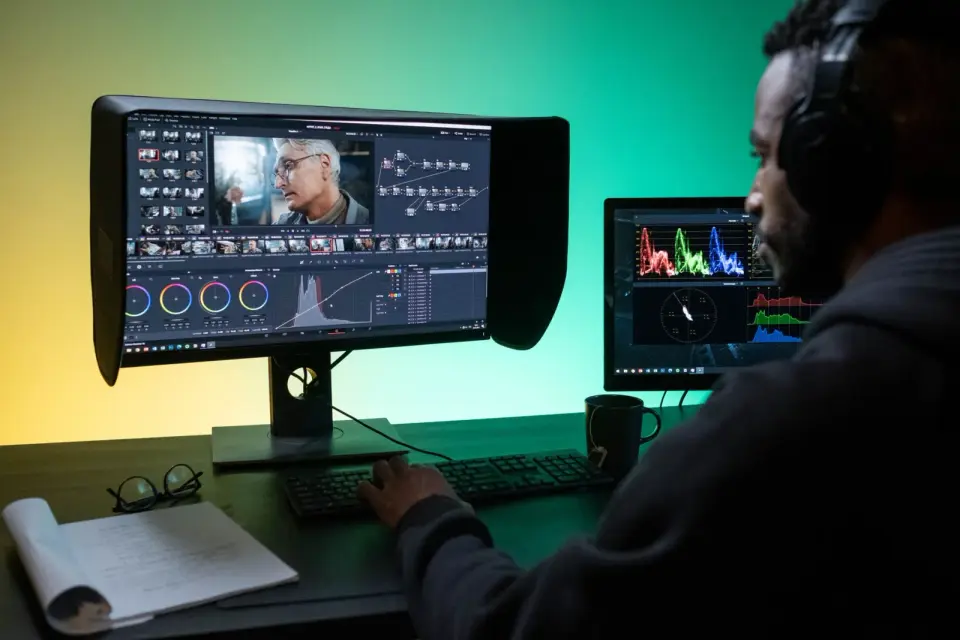
最終更新:2026年7月10日. 色補正の原則は年を追っても安定していますが、繊細な色の作業を行う前には必ず画面キャリブレーションを確認してください。
カラーコレクションとは、写真の色が色付きに見えるのではなく、正確に見えるように修正するプロセスです。カメラで撮影されたほとんどの写真には、わずかな色かぶり(トーン)があります—暖かすぎる、冷たすぎる、または混合した照明によるシフトなど—そして補正は、その色かぶりを取り除き、白を白に、肌を自然な状態に見せます。このガイドでは、オンラインでどのように色を補正するか、実際に機能するホワイトバランスとグレイポイントの手法、そして結果が正しいかどうかを判断する方法を解説します。使用するツールがブラウザベースのものかデスクトップエディタかは関係なく、同じ原則が適用されます。
クイックアンサー:写真の色はどのように補正しますか?
カラーコレクターで写真を開き、ニュートラルなグレーまたは白であるべき領域を見つけ、そこにホワイトバランスまたはグレイポイントツールを使用します—これにより全体的な色かぶりを取り除きます。次に彩度とコントラストを好みに合わせて調整し、肌の色調を基準と比較して確認します。混合照明(窓からの昼光、室内のランプなど)の場合、主要な光源に対して補正を行い、二次的な領域のわずかな色味は受け入れるようにします。正確さが重要であれば、常にキャリブレーションされた画面で補正を行ってください。画像リサイズツールし、補正後に画像圧縮ツールしてください。
補正とグレーディングの違いは何ですか?
これら2つの用語は異なる段階を指しており、混同すると写真のやりすぎにつながります。
| ステージ | 目標 |
|---|---|
| Color correction (色補正) | 色を正確にする—かぶりを取り除き、白をバランスさせる |
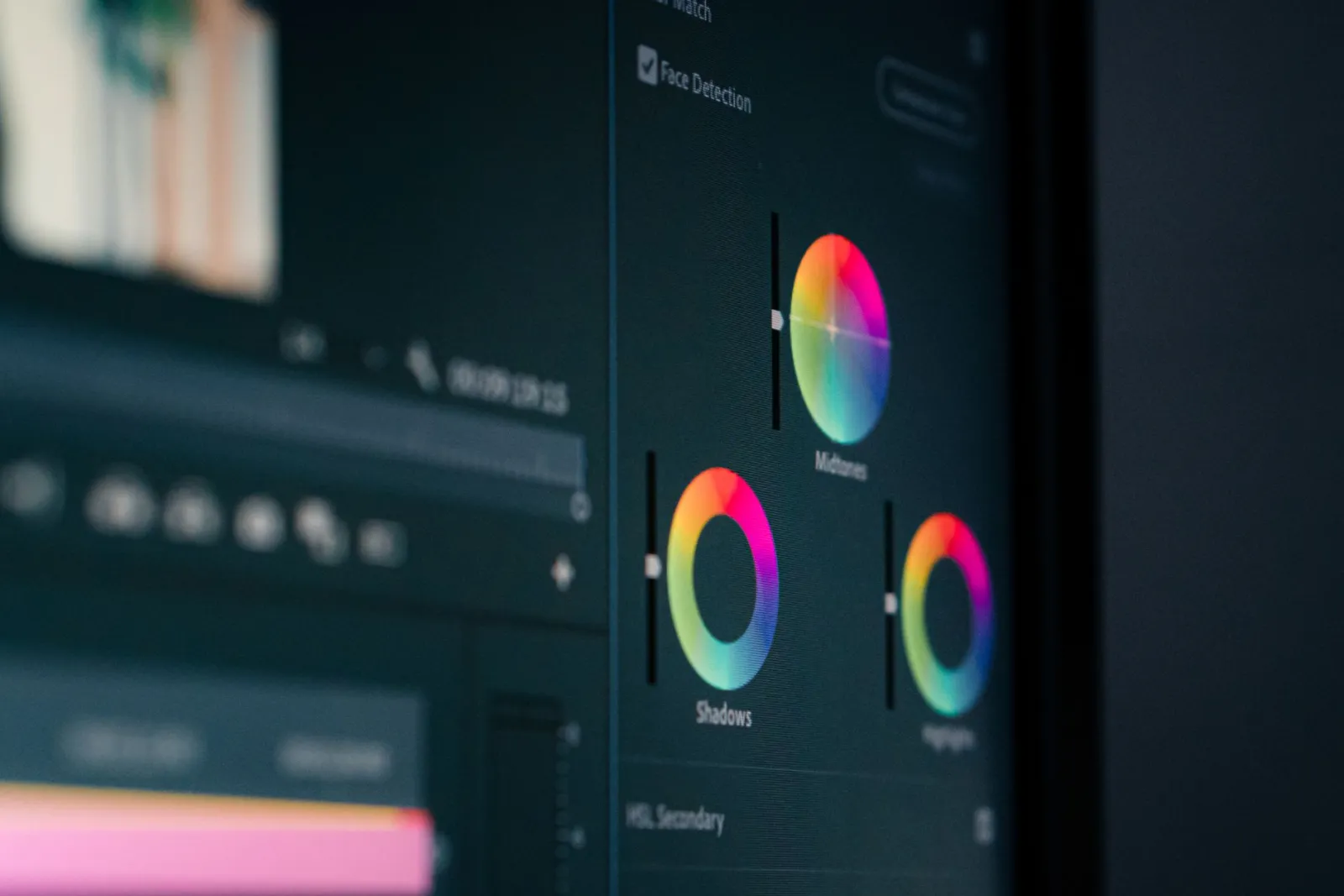
| Color grading (カラーグレーディング) | クリエイティブなルックを適用する—ムード、スタイル、シネマティックな雰囲気 |
- 補正は客観的です:白は白であるべき、肌は人間らしく見えるべき。
- グレーディングは主観的です:ティール&オレンジのフィルムルック、暖かみのあるビンテージトーンなど。
- まず補正し、次にグレーディングを行う—補正されていない画像に対してうまくグレーディングすることはできません。
補正が基礎となります。蛍光灯による緑色の色かぶりがある写真では、そのかぶりが取り除かれるまで効果的にグレーディングすることはできず、なぜならすべてのグレーディングはかぶりの上に乗るため、それを増幅させてしまうからです。color theory guideでは、グレーディングが基づくパレットとハーモニーの側面を網羅しています。
ホワイトバランスはどう修正しますか?
ホワイトバランスは、最も影響力の大きい色補正です。エディタに「ニュートラルとは何か」を教え、他のすべての要素がそれに合わせてシフトしていきます。
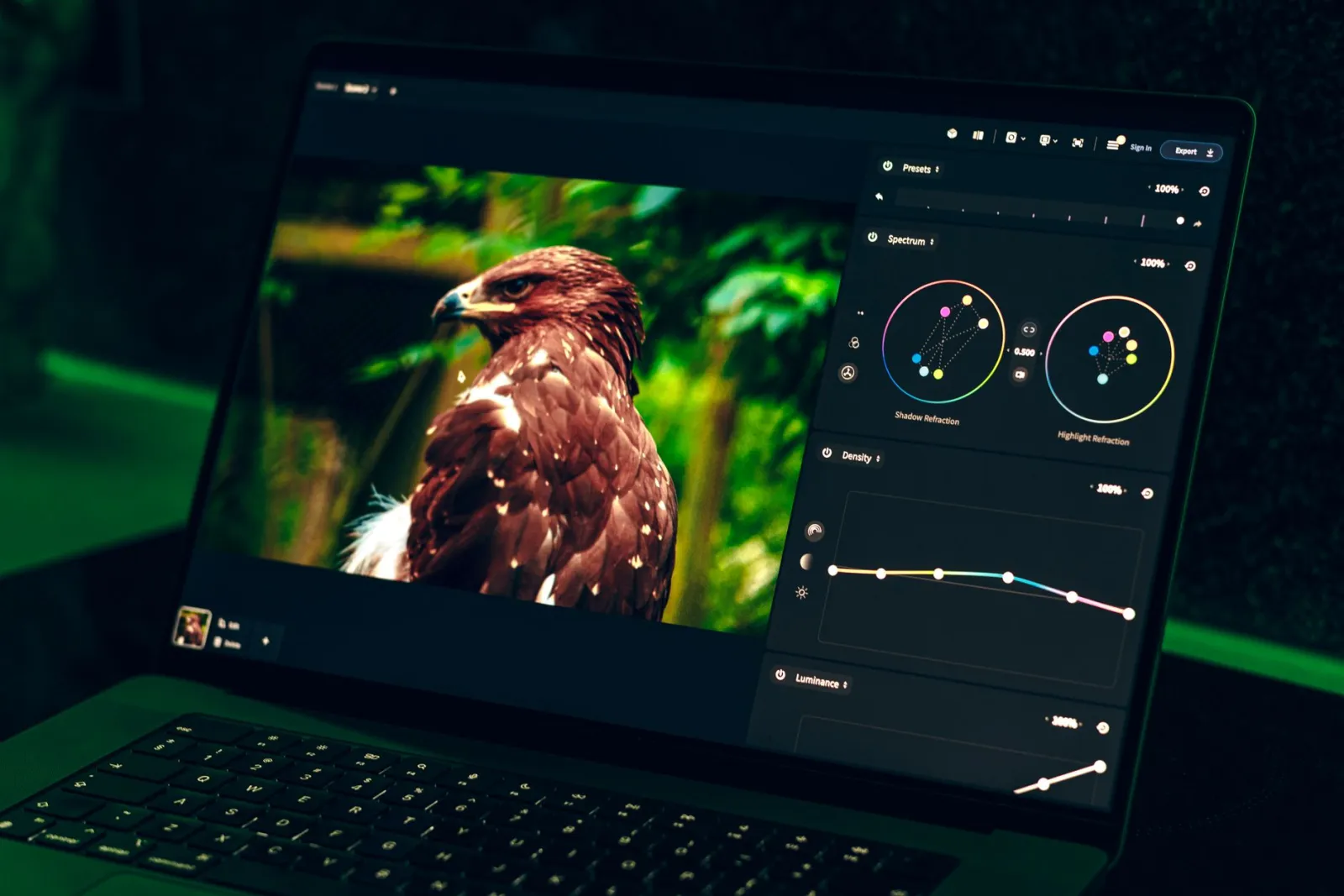
- 写真内で、ニュートラルなグレーまたは白であるべき領域を見つけます—壁、雲、紙など。
- ホワイトバランスまたはグレイポイントのスポイトでサンプリングします。
- エディタが画像全体をシフトさせ、その領域がニュートラルになります。
- 肌の色調やその他の既知の色を確認し、シフトが正しいことを確認します。
- グレイポイント法は、ニュートラルに色バイアスがないため機能します。
- ニュートラルな領域が存在しない場合は、ホワイトバランスプリセット(昼光、曇り、タングステン)を使用します。
- 混合照明には単一の正解はありません—支配的な光を選びます。
グレイポイント法は、ニュートラルグレーが既知の参照点であるため信頼性が高いです。本来はグレーであるべき壁が写真で青く見える場合、それをサンプリングすることで、エディタにどれだけの青を取り除くべきかを正確に伝え、その補正が画像全体に適用されます。
混合照明はどう扱いますか?
混合照明—窓からの昼光と室内の暖色ランプなど—は、単一のホワイトバランスでは両方の光源を満たせないため、最も難しい色のケースです。実用的なアプローチは、支配的な光に対して補正を行い、二次的な領域の色味を受け入れるか、マスクを使用して領域を個別に補正することです。
- 被写体の顔を照らす光源に対して補正を行います。
- 他の光源によって照らされた背景領域の色味は受け入れます。
- 重要な作業の場合は、領域をマスクし、それぞれ個別に補正します。
- 混合した色味が解決できない場合は、白黒に変換します。
場合によっては、ひどい混合光に対する最もクリーンな修正方法は、色自体を諦めることです。白黒への変換は、構図を保持しながら色の衝突を取り除くため、多くの混合照明の室内やコンサートがモノクロームになる理由です。color modes guideではこの変換について解説しています。
彩度、ビブランス、コントラストの調整
ホワイトバランスの後、残りの調整で写真の強度を微調整します。彩度(Saturation)、ビブランス(Vibrance)、コントラストはそれぞれ異なる役割を果たし、その違いを理解することがアマチュア的な編集の特徴である過飽和なルックを防ぎます。
| Adjustment (調整) | What it does (何をするか) | Use for (用途) |
|---|---|---|
| Saturation (彩度) | すべての色を均等にブーストする | 全体的な強度 |
| Vibrance (ビブランス) | 彩度の低い色をより多くブーストする | 肌に優しいブースト |
| Contrast (コントラスト) | 明るい部分と暗い部分を分離する | パンチと深み |
| Temperature (温度) | 暖色または寒色にシフトさせる | 補正後のムード作り |
- 人物を含む写真には、彩度よりもビブランスを好むべきです—肌を守ります。
- コントラストは適度に加えること。強すぎるとハイライトとシャドウがクリップされます。
- 温度のシフトはグレーディングであり、補正ではありません—バランスを取った後に行ってください。
実例:蛍光灯で照らされた写真の補正
具体的な難しい写真を追うことで、手順が明確になります。すべてのものが緑がかった色かぶりを持ち、肌が不健康に見えるような、蛍光灯に照らされた室内のショットを想定します。
- 色かぶりの特定 — 全体的な緑の色味が蛍光灯のサインです。ニュートラルであるべき参照物があることで確認できます。
- ニュートラル領域のサンプリング — シーン内の白い壁や紙など。グレイポイントツールが緑を取り除き、画像全体がシフトします。
- 肌のチェック — シフト後、肌は病的な色ではなく人間らしく見えるはずです。まだ緑がかっている場合は、ニュートラルなサンプルが間違っていた可能性があるので、別の場所を試します。
- わずかな暖色の追加 — 蛍光灯補正はマゼンタに過剰補償することがあるため、少し温度を暖色側に動かすことでバランスが回復します。
- ビブランスの微増 — 補正された蛍光灯写真は平坦に見えがちなので、わずかなビブランスの上昇で肌を傷つけることなく生命感を戻します。
その結果は、白が白に見え、肌が健康的に見え、緑の色かぶりが消えた写真です。ニュートラルな参照点が特定されたことで、補正全体が1分もかからず完了しました。これがグレイポイント法が色補正の主力となる理由です。同じアプローチは、昼光による色かぶり(青すぎる場合は暖め)、タングステンによる色かぶり(オレンジすぎる場合は冷ます)にも対応します—かぶりの方向を特定し、ニュートラルな場所をサンプリングし、ツールに逆転させさせればよいのです。
一般的な色の補正のミス
- 過剰な彩度 — 色が放射性のように見える。抑えてビブランスを好むべきです。
- キャリブレーションされていない画面を信頼する — 編集結果が他の場所で間違って見える可能性があります。
- ホワイトバランスを設定する前に補正を行う — 後から行うすべての編集は、かぶりを複合させてしまいます。
- 肌の色調を無視する — 肌がおかしい場合、数値に関わらず補正は間違っています。
- 補正とグレーディングを混同する — まず補正し、次にクリエイティブなルックを追加します。
技術的な基礎として、Mozilla guide to color on the webでは関わる色モデルが文書化されており、International Color Consortiumはキャリブレーションされた編集に依存するICCプロファイル標準を維持しています。結果の判断は、単なる数値ではなく、肌、ニュートラルグレー、空といった既知の参照物を使って行うべきです。なぜなら、色補正が実際に機能したかどうかを最終的に裁定するのは目だからです。
よくある質問
写真の色はどのように補正しますか?
ホワイトバランスから始めます(色かぶりをニュートラル化)次に露出とコントラストを調整し、最後に彩度とビブランスを微調整します。順番が重要です:最初にホワイトバランスを修正することで、それ以外のすべての調整に混入するはずの色かぶりを取り除くことができます。
補正とグレーディングの違いは何ですか?
補正は写真を正確にする(ニュートラルな白、正しい露出)ためのものです—うまく行えば目に見えません。グレーディングは、補正されたベースの上にクリエイティブなルック(暖色系のフィルムトーン、クールなシネマティックなかぶりなど)を適用します。まず補正し、次にグレーディングを行います。
ホワイトバランスはどう修正しますか?
ニュートラルな参照物(白またはグレーであるべきもの)を見つけ、それをニュートラル化するか、温度/色味のスライダーを使用して色かぶりを取り除きます。混合照明(暖色の屋内と冷たい窓など)は難しいため、ローカル調整が必要な場合があります。
混合照明はどう扱いますか?
まず全体的に調整し、次に異なる光で照らされた領域をマスクして個別に補正します。混合照明には単一の正しいホワイトバランスがないため、どの光をニュートラル化するか選び、残りの部分をローカルに補正します。color theory guideを参照してください。
黄色っぽい色かぶりはどう修正しますか?
ホワイトバランスの温度スライダー(青側へ動かす)を使ってニュートラル化し、ニュートラルな参照物(白またはグレーであるべきもの)がニュートラルに見えるまで調整します。色かぶりが不均一な場合は、マスクして影響を受けた領域をローカルに補正します。
ホワイトバランスとは何ですか?
色かぶりをニュートラル化し、白を白に見せる設定です。写真が暖色の屋内光の下で撮影された場合、黄色い色かぶりがあります。ホワイトバランスを冷やすことでそれが取り除かれます。他のすべての色作業を行う前に、まずホワイトバランスを補正することが重要です。なぜなら、かぶりは後続のすべての調整に混入してしまうからです。ニュートラルな参照物(グレーであるべきもの)を見つけ、それをニュートラル化します。
続けて読む

2026-09-13
投稿前に顔やナンバープレートをぼかす方法
顔やナンバープレートをぼかしたりピクセル化して、読み取れない状態に保つ方法を紹介します。どの匿名化手法が実際に機能するのか、失敗しやすい点、そしてEXIFの位置情報漏洩を防ぐ方法を解説します。

2026-08-27
不可視の透かし:2026年の画像ファイルが運んでいるもの
PaintはAI画像にサーバー発行のGUIDを埋め込み、SNSはC2PAマニフェストを削除し、WebPへの変換はメタデータを丸ごと落とす。画像ファイルが実際に何を抱えているのか、その確かめ方まで整理します。

2026-07-28
バッチ画像処理:パイプラインの順序、設定、およびツール
バッチ画像処理は、フォルダ全体にわたるリサイズ、圧縮、変換ジョブを実行します。本記事では、パイプラインの最適な順序、詳細な品質設定、適切なツールの選択方法、そしてワークフローを自動化する手順について包括的に解説します。