2026-03-28 · 2026-07-12 更新
写真を油絵風に変換する:実用的なワークフローガイド
入力選択、ブラシ設定、顔やディテールのクリーンアップ機能に加え、Webまたは印刷用のエクスポートオプションを利用して、写真を信憑性の高い油絵スタイル画像へと変身させます。
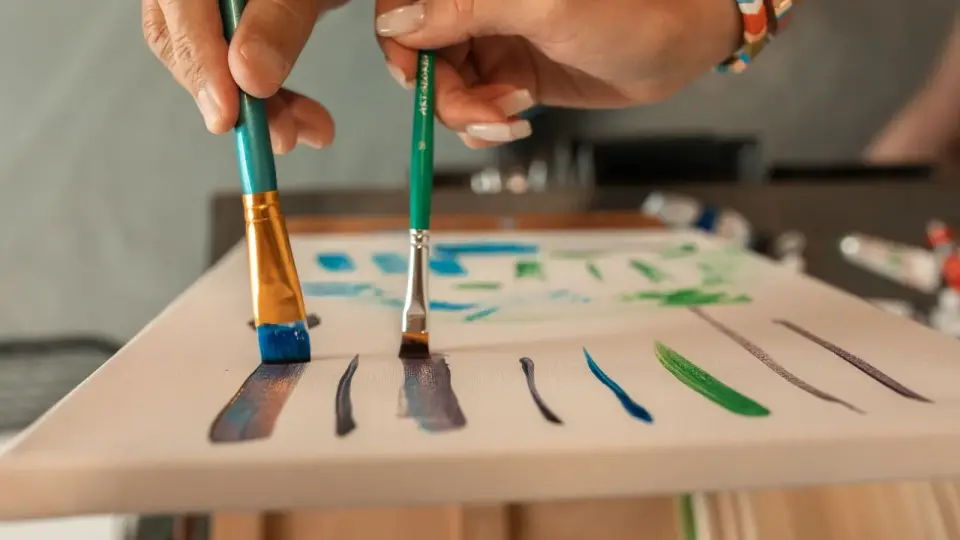
最終更新:2026年7月12日
油絵の効果は、写真がすでにクリアな光、シンプルな形状、そして細部の喪失に耐えられる被写体を持っている場合に最も効果的です。この編集は、単にドラマチックなフィルターを適用するということよりも、適切なソース画像を選ぶこと、ブラシの強度を控えめに設定すること、そしてページや印刷物でまだクリーンに見えるファイルをエクスポートすることに重点が置かれています。
簡単な回答:写真を油絵のように見せるにはどうすればいいですか?
少なくとも1600px幅の、シャープで十分に光が当たっている写真から始めます。油絵の効果を中程度のブラシサイズで適用し、顔や製品のディテールはマスクするか、スタイライズしすぎないように保ちます。その後、効果をかけた後にわずかなコントラストとカラーパスを追加します。ウェブサイト用にはWebP、共有互換性のためにはJPEGを使用し、ファイルが印刷される場合は高解像度のJPEGまたはTIFF形式のマスタファイルを作成します。
ポートレートの場合、目、唇、手、ジュエリー、テキストといった部分の効果は控えめに保ちます。風景の場合は、木々、空、水、遠くの建物などはより広い色ブロックに耐えられるため、より大きなブラシを使用できます。静物や製品写真の場合は、ラベル、エッジ、小さなハイライトがぼやける可能性があるため、公開する前に100%ズームで効果をテストしてください。
Photoshopを使用する場合、Adobe公式のOil Paint filter documentationは、重要なコントロールとして「stylization(様式化)」「cleanliness(清潔さ)」「scale(スケール)」「bristle detail(筆致の詳細)」「angular direction(角度方向)」、「shine(光沢)」を挙げています。オンラインツールでは異なるラベルが使われますが、適用される判断は同じです。すなわち、ブラシサイズ、テクスチャ量、エッジの保持、色の強度、出力形式です。
私はこの記事内の例を実際のPexelsの写真からテストし、WebPに変換した後、中程度と強いペイントパスでローカル処理しました。これにより、設定のアドバイスが単なるストック画像ではなく、目に見える結果と一致するようにしています。
油絵の効果に適した写真はどれですか?
最も適している入力画像は、「ディテールよりも形状」を持っているものです。ペインティングフィルターは局所的なテクスチャを単純化するため、画像には細部が失われても読み取れる被写体が必要です。窓の光が当たるソフトなポートレート、村の風景、ブーケ、または清潔な光の中のペットなどが通常は機能します。一方、スクリーンショット、低照度の携帯電話の写真、混雑したグループショット、小さな文字が入った製品ラベルなどは通常適していません。
アップロードする前に、このクイック選択表を使用してください:
| ソース写真 | 油絵の効果の可能性 | 編集前に確認すべき点 |
|---|---|---|
| ソフトなサイドライトでの単独ポートレート | 高 | 目と口はすでにシャープである必要がある |
| 空や道、建物が明確な風景 | 高 | フレーム全体を埋め尽くす小さな枝は避ける |
| 花、食べ物、またはテーブルの静物 | 高 | 主要な物体を背景から分離しておくこと |
| ラベルやロゴが入った製品画像 | 中 | テキストをマスクするか、非常に軽い効果を使用する |
| 低照度の携帯電話のスナップショット | 低 | まずノイズ除去を行うか、別の画像を選ぶ |
| スクリーンショット、文書、チャート、またはUI | 悪い | 代わりにコミックまたはポスター効果を使用する |
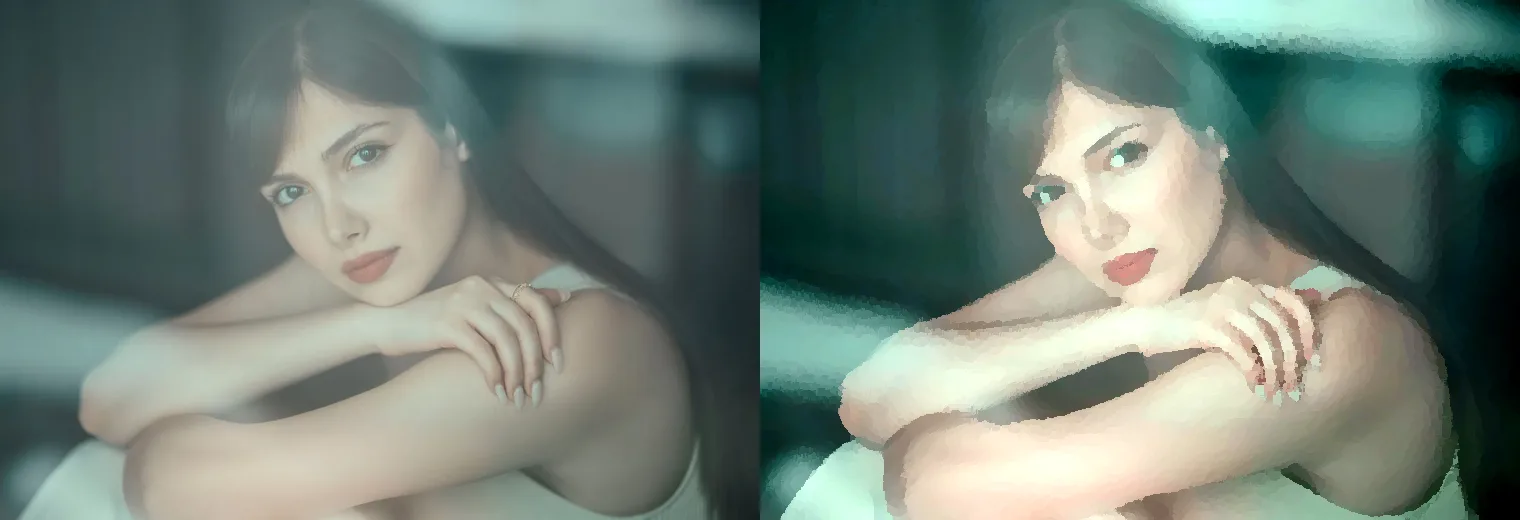
上記の例のようなポートレートの場合、適切な効果の強さとは、頬や背景はペインティングのように見えるものの、目は依然として目として読み取れる点です。顔がワックス状に見え始めたら、シャープニングを追加する前にブラシサイズを減らしてください。過剰な効果をかけた後のシャープニングは、通常アーティファクトをより目立たせてしまいます。
良い入力チェックポイント:
- メインの被写体がサムネイルサイズでも明白である写真を使用する。
- サイドライト、窓の光、ゴールデンアワー、またはソフトなスタジオライトを好む。
- 効果を適用する前に重度のJPEGアーティファクトがないか確認する。
- スタイライズを行う前に空の領域を切り抜き、フィルターが被写体にディテールを集中させるようにする。
- クライアントワークや印刷物の場合、手を加えないオリジナルのマスターを残しておく。
- 画像が小さい場合は、控えめにリサイズするだけで十分です。アップスケーリングでは実際の筆致のディテールは回復できません。
開始する前のサイズ決定については、image resolution and DPI guideで、ピクセル数が印刷物にとって重要となる場合とスクリーン上で重要とならない場合を説明しています。
まずどのような設定を使用すべきですか?
最大値ではなく、まず中程度の設定を使用してください。ほとんどのツールでは、コントロールが3つの視覚的な結果にマッピングされます。それは「stroke size(ストロークサイズ)」、「smoothing(平滑化)」、「surface shine(表面光沢)」です。信憑性のある油絵のような見た目は、通常、控えめなストロークと低い光沢から生まれます。高い光沢は、絵の具というよりプラスチックや濡れたワニスのように画像を見せてしまう可能性があります。
| 見られる可能性のあるコントロール名 | ここから始める | 上げるべき時 | 下げるべき時 |
|---|---|---|---|
| Brush size, scale, or stroke width(ブラシサイズ、スケール、またはストローク幅) | 25-45% | 風景にはより広いブロックが必要な場合 | 顔や製品のエッジがにじむ場合 |
| Stylization or strength(様式化または強度) | 35-60% | 写真がまだ手つかずに見える場合 | 肌、テキスト、または髪の毛が塊状になる場合 |
| Cleanliness or smoothing(清潔さまたは平滑化) | 40-65% | ノイズがまだ見える場合 | 画像が空気に描かれたように見すぎる場合 |
| Texture, bristle, or detail(テクスチャ、筆致、またはディテール) | 20-40% | キャンバスの質感が弱すぎると感じる場合 | 小さな斑点が気を散らす場合 |
| Shine or lighting(光沢または照明) | 0-20% | 光沢のある絵具の表面を望む場合 | ハイライトが金属的に見える場合 |
| Color saturation(色の彩度) | +5 to +12% | 結果が平坦に見える場合 | 肌の色調がオレンジや赤に変わる場合 |
これらは出発点であり、普遍的な値ではありません。風景は、鑑賞者が単純化された草、雲、屋根を期待するため、より強いブラシスケールに対応できます。ヘッドショットには軽いパスと選択的なクリーンアップが必要です。
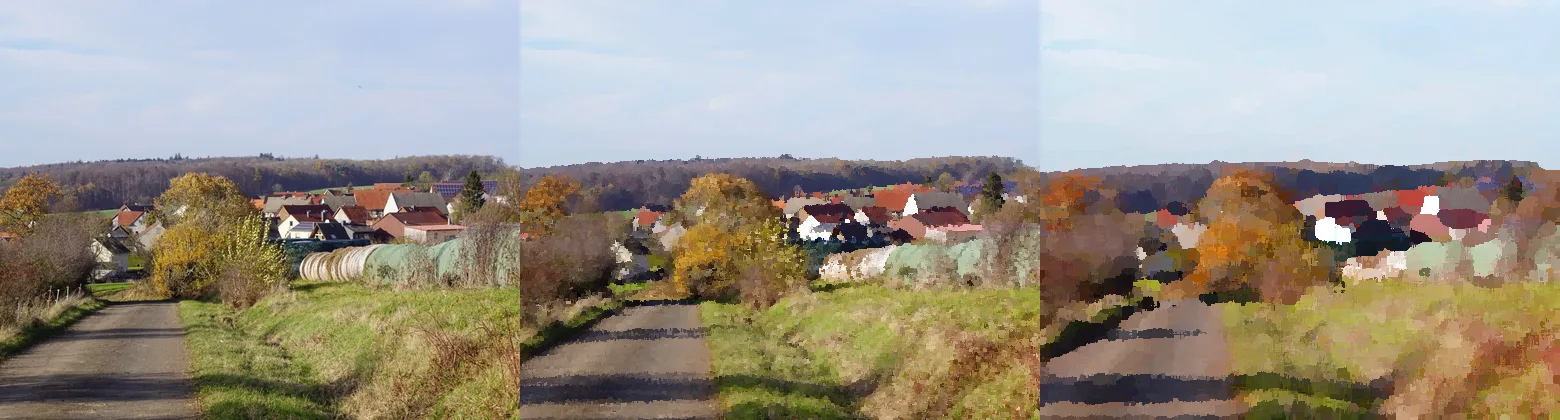
風景の場合、2つのサイズで結果を判断してください:
- フル幅で、シーンがすぐに読み取れるかどうかを確認する。
- 100%ズームで、屋根、道、樹線が硬いブロックになっていないか確認する。
- モバイル幅で、被写体がテクスチャに埋もれていないことを確認する。
- 最終的なクロップで、地平線が歪んで見えないことを確認する。
- エクスポート後、WebPまたはJPEGを編集したマスターと比較する。
もし油絵の効果がビジュアルシリーズの一部である場合は、最初に承認された画像の後でプリセットを保存してください。その後、コミットする前に別の2枚の写真でテストを行ってください。1枚の画像でのみ機能するプリセットは、開始点であり、ブランドスタイルではありません。
顔、テキスト、ディテールが乱雑に見えないようにするにはどうすればいいですか?
ツールが許可している場合は、レイヤーを使って効果を適用してください。ペイントパスを複製したレイヤーに適用し、重要なディテールを元の画像からマスクバックし、ブレンドが自然に見えるまで不透明度を下げます。Photoshopユーザーは、フィルターをスマートオブジェクトに適用することで、フィルターが編集可能な状態を保つことができます。AdobeのSmart Filters guideはこの非破壊的なセットアップをカバーしています。
レイヤー機能のないブラウザツールの場合、2つのエクスポートを作成します。一つは控えめなもの、もう一つはより強いものです。ポートレート、製品、または読み取り可能なテキストがある画像には控えめなバージョンを使用してください。より強いバージョンは、被写体が有機的または景観的な場合にのみ使用してください。
保護すべきディテールエリア:
- 目、まつげ、眉毛、キャッチライト。
- 歯、唇、指、ジュエリー。
- ロゴ、ラベル、パッケージ、看板。
- ペットの目、ひげ、鼻のテクスチャ。
- 被写体を定義する建物のエッジ。
- お客様が読まなければならないすべてのテキスト。
実用的なポートレートクリーンアップパスはシンプルです:顔の効果を減らし、わずかなコントラストカーブを追加し、目だけをシャープにする。重度の効果をかけた後に画像全体をシャープにしないでください。それは全てのブラシブロックの周りに硬い輪郭を作り出す可能性があります。
ソース画像がノイズが多い場合は、スタイライズする前にノイズを修正してください。油絵フィルターは、しばしばノイズを意図的に見える間違った斑点に変換します。image compression deep diveでは、アーティファクトが繰り返し編集および保存された後にどのように目立つようになるかを説明しています。
油絵の画像にとって最適なエクスポート形式は何ですか?
送信先に基づいてエクスポートを選択してください。ペインティングのような画像は、滑らかなグラデーションや多くの色の遷移を含むことが多いため、WebPまたはAVIFとして圧縮されると良好です。より高品質なマスターを保持し、ウェブ用とソーシャル用の別々のエクスポートを作成します。
| 送信先 | 推奨エクスポート | 実用的な設定 |
|---|---|---|
| ブログまたはポートフォリオページ | WebP | 1600-1920px幅、品質80-85 |
| Shopifyまたはマーケットプレイスのギャラリー | JPEGまたはWebP | プラットフォームのルールに合わせる、小さなテキストは避ける |
| Instagramフィード | JPEG | 1080px正方形または1350px縦長 |
| Pinterestピン | JPEGまたはWebP | 1000x1500または類似の2:3クロップ |
| 印刷用プルーフ | 高品質JPEG | 最終的な物理サイズで300 PPI |
| アーカイブマスター | PNG、TIFF形式のワークフロー、または高品質JPEG | 最大のクリーンな編集を保持する |
MDNのimage format guideは、WebPとAVIFが古いフォーマットよりも優れた圧縮を持つモダンなウェブフォーマットであることを説明しています。実用的なウェブ上の決定をするには、クリエイティブな編集が完了した後でAVIF vs WebP comparisonを使用してください。
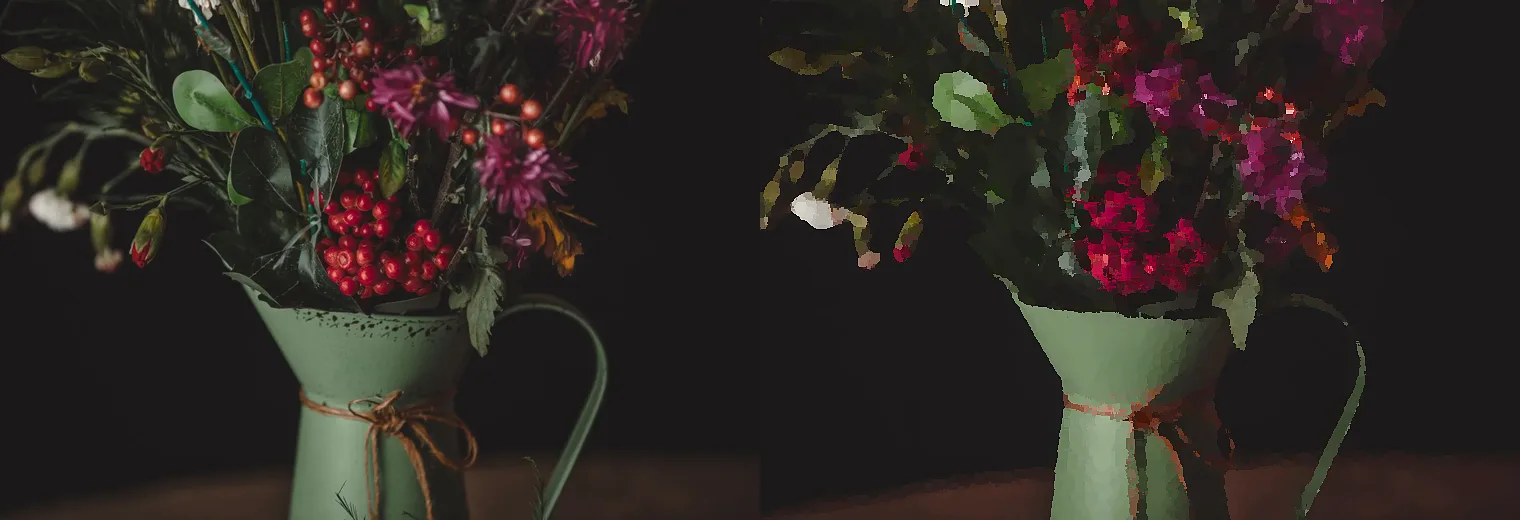
エクスポート後、まず暗い部分と彩度の高い赤の部分を確認してください。ペインティングのような静物は、エディタ内ではクリーンに見えても、積極的な圧縮をかけるとバンディングしたりブロック状になったりすることがあります。WebPが斑点状に見える場合は、寸法を下げる前に品質を上げるようにしてください。ファイルがまだ重すぎる場合は、品質を潰すのではなく、表示幅に合わせてリサイズしてください。
ウェブ公開の場合、Googleのimage SEO best practicesに従ってください:シャープな画像を使用し、関連するテキストの近くに配置し、画像URLがクロール可能であることを確実に行ってください。image optimization for SEO guideでは、ファイル名、alt text、寸法、ページ配置を一つのチェックリストでカバーしています。
アップロードから最終ファイルまでのワークフローは?
運の良いフィルター適用ではなく、信頼できる結果が必要な場合は、この順序を使用してください:
- 明るい光とシンプルな被写体を持つソース写真を選ぶ。
- 効果を適用する前に、最終的な構図にクロップする。
- 明らかなノイズ、ほこり、または圧縮アーティファクトを除去する。
- 画像を複製するか、別のオリジナルを保持する。
- 中程度の油絵効果を適用する。
- フルページサイズと100%ズームで比較する。
- 顔、テキスト、ロゴ、重要なエッジの効果を減らす。
- 効果を適用した後、わずかなコントラストとカラー調整を追加する。
- マスターファイルと、宛先固有のファイルをそれぞれエクスポートする。
- 圧縮は、最終的なクロップとフォーマットが設定された後のみ行う。
- エクスポートしたファイルを再度開き、実際に公開する正確なバージョンを検査する。
- ファイル名は
window-portrait-oil-painting.webpのように説明的に命名する。
関連する一連の画像群の場合、まず代表的な写真を一つ処理してください。次に、残りの画像を同じ設定で実行し、外れ値を手動でレビューします。batch resize guideは、効果が承認された後、ギャラリー全体で一貫した寸法が必要な場合に役立ちます。
よくある間違い
油絵の効果を台無しにする最も早い方法は、間違ったディテールに過剰に様式化することです。写真は2秒間は印象的に見えても、誰かが目や指、テキストに気づくと崩れてしまいます。
これらの間違いを避けてください:
- プレビューがドラマチックに見えるからといって、最も強い設定を適用する。
- 小さいか、重度に圧縮されたソースファイルから始める。
- ポートレートと風景で同じブラシサイズを使用する。
- 髪の毛、建物、または製品のエッジにハローを残す。
- 光沢を加えすぎ、画像が合成物に見えるようにする。
- すべての宛先に対して巨大なファイルをエクスポートする。
- 各修正後に繰り返し圧縮を行う。
- モバイル幅でエクスポートされたファイルを確認せずに公開する。
- 「oil painting effect image」のような曖昧なalt textを使用する。
- オリジナルのマスターをフィルター処理されたエクスポートに置き換える。
よりグラフィックな結果を望む場合は、コミックまたはポスターのトリートメントの方が適している場合があります。comic book effect guideは、油絵のような見た目よりも輪郭を保持する方が良い、シャープでインクが使われたスタイルをカバーしています。
関連ガイド
- AVIF vs WebP vs JPEG
- How Image Compression Works
- Image SEO Optimization Checklist
- Image Resolution and DPI Explained
- Batch Resize Guide
- Image Comic Book Effect
画像クレジット
- カバー - キャンバスに絵を描く手。写真提供:RDNE Stock project / Pexels。WebPに変換済み。
- ポートレートの前後比較 - ソース写真提供:shahin khalaji / Pexels。ローカルで処理・変換済み。
- 風景ブラシ比較 - ソース写真提供:Hans-Jurgen Braun / Pexels。ローカルで処理・変換済み。
- 静物エクスポートチェック - ソース写真提供:Orcun Cikmaz / Pexels。ローカルで処理・変換済み。
続けて読む

2026-07-28
AIアクションフィギュアのトレンド:スタジオ品質のおもちゃポートレートのための写真準備方法
AIアクションフィギュアのトレンドは、どんな写真でもコレクタブルなトイポートレートに変えます。プロンプトが機能する秘訣や、説得力のあるフィギュアと明白な偽物とを分けるための正確なクロップ、背景、解像度のステップを学びましょう。

2026-07-26
AIアニメジェネレーター完全ガイド:プロンプト・スタイル・安全なエクスポート方法
肖像画、アバター、バナー、SNS投稿に最適化された実践的なAIアニメジェネレーターワークフロー。高品質なプロンプトテンプレート、スタイル検証チェック、安全なエクスポート設定ルールを詳しく解説します。初心者から上級者まで対応した完全ガイドです。

2026-07-26
2026年のText-to-Image AI:プロンプト生成の仕組みを解説
Text-to-image AIは、書かれたテキストプロンプトを完成した画像に変換します。本記事では、2026年における画像生成の裏側にあるモデル、プロンプト、および各種設定がどのように連携し合うのかを詳しく解説します。