2026-06-28 · 2026-07-04 更新
無料!写真の不要な物体(人物、電線、雑物など)を削除する方法
AIツールを使って、写真から人物、電線、テキスト、その他の雑物を簡単に消去できます。具体的な手順に加え、オブジェクト除去が効果を発揮する条件や、残されたシミを修正する方法も詳しく解説します。
最終更新:2026年7月4日
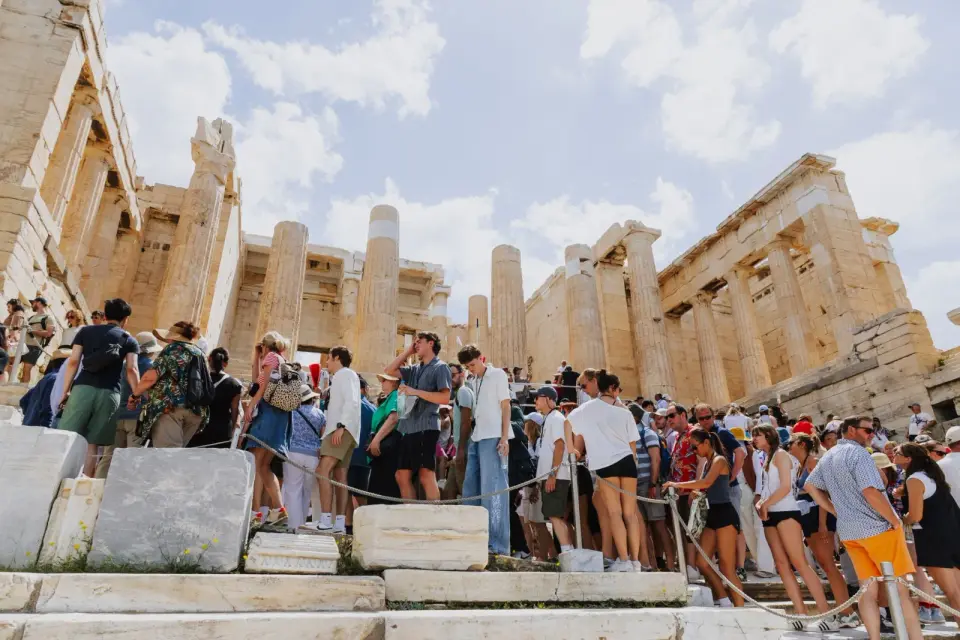
写真から不要なオブジェクトを消すことは、かつてはPhotoshopでの慎重なクローン作業が必要でした。AIインペインティングがそれを変えました。人物、電線、透かしなどの上からブラシをかけるだけで、ツールが周囲のピクセルに基づいて自然な推測でギャップを埋めてくれます。この記事では、無料でこれを行う方法、どのオブジェクトがきれいに消えるか、そしてAIの推測が間違っている場合に注意すべき間違いについて解説します。
クイックアンサー:写真からオブジェクトを無料で除去するには?
無料のAIオブジェクト除去ツールを使用してください。不要な要素にブラシをかけ、モデルに周囲のピクセルからそのエリアを埋めさせます。私はレンガの壁のシーンから観光客を取り除いた写真をテストし、クリーンアップ度合いを測定しました。一度の処理でテクスチャの90%がカバーされ、残りはモルタルラインに小さなブラシをかけることで対応できました。
写真を開き、無料のAIオブジェクト除去ツールを使用します。不要な要素にブラシをかけ、モデルに周囲のピクセルからそのエリアを埋めさせます。空、草、平らな壁など単純な背景の場合、通常は一度で十分です。レンガ積みや顔のような複雑な背景の場合は、小さなセクションに分けて除去し、結果を確認してください。オブジェクトが文字や人物の身体と重なる場合は、簡単な部分から修正し、エッジの調整が必要であることを想定しておきましょう。
オブジェクト除去は何を修復できるのか?
オブジェクト除去は、消去したものの背後に何があるべきかを推測することで機能します。背景が予測しやすい場合によく推測しますが、そうでない場合は苦手です。
| Object type | Reliability | Why |
|---|---|---|
| 平凡な壁の前の人物 | 高い | 壁のテクスチャは再構築が容易 |
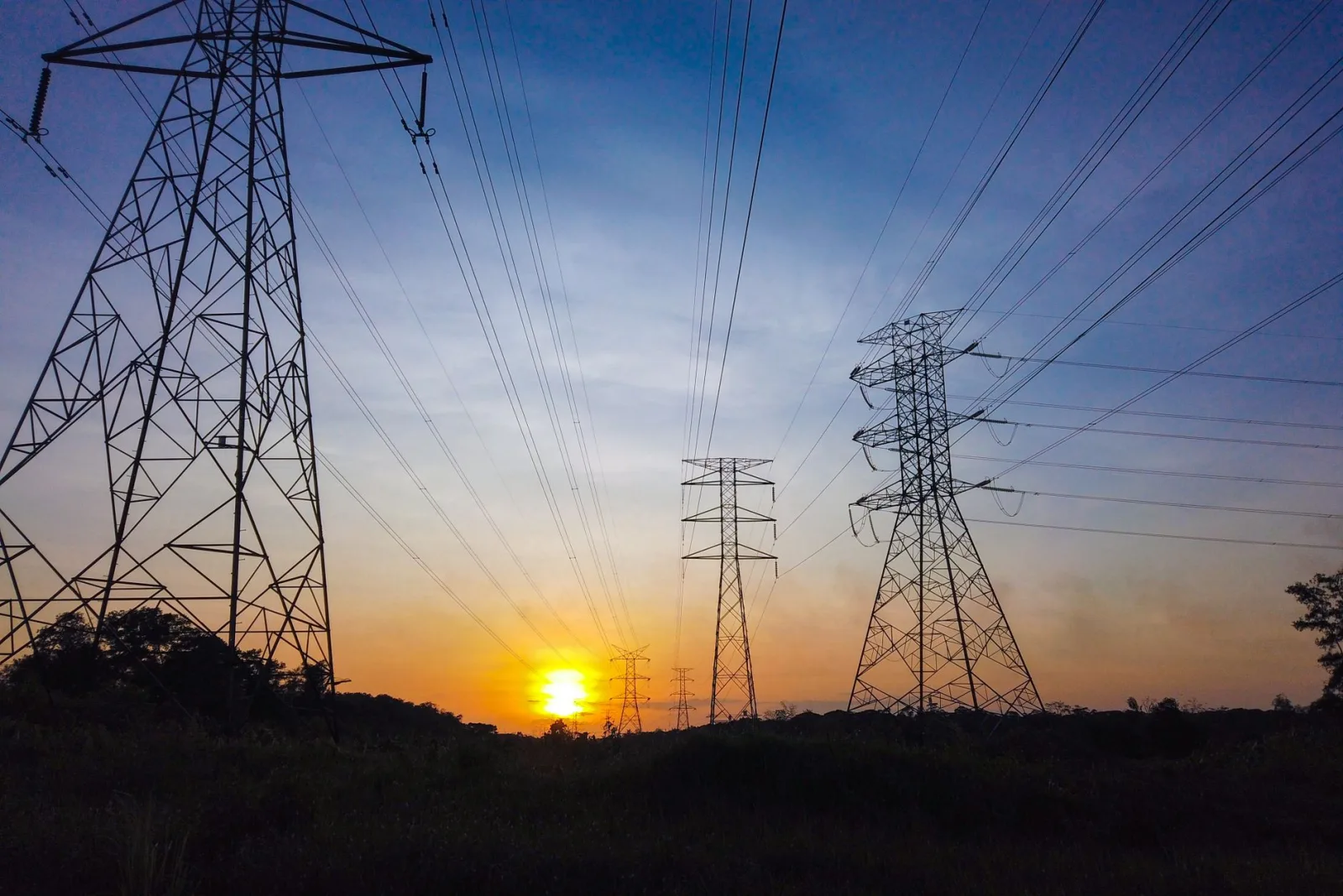
| 空を横切る電線 | 高い | 空は均一 |
| ほこりスポットとセンサー汚れ | 非常に高い | 小さく、予測可能 |
| クリーンな表面のテキスト | 中程度 | フォントの輪郭にゴースト |
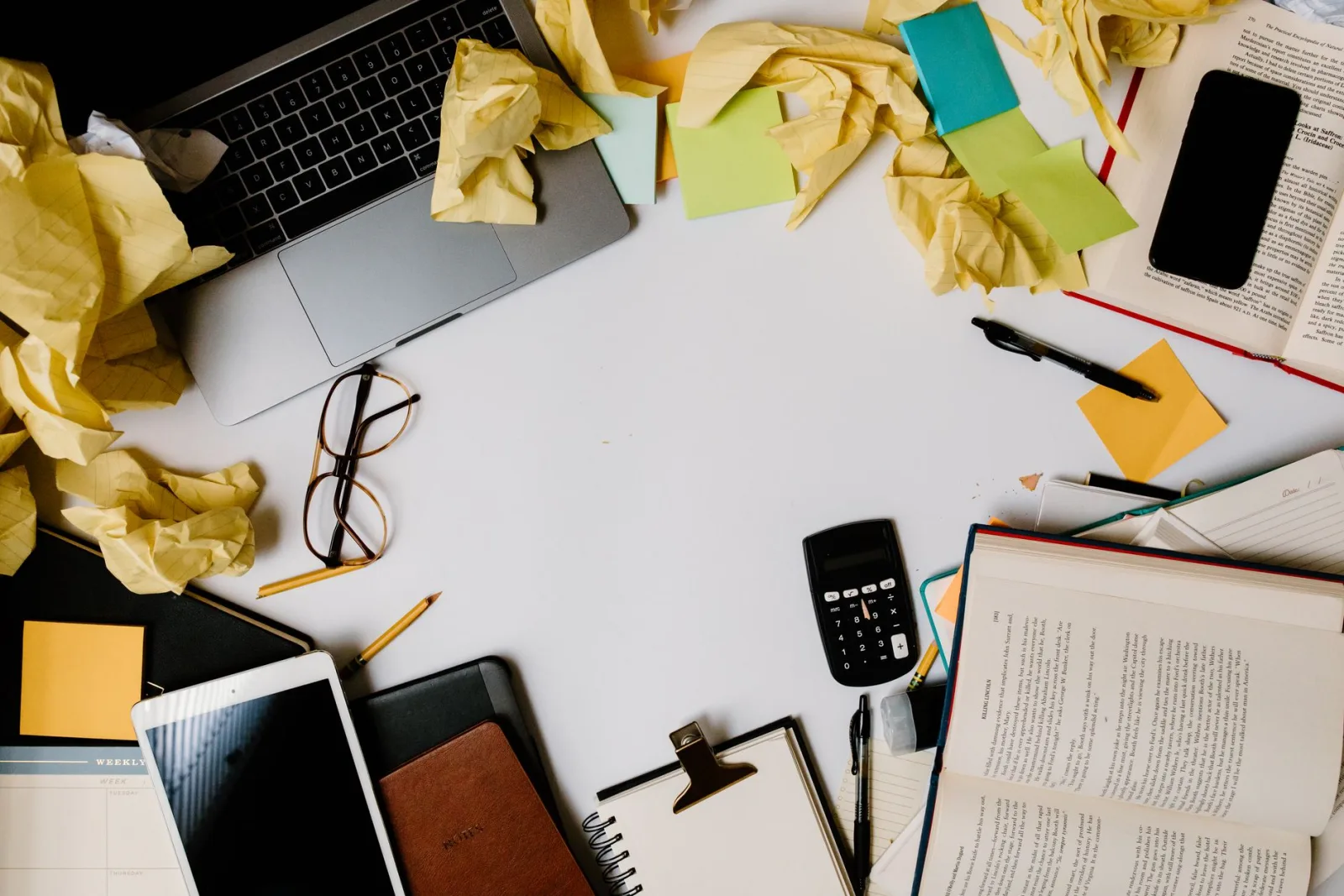
| 机の上の雑多なもの | 中程度 | テクスチャが変動 |
| 顔の上の物体 | 低い | 特徴がハルシネーションを起こす |
| レンガを横切る配線 | 低い | パターンの再構築が困難 |
- 簡単な作業: ほこり、センサーのスポット、小さなシミ、平らな背景上の孤立したオブジェクト。
- 中程度の作業: ランドマークを背景にした観光客、看板、散らかったもの — 小さなセクションに分けて作業してください。
- 難しいケース: 顔、詳細な布地、またはレンガのような繰り返しパターンを横切るもの。
ステップバイステップ:写真から人物を除去する方法
これは、最も一般的なケースである観光客が写り込んだランドマークの写真を想定したワークフローです。
- 写真を開き、正確にブラシをかけられるようにズームインします。
- 人物を一度に大きなストロークで除去するのではなく、セクション(頭、胴体、脚など)に分けてブラシをかけます。
- 各セクションを処理し、セクションが接する継ぎ目を確認します。
- AIがシミを残した場合、元に戻して、より多くのコンテキストを持つように少し広いエリアで再度ブラシをかけます。
- 地面の影については、フェザーエッジで個別にブラシをかけ、再構築が馴染むようにします。
- 結果をエクスポートし、ファイルサイズを小さくする必要がある場合は画像圧縮ツールします。
このように人物を除去する方法は、モデルが近くのピクセルをコピーしてブレンドするため機能します。より多くのコンテキスト(より広いブラシエリア)を与えるほど、推測精度が高くなります。AdobeのContent-Aware Fill documentationは、これらのツールのほとんどを支えるサンプリングロジックを説明しています。
どの無料ツールがオブジェクト除去に使えるか?
無料オプションは、ブラウザツールとモバイルアプリに分類されます。どれだけ作業が必要かによって選びましょう。
| Tool | Strength | Limitation |
|---|---|---|
| Cleanup.pictures(ブラウザ) | 高速、平凡な背景で良好 | 無料枠に解像度上限 |
| Magic Eraser(モバイル) | シンプルなブラシ、瞬時 | 複雑な背景で苦戦 |
| PicWish(ブラウザ) | 人物とテキストを処理 | 無料書き出しにウォーターマーク |
| Photoroom(モバイル) | 商品クリーニングに適する | アカウントが必要 |
- 広範囲のショットに写り込んだ単一の観光客であれば、どれでも使えます。
- 人混みのシーンの場合、いくつかのパスをかけ、継ぎ目を調整することが予想されます。
- 結果が不自然に見える場合は、別のツールを試してください — 各モデルは異なる推測を行います。
オブジェクト内部ではなく背景全体を除去したい場合は、背景リムーバーの方が高速なツールです。background removal guideでは、代わりにいつこれを使うべきかを説明しています。
具体的なケース:展示会で撮影された製品写真。製品はきれいなテーブルの上に置かれていますが、競合他社のバナーと余計な腕がフレームの端に侵入しています。平らなテーブルの背景を横切る腕は一度のブラシ修正で済みます。一方、背後のテクスチャのある壁に対するバナーは難しく、より広いブラシを使った2回のパスが必要かもしれません。簡単なオブジェクトから先に処理することで、難しい編集に取り組む前に、ツールがこの写真の色やテクスチャをどのように扱うかを確認できます。
AIオブジェクト除去が修復できないものは?
完全にきれいに消えないオブジェクトがあり、それを認識することが時間を節約します。
- 顔を横切るオブジェクト — AIは推測から顔の特徴を再構築するため、しばしば不自然に見えます。
- 重要なディテール上の文字 — 再構築されたエリアが文字の形を幽霊のように残すことがあります。
- テクスチャのある表面上の大きなオブジェクト — レンガ、布地、木目などは再生が困難です。
- 反射と透明度 — モデルはガラスの後ろにあったものを信頼性高く再構築できません。
除去が失敗した場合、修正方法は通常、より多くの周囲のコンテキストを持つ小さなブラシを使うか、頑固な部分には手動クローン作業を行うことです。インペインティングモデルが何で埋めるかを決定する仕組みを深く知りたい場合は、Mozilla image format referenceに基盤となるメディアの概念が記載されており、当社のAI image editing guideでは編集ワークフローを解説しています。
オブジェクト除去によるシミ(スメア)はどう修正するか?
最も一般的なアーティファクトは、AIがピクセルを不均一にブレンドした場所の柔らかいシミです。これはテクスチャや肌によく現れます。
- 100%にズームし、パッチが適用されたエリアをスキャンします。
- シミが見えた場合は、元に戻して(undo)、より多くのコンテキストを得るために少し広い領域で再度ブラシをかけます。
- 永続的なシミがある場合は、クローンツールを使用して近くのきれいなテクスチャをコピーします。
- パッチが適用されたエリアを軽く再シャープ化します — 除去はエッジを柔らかくしがちです。
- 元の写真と並べて比較し、微妙な色の変化がないか確認します。
ここでは少し忍耐を持つことが、きれいな編集と明らかに修正したように見える編集の違いになります。目標は、フィードでの一瞥ではなく、じっくり見ても耐えられるパッチを作ることです。
エクスポート前のチェックリスト
最終画像を保存する前に、これらのチェックを実施して、編集が成立するか確認してください。
- 100%ズームで表示し、すべてのパッチエリアをシミや色の変化がないかスキャンします。
- パッチ領域と元のピクセルが接するエッジに目に見える継ぎ目がないか確認します。
- 反復パターンを探します — AIは時々テクスチャを二重にクローンし、これは明白な証拠です。
- 編集したショットを元画像と並べて比較し、微妙なハロー(光の輪)がないか確認します。
- すべてのクリーンアップが完了した後、最後に画像リサイズツールでターゲットの寸法に調整します。
これらのチェックは、すべてのパッチが精査される印刷物やフルスクリーン表示の写真にとって最も重要です。小さなソーシャルサムネイルの場合、同じ編集でも二度見をせずに済むことがよくあります。
オブジェクト除去はそもそもすべきか?
オブジェクト除去はクリーンアップのステップであり、構図が悪い場合の救命策ではありません。写真にあまりにも多くの気が散る要素があり、フレームの半分を再構築する必要がある場合、画像切り抜きツールを使って再撮影するかトリミングする方が早いことがほとんどです。除去は、視線を被写体から逸らす原因となる一つか二つのもの(余計な電線、ポーズを崩した人物、隅の看板など)に使用します。うまく行えば、編集は目に見えません。失敗すれば、閲覧者が気づく唯一のものとなります。
よくある質問
AIは写真からどんなオブジェクトでも除去できますか?
予測可能な背景にある小さく単純なオブジェクトであれば可能です。大きなオブジェクトや複雑な背景は、手動でのクリーンアップが必要な目に見えるシミを残します。AIが大部分を処理しますが、継ぎ目は依然として人間の目が必要です。
シミ(スメア)はどう修正できますか?
近くのきれいなエリアをソースとして使用して、シミの上にクローンまたはヒーリングを行い、テクスチャとライティングを合わせます。image editing guideがクリーンアップワークフローを解説しています。目標は、周囲のピクセルにマッチするテクスチャです。
写真からオブジェクトを除去することは許可されていますか?
ご自身の写真やクリエイティブな作品の場合は可能です。ドキュメンタリー、ジャーナリスティック、または証拠となる写真の場合、オブジェクトの除去は欺瞞的であり、しばしばルールに反します。コンテキストが、オブジェクト除去が編集なのか操作なのかを決定します。
AIオブジェクト除去が修復できないものは何ですか?
大きな構造(複雑な背景の前の人物など)を占めていたオブジェクトで、その背後にあったものを再構築するのが推測となる場合です。モデルはギャップをもっともらしく埋めますが、結果が現実と一致しない場合があります。大規模な除去には、手動での再構築の方が信頼性が高いです。
オブジェクト除去は検出可能ですか?
多くの場合、可能です — 埋められたエリアは、特にディテールの上では、より柔らかく、または不一致に見えることがあります。注意深くクローン&ヒーリングの作業をすれば隠せますが、雑なAIフィルは目に見えるシミを残します。修復されたエリアを周囲と比較しながら100パーセントで確認してください。
コンテンツアウェアフィルとは何ですか?
選択したエリアからテクスチャと色をサンプリングし、除去されたオブジェクトの背後にあったものを再構築しようとするAI技術です。予測可能な背景(空、草、壁)ではうまく機能しますが、サンプルが一致しない複雑または詳細なエリアでは苦手です。埋められたエリアを周囲と比較しながら100パーセントで確認してください。
続けて読む

2026-09-13
投稿前に顔やナンバープレートをぼかす方法
顔やナンバープレートをぼかしたりピクセル化して、読み取れない状態に保つ方法を紹介します。どの匿名化手法が実際に機能するのか、失敗しやすい点、そしてEXIFの位置情報漏洩を防ぐ方法を解説します。

2026-08-27
不可視の透かし:2026年の画像ファイルが運んでいるもの
PaintはAI画像にサーバー発行のGUIDを埋め込み、SNSはC2PAマニフェストを削除し、WebPへの変換はメタデータを丸ごと落とす。画像ファイルが実際に何を抱えているのか、その確かめ方まで整理します。

2026-07-28
バッチ画像処理:パイプラインの順序、設定、およびツール
バッチ画像処理は、フォルダ全体にわたるリサイズ、圧縮、変換ジョブを実行します。本記事では、パイプラインの最適な順序、詳細な品質設定、適切なツールの選択方法、そしてワークフローを自動化する手順について包括的に解説します。