2026-03-22 · 2026-07-26 更新
ソーシャルメディアの画像サイズ:完全ガイド(2026年版)
Instagram、Facebook、Twitter/X、YouTube、Pinterest、LinkedInなど、主要なソーシャルメディアのすべての画像サイズを一つのチートシートにまとめました。アスペクト比や正確な確認方法も網羅的に解説します。
最終更新:2026年7月26日
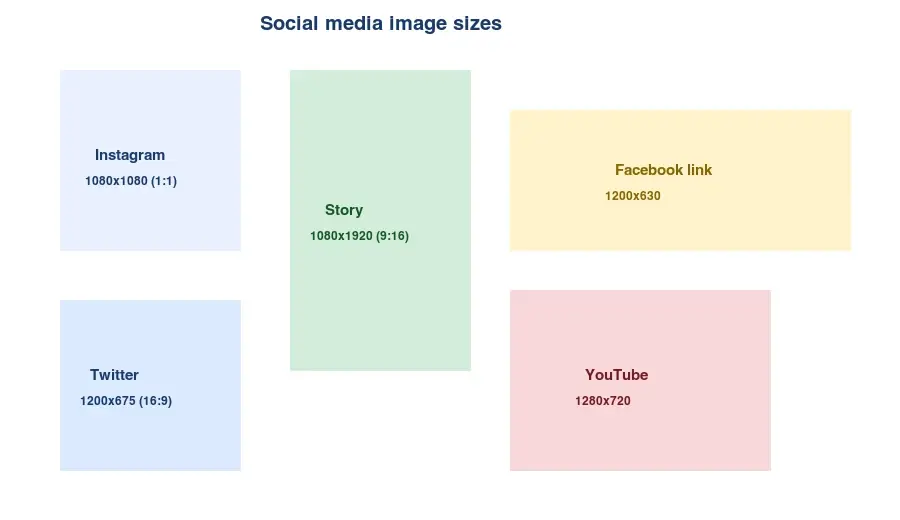
ソーシャルプラットフォームはそれぞれ、特定の寸法とアスペクト比の画像を要求し、これらの数値は時間とともに変化します。これがリファレンスチートシートです:Instagram、Facebook、Twitter/X、YouTube、Pinterest、LinkedInにおける現在広く使用されているサイズを、フィード形式とストーリー形式に分けて紹介します。最も重要なルールは、大規模なキャンペーンを行う前には、必ずプラットフォーム自身のメディアページで確認することです。なぜなら、これらの数値は変動するからです。
簡易回答:どのサイズの画像を使えばいいですか?
| プラットフォーム | 画像 | サイズ(px) | アスペクト |
|---|---|---|---|
| フィード投稿(正方形) | 1080×1080 | 1:1 | |
| Story / Reelカバー | 1080×1920 | 9:16 | |
| 横長投稿 | 1080×566 | 1.91:1 | |
| リンクプレビュー | 1200×630 | 1.91:1 | |
| フィード写真 | 1200×1200 | 1:1 | |
| Twitter/X | 投稿画像 | 1200×675 | 16:9 |
| Twitter/X | ヘッダー | 1500×500 | 3:1 |
| YouTube | サムネイル | 1280×720 | 16:9 |
| 標準ピン | 1000×1500 | 2:3 | |
| 共有画像 | 1200×627 | 1.91:1 |
これらの画像を単一のマスターから作成するワークフローについては、how to batch resizeを参照してください。
各フォーマットはどの程度の縦横比を使用しますか?
ほとんどのフォーマットは3つのアスペクト比のグループに分類されます。どのフォーマットがどの縦横比を求めているかを知っておくことは、ピクセル数を暗記するよりも速いです:
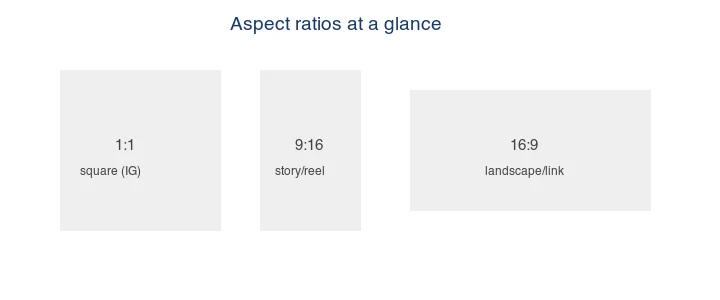
- 1:1 (square) — Instagramフィード、Facebookフィード。
- 9:16 (portrait) — Instagram/Facebook Stories、Reels、TikTok。
- 16:9 / 1.91:1 (landscape) — Twitter投稿、Facebook/Twitterリンクプレビュー、YouTubeサムネイル。
- 2:3 (portrait) — Pinterestピン。
Instagramの画像サイズ
| Format | Size | Aspect |
|---|---|---|
| 正方形フィード投稿 | 1080×1080 | 1:1 |
| 縦長フィード投稿 | 1080×1350 | 4:5 |
| 横長フィード投稿 | 1080×566 | 1.91:1 |
| Story / Reelカバー | 1080×1920 | 9:16 |
| Profile photo | 320×320 | 1:1 |
Instagramはフィード投稿を様々なクロップで表示するため、テキストの安全なエリアは中央の正方形です。StoriesとReelsは9:16なので、プロフィールアイコンやキャプションがオーバーレイされる上部および下端から重要なコンテンツを離してください。
Facebookの画像サイズ
| Format | Size | Aspect |
|---|---|---|
| Link preview | 1200×630 | 1.91:1 |
| Feed photo | 1200×1200 | 1:1 |
| Cover photo | 820×312 | ~2.6:1 |
| Story | 1080×1920 | 9:16 |
| Profile photo | 320×320 | 1:1 |
リンクプレビューの1200×630は、LinkedInおよびTwitterで共有される画像にも使用できるため、最も再利用性の高い単一サイズとなっています。
Twitter/Xの画像サイズ
| Format | Size | Aspect |
|---|---|---|
| Post image | 1200×675 | 16:9 |
| Header | 1500×500 | 3:1 |
| Profile photo | 400×400 | 1:1 |
Twitterは、一部のデバイスのフィードで画像を16:9にクロップするため、被写体を中央に配置してください。
YouTubeの画像サイズ
| Format | Size | Aspect |
|---|---|---|
| Thumbnail | 1280×720 | 16:9 |
| チャンネルバナー | 2560×1440 | 16:9(セーフエリアはより小さい) |
| Profile photo | 800×800 | 1:1 |
サムネイルは2 MB未満である必要があり、クリック率を左右する最大の要因の一つです。そのため、小さなサイズでも明瞭さと可読性を考慮してデザインしてください。サムネイルは元のサイズのほんの一部で表示されることがよくあります。
PinterestとLinkedIn
| Platform | Format | Size | Aspect |
|---|---|---|---|
| 標準ピン | 1000×1500 | 2:3 | |
| 正方形ピン | 1000×1000 | 1:1 | |
| 共有画像 | 1200×627 | 1.91:1 | |
| カバー | 1128×191 | ~5.9:1 |
Pinterestはフィードで縦長の(2:3)ピンを好みます。正方形のピンも使用可能ですが、垂直スペースが少なくなります。
現在の数値をどこで確認できますか?
プラットフォームはこれらの仕様を更新します。キャンペーンを行う前には、必ず公式メディアページを確認してください:
- Instagram: help.instagram.com
- Facebook: facebook.com/help
- Twitter/X: business.x.com
- YouTube: Google support
- LinkedIn: linkedin.com/help
このガイドの数値は2026年時点での広く使用されているデフォルト値ですが、プラットフォームはいつでも仕様を変更する可能性があるため、公式ページを権威ある情報源として扱ってください。
1枚の写真からすべてのサイズを生成する方法は?
最も大きなフォーマット(例:ストーリーの場合は1080×1920)でマスター画像を撮影またはデザインし、そこから各サイズを派生させてください:
- Square — 中央をクロップします。
- Landscape — 上部と下部をクロップします(またはレターボックス)。
- Portrait pin — 側面をクロップします。
画像リサイズツールを使用して各バリアントを生成し、バッチワークフローにはhow to batch resizeを使用してください。マスターデザインは安全な中央ゾーンを設けることで、すべてのクロップで被写体が維持されるようにします。
安全な中央ゾーンを設定する理由は、プラットフォームごとにクロッピング方法が異なるためです。1:1で見栄えの良いレイアウトでも、9:16や16:9にクロップされると見出しを失う可能性があります。一般的なプロのワークフローは、すべての主要コンテンツ(被写体、見出し、ロゴ)を中央の1080×1080正方形内に配置し、1080×1920のキャンバスでマスターを作成することです。こうすることで、同じマスターが再デザインすることなく、正方形、ストーリー、ランドスケープにきれいにクロップされます。「一度デザインして、多くをクロップする」というこのアプローチこそが、少人数のチームが撮影1回から多プラットフォームの投稿を1週間分制作できる理由であり、ソーシャル画像制作における最大の時間節約になります。
よくある間違い
- すべてのプラットフォームに単一サイズを使用すること。 クロップが悪いです。フォーマットごとにバリアントを作成してください。
- テキストを端に配置すること。 クロップやオーバーレイによって切り取られます。テキストは中央の安全ゾーンに保ってください。
- 数値を永遠だと信頼すること。 プラットフォームは仕様を変更します。大規模なキャンペーンの前には確認が必要です。
- 解像度が低すぎること。 400pxの画像はRetinaディスプレイではぼやけて見えます。記載されているピクセルサイズでエクスポートしてください。
- プロフィール/ヘッダーサイズを忘れること。 これらはフィード投稿とは別物であり、しばしば無視されます。
よくある質問
すべてのプラットフォームに最適な単一画像サイズは何ですか?
1200×630 (1.91:1) は、Facebook、Twitter、LinkedInで共有される画像をカバーします。Instagramの場合は、それでも正方形(1080×1080)とストーリー(1080×1920)が必要です。単一のサイズではすべてのプラットフォームを網羅できないため、フォーマットごとにバリアントを作成してください。
Instagramのストーリーのサイズは?
1080×1920ピクセル (9:16) です。プロフィールアイコンとキャプションがオーバーレイされる上部および下部の約250pxから重要なコンテンツを離してください。安全なゾーンは中央です。
ソーシャルメディアの画像サイズは変わりますか?
はい、プラットフォームは時間とともに仕様を更新します。キャンペーンの前には、プラットフォームの公式メディアページで確認してください。Instagramはhelp.instagram.com、Facebookはfacebook.com/helpです。
1枚の写真からすべてのサイズを生成する方法は?
最も大きなフォーマットでマスターを作成し、そこからバリアントをクロップします。中央に安全ゾーンを保つことで、どのクロップでも被写体が維持されます。ワークフローについてはresize guideを参照してください。
現在のサイズはどこで確認できますか?
キャンペーンの前には、各プラットフォームの公式メディアページを確認してください。Instagramはhelp.instagram.com、Facebookはfacebook.com/helpです。プラットフォームは仕様を変更するため、公式ページを権威ある情報源として扱ってください。
ソーシャル画像の解像度はどのくらいであるべきですか?
このガイドに記載されているピクセル寸法はエクスポートサイズであり、すでにRetina対応です。それ以上アップスケールする必要はありません。なぜなら、プラットフォームがアップロードされたファイルを再エンコードするからです。リストされたサイズでエクスポートし、各ファイルを約1 MB未満に保てば、プラットフォームの再エンコードもクリーンなままになります。
ストーリーの安全ゾーンとは何ですか?
中央です。Stories (1080×1920, 9:16) は、上部(プロフィールアイコン、進行状況バー)と下部(キャプション、リンクステッカー)にUIをオーバーレイするため、被写体やテキストは中心の領域に保ってください—上部および下部から約250pxです。オーバーレイゾーンにあるコンテンツは隠されたり、誤ってタップされたりします。フルキャンバスではなく、安全ゾーンに合わせてデザインしてください。
Instagram Reelsのアスペクト比は何ですか?
9:16 (1080×1920) で、ストーリーと同じです。Reelのカバーとサムネイルも9:16を使用し、上部と下部のUIオーバーレイを避けるために安全ゾーンが中央にあります。縦長のコンテンツは、Storiesの場合と同様に、Reelsの場合はポートレート9:16で撮影またはデザインすることで、両方のフォーマットで使用できます。
Twitter/Xの投稿画像のサイズは何ですか?
1200×675ピクセル (16:9) です。Twitterは一部のデバイスのフィードで画像を16:9にクロップするため、被写体を中央に配置し、極端な端からは離してください。ヘッダーは別の1500×500 (3:1) です。これらのサイズを合わせることで、プラットフォームがあなたの画像を不自然なフレームに再クロップするのを防ぐことができます。
Pinterestピンのサイズは何ですか?
標準ピンの場合は1000×1500ピクセル (2:3) です。Pinterest
続けて読む

2026-07-26
バッチで画像をリサイズする方法:無料ツールとスクリプトを徹底比較
無料オンラインツールやImageMagick、XnConvert、Pythonスクリプトを活用し、数百枚の画像を一度にリサイズする方法を紹介します。コマンドのコピー&ペースト手順、プリセットサイズの設定方法、実用的なワークフローを網羅的に解説します。

2026-07-26
バッチ画像リサイザー:数百枚の画像を一度にサイズ変更(無料)
ブラウザツール、ImageMagick、XnConvert、またはPythonスクリプトを使用して、数百枚の画像を無料で一括でサイズ変更できます。実質的なバイト節約と安全なバッチワークフローを実現します。

2026-07-26
画像を円形にトリミングする方法(プロフィール写真やアバター用)
アバターやプロフィール写真用に画像を円形にトリミングする方法を解説します。正方形から始めるルール、透明なPNGの円作成方法、背景付きの円の作り方など、様々な用途での円の使い道を紹介します。