2026-03-17 · 2026-07-26 更新
WebPからJPGへの変換方法:互換性と手順ガイド
メール、マーケットプレイス、古いシステムなど、普遍的な互換性が必要な環境向けにWebP画像をJPGに変換する方法を解説します。dwebpやmagick、Pillowコマンドを使った実用的なサイズ調整も可能です。
最終更新日: 2026年7月26日
WebPはより優れたウェブフォーマットですが、メールクライアント、マーケットプレイスフィード、印刷パイプライン、古い埋め込みブラウザなど、いくつかの送信先ではまだJPEGが必須です。WebPをJPGに変換することは、最適化ではなく互換性のためのステップであり、JPEGの方がサイズが大きく、透過情報がないため、送信先がWebPに対応していない場合にのみ行う必要があります。本ガイドでは、いつこの変換が必要になるのか、そして実際のサイズによるトレードオフを考慮しながらどのように実行するのかを解説します。
クイックアンサー:WebPからJPGに変換するのはどんな時ですか?
JPEGが必須の送信先でのみです。一般的なケースは以下の通りです。
| Destination | Why JPEG | Notes |
|---|---|---|
| HTML email | ほとんどのクライアントがWebPを無視する | JPEG/PNGのみ |
| Marketplaces (Amazon, eBay) | フィードがJPEGを受け付ける | 白背景のメイン画像 |
| Partner / ad feeds | 多くはJPEGのみ | 各パートナーを確認 |
| Print pipelines | 一部はJPEG/TIFFを要求 | プリンターの仕様を確認 |
| Old embedded browsers | WebPデコーダーがない | レア、<picture>でほぼカバー |
ウェブページの場合、WebPを維持し、変換は行わないでください。<picture>要素を使用して、最新のブラウザにはWebPを、それ以外にはJPEGを提供することで、JPEGのみのファイルとして保存することを避けることができます。image formats explainedを参照してください。
サイズによるトレードオフとは何ですか?
WebPをJPEGに変換すると、JPEGの方が効率が低いため、ファイルサイズが大きくなります。テスト写真では以下のようになります。
| Format | Size | Note |
|---|---|---|
| WebP q80 | 60 KB | より小さい、モダンブラウザ |
| JPEG q85 | 111 KB | +85% 大きい、ユニバーサル |
| PNG | 853 KB | Largest, lossless |
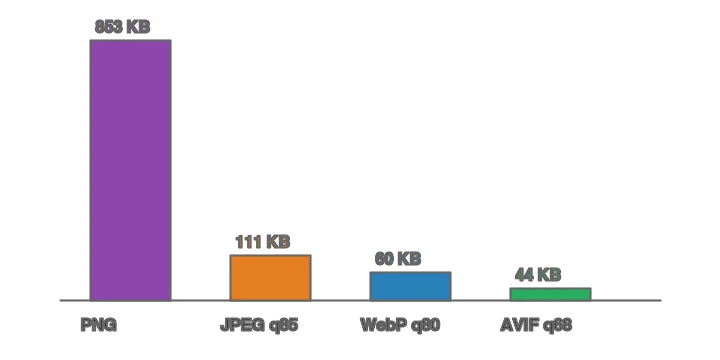
これが互換性のコストです。視覚的な品質が同等である場合、JPEGはWebPよりも約85%大きくなります。これはメールやフィード(選択の余地がない場所)では許容できますが、ウェブページでは無駄になります(WebPが機能するため)。完全なフォーマット比較については、AVIF vs WebP vs JPEG guideを参照してください。
実際にJPEGが必要になるのはどんな時ですか?
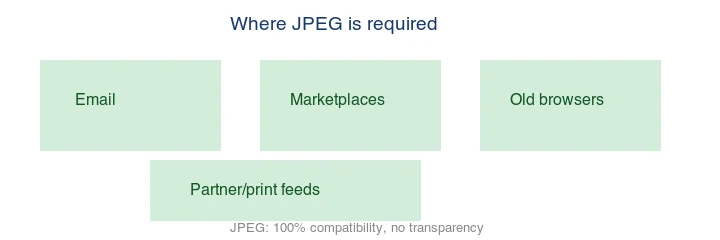
パターンは「WebPが存在する前に構築され、更新されていないシステム」です。メールクライアントが最大のカテゴリであり、2026年現在でも、いくつかの主要なクライアントはWebPを削除または無視するため、メール内のWebP画像が表示されない場合があります。Can I Use WebP support tableで現在のクライアントの対応状況を確認できます。マーケットプレイスの商品フィード(Amazon, eBay, Google Shopping)では通常、メイン画像にJPEGが必要です。Googleのshopping image specificationsはその代表例です。一部の印刷パイプラインやパートナー広告フィードはJPEGのみを受け入れます。これらすべてのケースで変換は必須であり、オプションではありません。
Method 1: Browser converter
単一の画像の場合、フォーマット変換ツールを使用してください:WebPをアップロードし、JPEGを選択し、品質を約85に設定してダウンロードします。効率の低いフォーマットへ移行するため、過度な圧縮は行わず、JPEGが元のWebPよりも悪く見えないように品質を85以上に保ってください。
Method 2: command line
## dwebp decodes WebP to PNG, then magick/convert makes the JPEG
dwebp input.webp -o tmp.png && magick tmp.png -quality 85 output.jpg

## ImageMagick reads WebP directly (if built with a WebP delegate)
magick input.webp -quality 85 output.jpg

## A folder
mkdir -p out
for f in *.webp; do magick "$f" -quality 85 "out/${f%.webp}.jpg"; done
ImageMagickがWebPデリゲートを搭載していない場合は、dwebp → PNG → JPEGのパスを使用してください。magick -list format | grep -i webpで確認できます。
Method 3: Python (Pillow)
from PIL import Image
from pathlib import Path

def webp_to_jpg(src: Path, dest: Path, quality: int = 85):
    with Image.open(src) as img:
        if img.mode in ("RGBA", "LA", "P"):
            img = img.convert("RGB")  # JPEG has no alpha
        img.save(dest, "JPEG", quality=quality, optimize=True, progressive=True)

for f in Path("webp").glob("*.webp"):
    webp_to_jpg(f, Path("out") / f"{f.stem}.jpg")
convert("RGB")のステップが重要です。WebPはアルファチャンネルを持つことができますが、JPEGは持てないため、透過WebPをJPEGとして保存する前に背景(ここではデフォルトの黒)にフラット化する必要があります。
変換全体で品質を合わせるにはどうすればよいですか?
WebPとJPEGは異なる品質スケールを使用するため、同じ数値を渡すことはできません。q80で保存されたWebPは、知覚される品質においてq85〜90のJPEGにほぼ相当します。したがって、変換する際は、スタッキングアーティファクトを避けるために、より高い方(この場合はq85以上)でJPEGをエクスポートする必要があります。目標は、ファイルサイズが大きくなるにもかかわらず、JPEGが元のWebPよりも悪く見えないようにすることです。もしソースのWebPがすでにロッシーであった場合、JPEGはそのアーティファクトに加えて独自のアーティファクトも継承します。これは、変換を連鎖させるのではなく、高品質なマスターファイルを保持し、一度だけ変換する理由の一つです。この品質マッチングのロジックは、image compression deep diveで推奨されているものと同じものです。
JPEGに変換する際の透過情報の扱いはどうすればよいですか?
JPEGにはアルファチャンネルがないため、透過WebPを透過JPEGにすることはできません。透過領域は単色で埋められる必要があります。一般的な選択肢は以下の通りです。
- マーケットプレイスのメイン画像用:白(Amazon/eBayでは純粋な白が求められます)。
- 広告クリエイティブ用:ブランドカラーまたはシーンカラー。
- 黒のみ:送信先が常に暗い場合。
Pillowを使用する場合、まず背景を作成し、WebPをその上に貼り付けた後で保存します。
from PIL import Image
with Image.open("input.webp") as fg:
    bg = Image.new("RGB", fg.size, "white")
    bg.paste(fg, mask=fg.split()[-1])  # use the alpha as the paste mask
    bg.save("output.jpg", "JPEG", quality=85)
実際に透過が必要な場合は、JPEGに変換せず、WebPまたはPNGを維持してください。how to make transparent imagesを参照してください。
よくある間違い
- ウェブページ用のWebPからJPEGへの変換: 代わりに
<picture>でJPEGフォールバック付きのWebPを提供し、JPEGのみのウェブ画像を保存しないでください。 - JPEGの過度な圧縮: 効率的なWebPからJPEG q60へ移行すると、品質損失が倍増します。JPEGはq85以上を維持してください。
- 透過情報のフラット化忘れ: 透過WebPをそのままJPEGに保存すると、黒または崩れた背景になります。事前に選択した背景色でRGBに変換してから行ってください。
- 繰り返し再エンコードすること: フォーマットの切り替えごとにアーティファクトが追加されます。マスターファイルを保持し、一度だけ変換してください。
最終的な変換チェックリスト
- 送信先がJPEGを要求する場合のみ変換する。
- 透過情報を意図した背景色にフラット化する。
- マーケットプレイス/商品画像には品質85以上を使用する。
- ウェブ配信用のオリジナルWebPを保持する。
- エクスポートされたJPEGのバンディングやエッジアーティファクトを確認する。
よくある質問
WebPからJPEGに変換するのはなぜですか?
互換性のためだけです—WebPを表示できないメール、マーケットプレイス、印刷物、または古いシステム向けです。ウェブページの場合はWebPを維持してください。
WebPからJPEGへの変換で品質が失われますか?
変換自体はq85以上であれば問題ありませんが、JPEGの方が効率が低いため、ファイルサイズが大きくなります。繰り返し再変換することは避けてください。
透過性を持つWebPはJPEGになりますか?
アルファチャンネルがないため、単色背景にフラット化することでのみ可能です。透過が必要な場合は、WebPまたはPNGを維持してください。
JPEGはWebPより小さいですか?
いいえ—JPEGは通常、同等の品質でWebPよりも25〜85%大きくなります。JPEGの利点はサイズではなく、普遍的な互換性です。
WebPからJPGに変換するのはどんな時ですか?
WebPをサポートしないレガシーなエディター、特定のメールクライアント、または古いソフトウェアの場合です。最新のウェブ配信ではWebPが機能し、より小さいです。変換する前に具体的なターゲットを確認してください—もしWebPを読み込むなら、WebPを維持し、より小さいファイルを受け入れてください。
サイズによるトレードオフとは何ですか?
WebPの方が圧縮効率が高いため、JPGは通常、同等の品質でWebPよりも25〜35%大きくなります。WebPからJPGへの変換はファイルを大きくします。互換性が必要な場合にのみこのトレードオフを受け入れ、WebPが機能する場所ではより小さいファイルを維持してください。
WebPからJPGへの変換で品質が失われますか?
どちらもロッシー(非可逆)圧縮であるため、一度の変換でも世代的な圧縮損失が発生します。q85以上の場合、視覚サイズでの損失は目に見えません。一度だけ変換し、フォーマット間を繰り返し移動させないでください。各再エンコードがアーティファクトを蓄積させるためです。WebP converter guideを参照してください。
JPEGが必要なのはどんな時ですか?
WebPを受け入れない一部のレガシーソフトウェア、特定のメールクライアント、および印刷パイプラインの場合です。最新のウェブやほとんどの最新ツールではWebPが機能し、より小さいです。変換する前に具体的なターゲットを確認してください—もしWebPを読み込むなら、WebPを維持し、より小さいファイルを受け入れてください。
WebPからJPGへのバッチ変換はできますか?
はい—ImageMagick (magick mogrify)、Pythonスクリプト(Pillow)、またはdwebpを使用したシェルループがWebPファイルのフォルダを処理します。アーカイブの場合、コマンドラインが最も実用的な方法で、ファイルごとの制限がありません。一度だけ変換し、フォーマット間を繰り返し移動させないでください。batch processing guideを参照してください。
スマートフォンでWebPからJPGに変換できますか?
はい—ほとんどの最新のスマートフォン写真アプリや無料コンバーターアプリは、WebPを開き、JPGとしてエクスポートできます。iOSとAndroidの両方が最近のバージョンでWebPを処理でき、無料コンバーターがギャップを埋めます。単一の画像の場合は、スマホアプリが最も速い方法です。バッチの場合は、コンピューターに移行してください。
Image credits
- WebP/JPEG/PNG comparison, format size chart, and "where JPEG is required" diagram — generated by the author from an ecommerce-style photograph (Pexels #16675632, photo by Mikael Blomkvist) to show real measured sizes and JPEG's compatibility role.
続けて読む

2026-09-10
書き出した画像がぼやける?原因に合わせた7つの直し方
書き出し後の画像のぼやけを、ピクセル数・圧縮・アップロード後の処理から切り分けます。実測比較、PNGとJPEGの選び方、7つの対処法を紹介します。

2026-08-01
2026年の画像圧縮:WebP・AVIF・JPEG XL・JPEG AIをベンチマーク
WebP・AVIF・JPEG XLを4枚の実写真でベンチマーク。WebPはJPEG比で32%、AVIFは65%、JPEG XLは30%縮小。完全なデータ、ブラウザ対応、2026年に選ぶべきフォーマットを解説。

2026-07-26
画像最適化チェックリスト:高速なWeb画像を構築するための全ステップ
完全な画像最適化チェックリストを提供します。フォーマットの選択、リサイズ、圧縮、レスポンシブ配信、lazy loading、CDN設定など、公開前に確認すべき項目を網羅しています。