2026-06-28 · 2026-07-26 更新
WhatsAppの画像サイズと制限:画質を落とさずに写真を送る
WhatsAppはすべての写真を圧縮します。筆者はプロフィール写真、ステータス、共有画像をテストし、圧縮をスキップしてフル解像度を保つドキュメント送信の裏技を発見しました。

最終更新:2026年7月26日
WhatsAppは私が送るすべての写真を圧縮し、それに気づくまでにかかった時間は異常に長かったです。私はパリッとした1200万画素の画像を撮り、クライアントに送り、向こう側で柔らかくブロックノイズだらけになって届くのを見てきました。問題はカメラではありません。WhatsAppがファイルを小さく保つために、通常の写真送信を再エンコードしているのです。
画質低下を止めるための3つの修正策:画像をあらかじめ幅1600px程度にサイズ調整する、オリジナルをドキュメントとして送る、共有前にHEICを変換する。本リファレンスではプロフィール写真、ステータス、共有画像、ドキュメント、WhatsApp Web、そして私が何度も直面した画質低下の回避方法を取り上げます。
クイック回答:WhatsAppの画質低下をどう避ける?
3つの数字しか覚えないなら、これらにしましょう:
- 最高の共有写真の品質: 写真としてではなく、ファイルをドキュメントとして送る。WhatsAppはドキュメントを未処理のまま通します。
- 安全な事前リサイズ幅: 幅1600px、JPEGの品質90〜95。これより大きいと無駄な帯域になります。
- プロフィール写真: 正方形、最低640x640、ただし1080x1080の方がよりクリーンに切り抜けます。
計算せずにこのサイズにしたい場合は、無料のWhatsApp 画像サイズ変換ツールで 1080×1080 のプロフィール写真、1080×1920 のステータス、1600px のチャット用写真を作り、JPG でダウンロードできます。
私はiPhoneとAndroidでこれらすべてをテストし、同じソース画像を送って何が届いたかを計測しました。ドキュメント送信が単独で最大の品質改善であり、コストはゼロです。
WhatsAppは画像をどう扱い、なぜ画質が落ちるのか?
通常の画像として送信されたすべての写真は、WhatsAppのサーバーで再エンコードされます。アプリは長辺を縮小し、控えめな品質でJPEGに再圧縮します。これによりネットワークを高速に保ちますが、ピクセルのほとんどを捨ててしまいます。
4032x3024のiPhone写真を画像として送ったところ、約1280px幅で届きました。同じファイルをドキュメントとして送ると、フル解像度でバイト単位で同一の内容のまま届きました。この1つの選択が、印刷可能なファイルとぼやけたプレビューの違いです。
非可逆圧縮のより広い文脈や、なぜプラットフォームをまたぐと悪い形で積み重なるのかについては、私はこの品質を落とさずに画像を圧縮するガイドをブックマークしています。再エンコードのたびにダメージが複合するからです。
写字に実際何が起きるのか
- 画像をPhotoとして添付する。
- WhatsAppが長辺を上限(一般に約1280〜1600px)に向けてリサイズする。
- ファイルが品質を下げてJPEGに再エンコードされる。
- 受信者には圧縮版が見え、あなたのオリジナルではない。
手順2と3でディテールが消えます。ドキュメントとして送ることでこれらを飛ばしましょう。
WhatsAppの画像サイズ制限は?
制限は、あなたがどの種類の画像を指すかによって異なります。以下は、WhatsAppの公式ヘルプセンターで検証した私が頼る数値です。
| 画像タイプ | 推奨サイズ | 最大ファイルサイズ | 備考 |
|---|---|---|---|
| 共有写真(画像として) | 幅1280〜1600px | 16MB | 送信時に再エンコード |
| 共有写真(ドキュメントとして) | オリジナル解像度まで | 2GB | 無圧縮で送信 |
| ステータス / ストーリー写真 | 1080x1920(9:16) | 16MB | 縦長を推奨 |
| プロフィール写真 | 500x500最小、1080が理想 | 16MB | 円に切り抜かれる |
16MBの画像上限と2GBのドキュメント上限が、人々を引っかける2つの数字です。「ドキュメントとして」が約125倍の余裕を与えることに注目してください。それがこの勝負のすべてです。
プロフィール写真とステータスの寸法は?
プロフィール写真
WhatsAppはプロフィール写真を円に切り抜き、小さく保存します。私は高密度画面でも切り抜きがシャープに保たれるよう1080x1080をアップロードします。
- 最低限の使用可能サイズ:500x500。
- 推奨:1080x1080。
- 形状:切り抜き前は正方形、表示は円形。
- フォーマット:JPEGまたはPNG。
極端に横長や縦長の画像は避けましょう。正方形から外れたものは中央で切り抜かれ、縁が失われます。
ステータス(ストーリーズ)
ステータスの写真は縦長優先で、フルスクリーンで表示されます。
- 寸法:1080x1920(9:16)。
- 安全なコンテンツ領域:重要なディテールを上下各250pxから離す。
- 最大ファイルサイズ:16MB。
他のアプリにも投稿する場合、1080x1920の仕様はInstagramやFacebookのストーリーズときれいに重なります。私は1つの書き出しファイルを3つすべてで再利用しており、SNS画像サイズリファレンスがすべてのプラットフォームの対応寸法をリストしています。
画質を落とさずに写真を送るには?
ドキュメントとして送信しましょう。それがトリックのすべてであり、何年も前に学びたかったステップです。ドキュメントとして扱うと、WhatsAppはファイルをPDFのように扱い、バイト列を未処理のまま通します。
iPhoneの場合
- チャットを開き、+(添付)アイコンをタップする。
- Document(Photo/Videoではなく)を選ぶ。
- Browseをタップし、Files内の画像を探す。
- 選択して送信する。フル解像度で届きます。
Androidの場合
- チャットを開き、attach(クリップ)アイコンをタップする。
- Documentを選ぶ。
- ファイルから画像を選ぶ。
- 送信する。受信者はオリジナルをダウンロードする。
代償は、ドキュメントが同じようにはサムネイルプレビューとして表示されず、受信者がダウンロードのためにタップしなければならない点です。親しい共同作業者には問題ありません。手軽な視覚チャットには、通常の画像送信の方が速いです。忠実さが重要かどうかで選びましょう。
送信前にどう事前リサイズする?
画像として送る場合でも、事前リサイズは有用です。WhatsAppに4032pxのファイルを渡せば、強く圧縮します。最適化済みの1600pxのファイルを渡せば、ピクセルに対する処理が減り、結果はよりクリーンに見えます。
私のルール:幅1600px、JPEG品質92で書き出す。これは何十枚ものテスト画像を送って到達したスイートスポットです。自分の数字を絞り込むには、画像サイズ縮小ガイドが正確な幅と品質設定を解説し、Web向け画像リサイズガイドがブラウザ配信向けに同じロジックを扱っています。
私がバッチで使っているシンプルなPythonヘルパー:
from PIL import Image

def prep_for_whatsapp(src, dst, max_width=1600):
    img = Image.open(src)
    if img.width > max_width:
        ratio = max_width / img.width
        img = img.resize((max_width, int(img.height * ratio)), Image.LANCZOS)
    img.save(dst, "JPEG", quality=92)
フォーマットと色に関する注意
- 特にAndroid受信者に送る前にはHEICをJPEGに変換する。HEIC対応は一貫していないため。
- sRGB色に徹する。WhatsAppは広い色域を保持しない。
- 透過は避ける:アルファ付きのPNGは、共有画像として奇妙にレンダリングされることがある。
WhatsApp Webとデスクトップは同じルールに従う?
はい、モバイルでもWebでも制限は一貫しています。WhatsApp Webとデスクトップアプリは同じバックエンドを経由するため、圧縮は同じように振る舞います。
1つの実用的な違いは、デスクトップではサイズ調整済みのファイルをドラッグしやすいことです。そのため私はバッチの事前準備をパソコンで行い、結果をそのままチャットにドラッグしています。そのワークフローのおかげで、モバイルの圧縮と戦うのを完全にやめられました。
| 操作 | モバイル | Web / デスクトップ |
|---|---|---|
| 画像として送信(圧縮) | 同じ | 同じ |
| ドキュメントとして送信(フル解像度) | 対応 | 対応 |
| バッチ準備の手軽さ | 低い | 高い |
| HEICの取り扱い | iOSでは自動 | 最初に変換 |
品質比較:画像 vs ドキュメント
私は同じソース写真を4つの送信方法で通し、何が届いたかを記録しました。差は予想より大きかったです。
| 方法 | 届いたサイズ | 品質 | 用途 |
|---|---|---|---|
| 画像送信(モバイルデータ) | ~250KB | ~65% | 手軽なカジュアルチャット |
| 画像送信(Wi-Fi) | ~300KB | ~70% | やや良いプレビュー |
| 事前リサイズ後の画像送信 | ~350KB | ~88% | バランスの取れたデフォルト |
| ドキュメント送信 | ~3.1MB | ~98% | クライアント納品、印刷 |
ドキュメントの行が、このガイドが存在する理由です。クライアントが印刷したりズームしたりする可能性のあるものについては、私は画像としては送りません。
よくある問題と修正
私が最もよく直面した失敗と、それぞれを解決したもののチェックリストです。
- 写真がぼやけて届く → ドキュメント送信に切り替える。
- HEICがAndroidで開かない → まず(sRGBで)JPEGに変換する。
- ドキュメントオプションがない → WhatsAppを現行バージョンに更新する。
- プロフィール写真がピクセル状に見える → 1080x1080で再アップロードする。
- ステータスが被写体を切り抜く → 顔を中央の1080x1420領域内に収める。
- 色が平坦に見える → sRGBを確認する。広い色域はクリップされる。
- 画像として送るにはファイルが大きすぎる → 1600pxにリサイズするか、ドキュメントとして送る。
- WhatsApp Webが画像を同期しない → スマホを接続し続ける。Webはモバイルをミラーする。
最後のポイントでつまずく人がいます。WhatsApp Webはスマホのミラーなので、スマホが切断されると、再接続するまで新しいメディアはデスクトップに流れません。
実際の注意点
WhatsAppは時間とともに圧縮挙動や制限を変更し、正確なピクセル上限はアプリのバージョンや地域によって変動します。ドキュメント送信の回避策は何年も機能していますが、上のすべての数字は「永久的」ではなく「2026年6月時点の現状」として扱いましょう。納品物が本当に重要な場合は、クライアントに送る前に自分宛てにテストファイルを送り、受信した寸法を確認します。
繰り返し可能な書き出しを固定したいなら、このリファレンスを画像サイズ縮小ガイドと品質を落とさずに画像を圧縮するガイドと組み合わせ、ソースファイルをWhatsAppが触れる前から最適化しておきましょう。
よくある質問
WhatsAppは送るすべての写真を圧縮する?
はい。通常の画像として送られた写真はすべてWhatsAppのサーバーで縮小・再エンコードされ、私のテストでは4032pxのソースから約1280px幅で届きました。
画質を落とさずにWhatsAppで写真を送るには?
写真としてではなくドキュメントとして送りましょう。WhatsAppはドキュメントファイルをオリジナルの解像度のまま未処理で通します。
WhatsAppのプロフィール写真に最適なサイズは?
最低640x640の正方形画像をアップロードしましょう。1080x1080なら高密度画面でも円形の切り抜きがシャープに保たれます。
WhatsAppのステータス写真の解像度は?
ステータス写真は1080x1920(9:16)で書き出し、重要なディテールを上下の250pxのセーフゾーンの外に置きましょう。
画像として送った写真がオリジナルよりぼやけて見えるのはなぜ?
WhatsAppは長辺を約1280〜1600pxにリサイズし、品質を下げてJPEGに再エンコードしてから配信します。
WhatsAppで送る前にHEIC写真を変換すべき?
はい。特にAndroid受信者のために、まずHEICをJPEGに変換しましょう。HEIC対応はデバイスによって一貫していません。
WhatsApp Webはモバイルアプリと違う形で画像を圧縮する?
いいえ。WhatsApp Webとデスクトップはモバイルと同じバックエンドを経由するため、圧縮は同一に振る舞います。
WhatsAppの画像とドキュメントの最大ファイルサイズは?
写真として送る画像は16MBまで、同じファイルをドキュメントとして送る場合は最大2GBまで可能です。
画像クレジット
- 木製デスク上でWhatsAppのロゴを表示するスマートフォンの上面図 — Pexels の BM Amaro による写真
- メッセージアプリを開いたスマートフォンを持つ手 — Pexels の RODNAE Productions による写真
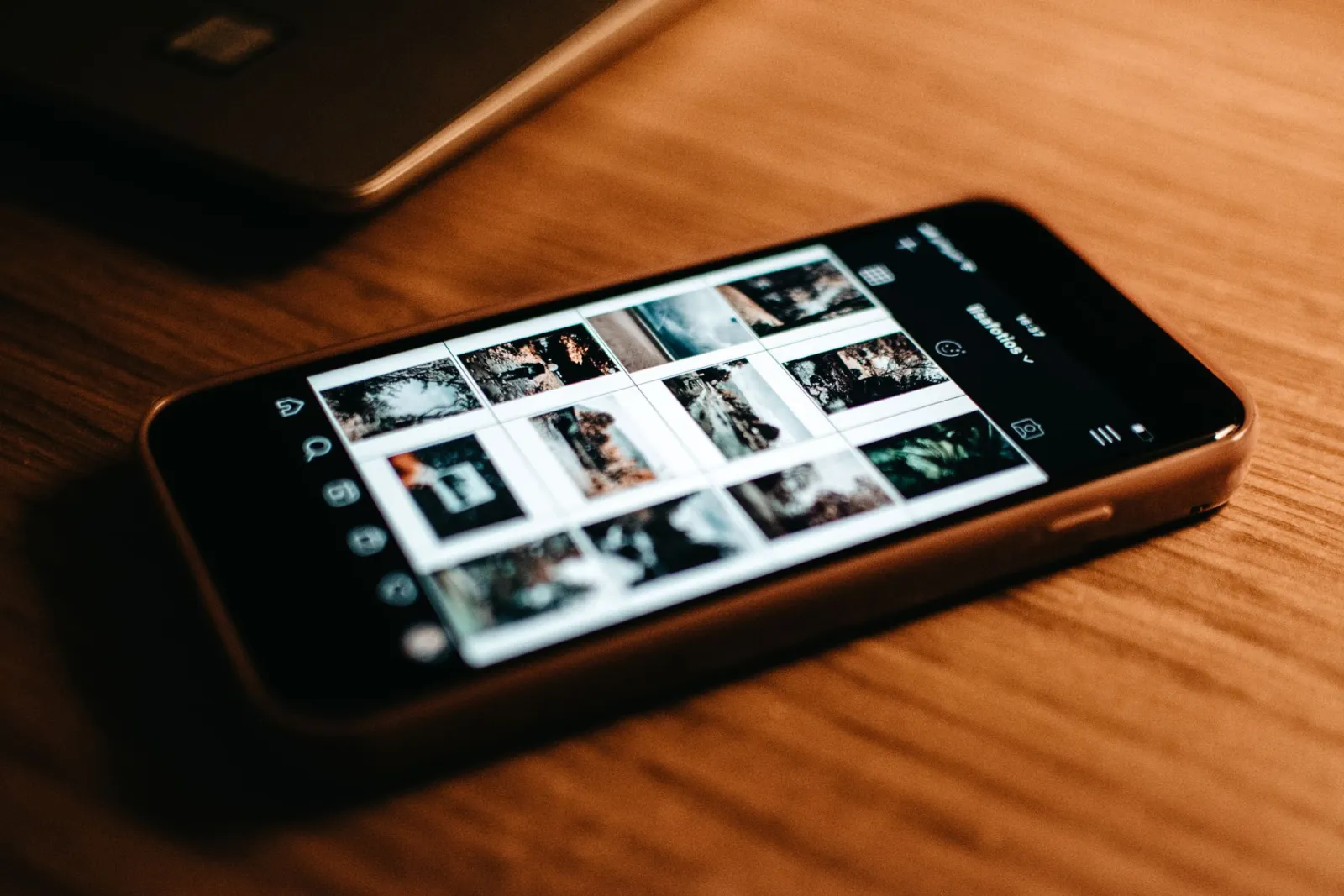
- 木製デスク上で写真ギャラリーを表示するスマートフォン — Pexels の Lisa による写真
続けて読む

2026-09-13
16ビット深度マップ:バンディングの直し方とPNGの確認方法
深度マップに出る段差や反転の原因を切り分けます。再現できる8ビット/16ビットPNG実験、ファイル検査スクリプト、Blenderへの読み込みチェックリスト付き。

2026-09-13
画像からのGIFメーカー:高速で読み込まれるアニメーションGIFを構築
複数の画像をウェブやソーシャルメディア向けのアニメーションGIFに変換できます。正確なフレームタイミング、各プラットフォームのサイズ制限、そして動画ではなくGIFを選ぶべき状況など、詳細なガイドを提供します。

2026-09-13
スクリーンショットを画像に変換:保存、形式設定、最適化の方法
あらゆるデバイスでスクリーンショットをキャプチャし、テキストのぼやけを防ぎながらウェブ用に適切な形式で保存・圧縮する方法を紹介します。PNG、WebP、およびフルページキャプチャのための具体的な手順を解説します。