2026-06-28 · Dikemas kini 2026-07-26
AI Face Enhancer: Panduan Penyuntingan Potret Semulajadi
Gunakan AI face enhancer tanpa kulit plastik: pilih potret yang sesuai, lindungi identiti anda, semak artifak, dan eksport headshot tajam sedia untuk web.

Dikemas kini terakhir: 26 Julai 2026
Peningkat wajah AI boleh menyelamatkan gambar kepala yang lembut, membersihkan bunyi kamera telefon, dan membuat potret kelihatan sedia untuk halaman profil. Ia juga boleh memadam tekstur kulit, menajamkan gigi menjadi tepi yang cerah, atau mengubah wajah sehingga seseorang itu berhenti kelihatan seperti dirinya. Gunakan ia sebagai alat kemasan, bukan pengganti pertimbangan.
Jawapan ringkas: bagaimana anda patut menggunakan penambah wajah AI?
Gunakan penambah wajah AI apabila potret sudah mempunyai wajah yang jelas, pencahayaan yang baik, dan piksel yang mencukupi di sekitar mata, hidung, mulut, dan garis rambut. Mulakan dengan peningkatan ringan, bandingkan hasilnya dengan asal pada zoom 100%, kemudian eksport salinan WebP atau JPEG bersaiz untuk halaman atau platform akhir. Jika wajah itu sebenarnya kabur, beresolusi rendah, atau rosak dan bukan sekadar lembut, Pemulihan Wajah AI yang lebih agresif adalah titik permulaan yang lebih baik — lihat GFPGAN vs CodeFormer guide untuk model mana yang perlu dipilih.
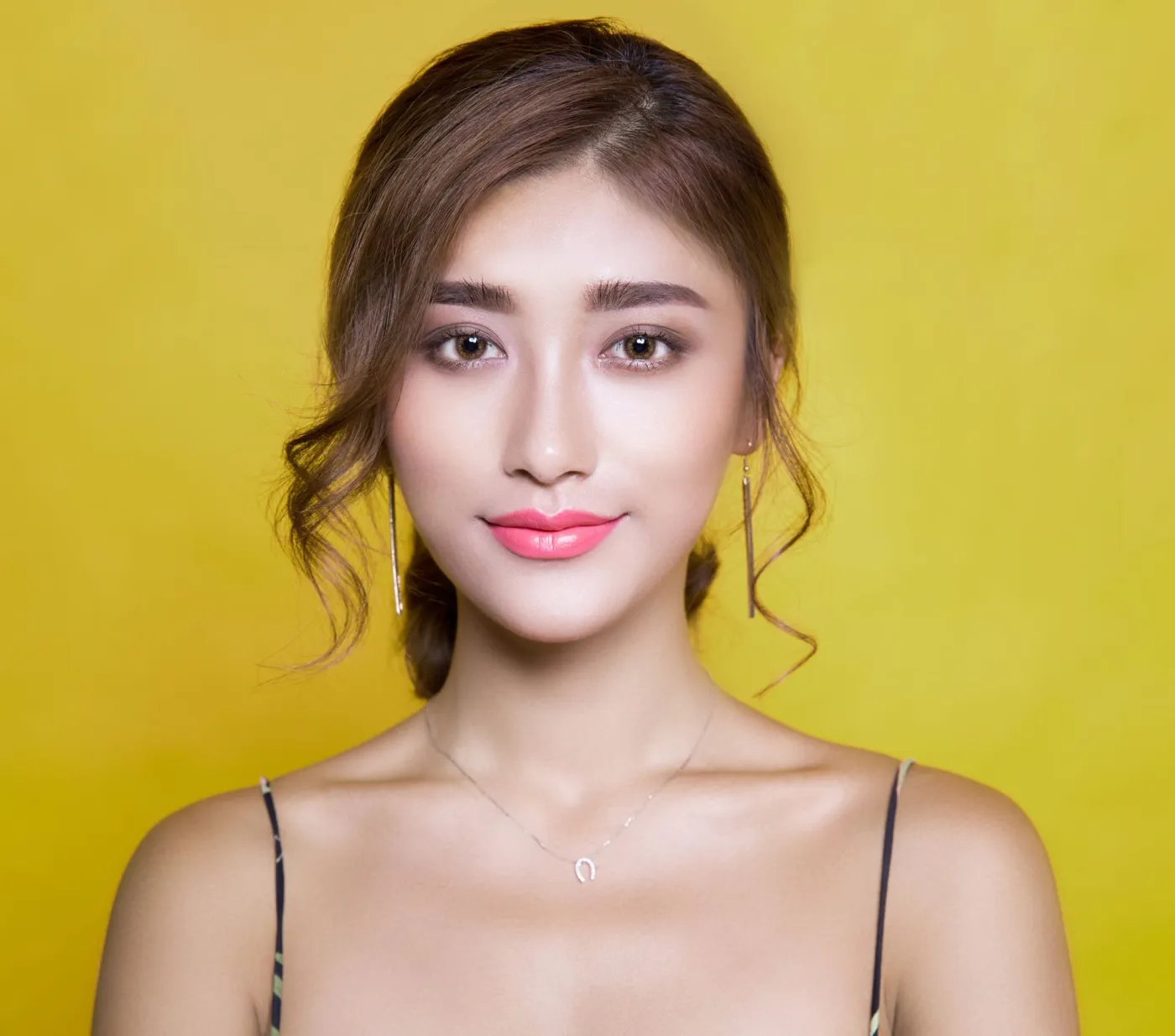
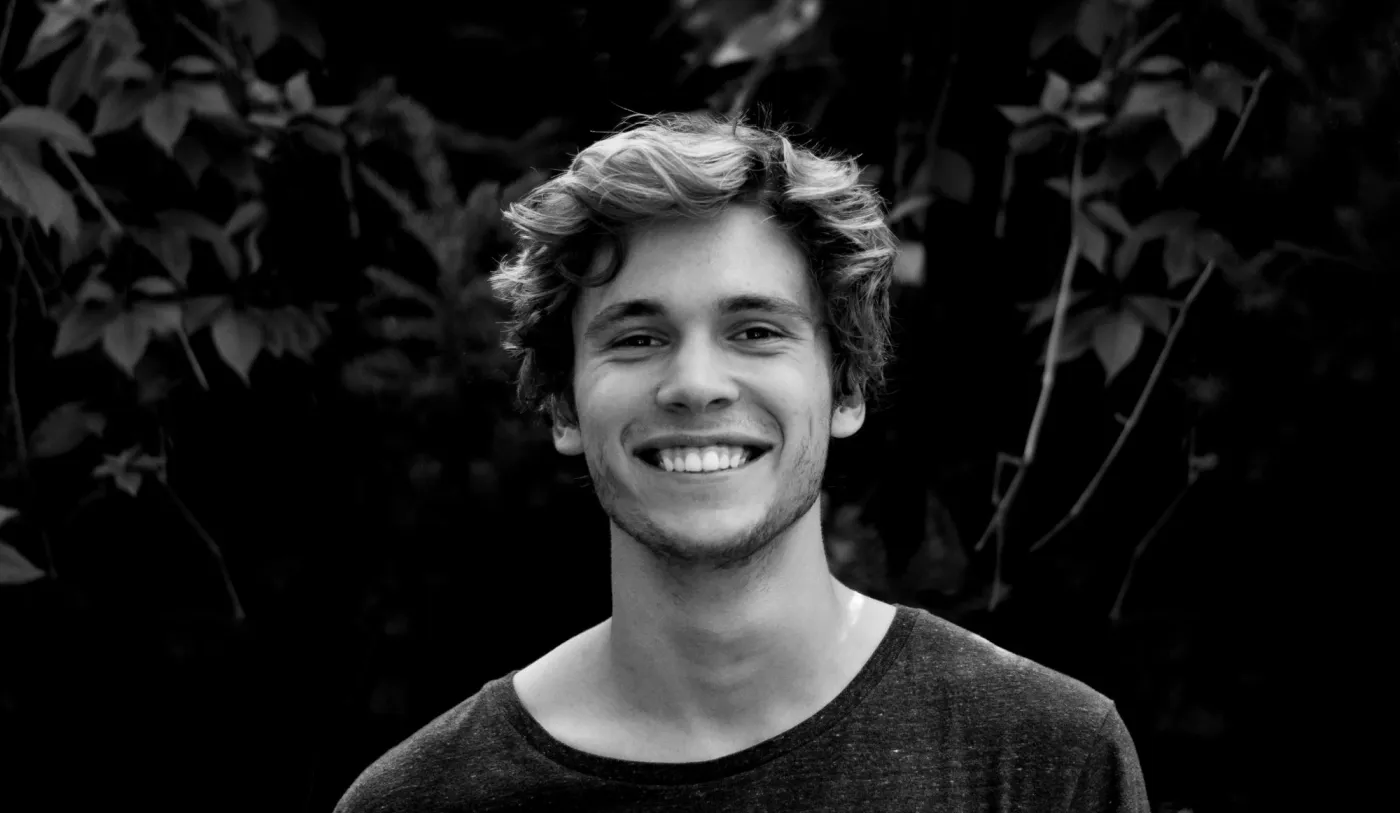
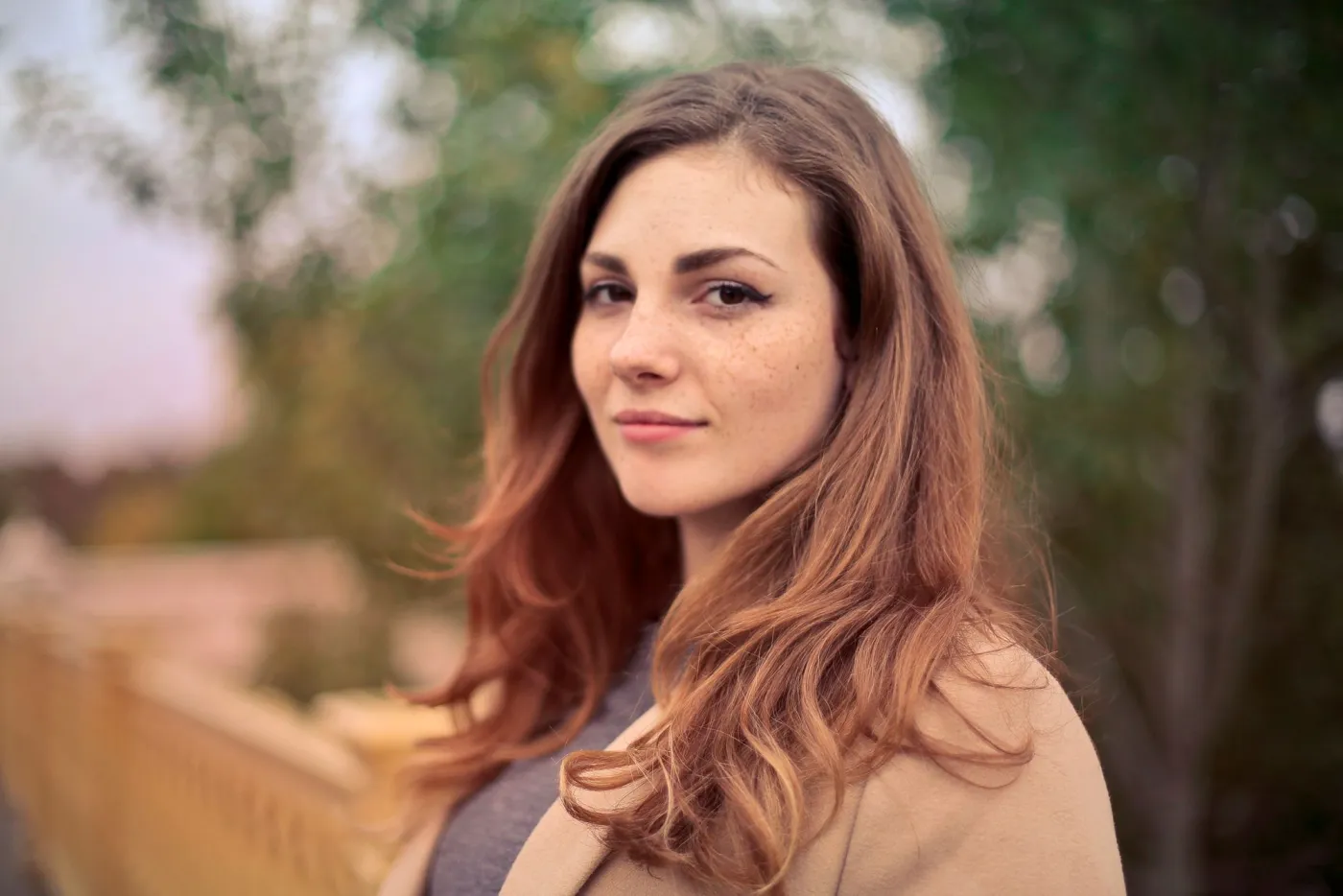
Untuk penulisan semula ini, saya menyemak aliran kerja terhadap empat fail potret sebenar: senyuman dalaman yang semula jadi, wajah studio yang licin, gambar kepala hitam-putih kontras tinggi, dan potret luar dengan kedalaman cetek. Titik kegagalan berulang adalah perkara yang sama yang patut diperiksa dalam kerja anda sendiri: mata, gigi, garis rambut, tekstur kulit, aksesori, dan potongan akhir.
Jangan gunakan penambah wajah untuk mencipta ekspresi baharu, mengubah umur, membentuk semula struktur wajah, atau menghilangkan setiap tanda kulit sebenar. Untuk gambar kepala profesional, hasil yang baik biasanya membosankan: mata yang lebih tajam, bunyi bising cahaya rendah yang lebih bersih, kurang kesan kerosakan mampatan, dan wajah yang masih kelihatan seperti orang yang masuk ke dalam bilik.
Gunakan susunan ini:
- Pilih potret asal yang paling tajam.
- Potong hanya selepas peningkatan jika alat memerlukan seluruh wajah.
- Terapkan pemulihan wajah ringan atau penambah potret.
- Periksa mata, gigi, garis rambut, liang pori kulit, cermin mata, dan anting-anting.
- Saiz semula kepada dimensi penerbitan.
- Mampatkan fail akhir untuk web.
Bila peningkatan wajah sebenarnya membantu?
Peningkatan wajah paling membantu apabila foto mempunyai kecacatan teknikal, bukan apabila pose atau pencahayaan secara asasnya salah. Foto LinkedIn yang sedikit lembut, potret halaman pasukan lama, atau headshot webcam boleh diperbaiki dengan cepat. Foto kilat keras dengan mata tertutup tidak akan menjadi potret studio hanya kerana model menyentuhnya.
| Masalah Potret | Peningkatan AI boleh bantu? | Semak sebelum menerbitkan |
|---|---|---|
| Kabur sedikit di sekitar mata | Ya | Bulu mata harus tajam tanpa bertukar menjadi duri hitam |
| Noise telefon cahaya rendah | Ya | Kulit harus mengekalkan tekstur halus, tidak menjadi seperti lilin |
| Pemampatan JPEG yang berat | Kadang-kadang | Cari pipi, gigi, dan tepi rambut yang berbentuk blok |
| Wajah kecil terpotong | Kadang-kadang | Tingkatkan saiz dahulu, kemudian periksa perubahan identiti |
| Mata tertutup atau ekspresi kurang baik | Tidak | Ambil semula gambar atau pilih bingkai lain |
| Warna latar kuat (Strong color cast) | Sebahagian | Betulkan white balance sebelum menilai tona kulit |
Jika wajah kurang daripada 250 pixels tinggi dalam fail asal, jangkakan hadnya. Model peningkatan boleh membuat inferens butiran yang hilang, tetapi mereka tidak dapat mengetahui tekstur, bentuk mata, atau solekan yang tepat yang telah hilang. Untuk imej kecil, baca panduan peningkatan saiz imej AI sebelum anda melakukan retouche.
Tetapan apa yang memastikan kulit tidak kelihatan palsu?
Tetapan paling selamat biasanya satu tahap lebih rendah daripada yang anda inginkan dalam pratonton (preview). Alat wajah sering menunjukkan perbandingan before/after yang dramatik kerana kulit licin kelihatan mengagumkan dalam pratonton kecil. Pada saiz penuh, tetapan yang sama boleh meratakan pipi, kaburkan tahi lalat, dan membuat dahi kelihatan seperti dicat.
Gunakan senarai semak ini selepas setiap penambahbaikan:
- Periksa kedua-dua mata pada zoom 100%.
- Pastikan cahaya tangkapan (catchlights) masih bulat dan masuk akal.
- Cari rambut yang merebak berhampiran dahi dan telinga.
- Kekalkan tahi lalat, pori, garis senyuman, dan bayangan semula jadi.
- Bandingkan gigi dengan asal supaya ia tidak terlalu diputihkan.
- Periksa bingkai cermin mata dan anting-anting untuk tepi yang cair.
- Tukar before/after selepas rehat sebentar; ralat yang jelas akan muncul lebih cepat.
Untuk potret kepala (headshots), saya lebih suka proses pemulihan wajah yang ringan dan penajaman akhir yang berasingan. Ini mengelakkan meminta satu langkah AI untuk membetulkan segala-galanya. Jika fail akhir adalah untuk laman web, selesaikan dengan aliran kerja saiz dan mampatan dalam compress images without losing quality.
Tambahkan semakan ukuran sebelum anda menerbitkan: catatkan saiz piksel asal, saiz piksel akhir, dan saiz fail akhir di sebelah potret itu. Nota kecil ini dapat menangkap kebanyakan kesilapan mampatan berganda yang tidak disengajakan dan pemotongan berlebihan.
Bagaimana anda menyediakan potret sebelum peningkatan?
Mula dengan fail sumber yang paling bersih yang anda miliki. Jika terdapat fail RAW, eksport dahulu JPEG atau PNG berkualiti tinggi. Jika ada beberapa gambar telefon, pilih yang mata paling tajam berbanding senyuman terbaik, kerana ekspresi lebih sukar diperbaiki daripada kecerahan global.
Sebelum anda memuat naik:
- Buang bingkai duplikat dan yang jelas terlepas/hilang.
- Luruskan pemotongan jika kepala condong disebabkan oleh kamera, bukan kerana pose.
- Betulkan pendedahan supaya kulit tidak terpotong dalam sorotan (highlights).
- Betulkan keseimbangan putih jika foto terlalu hijau, biru, atau oren.
- Simpan fail asal tanpa disentuh di dalam folder berasingan.
- Eksport satu salinan kerja pada resolusi penuh.
Jangan memotong terlalu rapat di sekeliling wajah terlalu awal. Banyak alat menggunakan keseluruhan kepala, rambut, bahu, dan konteks latar belakang untuk menentukan apa yang perlu diasah (sharpen). Potong untuk LinkedIn, bio penulis, atau direktori syarikat selepas proses wajah selesai. Panduan saiz semula kelompok berguna apabila anda memerlukan pemotongan segi empat sama, landskap, dan mudah alih daripada potret yang ditingkatkan yang sama.
Apa yang perlu anda semak sebelum menerbitkan wajah yang ditingkatkan?
Peningkatan wajah adalah salah satu suntingan imej yang sedikit di mana "lebih bersih secara teknikal" boleh menjadi lebih buruk. Foto produk boleh menoleransi pembersihan agresif. Potret manusia membawa identiti, kepercayaan, dan persetujuan.
| Semakan | Diterima | Tolak |
|---|---|---|
| Identiti | Orang itu boleh dikenali dengan jelas | Bentuk muka, usia, atau ekspresi telah berubah |
| Kulit | Tekstur masih kelihatan | Pipi dan dahi kelihatan seperti airbrush |
| Mata | Lebih tajam tetapi semula jadi | Corak iris kelihatan direka atau tidak sekata |
| Rambut | Helai-helai individu kekal munasabah | Garisan rambut disapu atau dilukis |
| Aksesori | Bingkai, anting-anting, dan kolar kekal kemas | Objek kecil berubah bentuk atau hilang |
| Warna | Tona kulit sepadan dengan pencahayaan asal | Wajah menjadi kelabu, oren, atau terlalu merah jambu |
Jika potret itu mewakili orang sebenar dalam aliran kerja pengambilan pekerja, pendidikan, perubatan, kewangan, atau identiti, bersikap sangat berhati-hati. U.S. National Institute of Standards and Technology menerbitkan kerja yang meluas mengenai evaluasi teknologi pengecaman wajah, yang merupakan peringatan berguna bahawa perubahan kecil pada wajah boleh penting dalam sistem yang membandingkan wajah. Untuk halaman awam, Google juga mengesyorkan konteks imej deskriptif dan alt text dalam [panduan SEO imej] mereka (https://developers.google.com/search/docs/appearance/google-images).
Bagaimana anda patut mengeksport potret yang ditingkatkan untuk web?
Eksport dahulu fail induk yang ditingkatkan, kemudian buat salinan web daripada fail induk itu. Jangan muat turun, muat naik, dan mampatkan semula wajah yang sama berulang kali. Setiap langkah kehilangan kualiti boleh menambah artifak di sekeliling gradien kulit, rambut, dan gigi.
Gunakan saiz praktikal ini:
| Kes penggunaan | Saiz Piksel | Format | Nota |
|---|---|---|---|
| Avatar bio penulis | 400 x 400 | WebP atau JPEG | Potongan segi empat sama, wajah di tengah |
| Halaman pasukan syarikat | 800 x 1000 | WebP | Kekalkan ruang di atas rambut |
| Headshot gaya LinkedIn | 1200 x 1200 | JPEG atau WebP | Simpan salinan berkualiti tinggi |
| Potret hero blog | 1600 px lebar | WebP | Mampatkan selepas mengubah saiz |
| Muat turun kit akhbar | 2400 px atau lebih besar | JPEG | Kekalkan versi yang kurang dimampatkan |
WebP adalah pilihan lalai yang baik untuk imej laman web kerana ia mengekalkan potret fotografi kecil sambil memelihara perincian yang kelihatan. [Rujukan format imej] MDN (https://developer.mozilla.org/en-US/docs/Web/Media/Formats/Image_types) ialah sumber paling bersih apabila anda perlu mengesahkan tingkah laku format pelayar. Jika potret adalah imej terbesar pada halaman, semak juga panduan [Largest Contentful Paint] Google (https://web.dev/articles/lcp), kerana foto hero yang terlalu besar sering mengawal kelajuan yang dirasakan.
Untuk senarai semak penerbitan yang lebih mendalam, gunakan pengoptimuman imej untuk SEO dan senarai semak pengoptimuman imej lengkap. Suntingan wajah hanyalah separuh daripada kerja; fail akhir masih memerlukan dimensi yang munasabah, alt text, dan pemampatan.
Adakah peningkatan wajah oleh AI boleh merosakkan kepercayaan?
Ya. Potret yang kelihatan terlalu licin boleh membuatkan profil sebenar terasa kurang kredibel. Kesilapan paling mudah ialah melicinkan setiap wajah dalam direktori pasukan sehingga orang yang berbeza berkongsi tekstur kulit dan pencahayaan yang sama. Halaman itu mungkin kelihatan konsisten pada pandangan pertama, tetapi potret itu terasa buatan apabila seseorang mempelajarinya.
Gunakan peraturan yang jelas untuk kerja pasukan atau pelanggan: betulkan kualiti imej teknikal, biarkan ciri peribadi bersendirian. Ini bermakna anda boleh mengurangkan bunyi sensor, memulihkan mata yang lembut, dan membetulkan warna. Jangan meniruskan wajah, mengubah garis rahang, mengubah petunjuk usia, atau menghilangkan parut yang dijangka dilihat oleh orang itu melainkan mereka meminta suntingan itu secara khusus.
Untuk penggunaan sensitif, simpan log suntingan:
- Nama fail asal.
- Alat atau model yang digunakan.
- Kekuatan peningkatan.
- Langkah penyuntingan manual.
- Saiz dan format eksport.
- Kelulusan penilai.
Log itu bukan birokrasi. Ia menjimatkan masa apabila seseorang bertanya mengapa gambar kepala mereka kelihatan berbeza daripada suku tahun lepas atau apabila pelanggan mahu rawatan yang sama digunakan pada set penuh potret.
Aliran kerja ringkas untuk gambar kepala, foto profil, dan bio penulis
Gunakan susunan berulang ini apabila anda mempunyai folder potret untuk dibersihkan:
- Pilih bingkai paling tajam bagi setiap orang.
- Namakan semula fail dengan nama dan kegunaan, seperti
maya-chen-author-bio-original.jpg. - Lakukan pembetulan pendedahan dan keseimbangan putih terlebih dahulu.
- Jalankan peningkatan wajah yang ringan pada salinan.
- Bandingkan pada zoom 100% pada mata, kulit, rambut, gigi, dan aksesori.
- Simpan master yang ditingkatkan.
- Potong untuk setiap destinasi.
- Saizkan kepada saiz paparan sebenar.
- Mampatkan sekali.
- Tambah teks alt deskriptif pada halaman.
Contohnya, potret pengasas untuk halaman "Tentang" mungkin berakhir sebagai tiga fail: imej akhbar 1200px, imej kad pasukan 800px, dan avatar segi empat sama 400px. Kekalkan suntingan wajah yang sama merentasi ketiga-tiga tersebut supaya orang itu kelihatan konsisten di seluruh laman.
Kesilapan biasa yang perlu dielakkan
- Meningkatkan selepas pemotongan kecil. Berikan model wajah dan garis rambut penuh dahulu.
- Menerbitkan dari pratonton (preview). Muat turun hasil resolusi penuh dan periksa ia.
- Membiarkan alat itu mengubah identiti. Lebih tajam adalah baik; yang berbeza tidak.
- Melicinkan kulit pada zum skrin telefon. Sentiasa semak pada 100%.
- Mengabaikan warna. Wajah yang tajam dengan keseimbangan putih (white balance) yang buruk masih kelihatan salah.
- Memampatkan terlalu awal. Saiz semula dan mampatkan hanya selepas peningkatan selesai.
- Menggunakan satu pemotongan di mana-mana sahaja. Foto profil, kad pasukan, dan imej hero memerlukan bingkai yang berbeza.
- Melewatkan teks alt (alt text). Huraikan orang atau konteks potret apabila halaman memerlukannya.
Panduan Berkaitan
- Panduan Peningkatan Saiz Imej AI
- Senarai Semak Pengoptimuman SEO Imej
- Mampatkan Imej Tanpa Kehilangan Kualiti
- Cara Kerja Mampatan Imej
- Panduan Saiz Semula Secara Pukal
Kredit Imej
- Potret penutup, potret perincian kulit, gambar kepala kontras, dan potret luar — foto Pexels #774909, #415829, #91227, dan #733872, yang telah dikonversi ke WebP untuk artikel ini.
Gunakan alat percuma kami semasa mengikuti panduan ini.
Teruskan membaca

2026-07-28
Cara Tingkatkan Kualiti Foto: Sharpen, Denoise, dan Cerah
Tingkatkan kualiti foto anda dengan teknik sharpening, denoising, dan pencahayaan. Kami akan tunjukkan apa yang boleh dan tidak dapat diperbaiki oleh peningkatan ini, termasuk alat dan contoh sebelum/selepas sebenar.

2026-07-26
Pemulihan Wajah AI: Perbandingan GFPGAN dengan CodeFormer
GFPGAN dan CodeFormer kedua-duanya membaiki wajah yang rosak, tetapi menukar ketepatan dengan kehalusan secara berbeza. Model mana yang perlu digunakan, cara ia sebenarnya berfungsi, dan di mana kedua-duanya boleh mencipta wajah yang bukan orang sebenar tanpa disedari.
2026-07-26
Pewarnaan Imej AI: Cara Ia Berfungsi dan Batasan Sebenar
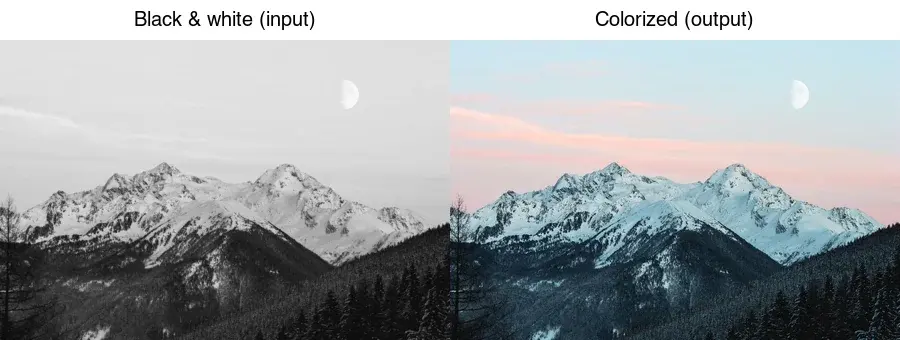
Bagaimana pewarnaan AI menukar foto hitam putih menjadi berwarna, apa yang boleh dan tidak dapat dipulihkan (warna adalah tekaan, bukan pemulihan), alat-alatnya, dan di mana ia gagal.