2026-03-29 · Dikemas kini 2026-07-11
Mampatkan Imej Tanpa Hilang Kualiti: Aliran Kerja WebP
Mampatkan imej tanpa kehilangan kualiti menggunakan aliran kerja WebP yang memulakan saiz, peraturan format, semakan visual, dan senarai semak penerbitan CDN.
Dikemaskini kali terakhir: 11 Julai 2026
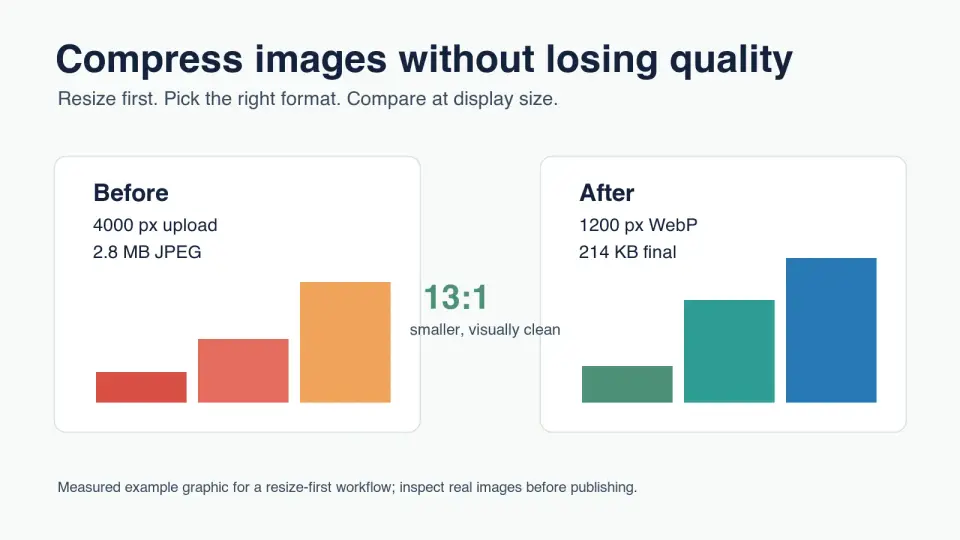
Masalah kualiti paling banyak bermula sebelum mampatan. Foto 4000 px yang dimuat naik ke ruang kandungan 800 px sudah membazirkan bait. Tangkapan skrin produk yang disimpan sebagai JPEG berkualiti rendah sudah ditetapkan untuk mengaburkan teks. Memampatkan imej tanpa kehilangan kualiti yang kelihatan kebanyakannya adalah tentang melakukan langkah-langkah dalam susunan yang betul.
Panduan ini memberikan anda aliran kerja praktikal untuk foto, tangkapan skrin, imej produk, dan grafik blog. Ia menyokong WebP kerana ia disokong secara meluas dan boleh menjadi lossy atau lossless, tetapi semakan yang sama terpakai apabila anda menguji AVIF atau menyimpan PNG untuk tangkapan UI yang tajam.
Jawapan ringkas: bagaimana mampatkan imej tanpa kehilangan kualiti?
Gunakan susunan ini: kekalkan yang asal, potong jika perlu, ubah saiz kepada saiz terbesar yang dipaparkan oleh halaman itu, pilih format yang betul, eksport dua atau tiga calon kualiti, kemudian bandingkan pada saiz paparan akhir. Fail terkecil yang masih lulus pemeriksaan visual adalah imej mampat yang tepat.
Untuk kebanyakan foto web, mulakan dengan WebP sekitar q80 hingga q85. Untuk tangkapan skrin, papan pemuka, logo, dan imej dengan teks kecil, uji PNG atau WebP tanpa kehilangan kualiti dahulu. Untuk sasaran saiz fail yang ketat, kurangkan kualiti secara beransur-ansur hanya selepas mengubah saiz telah melakukan kerja utama.
Jangan menilai hasilnya hanya berdasarkan slaid eksport. Foto potret, foto perhiasan, dan tangkapan skrin jadual harga gagal di tempat yang berbeza. Periksa wajah, tepi produk, teks kecil, gradien, dan bayangan sebelum menggantikan imej langsung.
Mengapa mengubah saiz lebih penting daripada tetapan mampatan?
Dimensi piksel biasanya menjimatkan lebih daripada geluncur kualiti. Jika sesebuah imej dipaparkan pada lebar 900 px, menghantar fail 4000 px memaksa pelayar untuk memuat turun piksel yang tidak pernah dilihat oleh pembaca. Mampatan boleh mengurangkan pembaziran itu, tetapi mengubah saiz menghapuskannya dari sumbernya.
Pelayar masih perlu mengambil dan menyahkod fail yang anda sediakan. Panduan prestasi imej dari web.dev menyatakan bahawa format moden seperti WebP dan AVIF boleh mengurangkan saiz muat turun, yang juga boleh membantu Largest Contentful Paint apabila imej itu penting kepada viewport pertama. Lihat panduan prestasi imej web.dev.
Gunakan bajet lebar sebelum memilih tetapan kualiti:
| Kes penggunaan | Lebar maksima praktikal | Titik permulaan format | Semakan kualiti |
|---|---|---|---|
| Hero blog | 1600-1920 px | WebP q80 | Gradien, wajah, lapisan teks |
| Imej artikel | 1000-1400 px | WebP q80-85 | Tepi, label, tekstur halus |
| Galeri produk | 1200-1800 px | WebP q82-88 | Fabrik, kilauan, teks pembungkusan |
| Imej kecil (Thumbnail) | 300-600 px | WebP q70-78 | Memotong, kejelasan wajah |
| Tangkapan skrin UI | Lebar yang dirender atau 2x | PNG atau WebP tanpa kehilangan kualiti | Teks kecil dan sempadan nipis |
Jika anda bermula dengan set muat naik yang terlalu besar, tangani dimensi dahulu. Panduan Saiz Semula Secara Berkelompok merangkumi had lebar kelompok, dan Saiz Semula Imej Tanpa Kehilangan Kualiti menerangkan cara mengelakkan tepi lembut semasa mengubah saiz.
Format mana yang patut anda guna sebelum melaraskan kualiti?
Pilihan format melindungi butiran yang diperhatikan pengguna. JPEG dan WebP lossy bagus untuk foto kerana perubahan warna kecil sukar dilihat. PNG dan WebP lossless lebih selamat untuk tangkapan skrin kerana artifak mampatan di sekeliling teks kelihatan serabai serta-merta.
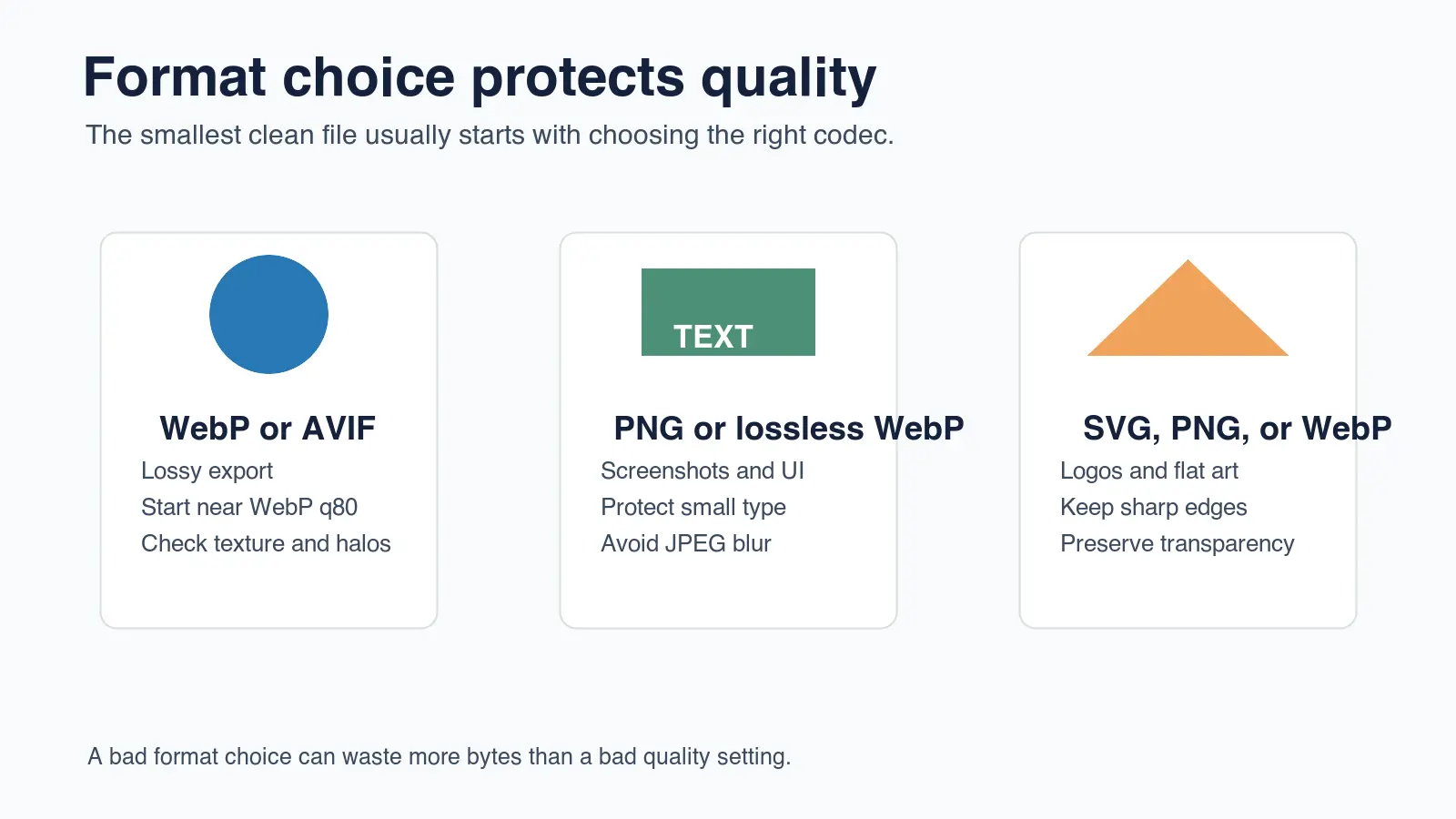
Panduan format imej MDN menerangkan bahawa WebP menyokong mampatan lossy dan lossless, manakala mod tersebut menyimpan data imej secara berbeza. Itu sebabnya "save as WebP" bukan arahan yang lengkap. WebP lossy boleh menjadi sangat baik untuk foto produk dan salah untuk tangkapan skrin papan pemuka (dashboard) yang padat. Lihat [panduan jenis dan format fail imej] MDN (https://developer.mozilla.org/en-US/docs/Web/Media/Guides/Formats/Image_types).
Gunakan peraturan ini apabila format tidak jelas:
- Gunakan WebP atau AVIF untuk imej fotografi di mana saiz fail penting.
- Gunakan WebP lossless atau PNG untuk tangkapan skrin dengan teks yang boleh dibaca.
- Gunakan SVG untuk logo dan ikon ringkas apabila anda mempunyai karya vektor.
- Kekalkan ketelusan dalam WebP, PNG, atau SVG berbanding meratakannya pada latar belakang rawak.
- Elakkan menukar JPEG yang buruk kepada WebP dan mengharapkan butiran kembali.
- Simpan fail induk asal supaya anda boleh mengeksport semula dengan bersih.
Untuk perbandingan format yang lebih mendalam, baca AVIF vs WebP Comparison. Jika anda memerlukan mekanik mampatan di sebalik artifak, gunakan How Image Compression Works.
Apa tetapan kualiti WebP yang mengelakkan kehilangan visual?
Tiada tetapan sejagat, tetapi WebP q80 hingga q85 adalah ujian pertama yang munasabah untuk banyak foto web. Ia sering memotong bytes dengan ketara sambil mengekalkan tekstur, tepi, dan transisi warna yang bersih pada saiz paparan normal. Turunkan hanya jika imej masih kelihatan bagus.
Untuk pos ini, saya mengukur empat output infografik WebP tempatan yang dibuat dengan ImageMagick. Fail akhir adalah 31 KB hingga 41 KB kerana grafik menggunakan warna rata dan bentuk ringkas. Nombor-nombor itu bukan janji untuk foto kamera; ia menunjukkan mengapa jenis kandungan penting.
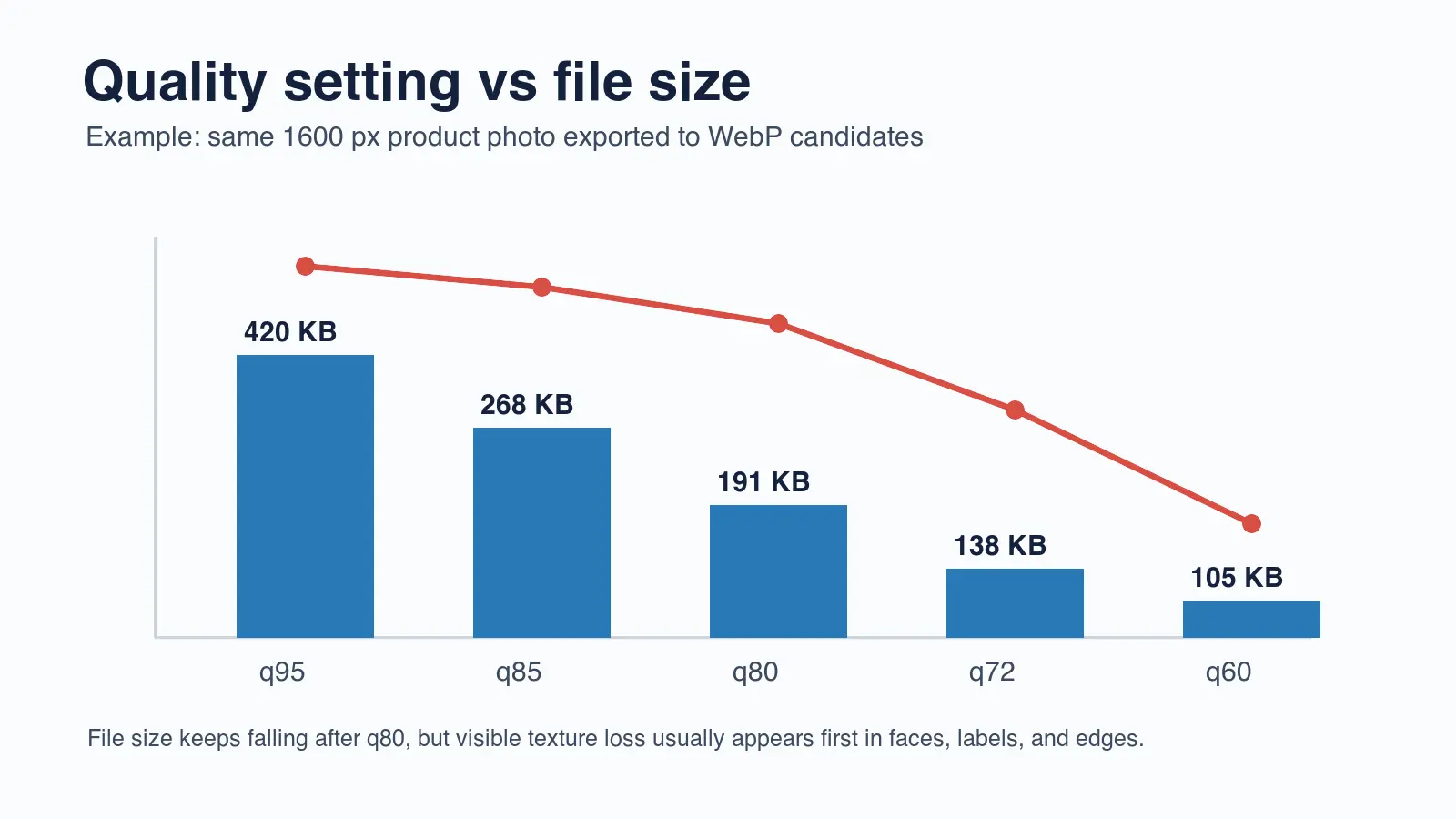
Gunakan tetapan kualiti sebagai calon, bukan sebagai peraturan:
| Kandungan imej | Calon pertama | Calon kedua | Elak melainkan diuji |
|---|---|---|---|
| Foto produk | WebP q85 | WebP q80 | Bawah q72 |
| Foto blog | WebP q82 | WebP q76 | Bawah q68 |
| Potret | WebP q85 | WebP q80 | Pelicinan berat |
| Tangkap layar | WebP lossless | PNG | JPEG lossy |
| Ilustrasi rata | WebP q80 atau WebP lossless | SVG jika vektor | Simpan JPEG berulang |
Kesilapan paling mudah ialah membandingkan fail pada zum 300 peratus dan menolak setiap tetapan mampatan. Pertama, periksa pada saiz yang akan dilihat oleh pembaca sebenarnya. Kemudian, zum masuk ke kawasan berisiko: teks, perhiasan, fabrik, rambut, bayangan, dan gradien licin.
Jika anda memerlukan nisbah sasaran, gunakan Image Compression Ratio: Quality and Size Guide. Ia menjelaskan cara mengira nisbah selepas mengubah saiz dan mengapa nisbah yang tinggi boleh jadi baik untuk foto latar belakang tetapi berisiko untuk label atau tangkapan skrin.
Bagaimana anda menyemak sama ada kualiti benar-benar terpelihara?
Kualiti terpelihara apabila imej yang dimampatkan masih menjalankan tugas asal pada saiz paparan akhir. Kedengaran jelas, tetapi ia menghalang dua ralat biasa: menerima fail yang buruk hanya kerana kiraan baitnya rendah, dan menolak fail berguna kerana perbezaannya di bawah zum ekstrem.
Gunakan semakan visual ini:
- Buka asal dan calon bersebelahan.
- Padankan saiz yang dirender, bukan saiz kamera.
- Periksa tepi subjek paling tajam dahulu.
- Periksa teks kecil, label, dan sempadan UI.
- Cari banding di langit, gradien, dan bayangan.
- Bandingkan tekstur kulit, fabrik, makanan, dan produk.
- Uji imej pada telefon jika ia penting di peranti mudah alih.
- Kekalkan calon terkecil yang lulus.
Ini sangat penting untuk e-commerce. Imej mini kategori boleh bertahan dengan mampatan lebih daripada imej butiran produk. Jika sumber utama memberi makan kedua-dua penempatan, eksport fail berasingan dan jangan paksa satu tetapan kualiti di seluruh laman web.
Dokumentasi SEO imej Google juga mengesyorkan teks alt yang berguna dan kontekstual serta tanda (markup) imej yang boleh diakses oleh crawler. Ini penting selepas mampatan kerana imej yang kecil, tidak jelas, atau penerangan buruk bukanlah kemenangan untuk carian atau kebolehcapaian. Lihat Google Images best practices.
Apa aliran kerja yang perlu anda gunakan untuk keseluruhan folder?
Pemampatan kelompok memerlukan langkah perlindungan. Jika anda menjalankan satu tetapan agresif terhadap setiap fail, korban pertama ialah tangkapan skrin, logo, dan foto produk dengan label. Kumpulkan imej mengikut kandungan sebelum mengeksport.
Gunakan aliran kerja folder ini:
- Pisahkan foto, tangkapan skrin, grafik lutsinar, dan logo.
- Buang duplikat dan potongan yang tidak digunakan sebelum memproses.
- Saizkan setiap kumpulan mengikut lebar paparan maksimum sebenar.
- Eksport calon WebP untuk foto dan ilustrasi.
- Eksport calon tanpa kehilangan data (lossless) untuk tangkapan skrin dengan teks.
- Buang metadata dari salinan web awam melainkan data tersebut diperlukan.
- Bandingkan sampel dari setiap kumpulan sebelum memproses keseluruhan folder.
- Rekod lebar, format, kualiti, dan julat bait yang dipilih.
- Terbitkan ke URL stabil supaya halaman sedia ada tidak rosak.
- Sahkan setiap URL akhir mengembalikan HTTP 200.
| Langkah | Syarat lulus | Baiki jika gagal |
|---|---|---|
| Sumber dikekalkan | Induk asal masih tersedia | Pulihkan daripada sandaran sebelum mengeksport semula |
| Penyusunan saiz selesai | Lebar fail sepadan dengan keperluan susun atur sebenar | Susun semula saiz sebelum menyentuh kualiti |
| Format sepadan | Foto, tangkap layar, dan logo menggunakan peraturan berbeza | Pisahkan kepada kumpulan kandungan |
| Sampel visual diperiksa | Perincian berisiko masih kelihatan bersih | Naikkan kualiti atau gunakan lossless |
| URL diterbitkan diuji | Imej CDN mengembalikan 200 | Muat naik semula atau betulkan laluan |
Untuk halaman yang berat dengan peranti mudah alih, padankan aliran kerja ini dengan Mobile Image Optimization Guide. Untuk senarai semak pelancaran yang lebih luas, gunakan Complete Image Optimization Checklist.
Bila anda patut menerima fail yang lebih besar?
Terima fail yang lebih besar apabila imej membawa kepercayaan, perincian, atau nilai penukaran. Penjual tidak seharusnya kaburkan tekstur pada jaket hanya untuk menjimatkan 30 KB. Pasukan SaaS tidak sepatutnya menjadikan tangkapan skrin harga tidak boleh dibaca. Penerbit tidak seharusnya mampatkan carta sehingga label paksi menjadi kabur.
Fail yang lebih besar adalah wajar apabila imej merangkumi:
- Label produk, nombor siri, bahan-bahan, atau carta saiz.
- Tangkapan skrin dengan teks kecil atau kod.
- Muka, tekstur kulit, rambut, perhiasan, atau makanan.
- Gradien licin, pemandangan malam, bayang-bayang, atau neon.
- Logo, tepi lutsinar, atau seni garis nipis.
- Imej yang pengguna zum, potong (crop), atau guna semula dalam iklan.
Sasaran yang betul bukanlah fail sekecil mungkin. Ia adalah fail terkecil yang masih terasa boleh dipercayai dalam konteks. Jika versi mampat menyebabkan pembaca teragak-agak, tingkatkan kualiti, gunakan format yang lebih baik, atau eksport versi berasingan untuk penempatan itu.
Senarai semak pra-terbitan
Sebelum menggantikan imej pada halaman langsung, jalankan semakan akhir. Ini menangkap kesilapan remeh yang menyebabkan kebanyakan masalah imej: dimensi yang salah, format yang salah, URL yang rosak, alt text yang hilang, dan fail yang kelihatan baik pada desktop tetapi buruk pada peranti mudah alih.
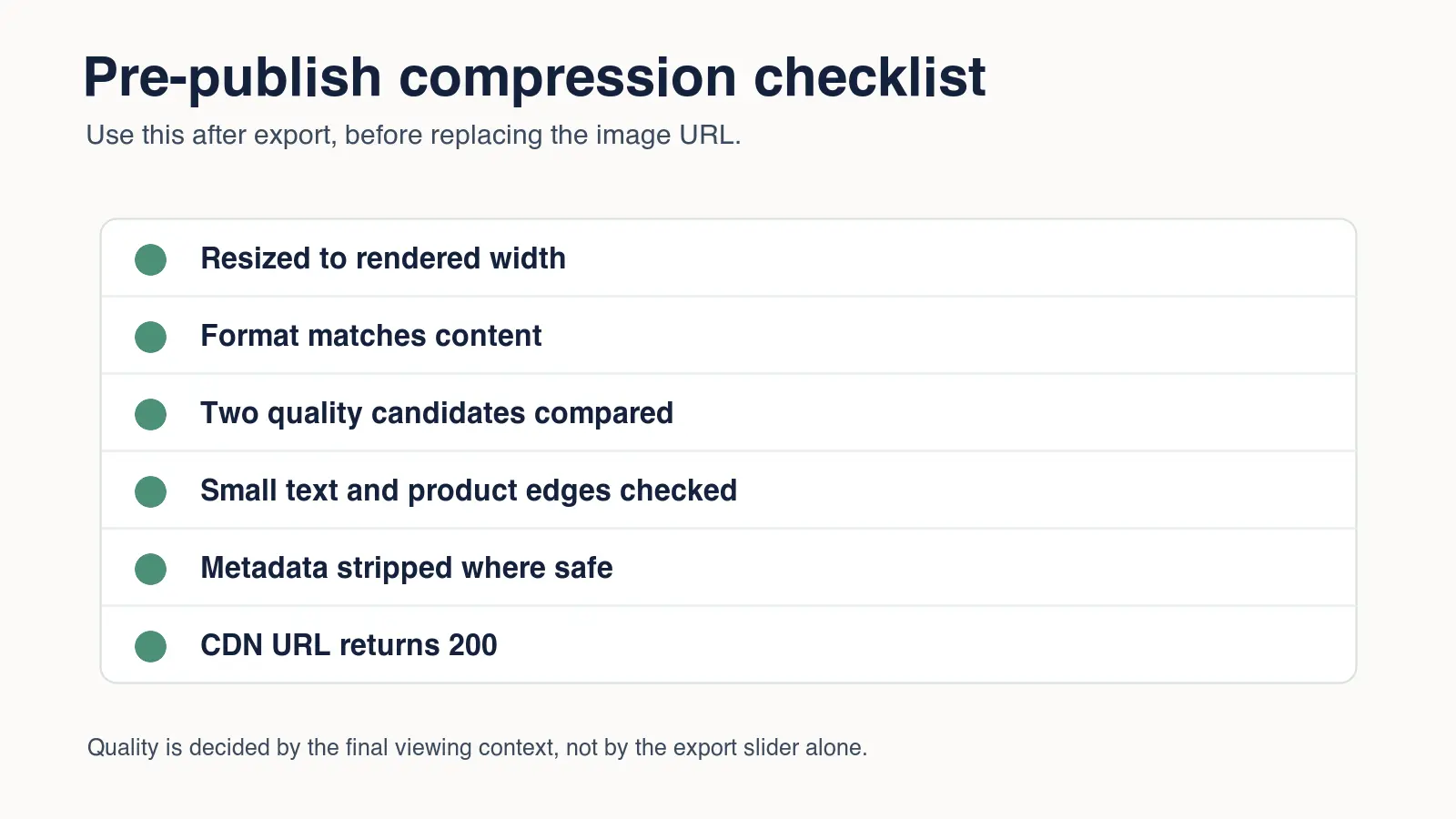
Gunakan semakan akhir ini:
| Pemeriksaan | Hasil yang baik | Mengapa ia penting |
|---|---|---|
| Lebar paparan (Display width) | Imej tidak jauh lebih lebar daripada slot terbesar yang dipaparkan | Mencegah pembaziran piksel yang tidak kelihatan |
| Format | Foto menggunakan WebP atau AVIF; tangkapan skrin kekal tanpa kehilangan data apabila diperlukan | Melindungi perincian |
| Kualiti (Quality) | Calon terkecil lulus semakan visual | Mengelakkan artifak yang kelihatan |
| Metadata | Salinan awam telah membuang EXIF yang tidak perlu | Menjimatkan bait dan mengehadkan kebocoran data |
| Alt text | Menerangkan imej sebenar dalam konteks | Membantu kebolehcapaian (accessibility) dan carian imej |
| CDN | URL WebP akhir mengembalikan HTTP 200 | Mencegah pos dan pratonton yang rosak |
Mampatkan sekali daripada sumber yang bersih, terbitkan WebP akhir, dan simpan tetapan tersebut secara bertulis. Batch seterusnya akan menjadi lebih pantas kerana anda tidak membuat tekaan. Anda sedang menggunakan semula lebar, format, dan julat kualiti yang telah diuji untuk jenis imej yang sama.
Soalan Lazim
Bolehkah anda mampatkan imej tanpa kehilangan kualiti?
Mampatan lossless (tanpa kehilangan) mengekalkan data piksel, manakala mampatan lossy boleh mengekalkan kualiti yang dirasakan pada saiz paparan akhir tanpa menjadi identikal secara matematik.
Patutkah anda melaraskan saiz sebelum memampatkan?
Ya, laraskan saiz dahulu apabila sumber lebih lebar daripada slot terbesar di mana ia akan dipaparkan.
Adakah WebP sentiasa lebih kecil daripada JPEG?
Tidak selalu, jadi eksport kedua-duanya dari sumber yang sama dan bandingkan bait serta butiran yang kelihatan berbanding mengandaikan satu format menang.
Kualiti WebP apakah yang patut anda gunakan?
Kualiti 75–85 adalah julat ujian berguna untuk foto, tetapi tangkapan skrin dan gradien licin mungkin memerlukan tetapan yang lebih tinggi atau output lossless.
Adakah mampatan membuang metadata imej?
Sesetengah pengeksport menanggalkan metadata dan yang lain mengekalkannya, jadi periksa fail akhir jika pembuangan EXIF penting untuk saiz atau privasi.
Mengapa imej yang dimampatkan kadangkala menjadi lebih besar?
Sumber yang kecil atau sudah dioptimumkan boleh menjadi lebih besar apabila ia dikod semula dengan tetapan yang tidak cekap atau format yang tidak sepadan.
Bagaimanakah cara membandingkan calon mampatan?
Lihat calon bersebelahan dengan asal pada saiz render akhir dan periksa teks, tepi, gradien, kulit, dan butiran produk.
Bolehkah anda memampatkan imej secara pukal (batch) dengan selamat?
Ya, kumpulkan jenis imej yang serupa, uji satu sampel dari setiap kumpulan, dan simpan yang asal sehingga keseluruhan kelompok disahkan.
Gunakan alat percuma kami semasa mengikuti panduan ini.
Teruskan membaca

2026-09-10
Imej Kabur Selepas Eksport? 7 Pembetulan Ikut Puncanya
Betulkan imej kabur selepas eksport dengan menyemak piksel, mampatan dan muat naik. Lihat contoh terukur, pilihan PNG atau JPEG, dan tujuh langkah praktikal.

2026-08-01
Mampatan Imej 2026: WebP, AVIF, JPEG XL & JPEG AI Diuji
Saya menanda aras WebP, AVIF, dan JPEG XL pada 4 foto sebenar. WebP jimat 32% lwn JPEG, AVIF 65%, JPEG XL 30%. Data penuh, sokongan pelayar, dan pilihan format 2026.

2026-07-26
Senarai Semak Pengoptimuman Imej: Setiap Langkah untuk Imej Web Pantas
Senarai semak pengoptimuman imej lengkap: pilihan format, mengubah saiz, mampatan (compression), penghantaran responsif, lazy loading, dan persediaan CDN. Laksanakan senarai ini sebelum setiap penerbitan.