2026-03-01 · Dikemas kini 2026-07-26
Alat Pewarna Imej AI: Mewarnakan Foto Lama (Dengan Had)
Perbandingan alat pewarna imej AI percuma, cara mewarnakan foto hitam-putih, perbezaan sebelum/selepas yang sebenar, dan had jujur — warna adalah tekaan, bukan pemulihan.
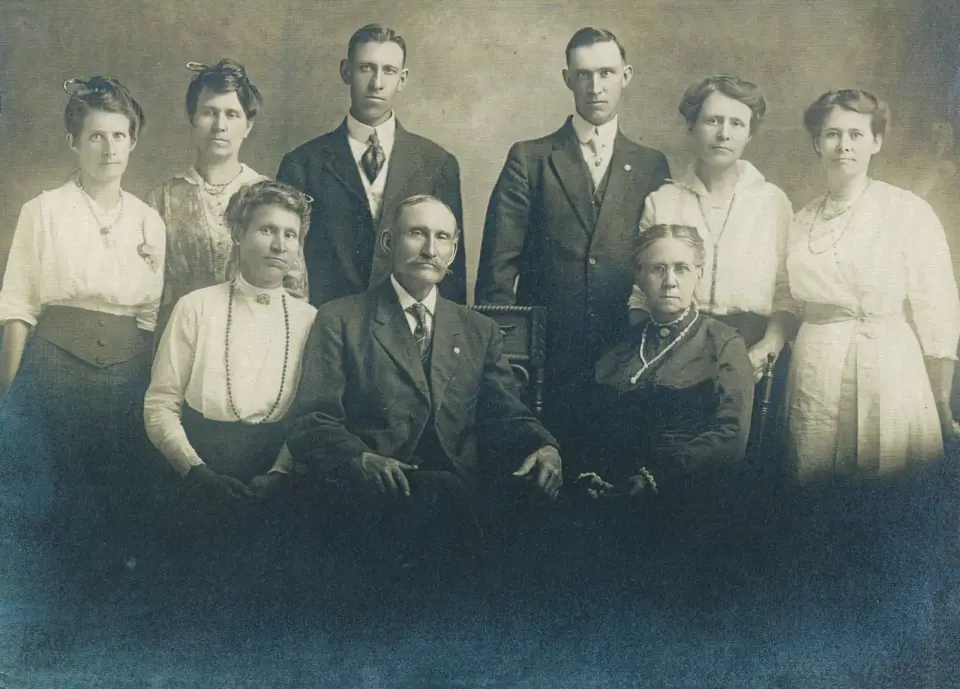
Terakhir dikemaskini: 26 Julai 2026
Pengwarna imej AI menukar foto hitam-putih kepada versi berwarna dengan meramalkan warna yang munasabah daripada corak yang dipelajari. Alat-alat ini mudah digunakan dan hasilnya kelihatan meyakinkan, tetapi setiap alat berkongsi batasan yang sama: warna itu diramal, bukan dipulihkan, kerana filem hitam-putih tidak pernah merekodkannya. Panduan ini membandingkan alat-alat tersebut dan menetapkan jangkaan yang anda perlukan sebelum mempercayai hasilnya.
Jawapan Ringkas: Colorizer mana yang perlu anda guna?
| Situasi | Alat | Mengapa |
|---|---|---|
| Satu foto, tanpa pemasangan | Pewarna Foto Lama | Pelayar, serta-merta |
| Pukal / kawalan | DeOldify (open source) | Boleh di skripkan, tempatan |
| Foto keluarga | MyHeritage | Ditala untuk potret |
| Penyuntingan profesional | Photoshop Neural Filters | Di dalam aliran kerja sedia ada |
Untuk mengetahui cara teknologi ini berfungsi dan batasannya, sila lihat panduan colorisasi imej AI.
Bagaimana perbandingan alat pewarna ini?
Kualiti output berbeza mengikut imej lebih daripada mengikut alat, jadi jadual ini merangkumi ciri-ciri yang boleh diperiksa:
| Tool | Type | Cost | Best for |
|---|---|---|---|
| Pewarna Foto Lama | Pelayar | Percuma | Sekali sahaja |
| DeOldify | Sumber terbuka | Percuma | Kelompok |
| MyHeritage | Perkhidmatan | Freemium | Keluarga/potret |
| Photoshop Neural Filters | Plugin | Berbayar (Photoshop) | Aliran kerja pro |
Setiap alat meneka warna berbanding memulihkannya — perbezaannya adalah kemudahan, kawalan, dan penalaan untuk jenis kandungan tertentu (potret, landskap). Cara berguna untuk berfikir mengenainya: tugas model ialah menghasilkan imej berwarna yang dipercayai dengan pantas; tugas anda ialah mengesahkan dan membetulkan objek spesifik yang warna aslinya anda tahu. Tiada alat yang menghapuskan langkah pengesahan itu, jadi jangan pilih alat dengan jangkaan ia bersifat autoritatif — pilihlah berdasarkan aliran kerja yang sesuai dengannya. Alat pelayar (Browser) menang dalam kelajuan, DeOldify menang dalam kawalan dan batching, dan pilihan perkhidmatan/plugin menang apabila anda mahukan penalaan untuk wajah atau integrasi ke dalam editor sedia ada.
Bagaimana sebenarnya proses pewarnaan berfungsi?
Model yang dilatih menggunakan foto berwarna (yang diubah kepada skala kelabu sebagai input) mempelajari corak dari skala kelabu ke warna, kemudian meramalkan versi berwarna bagi imej hitam-putih baharu.
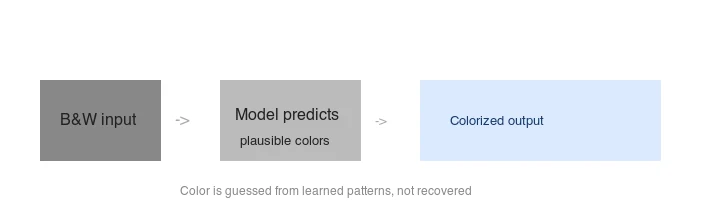 model meramal warna yang munasabah -> output berwarna">
Warna itu disintesis daripada perkaitan yang dipelajari (langit selalunya biru, rumput hijau, kulit dalam julat tona sempit), bukan diukur dari pemandangan. Projek [DeOldify project] mendokumentasikan model dan varian Artistik berbanding Stabilnya.
Apa yang Boleh Dilakukan oleh Colorizer — dan Apa yang Tidak?
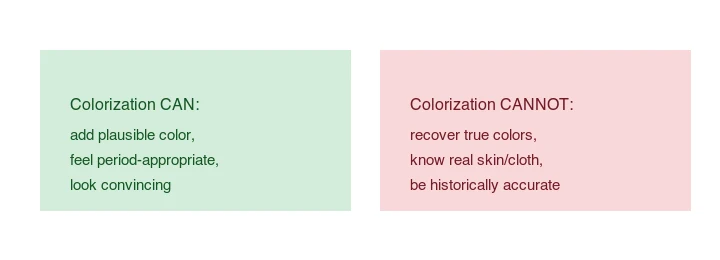
- Boleh: menambah warna yang meyakinkan dan sesuai dengan zaman; membuat foto lama terasa hidup.
- Tidak Boleh: memulihkan warna sebenar; mengetahui sama ada gaun itu merah atau biru; tepat secara sejarah.
Foto bersejarah yang diwarnakan adalah interpretasi, bukan rekod warna fakta. Untuk penjelasan yang lebih mendalam, lihat panduan pewarnaan imej AI.
Kaedah 1: Pewarna Semula Warna Pelayar
Untuk satu foto, gunakan Pewarna Foto Lama: muat naik imej hitam-putih, jalankan, dan muat turun. Tiada pemasangan, berfungsi pada mana-mana peranti dengan pelayar. Periksa hasilnya pada 100% untuk warna objek yang salah sebelum menggunakannya, kerana alat pelayar tidak memberikan anda kawalan ke atas pilihan model.
Kaedah 2: DeOldify (batch / control)
DeOldify ialah model sumber terbuka terkemuka, yang boleh dijalankan secara tempatan dan boleh diatur skrip untuk kelompok. Ia menawarkan Artistic model (lebih hidup, kurang stabil) dan Stable model (lebih konservatif) — pilih mengikut sama ada anda inginkan impak atau kebolehpercayaan. Lihat README projek untuk persediaan; ia berjalan dalam persekitaran Python dan mendedahkan kedua-dua varian model sebagai pilihan.
Method 3: MyHeritage / Photoshop
MyHeritage disesuaikan untuk potret keluarga dan foto lama dan mudah digunakan tetapi berasaskan model freemium, jadi ia sesuai apabila anda mahukan hasil yang dioptimumkan untuk potret tanpa menjalankan model sendiri. Colorizer Neural Filters milik Photoshop terletak dalam aliran kerja penyuntingan profesional, berguna jika anda sudah menggunakan Photoshop dan ingin membetulkan hasilnya secara manual kemudian.
Adakah anda patut mewarnakan foto sejarah?
Ini adalah topik yang patut dipertimbangkan, kerana pewarnaan berada di sempadan antara pemulihan dan ciptaan. Untuk foto peribadi dan keluarga — potret perang datuk nenek, gambar zaman kanak-kanak — pewarnaan adalah cara yang tidak berbahaya dan sering menyentuh hati untuk menjadikan masa lalu terasa lebih dekat. Warna-warna itu dicipta, tetapi tiada siapa bergantung padanya sebagai rekod fakta, dan nilai emosinya adalah nyata.
Bagi foto sejarah, jurnalistik, atau dokumentari yang diterbitkan, pertimbangannya berbeza. Versi berwarna bagi gambar bersejarah terkenal boleh tersebar seolah-olah ia adalah warna asal, menyesatkan penonton tentang apa yang sebenarnya direkodkan. Amalan yang bertanggungjawab dalam konteks itu ialah melabelkan imej berwarna dengan jelas sebagai interpretasi dan mengekalkan versi hitam-putih asal sebagai versi autoritatif. Beberapa arkib dan penerbitan menolak untuk menerbitkan foto sejarah yang diwarnakan sama sekali atas sebab ini. Teknologi adalah sama dalam kedua-dua kes; perbezaannya ialah jangkaan audiens dan akibat jika tersilap tentang warna. Jika ragu, labelkan, dan biarkan penonton memutuskan sama ada mereka mahu mempercayai warnanya.
Ini berkaitan dengan prinsip yang lebih luas yang merentasi penyuntingan gambar AI: output alat adalah cadangan yang mungkin, dan tugas manusia adalah untuk mengesahkan dan memberi konteks padanya. Itu sama benar untuk pewarnaan seperti ia untuk upscaling (lihat how to upscale images) atau pembuangan latar belakang (lihat background removal best practices).
Bagaimana cara mendapatkan hasil terbaik?
- Pulihkan sumber dahulu. Buang habuk dan calar serta tingkatkan kontras sebelum mewarnakan — imbasan bersih menghasilkan warna yang lebih baik.
- Pilih model yang betul. Stable untuk kebolehpercayaan, Artistic untuk warna yang cerah.
- Semak pada 100%. Cari warna objek dan kebocoran yang salah.
- Betulkan secara manual warna yang diketahui. Betulkan objek yang anda tahu warna aslinya (sebuah kereta, seragam).
- Labelkan sebagai diwarnakan. Jangan bentangkan foto sejarah yang diwarnakan itu sebagai warna asal.
Untuk pemulihan sumber, lihat how to upscale images.
Apakah mod kegagalan biasa?
- Warna objek salah — kereta atau pakaian keluar dengan warna rawak.
- Nada kulit rata — sesetengah model merendahkan saturasi wajah.
- Kebocoran warna — warna bocor melintasi sempadan kontras rendah.
- Kilauan urutan — mewarnakan bingkai video satu per satu berkelip; video memerlukan konsistensi temporal (lihat AI video colorization).
Soalan Lazim
Colorizer AI mana yang patut saya gunakan?
Colorizer pelayar untuk foto sekali sahaja (pantas, tiada persediaan), atau DeOldify untuk kawalan dan kebolehulangan kelompok. Alat pelayar lebih mudah; DeOldify memberikan anda tetapan model dan kekuatan supaya anda boleh menyelaraskan hasilnya. Pilih berdasarkan sama ada anda memerlukan kelajuan atau kawalan.
Seberapa tepat colorization AI?
Ia adalah tekaan yang munasabah, bukan pemulihan. Model menetapkan warna berdasarkan latihan, jadi subjek biasa (langit, rumput, kulit) kelihatan semula jadi, tetapi warna tertentu (gaun tertentu, jenama) tidak diketahui daripada skala kelabu. Kekalkan imbasan asal sebagai sumber kebenaran dan anggap versi yang diwarnakan itu sebagai tafsiran.
Bolehkah saya mewarnakan video?
Ya, tetapi video lebih sukar daripada foto kerana warna mesti konsisten merentasi bingkai. Colorization video AI menggunakan penjejakan masa untuk mengekalkan kemeja dengan warna yang sama dari rakaman ke rakaman; tanpa itu, warna akan berkelip-kelip. Lihat panduan colorization video.
Apakah yang menyebabkan colorization kelihatan palsu?
Saturasi berlebihan, warna seragam, dan tona kulit rata. Foto lama sebenar mempunyai warna pudar dan malap; meningkatkan saturasi untuk menjadikannya "menarik" dibaca sebagai buatan. Kurangkan kelegapan lapisan colorization dan tambahkan butiran halus untuk menjual rupa analog.
Bolehkah saya mewarnakan foto yang rosak?
Baiki kerosakan itu dahulu, kemudian warnakannya. Model yang dijalankan pada imbasan yang bercalar atau koyak menghasilkan colorization yang dibina atas maklumat yang hilang, yang kelihatan berlumpur atau salah. Baiki koyakan dan bersihkan imbasan, kemudian warnakan versi yang dipulihkan untuk hasil yang koheren.
Bagaimana saya membuat colorization kelihatan asli?
Kurangkan kelegapan lapisan colorization kepada 70 atau 80 peratus supaya luminans asal kelihatan, tambahkan butiran halus untuk meniru filem usang, dan elakkan saturasi berlebihan — foto warna lama sebenar adalah malap, bukan cerah. Kesilapan biasa ialah meningkatkan saturasi untuk menjadikan hasilnya "menarik," yang dibaca sebagai buatan. Matlamatnya adalah rupa yang munasabah dan sedikit pudar, bukan foto moden yang cerah. Bandingkan dengan foto warna sebenar dari era tersebut jika anda mempunyai rujukan, dan padankan palet mereka yang terkawal.
Foto apa yang paling sesuai diwarnakan?
Imbasan berkontras tinggi, tajam dengan subjek yang jelas dan tekstur yang ketara. Imbasan yang pudar, kontras rendah, atau rosak menghasilkan colorization berlumpur kerana model mempunyai petunjuk lemah untuk dijadikan asas. Pulihkan dan bersihkan imbasan sebelum mewarnakannya — baiki calar, betulkan kontras — atau hasilnya mengecewakan tidak kira sehebat mana model itu. Kualiti sumber menghadkan colorization.
Bagaimana saya memilih colorizer?
Pilih berdasarkan keperluan kawalan. Colorizer pelayar adalah yang terpantas untuk foto sekali sahaja dan tidak memerlukan persediaan. DeOldify, dijalankan secara tempatan atau melalui notebook, memberikan anda tetapan model dan kekuatan supaya anda boleh menyelaraskan hasilnya dan mereplikasikannya — berguna apabila anda mewarnakan siri dan mahukan konsistensi. Untuk satu foto keluarga, alat pelayar sudah memadai; untuk kelompok atau projek, alat yang boleh di skripkan menang kerana anda boleh menggunakan tetapan yang sama merentasi setiap imej.
Kredit Imej
- Rajah sebelum/selepas pewarnaan, cara-pewarnaan-berfungsi, dan had-had pewarnaan — dijana oleh penulis daripada foto landskap (Pexels #1287145, foto oleh eberhard grossgasteiger) dengan menyahsaturasi kepada hitam-putih untuk menunjukkan input/output pewarnaan.
Gunakan alat percuma kami semasa mengikuti panduan ini.
Teruskan membaca

2026-07-28
Cara Tingkatkan Kualiti Foto: Sharpen, Denoise, dan Cerah
Tingkatkan kualiti foto anda dengan teknik sharpening, denoising, dan pencahayaan. Kami akan tunjukkan apa yang boleh dan tidak dapat diperbaiki oleh peningkatan ini, termasuk alat dan contoh sebelum/selepas sebenar.

2026-07-26
AI Face Enhancer: Panduan Penyuntingan Potret Semulajadi
Gunakan AI face enhancer tanpa kulit plastik: pilih potret yang sesuai, lindungi identiti anda, semak artifak, dan eksport headshot tajam sedia untuk web.

2026-07-26
Pemulihan Wajah AI: Perbandingan GFPGAN dengan CodeFormer
GFPGAN dan CodeFormer kedua-duanya membaiki wajah yang rosak, tetapi menukar ketepatan dengan kehalusan secara berbeza. Model mana yang perlu digunakan, cara ia sebenarnya berfungsi, dan di mana kedua-duanya boleh mencipta wajah yang bukan orang sebenar tanpa disedari.