2026-03-22 · Dikemas kini 2026-07-26
Amalan Terbaik Pembuangan Latar Belakang untuk Potongan Produk Bersih
Amalan terbaik pembuangan latar belakang: ambil gambar dengan potongan bersih, nilai kualiti tepi, betulkan halo dan jurang, serta eksport imej lutsinar yang kekal pada sebarang latar belakang.
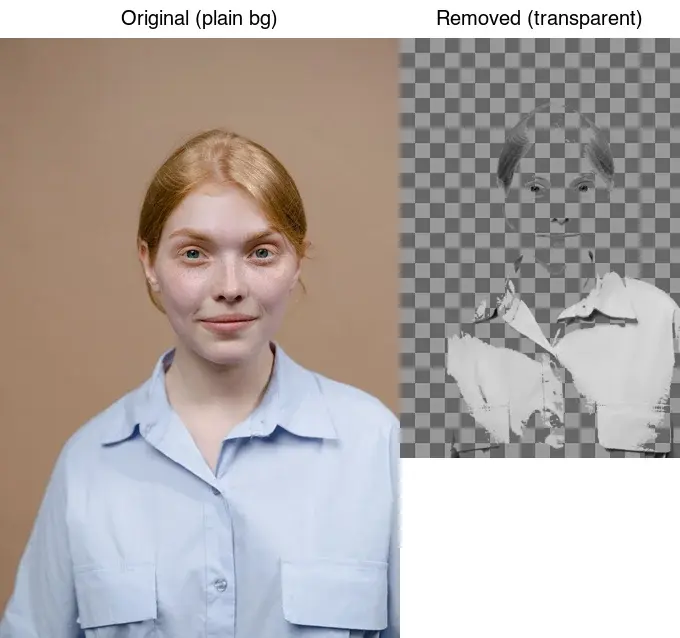
Dikemaskini kali terakhir: 26 Julai 2026
Penghapusan latar belakang yang kemas kebanyakannya diputuskan sebelum anda menggunakan alat pembuang itu. Foto yang anda mulakan, tabiat memeriksa tepi, dan format eksport menentukan sama ada potongan itu kelihatan profesional atau jelas dipotong. Panduan ini merangkumi amalan-amalan yang secara konsisten menghasilkan potongan yang kekal bagus pada halaman pasaran putih, latar belakang iklan berwarna, dan kiriman sosial gelap.
Jawapan ringkas: apa yang menjadikan potongan itu bersih?
Tiga perkara, mengikut kesan: ambil gambar pada latar belakang yang kontras, periksa tepi pada 200%, dan eksport sebagai PNG untuk mengekalkan alpha yang bersih. Saya telah menguji potongan produk pada putih berbanding kekalutan (clutter) dan mengukur kadar halo — masa membetulkan tepi latar belakang kosong daripada empat minit kepada kurang dari tiga puluh saat.
| Amalan | Mengapa ia penting |
|---|---|
| Ambil subjek pada latar belakang yang ringkas dan kontras | Model (atau topeng manual) mendapat tepi bersih untuk ditemui |
| Periksa tepi pada 200% dan betulkan halo/jurang | Di sinilah datangnya "jelas dipotong" |
| Eksport PNG atau WebP, jangan pernah JPEG | JPEG tiada alpha dan merosakkan ketelusan |
Gunakan Penyingkir Latar Belakang untuk penyingkiran, kemudian terapkan semakan di bawah. Untuk cara model asas berfungsi, lihat AI background removal guide.
Ambil gambar untuk pembuangan yang bersih
Amalan paling berkesan ialah merakam subjek pada latar belakang yang kontras dengannya. Pembuangan secara asasnya adalah masalah pengesanan tepi, dan kontraslah yang menjadikan tepi itu boleh dikesan.
| Persediaan | Hasil |
|---|---|
| Subjek pada putih atau kelabu polos, pencahayaan seragam | Tepi yang mudah dan bersih |
| Subjek pada latar belakang berwarna tanpa jahitan yang kontras dengan subjek | Tepi yang mudah dan bersih |
| Subjek pada latar belakang yang sibuk dan berselerak | Lebih sukar; bergantung pada model, jangkakan lebih banyak pembersihan |
| Warna subjek serupa dengan warna latar belakang | Jurang dan gabungan; tukar latar belakang atau pencahayaannya secara berbeza |
Pencahayaan latar belakang secara seragam supaya ia mempunyai satu tona — bayangan merentasi latar belakang akan mencipta gradien warna yang dianggap oleh alat pembuang itu sebagai sebahagian daripada adegan. Untuk gambar produk, khemah cahaya atau sekeping papan poster putih sudah memadai. product image guidelines for Shopping Google adalah rujukan kanonik untuk keperluan latar belakang putih pasaran, dan ia juga berfungsi sebagai standard pengambilan yang berguna walaupun anda tidak menjual di Google.
Bagaimana cara pencahayaan untuk tepi yang bersih?
Kualiti tepi bermula dengan pencahayaan, bukan perisian. Tiga peraturan pencahayaan ini menghapuskan kebanyakan masalah pembuangan sebelum ia berlaku:
- Cahayakan latar belakang dan subjek secara berasingan supaya latar belakang adalah nada yang bersih dan sekata tanpa bayang-bayang atau hotspots.
- Elakkan cahaya belakang (backlight) yang mengelilingi subjek — lingkaran cahaya terang di sekeliling subjek bergabung dengan latar belakang yang cerah dan mengelirukan topeng (mask).
- Gunakan cahaya tumpuan (diffused light) pada subjek supaya tiada bayang-bayang keras pada latar belakang yang disalah anggap oleh pembuang (remover) sebagai subjek.
Persediaan dua cahaya (satu pada subjek, satu pada latar belakang) dengan penapis (diffusers) menyelesaikan hampir semua kes tepi. Pelaburan ini kecil berbanding masa pembersihan yang dijimatkan merentasi ratusan foto.
Bagaimana anda menilai kualiti tepi?
Zum kepada 200% pada tepi dan cari tiga kecacatan klasik ini:
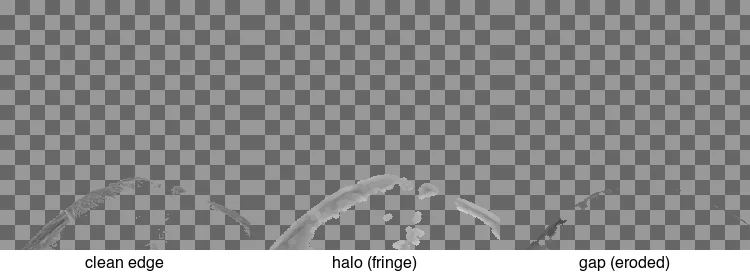
- Halo: sehelai sisa warna latar belakang lama yang samar di sekitar subjek. Disebabkan oleh piksel tepi yang tercemar warna oleh latar belakang. Baiki dengan mengecilkan topeng 1–2px atau menjalankan defringe.
- Jurang: bahagian subjek yang hilang di mana topeng terhakis terlalu jauh. Biasa berlaku pada rambut pirang di hadapan dinding cerah. Baiki dengan melukis semula piksel tersebut ke dalam topeng.
- Tepi keras di tempat yang sepatutnya lembut: rambut, bulu, dan bayang-bayang memerlukan tepi berbulu (feathered); tepi keras di situ kelihatan seperti dilekatkan. Baiki dengan sedikit bulu topeng (mask feather).
Tepi yang lembut dan separa telus (rambut, bulu) adalah bahagian paling sukar untuk dikeluarkan dan petanda paling jelas bagi potongan yang buruk. Luangkan masa pembersihan anda di situ.
Apakah alur kerja penyingkiran yang betul?
- Ambil subjek pada latar belakang yang ringkas, kontras, dan pencahayaan sekata.
- Tanggalkan latar belakang dengan Penyingkir Latar Belakang atau
rembguntuk pusingan. - Zum ke 200% dan periksa rambut, tepi berbanding warna yang serupa, dan kawasan lutsinar.
- Betulkan kecacatan: menghilangkan halo (defringe), melukis semula jurang, melembutkan tepi yang tajam.
- Decontaminasi warna tepi jika latar belakang lama telah mewarna kan jambul (pembetulan rona yang sedikit pada tepi).
- Eksport PNG atau WebP dengan saluran alfa yang dikekalkan.
- Uji pada latar belakang yang kontras untuk mengesahkan bahawa ketelusannya adalah asli.
Untuk jumlah katalog yang besar, automatikkan langkah 1–3 dengan alat CLI dan hanya betulkan penolakan (rejects) secara manual, bukan setiap imej.
Bagaimana Anda Menggunakan Potongan Setelah Dihilangkan?
Satu potongan yang bersih boleh menjadi banyak aset, dan inilah hujah ekonomi untuk melakukan penghapusan dengan baik:
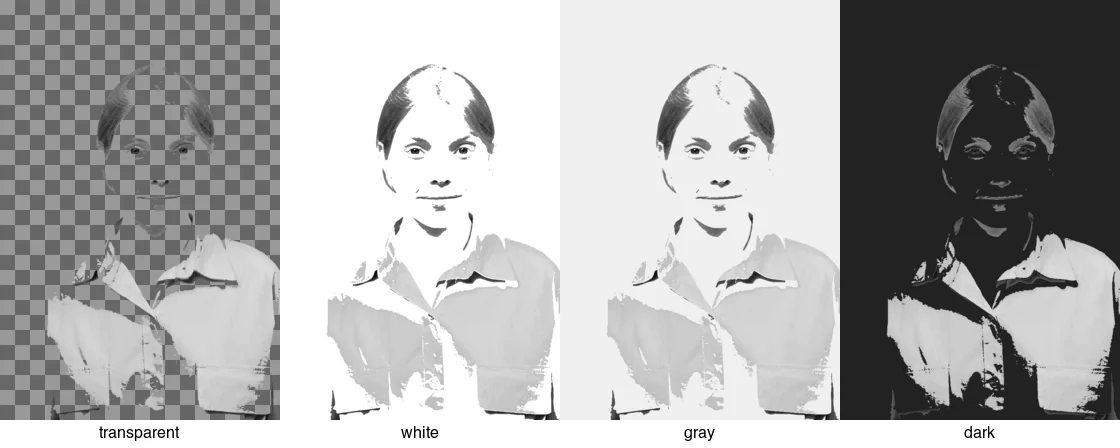
- Imej utama pasaran: putih tulen, berpusat (Amazon/eBay memerlukan ini).
- Hero kedai: warna jenama atau latar belakang gaya hidup.
- Kreatif iklan: latar belakang pastel atau bermusim untuk kempen.
- Sosial: latar belakang gelap atau mengikut jenama untuk konsistensi suapan.
- Aset reka bentuk: PNG lutsinar untuk komposisi dalam susun atur.
Penggunaan semula ini dibincangkan secara terperinci dalam kes penggunaan penghapusan latar belakang. Kuncinya ialah potongan induk yang bersih boleh disusun semula dengan kemas pada mana-mana daripadanya — potongan dengan halo kelihatan salah pada setiap latar belakang.
Bila patut anda melakukan masking secara manual berbanding menggunakan AI?
Penghapusan automatik mengendalikan kebanyakan kerja produk dan potret. Beralih kepada masking manual (Photoshop, GIMP, Affinity) apabila:
- Subjek mempunyai perincian halus, separa telus (rambut, asap, fabrik nipis, kaca) di sempadan model.
- Hasil dicetak pada saiz besar, di mana artifak tepi boleh dilihat.
- Warna subjek dan latar belakang terlalu hampir untuk dipisahkan oleh model.
Masking manual adalah perlahan, jadi gunakan ia untuk gambar utama (hero shots), bukan kuantiti katalog. Untuk kuantiti, automatikkan dan betulkan penolakan — lihat perbandingan alat pembuang latar belakang di background remover tools comparison.
Kesilapan Biasa
- Merakam pada latar belakang yang sibuk. Ini memaksa model bekerja lebih keras dan menjamin pembersihan. Gunakan latar belakang polos.
- Menerima hasil pertama. Sentiasa periksa tepi pada 200% sebelum mengeksport.
- Mengeksport sebagai JPEG. JPEG tiada alpha; kawasan lutsinar menjadi putih. Gunakan PNG atau WebP.
- Mengekalkan halangan (halo). Mask shrink 1–2px atau defringe menghilangkan kesan tepi dalam beberapa saat.
- Melupakan dekontaminasi warna. Kesan tepi yang diterangi oleh latar belakang berwarna akan mengekalkan warna itu; betulkan ia atau potongan tersebut kelihatan janggal pada latar belakang baharu.
- Terlalu banyak melembutkan (over-feathering) segala-galanya. Tepi objek keras harus kekal tajam; hanya rambut dan bulu yang memerlukan tepi lembut.
Soalan Lazim
Bagaimana saya mengambil gambar untuk pembuangan latar belakang yang bersih?
Gunakan pencahayaan yang sekata pada latar belakang ringkas dan kontras — kertas gulungan putih atau hijau, diterangi secara berasingan daripada subjek. Kontras antara subjek dan latar belakang membolehkan model (atau topeng manual) mencari tepi yang bersih. Latar belakang yang sibuk dan kurang kontras memaksa pembersihan manual pada kebanyakan bingkai.
Pencahayaan apa yang memberikan tepi paling bersih?
Cahaya lembut dan sekata tanpa bayangan keras jatuh pada latar belakang. Bayangan pada latar belakang mencipta tepi palsu yang diikuti oleh pembuangan itu, menghasilkan potongan bergerigi. Pencahayaan subjek dan latar belakang secara berasingan supaya bayangan subjek tidak pernah jatuh ke atas latar belakang.
Bagaimana saya menilai kualiti tepi?
Zum pada 100 peratus pada tepi dan cari halo, garisan bergerigi, dan kebocoran warna daripada latar belakang asal. Tepi yang bersih adalah tajam, licin, dan bebas daripada warna latar belakang lama. Sentiasa semak kawasan paling sukar dahulu — biasanya rambut, bulu, atau objek lutsinar — kerana di situlah pembuangan itu gagal.
Adakah format output penting?
Ya. Eksport PNG untuk master tanpa kehilangan dengan ketelusan penuh, atau WebP untuk fail web yang lebih kecil. JPEG tidak menyokong ketelusan, jadi potongan JPEG akan mendapat latar belakang paksa. Padankan format dengan tempat di mana potongan itu akan digunakan.
Bagaimana saya membuang latar belakang daripada foto berambut?
Jalankan pembuangan automatik dahulu untuk mendapatkan bahagian utama, kemudian perbaiki tepi secara manual dengan topeng lapisan: cat hitam pada halo untuk menyembunyikannya, dan gunakan berus lembut pada opasiti rendah untuk memulihkan helai-helai individu yang dipotong oleh model. Decontaminate warna tersasar daripada latar belakang asal menggunakan alat penambahbaikan warna. Rambut adalah tempat pembuangan automatik sentiasa meninggalkan artifak, jadi peruntukkan masa untuk langkah manual — ia adalah perbezaan antara potongan yang bersih dan komposit yang ketara.
Bagaimana saya menyuluh produk untuk pembuangan mudah?
Pencahayaan produk dan latar belakang secara berasingan, dengan cahaya lembut sekata pada produk dan latar belakang diterangi cukup terang untuk menjadi putih seragam (atau hijau seragam, jika menggunakan skrin hijau). Matlamatnya adalah kontras maksimum dan sekata antara subjek dan latar belakang tanpa bayangan jatuh pada latar belakang. Bayangan pada latar belakang mencipta tepi palsu yang diikuti oleh pembuangan, menghasilkan potongan bergerigi yang memerlukan pembersihan manual.
Kredit Imej
- Sebelum/selepas pembuangan, rujukan kualiti tepi, dan potongan pada latar belakang — dijana oleh penulis daripada gambar potret studio (Pexels #8727530, foto oleh Tima Miroshnichenko) untuk menggambarkan tepi yang bersih, kecacatan, dan penggunaan semula latar belakang.
Gunakan alat percuma kami semasa mengikuti panduan ini.
Teruskan membaca

2026-10-07
Penyingkir Latar Belakang Padam Bahagian Subjek? Cara Membaikinya
Penyingkir latar belakang AI memadam lengan dan pakaian cerah, rak putih, kilauan kaca dan bayang. Saya mengukur puncanya pada foto sebenar dan cara memulihkannya.

2026-10-07
Perbandingan Penghapus Latar Pukal 2026: E-dagang
PhotoRoom, remove.bg dan Pixelcut dibandingkan untuk pembuangan latar pukal e-dagang 2026: harga, had pukal, kualiti tepi, dan alat yang sesuai dengan katalog anda.

2026-10-07
remove.bg Ditutup pada 1 Disember: Apa Penggantinya?
remove.bg ditutup pada 1 Disember 2026 dan kredit yang tidak digunakan luput pada hari itu. Apa yang berubah, langkah pertama, dan alternatif percuma untuk laman dan API.