2026-03-28 · Dikemas kini 2026-07-12
Outpainting Imej AI: Kembangkan Foto Tanpa Artifak
Pelajari bila AI image outpainting berkesan, cara menetapkan prompts dan masks, membersihkan tepi, memilih aspect ratio, mengendalikan hak cipta, dan mengeksport imej akhir anda.
Dikemas kini: 12 Julai 2026
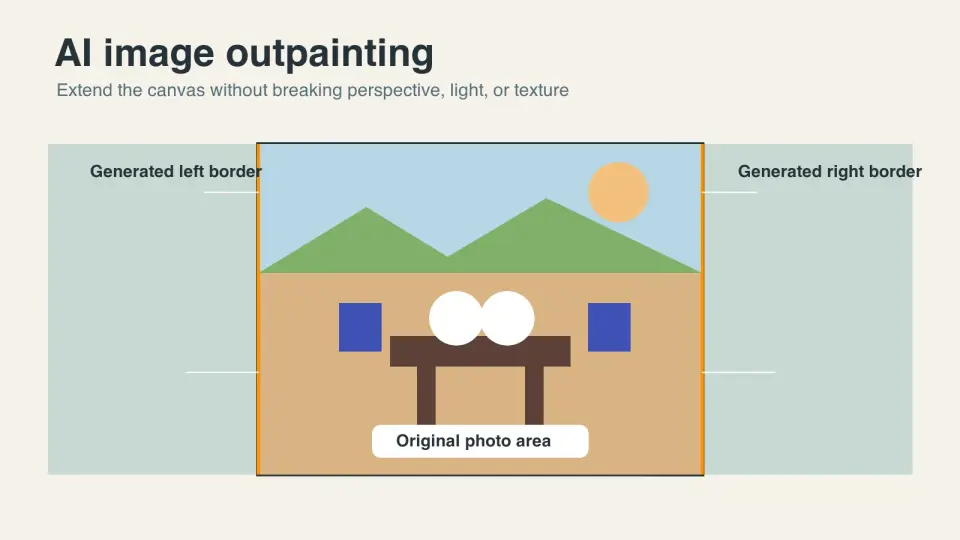
Outpainting gambar AI memperluaskan kanvas melangkaui foto asal, kemudian mengisi sempadan baharu dengan piksel yang dijana yang sepadan dengan pemandangan. Ia berguna apabila imej yang bagus dibingkai terlalu ketat, pemotongan tidak sesuai dengan susun atur (layout), atau foto produk memerlukan ruang negatif lebih banyak untuk keterangan. Ia kurang boleh dipercayai apabila kawasan yang hilang mesti mengandungi anatomi tepat, tanda jenama, teks yang boleh dibaca, atau butiran penting secara undang-undang.
Jawapan ringkas: cara melakukan outpaint imej dengan baik?
Mulakan dengan memilih nisbah aspek akhir, bukan dengan menjana ruang tambahan rawak. Tambah kanvas hanya di tempat reka bentuk yang siap memerlukan: hero 16:9, petak pasaran 1:1, cerita 9:16, atau print bleed. Tinggalkan 10-25 peratus imej sebenar kelihatan berhampiran tepi baharu supaya model mempunyai tekstur, cahaya, dan perspektif untuk diteruskan.
Gunakan prompt ringkas yang menerangkan kesinambungan, bukan adegan baharu. Contohnya: "continue the wooden tabletop and soft window light to the right, empty background, no text, no people." Jana dalam beberapa kali laluan kecil, periksa jahitan pada 100 peratus, kemudian baiki artifak dengan topeng yang lebih ketat.
Untuk penggunaan komersial, pastikan hak asal jelas, elakkan menambah logo yang dilindungi atau orang yang boleh dikenali tanpa kebenaran, dedahkan suntingan yang dijana AI apabila platform atau pelanggan anda memerlukannya, dan eksport format sedia web selepas pemotongan akhir.
Bila patut gunakan outpainting imej AI?
Outpainting berfungsi paling baik apabila model boleh membuat inferens kesinambungan daripada bukti yang kelihatan. Latar belakang, langit, kertas studio, meja, dinding, landskap, dan bokeh lembut adalah memaafkan. Tepi produk, tangan manusia, tipografi, jam tangan, perhiasan, seni bina, dan corak berulang memerlukan pemeriksaan lebih lanjut.
Gunakan outpainting untuk:
- Mengembangkan foto produk dari segi empat ke hero laman web yang lebar.
- Menambah ruang selamat di sekeliling potret untuk paparan mini YouTube.
- Menukar foto perjalanan menegak menjadi slaid pembentangan 16:9.
- Mencipta varian iklan daripada satu imej sumber yang diluluskan.
- Menambah bleed di sekeliling reka bentuk cetakan sebelum pemotongan akhir.
- Memulihkan potongan ketat di mana subjek terlalu dekat dengan tepi.
Jangan gunakan outpainting sebagai rekonstruksi bukti. Jika objek sebenar berada di luar bingkai kamera, sempadan yang dijana adalah tekaan yang munasabah, bukan rekod apa yang wujud. Untuk imej pemeriksaan editorial, undang-undang, perubatan, hartanah, dan pasaran, label atau elakkan sambungan yang dijana apabila ia boleh mengelirukan penonton.
| Imej sumber | Kesukaran outpainting | Nota praktikal |
|---|---|---|
| Latar belakang studio kosong | Rendah | Biasanya satu kali laluan ditambah semakan jahitan |
| Langit, rumput, pasir, air | Rendah hingga sederhana | Berhati-hati dengan blok tekstur berulang |
| Produk di atas meja | Sederhana | Pastikan produk tidak disentuh dan hanya kembangkan latar belakang |
| Bahu atau rambut potret | Sederhana hingga tinggi | Tutup topeng dengan teliti; ralat anatomi adalah biasa |
| Teks, label, logo, UI | Tinggi | Jangan minta model untuk mencipta teks yang tepat |
| Orang ramai, tangan, perhiasan | Tinggi | Ralat kecil menjadi jelas dengan cepat |
Jika imej tersebut kebanyakannya memerlukan pemotongan baharu, gunakan image aspect ratio changer dahulu. Outpainting adalah untuk kanvas yang hilang, bukan pemotongan rutin.
Bagaimana anda menyediakan canvas, mask, dan prompt?
Gunakan urutan ini apabila menyediakan outpaint:
- Gandakan imej asal dan biarkan ia tidak berubah.
- Tentukan destinasi akhir: hero, senarai (listing), siaran sosial, cetakan, atau banner.
- Kembangkan canvas kepada nisbah akhir, atau sedikit lebih besar jika anda memerlukan bleed.
- Kunci atau elakkan masking subjek, produk, wajah, logo, dan teks yang boleh dibaca.
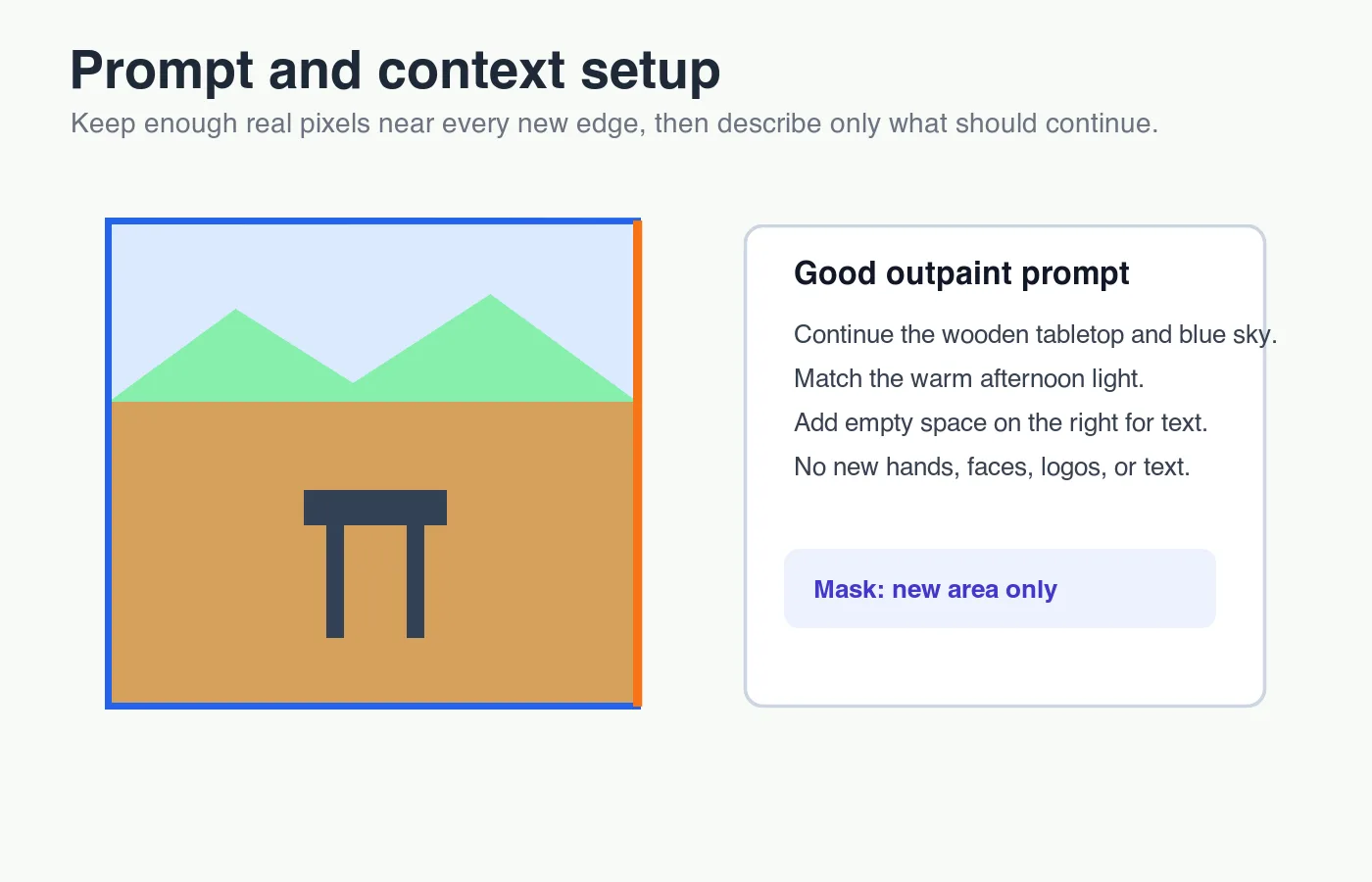
- Mask hanya kawasan kosong baharu ditambah dengan pertindihan sempit ke dalam imej sebenar.
- Tulis prompt yang meneruskan material, cahaya, sudut kamera, dan ruang kosong.
- Jana dua hingga empat variasi, kemudian pilih yang mempunyai kerja pembaikan paling sedikit.
- Zum kepada 100 peratus dan periksa jahitan (seams), bayang-bayang, perspektif, dan tekstur berulang.
Prompt yang baik biasanya spesifik tetapi membosankan. Ia harus memberitahu model apa yang perlu diteruskan dan apa yang perlu dielakkan. "Kembangkan latar belakang kertas studio beige ke kiri, padankan arah bayangan softbox, biarkan produk tidak disentuh, tiada teks, tiada objek baharu" lebih kuat daripada "buat imej ini cantik dan profesional."
Prompt yang buruk sering memperkenalkan subjek baharu kerana ia menerangkan sebuah adegan berbanding kesinambungan. Jika anda menulis "dapur moden dengan tumbuhan dan cahaya matahari," model mungkin menambah tumbuhan, cawan, kabinet, atau tingkap yang tidak pernah ada dalam asal. Jika anda menulis "teruskan dinding dapur putih dan kaunter sedia ada, cahaya siang lembut dari kiri, ruang kosong," arahan itu kekal lebih dekat kepada sempadan sebenar.
Untuk kerja produk, pasangkan ini dengan aliran kerja AI product photo generator yang dikawal hanya selepas imej sumber diluluskan. Jangan biarkan outpainting mengubah produk itu sendiri melainkan tugasan tersebut secara eksplisit konseptual.
Apa butiran arahan yang menjadikan sambungan itu kelihatan nyata?
Outpainting gagal apabila piksel baharu bercanggah dengan piksel lama. Berikan arahan (prompt) fakta fizikal yang membosankan terlebih dahulu:
- Material: paper sweep, painted wall, linen fabric, asphalt, wood grain, grass.
- Lighting: soft window light from left, hard noon sun, overcast sky, studio flash.
- Camera: shallow depth of field, wide angle, straight-on product shot, overhead view.
- Composition: empty negative space on right, continue floor line, keep horizon level.
- Exclusions: no text, no logos, no extra people, no new products, no cropped hands.
| Komponen Arahan | Susunan Kata yang Lebih Baik | Mengapa Ia Membantu |
|---|---|---|
| Continuation | "continue the marble countertop to the right" | Menamakan objek yang melintasi tepi |
| Light | "match warm window light from the left" | Mengurangkan perubahan arah bayangan |
| Space | "leave empty space for headline copy" | Mengelakkan kekacauan dalam susun atur iklan |
| Constraint | "keep the bottle unchanged" | Melindungi subjek daripada suntingan yang tidak disengajakan |
| Exclusion | "no labels, no text, no new objects" | Mencegah butiran yang berhalusinasi |
Untuk rajah dalam artikel ini, saya menjana diagram berukuran ringkas dan bukannya foto stok kerana outpainting lebih mudah difahami apabila seam, mask, dan target ratio kelihatan. Peraturan yang sama terpakai pada kerja anda sendiri: jadikan persediaan yang tidak kelihatan itu nyata sebelum anda menilai imej akhir.
Bagaimana cara membersihkan jahitan dan artefak?
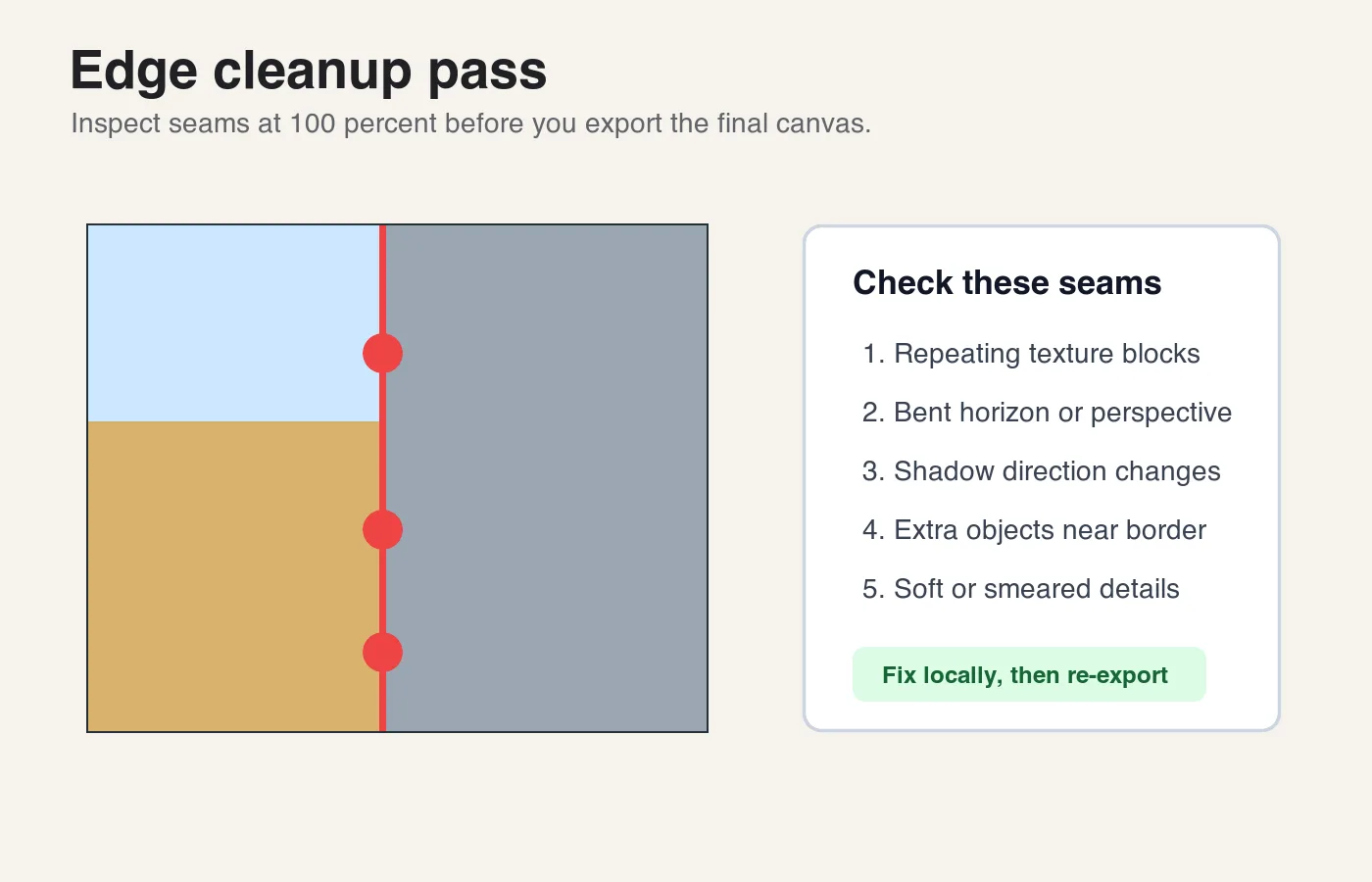
Kebanyakan imej yang diolah luar memerlukan satu pusingan pembaikan tempatan. Penjanaan pertama memberikan anda arah; pusingan pembersihan menjadikannya boleh digunakan. Zum pada 100 peratus, gerakkan pandangan di sepanjang sempadan antara piksel sebenar dan piksel yang dijana, dan cari perubahan yang akan dibaca oleh penonton sebagai palsu.
Periksa kawasan-kawasan ini sebelum mengeksport:
- Garisan ufuk atau meja yang bengkok pada jahitan.
- Corak rumput, fabrik, awan, atau jubin yang berulang.
- Bayangan yang menukar arah atau kelembutan.
- Kabur latar belakang yang tiba-tiba menjadi tajam.
- Jari, muka, wayar, pemegang, atau pantulan tambahan.
- Tanda seperti teks yang kelihatan hampir boleh dibaca.
- Tepi produk yang telah dilembutkan atau diubah bentuknya.
- Perubahan suhu warna antara piksel asal dan piksel yang dijana.
Baiki dengan topeng terkecil yang menyelesaikan masalah itu. Jika garisan jahitan kelihatan, tutup bahagian nipis di sekelilingnya dan minta "campurkan tekstur sedia ada merentasi tepi." Jika objek yang dijana muncul berhampiran sempadan, tutupi hanya objek itu dan minta latar belakang kosong. Jika perspektif salah, selalunya lebih cepat untuk menjana semula dari langkah sebelumnya daripada menampal setiap garisan.
Untuk pembersihan kualiti imej selepas kanvas betul, lihat AI image editing. Untuk pemeriksaan saiz fail dan penghantaran, gunakan senarai semak pengoptimuman imej lengkap.
Mana nisbah aspek yang patut anda lakukan outpaint?
Nisbah yang betul bergantung pada di mana imej itu akan dipaparkan. Melakukan outpainting selepas setiap pemotongan membazirkan masa kerana setiap tepi baharu mungkin memerlukan pembersihan. Rancang saiz akhir terlebih dahulu, kemudian jana kanvas yang hilang hanya sekali.
| Destinasi | Nisbah biasa | Arah outpainting | Berhati-hati tambahan |
|---|---|---|---|
| Website hero | 16:9 atau 21:9 | Kiri/kanan, kadang-kadang atas | Jauhkan subjek daripada navigasi dan teks |
| Product listing | 1:1 | Tambah sisi atau atas/bawah secara sekata | Jangan ubah bentuk produk atau label |
| Instagram feed | 4:5 atau 1:1 | Biasanya atas/bawah | Tinggalkan margin selamat untuk pemotongan antara muka |
| Stories/Reels | 9:16 | Atas dan bawah | Elakkan butiran penting berhampiran tepi |
| Print bleed | Trim akhir ditambah bleed | Semua sisi | Kekalkan piksel yang dijana di luar kandungan kritikal |
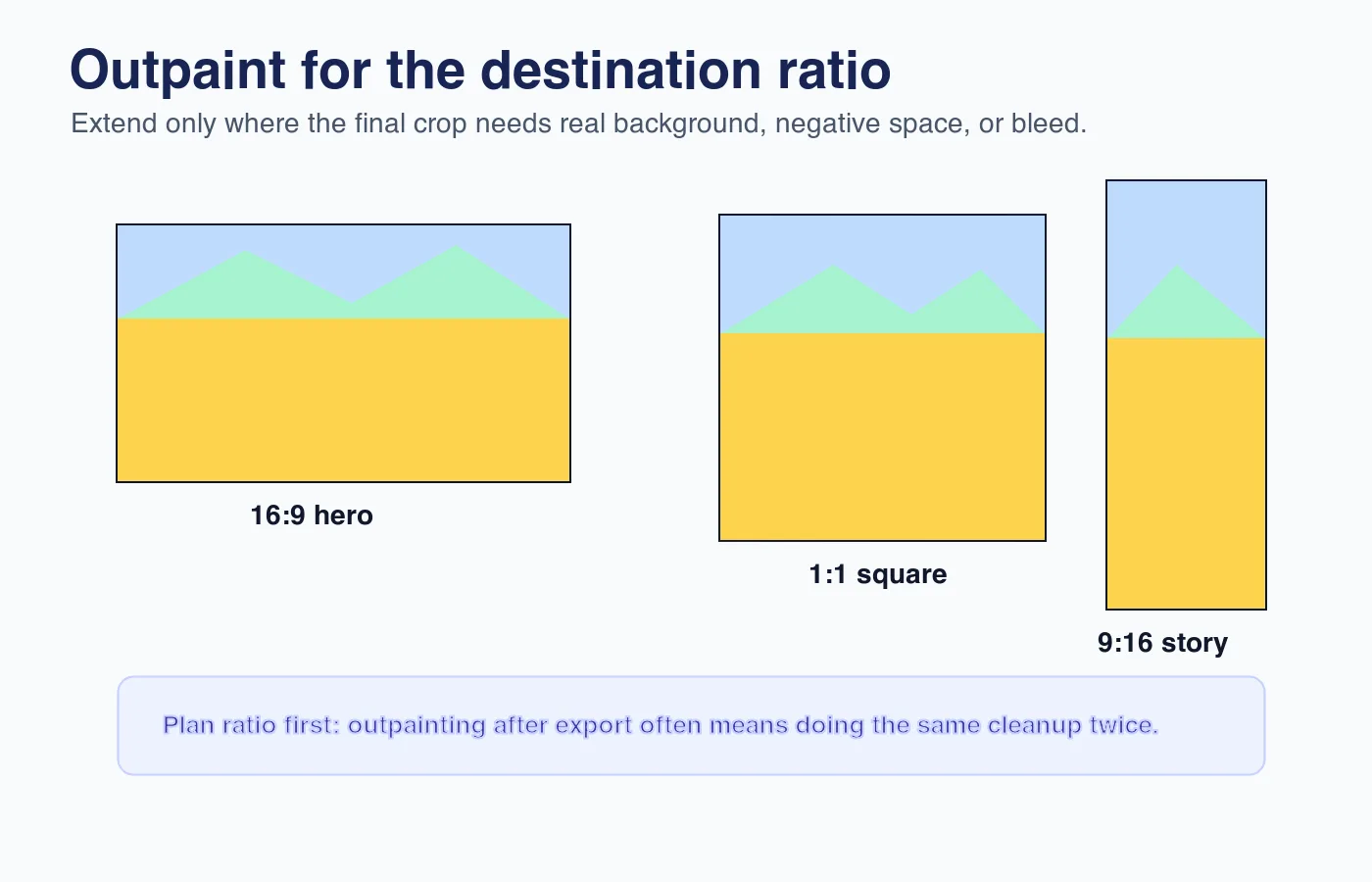
Jika anda memerlukan pelbagai derivatif, cipta master yang paling besar dan bersih dahulu. Kemudian potong ke format yang lebih kecil dan eksport setiap versi. Ini mengekalkan artifak daripada master bernilai tinggi dan mengelakkan pemampatan berganda. Panduan saiz semula secara pukal berguna selepas master outpainted diluluskan.
Isu hak cipta dan pendedahan apa yang perlu anda semak?
Outpainting mengubah imej, tetapi ia tidak menghapuskan hak yang melekat pada asal. Jika foto sumber itu berlesen, ikuti lesen tersebut. Jika ia mengandungi individu yang boleh dikenal pasti, harta peribadi, karya seni, logo, atau pembungkusan berjenama, anggap sempadan yang dijana sebagai sebahagian daripada semakan penggunaan komersial yang sama.
Pejabat Hak Cipta A.S. mengekalkan panduan rasmi mengenai hak cipta dan kecerdasan buatan, termasuk isu pengarang manusia di sekitar bahan yang dijana AI. Adobe juga mendokumenkan Content Credentials, cara praktikal untuk melampirkan asal usul dan sejarah penyuntingan jika disokong. Untuk keterlihatan carian dan penghantaran imej, panduan SEO imej Google mengesyorkan konteks deskriptif dan maklumat imej yang boleh diakses dalam Google Images best practices.
Gunakan senarai semak ini sebelum menerbitkan:
- Sahkan anda mempunyai hak ke atas foto asal.
- Simpan fail asal dan master suntingan secara berasingan.
- Jangan menjana logo palsu, label, tandatangan, plat lesen, atau dokumen.
- Tambah pendedahan apabila imej digunakan dalam konteks editorial, politik, perubatan, undang-undang, atau bukti produk.
- Kekalkan Content Credentials atau metadata asal usul serupa jika aliran kerja anda menyokongnya.
- Beritahu pelanggan bahagian imej mana yang telah dilanjutkan jika kelulusan bergantung pada ketepatan.
Untuk e-dagang, bersikap ketat. Sambungan meja yang dijana biasanya okey; tetapi tepi produk yang dijana tidak. Pembeli harus dapat mempercayai barangan yang mereka periksa. Berhati-hati yang sama terpakai untuk imej fotografi produk e-dagang.
Bagaimana anda harus mengeksport imej yang diolah semula?
Eksport hanya selepas pemeriksaan komposisi, jahitan, dan hak cipta selesai dilakukan. Simpan master berlapisan atau boleh diedit jika alat anda menyokongnya, kemudian eksport fail penghantaran yang diratakan (flattened).
Untuk halaman web, gunakan WebP atau AVIF apabila sistem penerbitan anda menyokongnya; panduan jenis fail imej MDN adalah rujukan berguna untuk format imej pelayar. Gunakan warna sRGB, saizkan kepada julat paparan sebenar, dan mampatkan selepas pemotongan akhir. Jangan eksport, buka semula, dan mampatkan semula imej yang sama berulang kali.
Tetapan eksport asas:
- Master: saiz penuh, berlapis jika mungkin, dikekalkan dengan asal.
- Web hero: WebP, sRGB, 1600-2400 px lebar untuk kebanyakan susun atur (layouts).
- Social: nisbah platform, sRGB, resolusi yang mencukupi untuk paparan retina.
- Print: tanya pencetak mengenai saiz, bleed, profil, dan format pilihan.
- Archive: asal ditambah master akhir ditambah derivatif yang dieksport.
Jika anda menukar format sebagai sebahagian daripada penerbitan, panduan tukarformat imej meliputi pertukaran umum JPG, PNG, WebP, dan AVIF.
Ringkasan: aliran kerja outpainting yang praktikal
Outpainting imej AI ialah alat pengembangan kanvas, bukan alat pemulihan kebenaran. Ia paling kuat apabila ia meneruskan latar belakang yang ringkas dan paling lemah apabila ia mengarang objek, teks, anatomi, atau butiran jenama yang tepat.
Gunakan aliran kerja ini: pilih nisbah destinasi, lindungi subjek, topeng hanya kawasan baharu dengan pertindihan kecil, berikan arahan untuk kesinambungan fizikal, jana beberapa versi, baiki jahitan secara tempatan, semak hak dan pendedahan, kemudian eksport dari sumber utama yang bersih. Jika sempadan yang dijana mengubah apa yang imej itu nampaknya buktikan, dedahkan atau pilih imej sumber yang berbeza.
Gunakan alat percuma kami semasa mengikuti panduan ini.
Teruskan membaca

2026-07-28
Trend Figur Aksi AI: Cara Sediakan Foto Anda untuk Potret Mainan Kualiti Studio
Trend figur aksi AI mengubah sebarang foto menjadi potret mainan koleksi. Pelajari apa yang membuat prompt berfungsi, dan langkah tepat crop, latar belakang, serta resolution yang membezakan figura meyakinkan daripada palsu jelas.

2026-07-26
Panduan AI Anime Generator: Prompt, Gaya, dan Eksport Selamat
Aliran kerja generator anime AI yang praktikal untuk potret, avatar, banner, dan siaran sosial, lengkap dengan templat prompt, semakan gaya, dan peraturan eksport.

2026-07-26
AI Teks ke Imej pada 2026: Cara Penjanaan Prompt Berfungsi
AI Teks ke Imej menukarkan arahan bertulis menjadi gambar siap. Kami menerangkan bagaimana model, prompt, dan tetapan yang digunakan dalam penjanaan imej beroperasi bersama pada tahun 2026.