2026-03-28 · Dikemas kini 2026-07-12
Tukar Nisbah Aspek Imej Tanpa Herotan
Ubah nisbah aspek imej tanpa meregangkannya: pilih potong (crop), tambah ruang (pad), atau luaskan (outpaint), gunakan nisbah platform, semak zon selamat, dan eksport fail yang bersih.
Dikemaskini pada: 12 Julai 2026
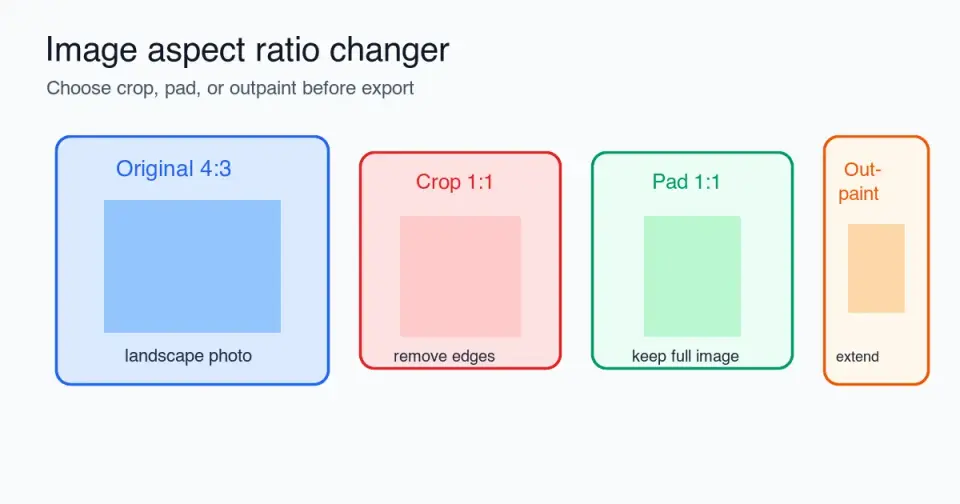
Mengubah nisbah aspek imej tidak seharusnya bermaksud meregangkan foto itu. Aliran kerja yang bersih adalah untuk menentukan sama ada bingkai baharu perlu membuang piksel, menambah ruang kosong, atau memperluaskan adegan. Panduan ini menunjukkan bila untuk memotong (crop), bila untuk mengisi ruang (pad), bila untuk melukis luar (outpaint), nisbah mana yang perlu digunakan untuk platform biasa, dan apa yang perlu diperiksa sebelum eksport.
Jawapan ringkas: bagaimana mengubah nisbah aspek tanpa herotan?
Gunakan crop, pad, atau outpaint. Jangan buka kunci lebar dan tinggi dan menyeret imej ke bentuk baharu. Ini akan meregangkan subjek, menukar bulatan menjadi oval, dan membuat foto produk kelihatan salah.
Pilih crop apabila subjek penting masih muat selepas memotong tepi. Pilih pad apabila setiap piksel penting, seperti logo, foto produk, sijil, tangkapan skrin, atau imej pasaran. Pilih outpaint apabila imej terlalu ketat dan anda memerlukan lebih banyak latar belakang di sekeliling subjek.
Selepas perubahan nisbah, ubah saiz kepada saiz muat naik sebenar, mampatkan sekali, dan buka fail yang dieksport. Untuk pengecilan biasa di mana nisbah kekal sama, gunakan Pengubah Saiz Imej atau aliran kerja dalam resize an image without losing quality.
| Method | Apa yang berubah | Terbaik untuk | Risiko |
|---|---|---|---|
| Crop | Menghilangkan piksel tepi | Potret, banner, thumbnail | Subjek atau teks boleh dipotong |
| Pad | Menambah ruang sempadan atau latar belakang | Logo, foto produk, dokumen | Boleh kelihatan kosong jika latar belakang tidak sepadan |
| Outpaint | Menjana atau memperluaskan latar belakang | Foto gaya hidup yang ketat, imej hero | Tepi yang dijana mungkin memerlukan pemeriksaan |
| Stretch | Memaksa lebar dan tinggi | Hampir tidak pernah | Herotan |
Apa Maksud Nisbah Aspek?
Nisbah aspek ialah hubungan berkadaran antara lebar dan tinggi. Imej 1200 x 800 adalah 3:2. Imej 1080 x 1080 adalah 1:1. Imej 1920 x 1080 adalah 16:9. Bilangan piksel boleh berubah manakala nisbah kekal sama.
Pelayar dan banyak alat reka bentuk menggunakan idea yang sama ini. MDN menerangkan CSS aspect-ratio sebagai nisbah lebar kepada tinggi pilihan yang digunakan untuk menentukan saiz kotak apabila satu dimensi adalah fleksibel. Ini penting apabila sesebuah imej perlu muat dalam kad responsif atau kawasan hero tanpa anjakan susun atur (layout shift). Lihat MDN aspect-ratio reference untuk tingkah laku teknikal.
Dalam penyuntingan imej, peraturan praktikalnya lebih ringkas: ubah bingkai, bukan subjek. Jika foto kamera 4:3 perlu menjadi Story 9:16, editor perlu membuang perincian sisi, menambah ruang atas dan bawah, atau mengembangkan latar belakang. Ia tidak seharusnya merempuh asal ke dalam segi empat tepat yang tinggi.
Patutkah anda memotong (crop), menambah ruang kosong (pad), atau mengisi latar belakang (outpaint)?
Mulakan dengan bertanya apa yang tidak boleh diterima dalam fail akhir. Jika kehilangan tepi kiri dan kanan adalah OK, potong (crop). Jika kehilangan sebarang bahagian imej tidak OK, tambah ruang kosong (pad). Jika penambahan ruang kosong kelihatan seperti poster yang dilekatkan pada dinding, gunakan outpaint.
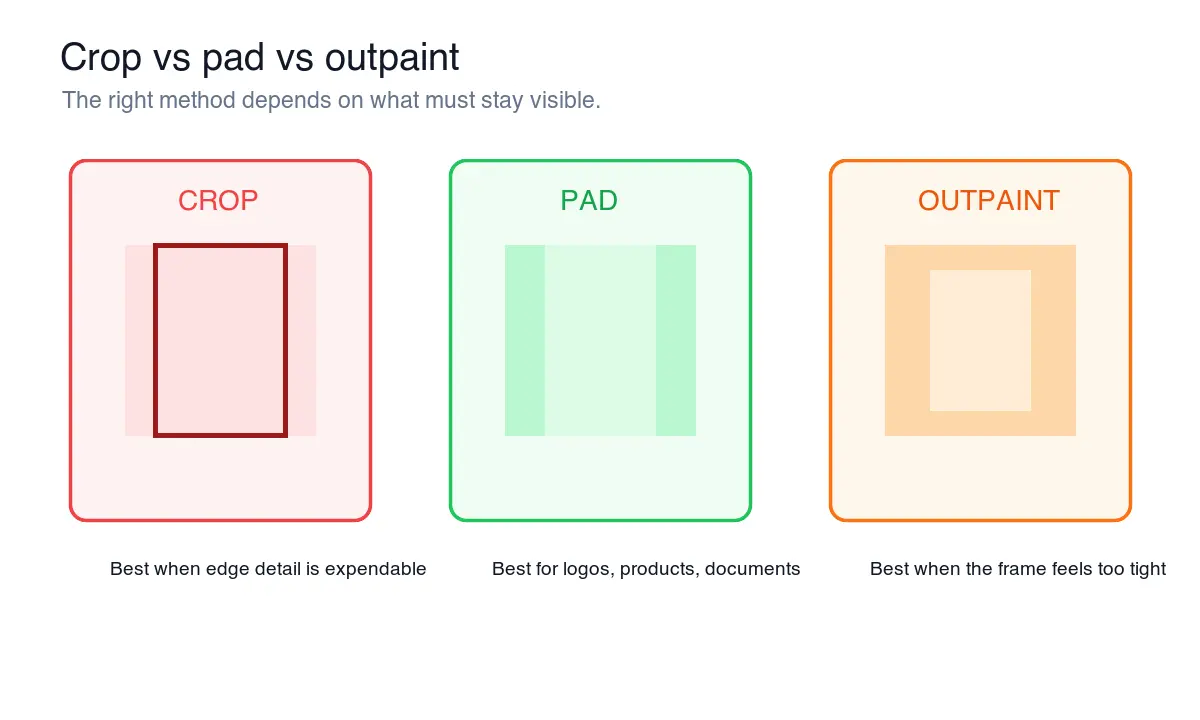
Gunakan jadual keputusan ini sebelum menyentuh kawalan eksport.
| Situasi | Gunakan | Sebab |
|---|---|---|
| Potret kepala memerlukan avatar segi empat sama | Crop | Wajah boleh menerima pemotongan tepi jika mata kekal di tengah |
| Foto kasut mesti muat dalam segi empat sama pasaran | Pad | Bentuk produk tidak seharusnya dipotong atau diregangkan |
| Miniatur YouTube memerlukan bingkai yang lebih lebar | Outpaint atau crop | Lebarkan latar belakang jika subjek sudah padat |
| Sijil memerlukan pratonton 4:5 | Pad | Teks dan sempadan mesti kekal utuh |
| Imej hero laman web mempunyai pemandangan tambahan | Crop | Hero yang lebar sering mendapat manfaat daripada bingkai yang lebih ketat |
| Logo memerlukan pratonton sosial | Pad | Ruang kosong melindungi tanda (mark) |
| Tangkapan skrin memerlukan pratonton mudah alih | Pad atau tangkap semula | Memotong tepi antara muka boleh menghilangkan konteks |
Untuk foto produk, menambah ruang kosong (padding) biasanya adalah langkah pertama yang paling selamat. Untuk imej editorial, memotong (crop) sering kelihatan lebih kemas. Untuk suntingan bantuan AI, image outpainting berguna apabila bingkai asal bagus tetapi terlalu sempit atau terlalu pendek.
Bagaimana memotong tanpa membuang subjek?
Tetapkan nisbah sasaran dahulu, kemudian gerakkan kotak potong sebelum mengubah saiz. Memotong selepas mengubah saiz akan memberikan anda lebih sedikit piksel untuk dikerjakan dan menjadikan kesilapan lebih sukar diperbaiki.
Gunakan susunan ini:
- Gandakan fail asal.
- Pilih nisbah yang diperlukan, seperti 1:1, 4:5, 16:9, atau 9:16.
- Kunci kotak potong kepada nisbah itu.
- Letakkan subjek di dalam kawasan selamat, bukan di tepi.
- Periksa teks, tangan, tepi produk, dan logo.
- Terapkan pemotongan.
- Ubah saiz kepada dimensi piksel akhir.
- Eksport ke WebP, JPEG, atau PNG mengikut keperluan.
Kawasan selamat adalah bahagian imej yang sepatutnya bertahan daripada pratonton, lapisan (overlays), dan pemotongan platform automatik. Jauhkan wajah, nama produk, sari kata, dan teks seruan tindakan dari 10-15% luar bingkai apabila destinasi mungkin menambah UI di atas.
Untuk alat potong tepat dan aliran kerja tanpa kod, lihat potong imej dalam talian. Jika anda hanya memerlukan avatar bulat, gunakan alur kerja berasingan potong imej kepada bulatan kerana bentuk yang kelihatan berubah semula selepas pemotongan segi empat sama.
Bila padding lebih baik daripada crop?
Padding lebih baik digunakan apabila keseluruhan imej adalah produk itu sendiri. Ini termasuk logo, pembungkusan, gambar katalog produk, tangkapan skrin aplikasi, dokumen yang diimbas, sijil, foto ID, dan carta.
Padding boleh menggunakan warna pepejal, latar belakang kabur, kanvas lanjutan, atau warna jenama. Pilihan paling selamat biasanya adalah warna latar belakang destinasi. Foto produk putih untuk halaman pasaran (marketplace) berwarna putih harus mendapat padding putih. Logo lutsinar boleh kekal PNG jika destinasi menyokong ketelusan.
Elakkan padding yang bertentangan dengan subjek utama. Latar belakang duplikat kabur boleh berfungsi untuk siaran sosial kasual, tetapi ia sering kelihatan murah di sekitar produk e-dagang dan dokumen. Untuk imej kedai, baca panduan imej e-dagang sebelum memutuskan sama ada produk harus mengisi lebih banyak bingkai.
Senarai semak padding:
- Padankan latar belakang destinasi jika boleh.
- Kekalkan subjek secara optik di tengah, bukan hanya secara matematik.
- Tinggalkan ruang bernafas yang cukup untuk crop thumbnail automatik.
- Elakkan latar belakang kabur yang sibuk di belakang teks.
- Eksport logo lutsinar sebagai PNG apabila ketelusan diperlukan.
- Gunakan WebP atau JPEG untuk foto biasa.
Nisbah aspek mana yang perlu anda gunakan untuk setiap platform?
Tiada nisbah terbaik yang universal. Pilih nisbah untuk penempatan tersebut, kemudian buat eksport alternatif apabila satu imej perlu berfungsi di beberapa tempat. Ubin produk berbentuk segi empat sama, Story menegak, dan hero blog lebar adalah fail yang berbeza.
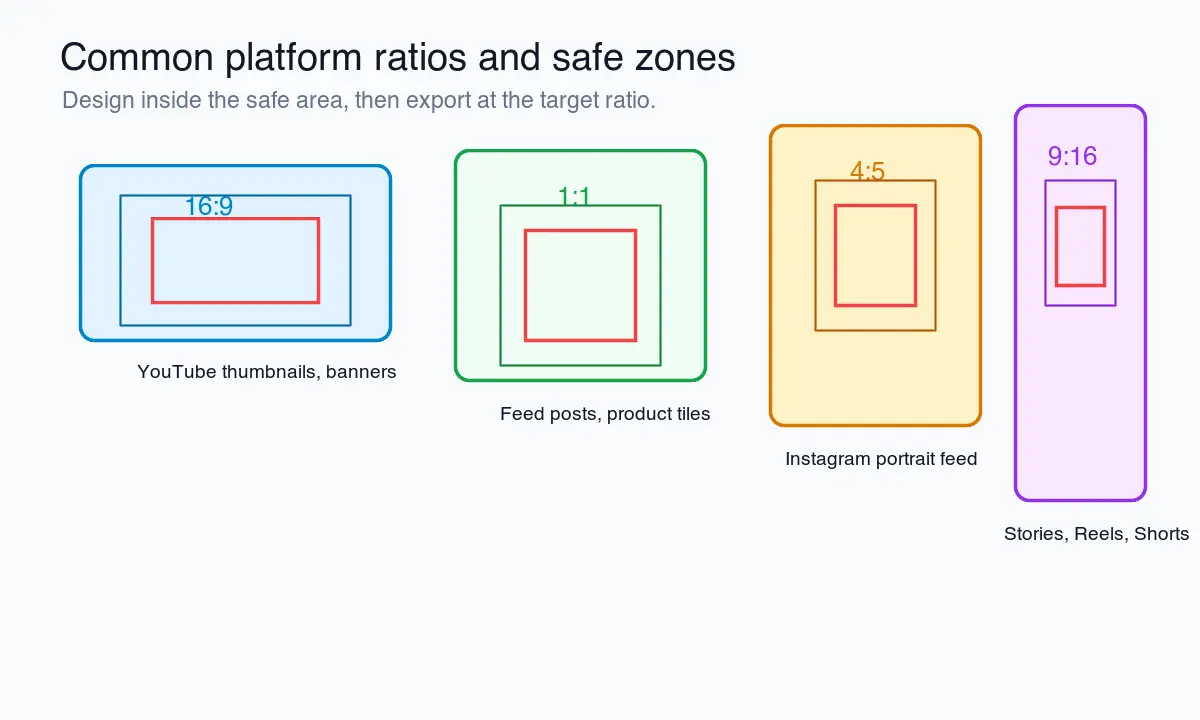
| Nisbah | Saiz piksel biasa | Bagus untuk | Nota |
|---|---|---|---|
| 1:1 | 1080 x 1080 | Ubin produk, avatar, pos grid | Mudah digunakan semula, tetapi boleh membazirkan ruang suapan menegak |
| 4:5 | 1080 x 1350 | Imej suapan potret, promosi produk | Bentuk suapan mudah alih yang kuat |
| 16:9 | 1280 x 720 atau 1920 x 1080 | Miniatur video, slaid, penutup blog | Miniatur khas YouTube menggunakan bentuk 16:9; lihat Bantuan YouTube |
| 9:16 | 1080 x 1920 | Stories, Reels, Shorts, iklan menegak | Jauhkan teks dari zon UI atas dan bawah |
| 3:2 | 1500 x 1000 | Fotografi, portfolio, beberapa imej katalog | Padan dengan banyak eksport kamera |
| 2:3 | 1000 x 1500 | Imej menegak gaya Pinterest | Berguna apabila penemuan menegak penting |
Halaman bantuan perniagaan Meta menyatakan bahawa penempatan suapan menyokong 1:1 dan 4:5, dengan 4:5 menegak disyorkan untuk iklan satu imej dalam konteks itu. Semak panduan nisbah aspek Meta semasa membina kreatif berbayar, kerana penempatan iklan boleh berubah.
Jika anda menguruskan banyak eksport sosial, simpan senarai pratetap nisbah berbanding menaip dimensi secara manual setiap kali. Panduan saiz imej media sosial adalah tempat yang lebih baik untuk menyemak dimensi platform semasa sebelum penyerahan kempen.
Bagaimana mengelakkan kehilangan kualiti selepas menukar nisbah?
Menukar nisbah dan menukar dimensi piksel adalah operasi yang berbeza. Pertama, tentukan bingkai. Kemudian, ubah saiz. Kemudian, mampatkan. Memampatkan semula JPEG yang sama berkali-kali boleh menambah artifak yang kelihatan, terutamanya di sekitar teks dan warna rata.
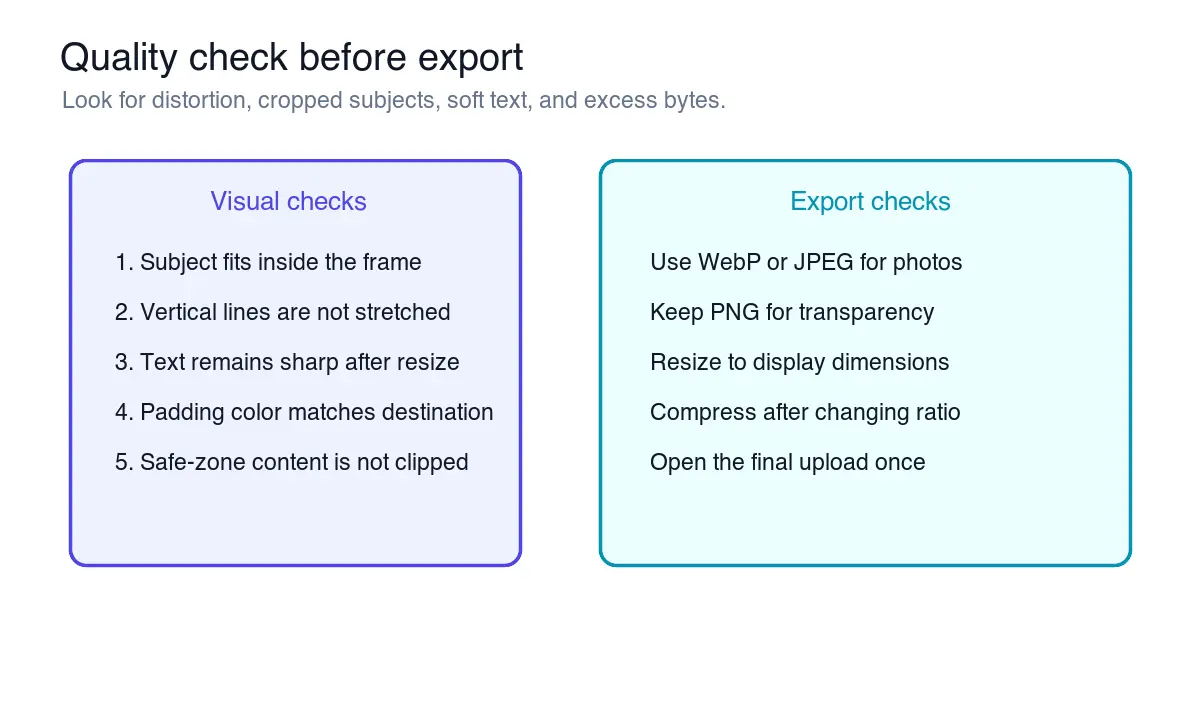
Saya mengubah saiz setiap rajah dalam artikel ini kepada dimensi berorientasikan paparan dan mengeksport aset akhir sebagai WebP supaya contoh-contoh kekal tajam tanpa muat turun yang terlalu besar. Susunan yang sama berfungsi untuk imej pengguna:
- Kekalkan asal tanpa disentuh.
- Tukar nisbah menggunakan crop, pad, atau outpaint.
- Ubah saiz hasilnya kepada saiz paparan akhir.
- Gunakan penapis pensampelan semula berkualiti tinggi apabila mengecilkan saiz.
- Eksport sekali sahaja.
- Semak fail akhir pada zum 100%.
- Muat naik fail akhir dan periksa pratonton langsung.
Panduan imej Google mengesyorkan imej yang tajam dan jelas diletakkan berhampiran teks yang berkaitan, dengan alt text deskriptif yang menerangkan imej dalam konteks. Ini berguna untuk carian dan bagi orang yang menggunakan teknologi bantuan. Lihat panduan permulaan SEO Google dan amalan terbaik SEO Imej Google.
Untuk pilihan format, gunakan WebP untuk kebanyakan foto dan rajah web, JPEG apabila keserasian adalah kekangan, dan PNG apabila ketelusan atau piksel antara muka yang tajam penting. Panduan format imej menjelaskan pertukaran (trade-offs).
Apa yang perlu anda semak sebelum eksport?
Buka fail akhir, bukan hanya pratonton penyunting. Kanvas penyunting boleh menyembunyikan masalah penskalaan, mampatan, dan pemotongan (crop).
Semak item-item ini:
- Subjek tidak diregangkan secara mendatar atau menegak.
- Teks penting berada di dalam zon selamat.
- Tangan, rambut, sudut produk, dan bayang-bayang tidak terpotong secara tidak sengaja.
- Padding kelihatan disengajakan pada latar belakang destinasi.
- Kawasan yang di-outpaint tidak mencipta corak berulang yang jelas.
- Teks kecil kekal boleh dibaca pada saiz muat naik.
- Format fail sepadan dengan destinasi.
- Saiz fail munasabah untuk halaman atau platform.
- Imej masih masuk akal sebagai imej mini (thumbnail).
- Nama fail menerangkan imej itu dan bukannya menggunakan
final-final-2.jpg.
Untuk laman web, semak juga tingkah laku susun atur (layout). Jika imej berada di dalam kad responsif, tetapkan lebar dan tinggi atau nisbah aspek CSS supaya halaman tidak melompat semasa imej dimuatkan. Untuk halaman yang banyak imej, gabungkan eksport akhir dengan optimasi imej untuk SEO supaya nama fail, teks alt, dan mampatan tidak ditangani pada saat-saat akhir.
Kesilapan Biasa
Kesilapan paling biasa ialah memaksa dimensi tepat tanpa mengunci nisbah aspek. Itulah cara foto 4:3 menjadi segi empat yang terherot. Kesilapan kedua adalah memilih pemotongan (crop) kerana ia kelihatan kemas dalam editor, kemudian mendapati pratonton platform memotongnya sekali lagi.
Elakkan perkara ini:
- Meregangkan foto untuk memenuhi saiz muat naik yang diperlukan.
- Memotong imej produk sehingga bayang-bayang atau tepi pembungkusan hilang.
- Meletakkan teks di bahagian atas imej 9:16 di mana UI aplikasi mungkin menutupnya.
- Mengisi ruang (padding) dengan warna yang bercanggah dengan halaman destinasi.
- Melakukan outpainting di sekeliling orang tanpa memeriksa tangan, rambut, dan garis latar belakang.
- Mengeksport imej 4000px untuk kad 600px.
- Mampatkan asal sebelum keputusan nisbah dibuat.
Ringkasan
Pengubah nisbah aspek imej hanya berguna jika ia mengekalkan subjek. Crop apabila anda boleh kehilangan piksel tepi. Pad apabila setiap piksel perlu dikekalkan. Outpaint apabila latar belakang mesti berkembang secara semula jadi di sekeliling subjek yang padat.
Pilih nisbah sasaran sebelum mengubah saiz, lindungi kandungan zon selamat, eksport sekali, dan periksa muat naik akhir. Susunan operasi yang kecil itu menghalang masalah kelihatan yang diperhatikan pengguna terlebih dahulu: wajah yang diregangkan, produk yang terpotong, teks yang lembut, dan sempadan yang janggal.
Panduan berkaitan
- Saiz Semula Imej Tanpa Kehilangan Kualiti
- Panduan Lengkap Saiz Imej Media Sosial
- Panduan Memotong Imej Dalam Talian
- Outpainting Imej AI
- Panduan Format Imej
Kredit Imej
- Diagram alir yang merangkumi nisbah aspek, keputusan crop-pad-outpaint, zon selamat platform, dan senarai semak eksport telah dijana untuk artikel ini menggunakan geometri bingkai sebenar 1:1, 4:5, 16:9, dan 9:16.
Gunakan alat percuma kami semasa mengikuti panduan ini.
Teruskan membaca

2026-07-26
Cara Saiz Semula Imej Secara Berkelompok: Perbandingan Alat dan Skrip Percuma
Saiz semula ratusan imej serentak menggunakan alat dalam talian percuma, ImageMagick, XnConvert, dan skrip Python. Pelajari perintah salin-tampal, saiz pratetap, dan aliran kerja praktikal.

2026-07-26
Pengubah Saiz Imej Pukal: Ubah Saiz Ratusan Imej Sekeligus (Percuma)
Ubah saiz ratusan imej secara pukal dan percuma menggunakan alat pelayar, ImageMagick, XnConvert, atau skrip Python. Nikmati penjimatan bait sebenar dan aliran kerja kelompok yang selamat.

2026-07-26
Cara Memotong Imej kepada Bulatan (Foto Profil dan Avatar)
Potong imej kepada bulatan untuk avatar dan foto profil: peraturan segi empat dahulu, membuat PNG bulatan lutsinar atau bulatan pada latar belakang, serta kegunaan bulatan.