Sun Mar 01 2026 19:00:00 GMT-0500 (Eastern Standard Time)
Panduan AI Image Upscaler: Membesarkan Foto dengan Jelas
Pelajari bila peningkatan imej AI membantu, cara memilih pembesaran 2x atau 4x, dan cara memeriksa artifak sebelum menerbitkan atau mencetak.
Dikemaskini kali terakhir: June 28, 2026
Peningkatan saiz AI boleh menyelamatkan foto produk kecil, imbasan lama, imej profil, atau aset media sosial yang dipotong. Ia tidak boleh memulihkan maklumat yang tidak pernah kelihatan, jadi kerja praktikalnya adalah memilih sumber yang betul, faktor skala, dan pusingan pemeriksaan.
Panduan ini menerangkan bila menggunakan AI image upscaler, bila untuk melangkauinya, dan cara menerbitkan hasilnya tanpa memperkenalkan kabur baharu atau fail bersaiz terlalu besar.
Jawapan ringkas: bagaimana anda meningkatkan saiz imej tanpa membuatnya kabur?
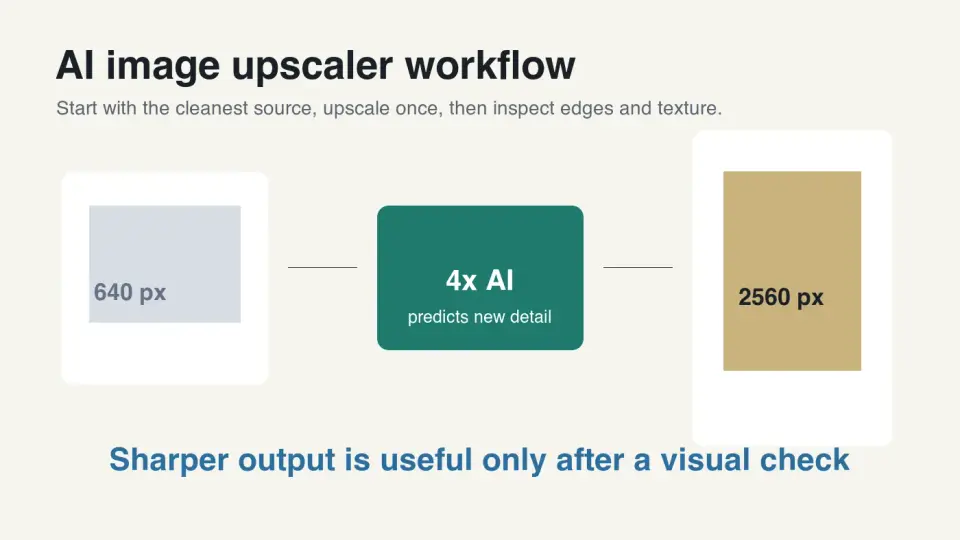
Gunakan fail asal yang paling bersih, tingkatkan saiz sekali, dan periksa hasilnya pada saiz paparan akhir. Peningkatan saiz 2x adalah pilihan paling selamat untuk penggunaan semula web. Peningkatan saiz 4x berguna apabila imej akan dicetak, dipotong rapat, atau dipaparkan pada skrin berketumpatan tinggi.
Upscaler AI berfungsi lebih baik daripada penapis saiz biasa kerana ia meramalkan tekstur dan tepi yang munasabah berbanding hanya meregangkan piksel. Ini membantu dengan potret, foto produk, imbasan lama, imej makanan, dan latar belakang bertekstur. Ia kurang boleh dipercayai untuk teks kecil, logo, tangkapan skrin UI, dan dokumen.
Selepas meningkatkan saiz, eksport salinan web akhir sebagai WebP atau AVIF dan simpan salinan induk dalam format tanpa kehilangan data (lossless). Jika anda juga mengurangkan saiz fail, lakukan itu selepas proses pembesaran. Panduan nisbah mampatan imej menerangkan cara mengukur penjimatan byte akhir tanpa menyembunyikan kerosakan yang kelihatan.
Apa sebenarnya yang dilakukan oleh AI image upscaler?
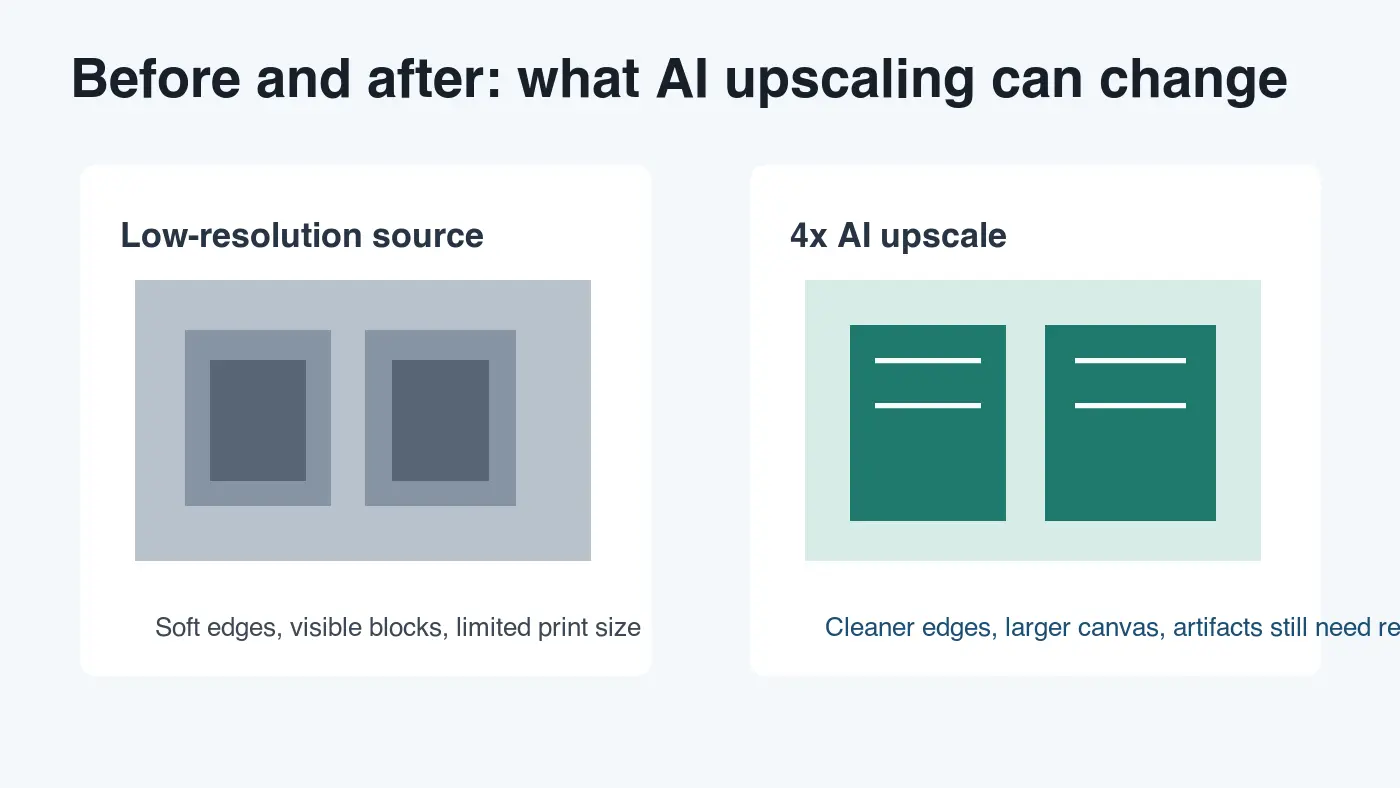
AI image upscaler meningkatkan dimensi piksel dan cuba menjadikan piksel baharu kelihatan semula jadi. Kaedah pengecilan saiz tradisional seperti bilinear, bicubic, dan Lanczos resampling menganggarkan piksel daripada piksel berdekatan. Ia pantas, boleh diramal, dan dibina dalam kebanyakan editor, tetapi ia tidak dapat mencipta butiran yang hilang.
Model super-resolution AI dilatih untuk memetakan corak imej resolusi rendah kepada versi resolusi tinggi. Hasilnya boleh menajamkan tepi, membina semula tekstur, mengurangkan bunyi mampatan (compression noise), dan menjadikan fail kecil lebih berguna. Pertukaran nilainya ialah sesetengah butiran adalah tekaan. Wajah mungkin kelihatan lebih bersih, tetapi tahi lalat boleh berubah. Tepi produk mungkin kelihatan lebih tajam, tetapi label cetak boleh menjadi sedikit salah.
Pengarang Real-ESRGAN menerangkan model mereka sebagai pendekatan pemulihan praktikal untuk imej dunia sebenar dengan degradasi yang tidak diketahui, bukan hanya contoh makmal yang kemas. Kertas kerja Real-ESRGAN mereka adalah rujukan berguna mengapa upscaler moden memberi tumpuan kepada bunyi, kabur (blur), dan artifak mampatan bersama-sama.
Kapan anda patut menggunakan peningkatan (upscaling) AI?
Gunakan peningkatan AI apabila imej semasa terlalu kecil untuk kegunaannya dan tiada sumber yang lebih baik wujud. Kesilapan biasa ialah menjalankan setiap imej melalui upscaler kerana hasilnya kelihatan lebih tajam dalam pratonton. Ini menambah masa pemprosesan, fail yang lebih besar, dan kadang-kadang tekstur palsu.
Calon yang baik termasuklah:
- Foto produk 900 px yang memerlukan ruang halaman produk 1600 px.
- Foto keluarga yang diimbas yang akan dicetak pada saiz sederhana.
- Potret dipotong yang perlu berfungsi sebagai imej profil.
- Imej editorial kecil yang mesti bertahan pada paparan retina.
- Imej pasaran terkompresi di mana fail pembekal asal telah hilang.
- Latar belakang grafik sosial di mana tekstur tepat kurang penting berbanding tepi yang kemas.
Calon yang lemah termasuklah:
- Logo vektor yang harus dieksport dari SVG atau PDF.
- Tangkapan skrin dengan teks kecil, di mana mengimbas semula atau merakam semula adalah lebih bersih.
- Imej asal kamera resolusi tinggi sedia ada.
- Dokumen undang-undang, perubatan, atau teknikal di mana ketepatan teks penting.
- Label produk di mana perkataan atau nombor yang diteka boleh mengelirukan pembeli.
Jika imej itu terutamanya terlalu berat berbanding terlalu kecil, mulakan dengan Senarai Semak Pengoptimuman Imej Lengkap pula. Peningkatan menambah piksel; pengoptimuman biasanya membuang bait yang tidak perlu.
Faktor skala mana yang patut anda pilih?
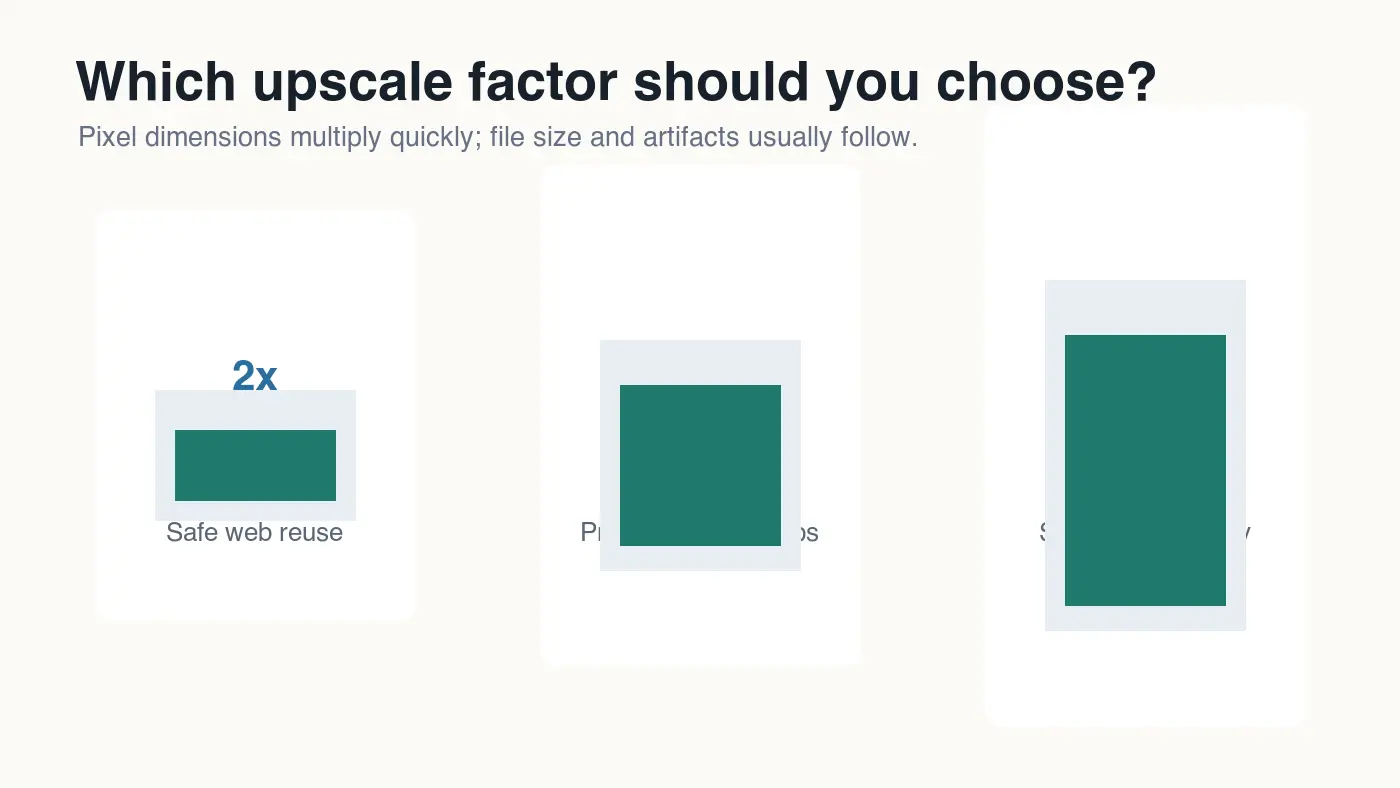
Pilih faktor skala terkecil yang menyelesaikan masalah output sebenar. Bilangan piksel meningkat lebih cepat daripada yang kebanyakan orang jangkakan: lebar 2x dan tinggi 2x menghasilkan empat kali ganda banyak piksel. Peningkatan 4x menghasilkan enam belas kali ganda banyak piksel. Ini boleh berguna, tetapi ia juga memberi ruang kepada artifak untuk muncul.
| Scale factor | Pixel growth | Best use | Risk to check |
|---|---|---|---|
| 1.5x | 2.25x pixels | Minor web layout mismatch | Usually subtle, but not always available in simple tools |
| 2x | 4x pixels | Product cards, blog images, social posts | Over-sharpened edges and plastic skin |
| 4x | 16x pixels | Print, close crops, high-density displays | Fake texture, changed details, large output files |
| 6x or higher | 36x+ pixels | Specialist restoration workflows | Hallucinated detail and slow review cycles |
Untuk kebanyakan kerja web, 2x atau 4x sudah memadai. Jika sebuah pasaran memerlukan imej produk 2000 px dan pembekal anda menghantar 1200 px, peningkatan 2x memberikan ruang untuk memotong dan mengecil saiz. Jika sumber hanya selebar 500 px, ujian 4x mungkin berbaloi dicuba, tetapi periksa output dengan teliti sebelum menggunakannya sebagai imej hero.
Bagaimana cara menyediakan imej sebelum meningkatkan saiz?
Persediaan lebih penting daripada nama jenama upscaler itu sendiri. Model AI memperkuatkan imej sumber. Jika sumber mengandungi blok JPEG yang ketara, habuk, kabur, atau warna yang salah, masalah-masalah ini sering menjadi lebih kelihatan selepas pembesaran.
Gunakan susunan ini:
- Cari asal resolusi tertinggi, bukan salinan yang disimpan dari aplikasi pesanan.
- Buang habuk atau calar ketara daripada foto imbasan sebelum pembesaran.
- Potong hanya jika potongan itu muktamad; jika tidak, simpan piksel tambahan untuk semakan.
- Elakkan penyimpanan berulang kali dalam format JPEG sebelum meningkatkan saiz.
- Kekalkan sumber dalam PNG, TIFF, atau JPEG terbaik yang tersedia.
- Tingkatkan saiz sekali sahaja dari sumber itu.
- Bandingkan hasilnya dengan asal pada saiz paparan yang dimaksudkan.
- Eksport salinan web hanya selepas kelulusan.
Diukur semasa menyediakan artikel ini, empat grafik WebP 1400 by 788 dalam folder imej yang ditetapkan dieksport antara 17 KB dan 41 KB. Fail-fail itu kecil kerana ia adalah infografik bersih dengan warna rata. Foto sebenar pada dimensi yang sama boleh menjadi jauh lebih besar, terutamanya selepas AI menambah tekstur. Anggap saiz fail sebagai semakan akhir, bukan bukti kualiti.
Untuk kelompok, ubah saiz dan namakan fail secara konsisten sebelum pusingan peningkatan saiz. Panduan Saiz Semula Kelompok Batch Resize Guide merangkumi aliran kerja 'saiz semula dahulu' yang berguna apabila satu folder pembekal memerlukan pelbagai saiz kedai hadapan (storefront).
Bagaimana anda harus memeriksa imej yang ditingkatkan (upscale) oleh AI?
Periksa kawasan yang akan dipercayai oleh penonton sebenar. Pemeriksaan umum "terlihat lebih tajam" adalah terlalu lemah. Pemilik kedai peduli tentang tekstur produk dan label cetakan. Seorang pereka bentuk peduli tentang tepi rambut halus dan tipografi. Imbasan foto keluarga mungkin boleh diterima walaupun kertas dinding latar belakang berubah sedikit.
| Jenis Imej | Periksa dahulu | Tolak peningkatan jika anda lihat |
|---|---|---|
| Potret | Mata, gigi, garis rambut, tekstur kulit | Kulit seperti lilin, bentuk mata berubah, rambut rapuh |
| Foto produk | Logo, teks label, jahitan, tepi transparan | Huruf yang direka cipta, sudut yang bengkok, tekstur palsu |
| Imbasan foto lama | Muka, tangan, pakaian, tanda habuk | Perincian muka pelik atau calar yang diperkuatkan |
| Foto makanan | Tepi, wap, tekstur, sorotan | Permukaan plastik atau bayangan bising (noisy shadows) |
| Tangkapan skrin | Teks kecil, ikon, sempadan | Leburan, pencelupan warna (color fringing), label yang tidak boleh dibaca |
Periksa imej pada tiga saiz: saiz yang dirender akhir, 100%, dan saiz pratonton sosial kecil. Saiz yang dirender akhir memberitahu anda apa yang akan dilihat oleh pengguna. Paparan 100% mendedahkan artifak sebelum dicetak. Pratonton kecil menangkap penajaman berlebihan yang boleh membuat imej mini kelihatan kasar.
Panduan imej Google mengesyorkan imej yang jelas, boleh diimbas (crawlable), representatif dengan konteks sekeliling yang berguna dan teks alt deskriptif dalam Google Images best practices. Nasihat itu juga terpakai selepas peningkatan skala: fail yang lebih tajam masih lemah jika halaman menggunakan imej generik, teks alt yang kabur, atau URL yang disekat.
Format fail apa yang patut anda eksport selepas meningkatkan saiz?
Simpan master yang boleh diedit atau arkib, kemudian cipta salinan penghantaran web. Master boleh jadi PNG atau TIFF jika anda memerlukan serah terima tanpa kehilangan data (lossless handoff). Salinan web awam biasanya harus WebP atau AVIF untuk fotografi dan grafik kaya, dengan PNG dikhaskan untuk aset di mana ketelusan tanpa kehilangan data atau tepi teks yang tepat penting.
Panduan format imej MDN menyatakan bahawa WebP menyokong mampatan lossy dan lossless, manakala AVIF cekap untuk banyak kes fotografi. Lihat panduan jenis dan format fail imej MDN untuk tingkah laku format pelayar dan pertukaran (trade-offs).
Gunakan jadual eksport ini sebagai titik permulaan:
| Kegunaan akhir | Eksport dicadangkan | Mengapa |
|---|---|---|
| Foto blog atau halaman pendaratan | WebP q78-q86 atau AVIF q45-q60 | Kualiti baik pada saiz web praktikal |
| Hero produk | WebP q82-q90 ditambah master yang dikekalkan | Melindungi tekstur dan tepi |
| Potongan produk lutsinar | WebP lossless atau PNG | Mengekalkan tepi alpha lebih bersih |
| Serah terima cetak | Master PNG atau TIFF, salinan web berasingan | Mengelakkan pengumpulan artifak lossy |
| Ikon mini media sosial | WebP, disesuaikan saiz mengikut keperluan platform | Mencegah muat naik yang terlalu besar |
Jangan tingkatkan saiz dan kemudian membiarkan output pada saiz piksel yang besar di halaman. Jika susun atur hanya memaparkan 1200 px, buat varian 1200 px atau responsif daripada master yang ditingkatkan saiz yang diluluskan. Untuk pilihan format moden, bandingkan AVIF vs WebP Comparison.
Apa kesilapan yang menyebabkan imej dinaikkan resolusi oleh AI kelihatan palsu?
Kebanyakan peningkatan resolusi yang buruk datang daripada ketidaksabaran. Alat itu mungkin selesai dalam beberapa saat, tetapi semakan menentukan sama ada imej itu boleh digunakan.
Elakkan kesilapan-kesilapan ini:
- Menaikkan resolusi fail yang sudah dinaikkan resolusinya sekali.
- Menggunakan 4x secara lalai apabila 2x akan menyelesaikan masalah susun atur (layout).
- Mampatkan sumber dengan teruk sebelum peningkatan resolusi.
- Menilai hanya pada kanvas penyunting gelap berbanding latar belakang halaman sebenar.
- Percaya kepada peningkatan wajah pada imej produk, makanan, atau dokumen.
- Menerbitkan output penuh 4x apabila derivatif yang lebih kecil sudah memadai.
- Mengabaikan teks alternatif (alt text) dan salinan sekeliling selepas menggantikan imej.
- Menganggap perincian yang dijana sebagai perincian fakta dalam dokumen atau label produk.
Perkara terakhir ini penting. Super-resolusi AI boleh membuatkan label kelihatan lebih tajam sambil mengubah watak sedikit. Jika imej itu membawa maklumat fakta, dapatkan semula sumber asal atau gunakan OCR dan pembinaan susun atur berbanding bergantung pada hasil visual yang dianggarkan.
Bagaimana peningkatan imej AI dan SEO saling berkaitan?
Peningkatan imej AI hanya membantu SEO apabila ia meningkatkan imej yang dilihat pengguna tanpa memperlahankan halaman tersebut. Enjin carian boleh mengindeks imej berguna, tetapi pengguna masih menilai halaman berdasarkan kejelasan, kelajuan, dan kerelevanan. Imej hero 4x yang terlalu besar boleh merosakkan halaman yang sepatutnya diperbaiki itu.
Untuk SEO dan kebolehcapaian (accessibility), terbitkan imej akhir dengan:
- URL CDN yang stabil yang mengembalikan HTTP 200.
- Teks alt deskriptif yang menamakan subjek yang kelihatan.
- Atribut lebar dan tinggi atau peraturan susun atur yang mengelakkan anjakan kandungan.
- Format dan dimensi yang sepadan dengan penggunaan yang dirender.
- Teks di sekeliling yang menjelaskan mengapa imej itu berada di halaman.
- Imej penutup representatif untuk Open Graph dan metadata artikel.
Jika anda perlu mengesahkan dimensi piksel sebelum memutuskan sama ada peningkatan imej (upscaling) diperlukan, gunakan aliran kerja di Check Image Size and Dimensions. Peningkatan imej haruslah pembaikan yang disengajakan, bukan langkah muat naik lalai.
Senarai Semak Peningkatan Saiz Imej AI
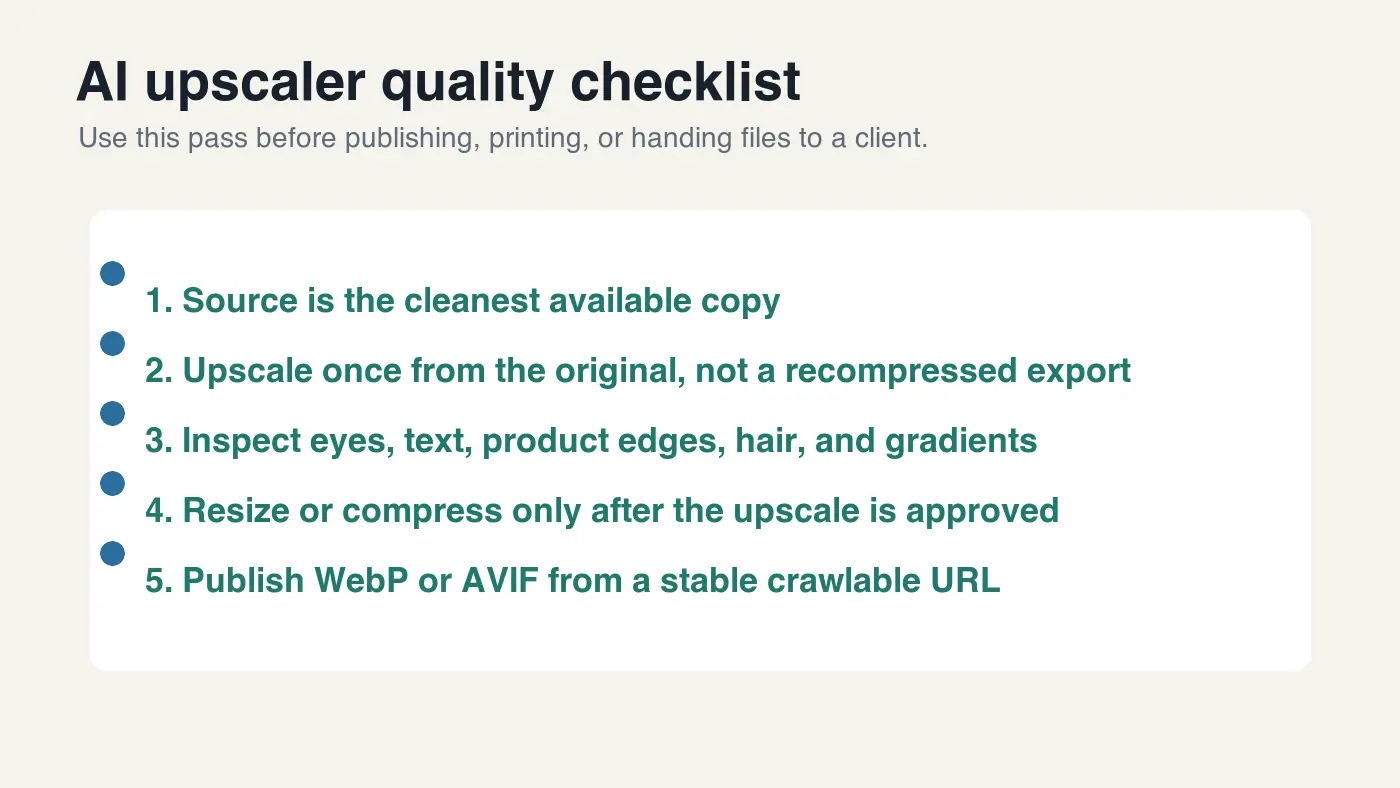
Gunakan semakan akhir ini sebelum anda menerbitkan, mencetak, atau menghantar fail:
| Check | Pass condition | Fix if it fails |
|---|---|---|
| Kualiti Sumber | Original yang paling bersih tersedia telah digunakan | Cari sumber yang lebih baik atau baiki dahulu |
| Faktor Skala | 2x atau 4x dipilih untuk keperluan output sebenar | Eksport semula pada faktor yang lebih kecil |
| Semakan Artefak | Muka, label, tepi, dan tekstur kelihatan boleh dipercayai | Cuba model atau skala yang lebih rendah |
| Eksport Web | Salinan awam akhir adalah WebP atau AVIF apabila sesuai | Cipta salinan penghantaran daripada master |
| Kesesuaian Halaman | Dimensi yang dirender sepadan dengan susun atur | Saiz semula atau cipta varian responsif |
| Semakan CDN | URL akhir mengembalikan HTTP 200 | Terbitkan semula fail WebP |
Peningkatan saiz AI berbaloi digunakan apabila ia menyelesaikan masalah saiz tertentu dan bertahan daripada pemeriksaan. Mulakan dengan sumber terbaik, tingkatkan saiz sekali, semak butiran yang penting, kemudian eksport salinan web bersaiz sesuai.
Gunakan alat percuma kami semasa mengikuti panduan ini.
Teruskan membaca
Wed Mar 11 2026 20:00:00 GMT-0400 (Eastern Daylight Time)
Real-ESRGAN AI Upscaling: Cara Ia Berfungsi dan Bila Menggunakannya
Apa itu Real-ESRGAN, bagaimana resolusi super berasaskan GAN berfungsi, apa kelebihannya (upscaling 4x foto dan seni), dan di mana ia gagal, disertakan arahan dan had yang jujur.
Wed Feb 25 2026 19:00:00 GMT-0500 (Eastern Standard Time)
Perbandingan Alat Peningkatan Foto AI: Sharpen, Denoise, Upscale
Alat peningkatan foto AI dibandingkan berdasarkan apa yang diperbaiki (kabur, noise, resolusi rendah), had sebenar mereka, dan di mana setiap satu sesuai, dengan urutan aliran kerja yang betul.
Tue Feb 24 2026 19:00:00 GMT-0500 (Eastern Standard Time)
Peningkatan Kualiti Imej: Baiki Keburaman, Noise, dan Resolusi
Penerangan peningkatan kualiti imej: kecacatan yang boleh diperbaiki (keburaman, noise, resolusi rendah, pendedahan), had sebenar, dan susunan aliran kerja yang menentukan hasilnya.