2026-02-25 · Dikemas kini 2026-07-26
Peningkatan Kualiti Imej: Baiki Keburaman, Noise, dan Resolusi
Penerangan peningkatan kualiti imej: kecacatan yang boleh diperbaiki (keburaman, noise, resolusi rendah, pendedahan), had sebenar, dan susunan aliran kerja yang menentukan hasilnya.
Terakhir dikemaskini: 26 Julai 2026
Peningkatan kualiti imej membetulkan kecacatan biasa yang menyebabkan imej kelihatan buruk — kabur, hingar, resolusi rendah, pendedahan yang lemah — menjadikannya kelihatan tajam dan bersih. Ia benar-benar berguna, dengan batasan yang jelas: ia boleh meningkatkan foto yang berjaya menangkap perincian yang mencukupi, tetapi ia tidak dapat memulihkan perincian yang tidak pernah ditangkap. Panduan ini merangkumi apa yang boleh diperbaiki oleh peningkatan kualiti, had-hadnya, alat-alatnya, dan susunan aliran kerja yang menentukan hasilnya.
Jawapan ringkas: bagaimana meningkatkan kualiti imej?
Padankan pembetulan dengan kecacatan:
| Kecacatan | Pembetulan | Alat |
|---|---|---|
| Lembut / sedikit kabur | Penajaman atau penajam AI | Editor / AI |
| Berbintik / berpasir | Penghapusan hingar (Denoising) | AI denoiser |
| Resolusi rendah | Peningkatan skala (Upscaling) | AI upscaler |
| Gelap / kontras rendah | Kecerahan, kontras, tahap | Editor |
| Tona warna | Keseimbangan putih | Editor |
Untuk satu imej, gunakan Penambah Baik Foto AI. Untuk panduan penuh, lihat cara meningkatkan kualiti foto.
Apa yang boleh diperbaiki oleh peningkatan — dan apa yang tidak boleh?
Batasan adalah perkara paling penting yang perlu difahami:
- Boleh: mengurangkan kelembutan dan bunyi bising, menajamkan tepi, mencerahkan, membetulkan warna, meningkatkan saiz secara sederhana.
- Tidak Boleh: membaiki imej yang benar-benar kabur (out-of-focus), memulihkan perincian yang tidak pernah dirakam, atau menggantikan pengambilan semula foto itu sendiri.
Imej yang sedikit lembut atau bising akan bertambah baik dengan banyak. Imej di mana kamera terlepas fokus sepenuhnya tidak—peningkatan hanya memberikan kabur (blur) yang lebih besar dan kelihatan tajam, bukan imej yang fokus.
Ujian jujur adalah bertanya sama ada maklumat yang anda mahukan berada di suatu tempat dalam asal, hanya terhalang. Jika ia ada — wajah kabur akibat pergerakan, tekstur tersembunyi oleh bunyi bising—peningkatan boleh membawanya ke hadapan. Jika maklumat itu tidak pernah dirakam — sehelai bulu mata pada wajah 50px, tekstur dalam kawasan yang kabur —tiada peningkatan yang menciptakannya; model hanya boleh meneka secara munasabah, yang baik untuk paparan tetapi bukan untuk ketepatan. Sentiasa bermula dari rakaman terbaik yang tersedia; lihat cara meningkatkan saiz imej untuk aspek resolusi.
Bila Patut Anda Ambil Semula?
Apabila anda mengawal pengambilan gambar, mengambil semula hampir selalu lebih baik daripada meningkatkan kualiti. Kecacatan yang tidak dapat diperbaiki oleh peningkatan kualiti — seperti kabur sebenar kerana fokus hilang, pendedahan kurang teruk, atau sorotan yang terlalu terang (blown highlights) — ditentukan pada saat pengambilan gambar, dan tiada pemprosesan pasca boleh memulihkan data yang tidak pernah direkodkan oleh sensor. Jika anda mendapati diri anda meningkatkan setiap foto dari satu sesi penggambaran, masalahnya biasanya pada sesi penggambaran itu sendiri (pencahayaan, fokus, ISO), bukan pada alat peningkatan kualiti. Membetulkan pengambilan gambar menjimatkan masa berjam-jam dan menghasilkan hasil yang lebih baik.
Bagaimana Cara Mempertajam Imej Yang Kabur?
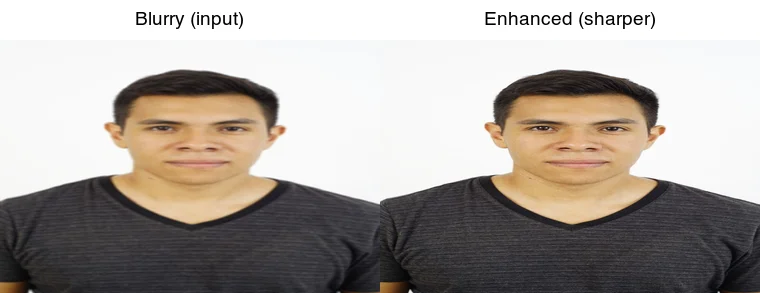
Kabur ringan bertindak balas kepada mempertajam (Unsharp Mask) atau pengasah AI. Pengasahan klasik meningkatkan kontras tepi; pengasah AI meramalkan perincian tajam daripada input lembut dan berfungsi lebih baik pada kelembutan mampatan serta kabur gerakan ringan. Jangan terlalu mempertajam — terlalu banyak mencipta halo di sekeliling tepi dan rupa yang kasar. Terapkan pengasahan pada akhir, selepas menghilangkan hingar (denoising) dan pendedahan (exposure), pada salinan saiz akhir.
Bagaimana cara melakukan denoise pada imej?
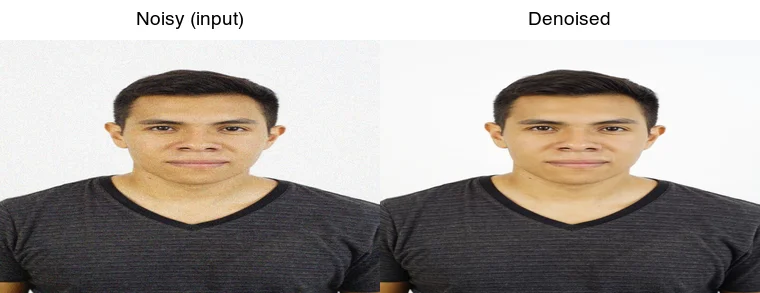
Noise (butiran dari cahaya rendah atau ISO tinggi) paling baik dikeluarkan oleh denoiser AI, yang membezakan perincian sebenar daripada bunyi rawak jauh lebih baik daripada penapis berasaskan kabur lama. Pertukaran (trade-off) yang perlu diberi perhatian ialah over-smoothing — jika terlalu kuat, kulit dan fabrik akan kelihatan "plastik." Lakukan denoise dahulu, sebelum mempertajam (sharpening), supaya anda tidak mempertajam bunyi itu. Literatur denoiser deep-learning mendokumentasikan bagaimana model-model ini dibandingkan dengan penapis klasik.
Bagaimana cara membetulkan pendedahan dan kontras?
Imej yang kurang terdedah atau kontras rendah bertindak balas kepada pelarasan nada asas — kecerahan/pendedahan untuk meningkatkan tahap, kontras atau tahap untuk menetapkan titik hitam/putih, dan white balance untuk menghilangkan tona warna. Ini adalah pembaikan dengan pulangan tertinggi dan tidak memerlukan AI; mana-mana editor boleh mengendalikan perkara ini, termasuk yang percuma seperti GIMP atau Photopea. Dapatkan nada yang betul sebelum menajamkan atau menghilangkan hingar.
Bagaimana cara meningkatkan resolusi imej beresolusi rendah?
Upscaling membesarkan imej tanpa blok yang ketara. AI upscaler (Real-ESRGAN) meramalkan perincian yang munasabah dan berfungsi lebih baik daripada saiz semula klasik untuk pembesaran 2–4x, tetapi ia tidak boleh mencipta perincian sebenar yang tidak pernah ditangkap oleh sensor. Untuk web, ubah saiz kepada saiz paparan dahulu; untuk had-hadnya, lihat how to upscale images dan image resolution and DPI.
Apakah aliran kerja peningkatan yang betul?
Susunan lebih penting daripada alat spesifik yang anda pilih:
- Denoise dahulu (supaya anda tidak menajamkan bunyi).
- Betulkan pendedahan dan keseimbangan putih (nada sebelum perincian).
- Tajamkan terakhir, pada salinan saiz akhir.
- Upscale jika perlu.
- Eksport pada saiz dan format yang betul.
Mengabaikan susunan — menajamkan imej bising — adalah sebab paling biasa mengapa imej yang ditingkatkan kelihatan lebih teruk daripada asal.
Alat apa yang meningkatkan kualiti imej?
| Tool | Jenis | Terbaik untuk |
|---|---|---|
| Penambah Baik Foto AI | Pelayar | Serba boleh sekali gus |
| Lightroom / Camera Raw | Editor profesional | Kawalan penuh |
| Topaz Photo AI | Berbayar | Denois/pertajaman terbaik |
| Real-ESRGAN | Sumber terbuka | Peningkatan skala (Upscaling) |
Alat serba boleh dalam pelayar adalah yang terpantas untuk satu imej—ia menanggalkan hingar, mempertajam, dan membetulkan dalam satu langkah. Editor profesional seperti Lightroom memberikan kawalan setiap geluncur, yang penting untuk kecacatan tertentu atau kelompok dengan masalah konsisten. Topaz Photo AI unggul dalam hingar dan kabur paling teruk, manakala Real-ESRGAN adalah pilihan peningkatan skala (upscaling) percuma. Untuk perbandingan alat yang lengkap, lihat AI photo enhancement tools. Seperti kebanyakan alatan imej, urutan aliran kerja (denoise, kemudian ton, kemudian mempertajam) lebih penting daripada jenama yang anda pilih, jadi pastikan susunannya betul sebelum menilai peningkatan berbayar.
Bacaan berkaitan: Upscayl lawan Topaz Gigapixel lawan Magnific AI: Mana Peningkatan Imej Terbaik?
Kesilapan Biasa
- Menajamkan sebelum menghilangkan hingar (denoising). Menguatkan hingar. Lakukan penghilangan hingar dahulu.
- Menajamkan berlebihan / menghilangkan hingar berlebihan (over-denoising). Mencipta halusinasi atau kulit plastik. Kurang lebih baik.
- Percaya pada peningkatan untuk membetulkan fokus yang buruk. Ia tidak boleh; tangkap semula jika mungkin.
- Meningkatkan fail yang telah ditingkatkan (re-enhancing). Mengumpulkan artifak; bekerja dari asal.
- Meningkatkan berbanding mengambil semula (re-capturing). Apabila anda mengawal sesi penggambaran, salinan asal yang bersih lebih baik daripada sebarang peningkatan.
Soalan Lazim
Apakah yang boleh diperbaiki oleh peningkatan kualiti imej?
Noise, mild blur, low resolution, dan poor exposure — dalam had tertentu. Ia tidak dapat memulihkan imej yang sangat kabur (out of focus), kurang terdedah dengan teruk (underexposed), atau terlalu rendah resolusinya untuk dijadikan asas. Enhancement menajamkan dan membersihkan apa yang ada; ia tidak mencipta perincian yang hilang.
Bagaimana cara menajamkan imej yang kabur?
Gunakan unsharp mask atau AI sharpening, yang mengesan tepi dan meningkatkan kontrasnya. Blur ringan bertindak balas dengan baik; blur berat pula tidak, kerana tiada tepi sebenar untuk dipulihkan. Over-sharpening mencipta halo, jadi gunakan secara lembut dan semak pada 100 percent.
Bila patut anda ambil semula (re-capture) pula?
Apabila imej sudah terlalu rosak — sangat kabur, kurang terdedah dengan teruk, atau resolusinya kecil. Enhancement mempunyai had yang ketat, dan menghabiskan masa sejam untuk menyunting imej yang hilang selalunya menghasilkan keputusan yang lebih buruk daripada mengambil semula secara pantas. Ambil semula apabila sumber kekurangan maklumat untuk dipulihkan.
Apakah urutan peningkatan yang betul?
Denoise dahulu (buang tepi palsu), kemudian upscale (tambah resolusi), kemudian sharpen (pada imej bersih, saiz penuh), dan akhirnya export. Menajamkan sebelum denoise akan memperkuatkan grain; upscaling sebelum denoise membazir usaha. Urutan sama pentingnya dengan alat yang digunakan.
Adakah peningkatan berfungsi pada imej scan lama?
Ya, dan ini adalah kes penggunaan biasa — denoise, upscale, dan pembaikan calar pada foto yang diimbas (scanned photos). Hadnya bergantung pada kualiti scan: scan DPI rendah akan mengehadkan hasilnya. Scan pada 600 DPI+ sebagai TIFF sebelum meningkatkan. Lihat restoration guide.
Apakah had peningkatan imej?
Enhancement tidak dapat memulihkan maklumat yang tidak pernah ditangkap. Foto yang sangat kabur, kurang terdedah dengan teruk, atau resolusinya kecil tidak boleh diperbaiki — enhancement menajamkan dan membersihkan apa yang ada, ia tidak mencipta perincian yang hilang. Ketahui bila patut mengambil semula: menghabiskan masa sejam pada foto yang hilang selalunya menghasilkan keputusan yang lebih buruk daripada pengambilan semula dua minit.
Bolehkah peningkatan membaiki foto yang kabur?
Secara ringan. AI sharpening memulihkan perincian tepi kelihatan yang terlepas oleh classic sharpening, jadi foto yang sedikit lembut akan bertambah baik. Tetapi foto yang secara asasnya kabur tidak boleh diperbaiki — tiada tepi sebenar untuk dipulihkan, dan model itu mencipta tekstur generik pula. Enhancement menajamkan apa yang ada; ia tidak memfokus semula rakaman yang terlepas. Ketahui had sebelum anda menghabiskan masa pada foto yang hilang.
Apakah perbezaan antara ketajaman (sharpness) dan kejelasan (clarity)?
Sharpness meningkatkan kontras tepi pada skala kecil (perincian halus); clarity meningkatkan kontras mid-tone, yang mempengaruhi struktur yang lebih besar dan menambah daya serta tekstur. Menggunakan kedua-duanya secara berlebihan akan mencipta artifak — halo dari sharpness, rupa yang terlalu diproses dari clarity. Gunakan kedua-duanya dengan lembut: sharpen untuk memulihkan perincian halus, clarify untuk menambah kontras tempatan di mana imej kelihatan rata.
Kredit Imej
- Diagram Batasan Peningkatan, dari kabur ke tajam, dan dari bising ke dinyahbisingkan — dijana oleh penulis daripada gambar potret (Pexels #5931195, foto oleh August de Richelieu) dengan menggunakan kesan kabur dan bunyi untuk menunjukkan peningkatan sebelum/selepas.
Gunakan alat percuma kami semasa mengikuti panduan ini.
Teruskan membaca

2026-07-28
Cara Tingkatkan Kualiti Foto: Sharpen, Denoise, dan Cerah
Tingkatkan kualiti foto anda dengan teknik sharpening, denoising, dan pencahayaan. Kami akan tunjukkan apa yang boleh dan tidak dapat diperbaiki oleh peningkatan ini, termasuk alat dan contoh sebelum/selepas sebenar.

2026-07-26
AI Face Enhancer: Panduan Penyuntingan Potret Semulajadi
Gunakan AI face enhancer tanpa kulit plastik: pilih potret yang sesuai, lindungi identiti anda, semak artifak, dan eksport headshot tajam sedia untuk web.

2026-07-26
Pemulihan Wajah AI: Perbandingan GFPGAN dengan CodeFormer
GFPGAN dan CodeFormer kedua-duanya membaiki wajah yang rosak, tetapi menukar ketepatan dengan kehalusan secara berbeza. Model mana yang perlu digunakan, cara ia sebenarnya berfungsi, dan di mana kedua-duanya boleh mencipta wajah yang bukan orang sebenar tanpa disedari.