2026-06-27 · Dikemas kini 2026-07-26
Pembuat Presentasi AI: Dari Garis Panduan ke Dek Selesai
Bagaimana pembuat presentasi AI membina slide deck dari garis panduan. Ia menjimatkan masa nyata untuk pengasas atau pemasar, tetapi anda masih boleh menyunting secara manual.

Dikemaskini kali terakhir: 26 Julai 2026
Anda mempunyai kemas kini lembaga pengarah yang perlu diserahkan Khamis, naratif separuh siap dalam dokumen, dan tiada dek (presentation) yang kemas. Pembuat presentasi AI menjanjikan untuk mengubah kekacauan itu menjadi slaid dalam beberapa minit. Kadang-kadang ia berjaya. Kadang-kadang pula ia memberikan anda 18 slaid simetri yang tidak menyampaikan apa-apa maklumat.
Artikel ini adalah untuk individu yang benar-benar membuat pembentangan: seorang pengasas syarikat yang membentangkan kepada pelabur, pemasar yang memberikan taklimat pelancaran, atau konsultan yang menyerahkan laporan klien. Ia merangkumi apa yang dilakukan dengan baik oleh alat-alat ini, di mana ia gagal, dan urutan operasi yang akan membawa anda kepada dek yang boleh anda letakkan nama anda padanya.
Jawapan ringkas: apa sebenarnya yang dilakukan oleh pembuat presentasi AI?
Pembuat presentasi AI mengambil prompt, garis besar, atau dokumen dan menjana set slaid penuh: susun atur, tajuk utama, teks senarai, imej stok, ikon, dan tema yang konsisten. Alat seperti Gamma, Copilot in PowerPoint, Gemini in Google Slides, Beautiful.ai, dan Canva semuanya melakukan versi ini.
Anggap ia sebagai draf awal yang pantas, bukan set slaid yang siap. Penjana itu kuat dalam struktur dan susun atur tetapi lemah dalam pertimbangan. Ia akan memformatkan hujah anda, tetapi ia tidak akan tahu nombor mana yang penting atau slaid mana yang perlu dipotong.
Laluan terpantas kelihatan seperti ini:
- Tulis dahulu hujah sebagai garis besar yang padat atau dokumen ringkas.
- Jana set slaid daripada garis besar itu, bukan daripada prompt satu baris.
- Potong setiap slaid yang tidak memajukan cerita.
- Gantikan seni stok generik dengan gambar produk sebenar, carta, atau tangkapan skrin.
- Betulkan kontras, penjajaran, dan saiz fail sebelum anda membentangkan.
Jika anda hanya mempunyai topik yang kabur, AI akan mengisi jurang itu dengan pengisi. Berikan pemikiran anda dan ia memformatkan pemikiran anda. Jangan berikan apa-apa dan ia tidak mencipta apa-apa yang berguna.
Bagaimana AI menukar rangka kerja menjadi slaid?
Kebanyakan generator menjalankan gelung yang sama di bahagian dalaman. Ia menganalisis input anda kepada bahagian-bahagian, menetapkan templat slaid untuk setiap bahagian, menulis tajuk dan teks badan untuk sesuai dengan templat itu, kemudian menarik imej dan ikon untuk sepadan dengan tema yang anda pilih.
Kualiti output menjejaki kualiti input hampir tepat. Prompt satu baris seperti "make a deck about our Q2 results" menghasilkan templat generik. Rangka kerja berstruktur dengan tajuk bahagian sebenar dan poin di bawah setiap satunya menghasilkan dek yang boleh anda edit, bukannya menulis semula.

Beberapa input yang secara konsisten meningkatkan draf:
- Rangka kerja dengan satu tuntutan jelas bagi setiap bahagian, bukan senarai topik.
- Nombor tepat yang anda mahukan di skrin, ditulis sepenuhnya supaya AI tidak mengubahnya.
- Audiens bernama, seperti "pelabur Series A" atau "peneraju jualan serantau."
- Panjang sasaran, kerana dibiarkan begitu sahaja alat ini menghasilkan slaid berlebihan.
Jika rangka kerja anda berada dalam nota mesyuarat atau transkrip, bersihkan dahulu. Tabiat yang sama yang membantu dengan AI note-taking juga membantu di sini: ringkasan berstruktur adalah input dek yang jauh lebih baik daripada nota mentah. Untuk naratif itu sendiri, draf dalam dokumen dengan AI document writing dan kemudian menjana slaid dari dokumen itu mengekalkan cerita yang kemas sebelum susun atur berlaku.
Mana alat pembentangan AI yang sesuai untuk dek anda?
Tiada satu alat terbaik. Alat yang sesuai bergantung pada sama ada anda menggunakan PowerPoint, Google Slides, atau aplikasi web, dan berapa banyak kawalan reka bentuk yang anda perlukan.
| Tool | Sesuai untuk | Kelebihan | Perhatikan |
|---|---|---|---|
| Gamma | Dek web pantas, kemas kini dalaman | Kelajuan dari prompt ke dek, tetapan lalai bersih | Sukar padankan templat jenama yang ketat |
| Copilot in PowerPoint | Pasukan yang sudah menggunakan Microsoft 365 | Dibina daripada dokumen Word, sunting di tempat | Memerlukan lesen Copilot berbayar |
| Gemini in Google Slides | Pengguna Google Workspace | Penjanaan imej, draf dalam dokumen | Kawalan susun atur adalah terhad |
| Beautiful.ai | Konsultan yang menggunakan semula susun atur | Templat pintar yang menyusun secara automatik | Kurang bebas daripada slaid mentah |
| Canva Magic Design | Pemasar, dek berat media sosial | Perpustakaan aset besar, kit jenama | Output boleh kelihatan seperti templat |
Pilih alat yang mengeksport dengan bersih ke format yang diharapkan audiens anda. Pembentangan yang akan anda hantar sebagai PDF mempunyai keperluan yang berbeza daripada dek langsung yang anda kongsi skrin. Microsoft mendokumentasikan cara generatornya berfungsi di Copilot help center, yang patut dilihat sebelum anda membeli lesen untuknya.
Jika dek anda bergantung pada data, faktor penentu selalunya adalah betapa baik alat itu mengambil jadual dan carta. Bina nombor dalam helaian terlebih dahulu, gunakan aliran kerja AI spreadsheet untuk mendapatkan angka yang bersih, kemudian tampal carta siap ke dalam dek berbanding membiarkan generator melukiskannya semula.
Di mana automasi reka bentuk AI menjimatkan masa paling banyak
Automasi reka bentuk berfungsi dengan baik pada kerja susun atur yang membosankan dan berulang, bukan pada pemikiran.
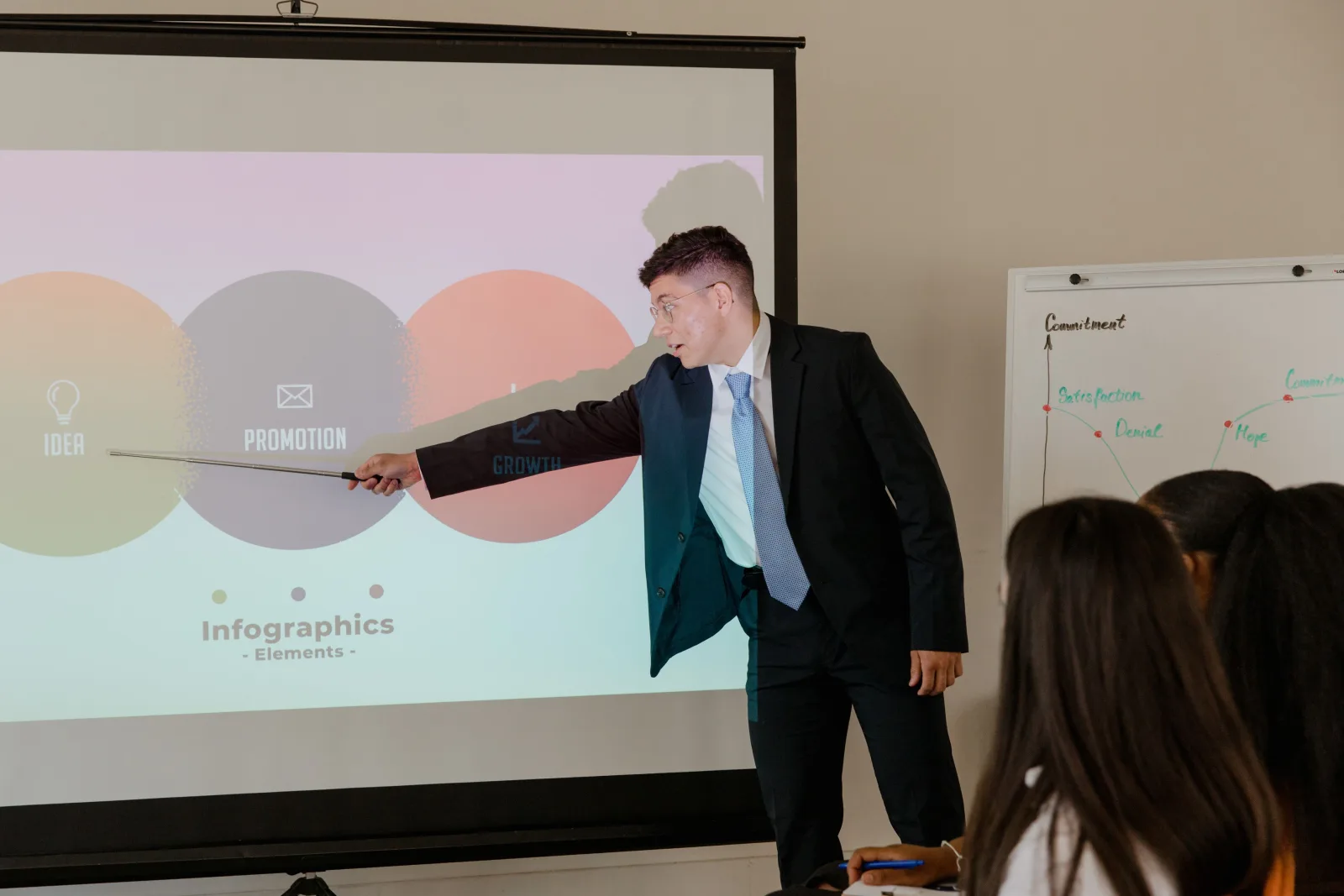
Berikut adalah pembahagian jujur antara apa yang ditangani oleh AI dan apa yang masih perlu anda lakukan.
| AI mengendalikan dengan baik | Anda masih selesaikan secara manual |
|---|---|
| Fon yang konsisten, jarak, dan tema warna | Membuat keputusan slaid mana yang perlu dipotong |
| Menukar perenggan kepada butir-butir (bullets) | Menulis satu baris yang menyampaikan poin utama |
| Mencadangkan susun atur untuk setiap jenis slaid | Memilih carta yang sesuai untuk data tersebut |
| Menjana ikon dan imej penanda tempat | Menggantikan dengan gambar produk sebenar |
| Mengubah saiz dan menyelaraskan elemen | Menyemak ketepatan nombor |
Coraknya jelas: AI pantas dalam bentuk tetapi tidak boleh dipercayai dalam makna. Ia akan membuat sepuluh slaid kelihatan seperti satu keluarga dalam beberapa saat, yang dahulunya mengambil masa setengah hari. Ia juga dengan yakin meletakkan carta pai di tempat seharusnya carta bar, kerana ia tiada pendapat tentang data anda.
Untuk lapisan visual, gabungkan penjana dengan alat yang fokus. Gunakan idea AI design generator untuk arah susun atur, dan apabila anda memerlukan seni slaid asal berbanding foto stok, Penjana Imej AI memberikan visual yang tiada dalam pembentangan orang lain.
Aliran Kerja Berulang untuk Pembentangan Dibantu AI
Gunakan susunan ini. Ia mengekalkan AI dalam peranan dan memastikan anda bertanggungjawab untuk bahagian yang penting.
- Buat rangka dahulu. Tulis hujah dalam dokumen, satu tuntutan bagi setiap bahagian.
- Hasilkan draf. Masukkan rangka kerja, tetapkan bilangan slaid, pilih tema.
- Potong secara drastik. Padamkan slaid yang mengulang poin atau hanya menambah jumlah.
- Betulkan data. Tukar nombor parafrasa dengan angka sebenar; betulkan jenis carta.
- Tukar seni. Gantikan imej stok dengan gambar produk atau carta.
- Bersihkan imej. Potong (crop), ubah saiz kepada 16:9, dan mampatkan (compress).
- Semak kontras. Baca setiap slaid seolah-olah dari belakang bilik.
- Eksport dan berlatih. Simpan format akhir dan jalankannya sekali dengan suara lantang.
Langkah imej adalah tempat kebanyakan pembentangan AI kehilangan kualiti. Foto stok yang dihasilkan sering tiba bersaiz besar atau bentuk yang salah. Jalankan ia melalui Pengubah Saiz Imej untuk bingkai 16:9 yang konsisten, Pemampat Imej supaya pembentangan kekal ringan untuk dihantar melalui emel, dan Penyingkir Latar Belakang apabila anda meletakkan produk atau gambar kepala pada slaid berwarna.
Slaid dibaca dengan pantas dan sering dalam pencahayaan yang buruk, jadi kebolehbacaan bukan pilihan. W3C menetapkan tahap minimum konkrit untuk kontras teks dalam WCAG contrast guidance, dan semakan ringkas terhadap standard itu dapat menangkap slaid kelabu pucat di atas putih yang digemari oleh tema AI.
Bila anda patut tinggalkan penjana AI?
Kadang-kadang, penjana itu memakan masa anda lebih daripada yang dijimatkannya.
Langkau penggunaannya, atau gunakan dengan ringan, apabila:
- Dek itu hanya tiga slaid. Membina secara manual lebih pantas daripada memberi arahan (prompting) dan menyunting (pruning).
- Kandungan adalah sangat sulit dan anda tidak boleh menampalnya ke dalam alat pihak ketiga.
- Anda mempunyai templat jenama yang terkunci yang tidak dapat direplikasi oleh AI.
- Data adalah intipatinya dan memerlukan carta yang tepat dan dibina secara manual.
- Anda membentangkan nombor yang anda mesti pertahankan baris demi baris.
Untuk mesyuarat lembaga atau pembentangan kepada pelabur, AI boleh menyediakan rangka asasnya, tetapi slaid kewangan memerlukan sentuhan manusia. Angka yang salah di skrin lebih teruk daripada slaid yang buruk. Apabila ketepatan dan kepercayaan adalah produk, perlahankan proses pada bahagian yang penjana itu silap.
Memperbaiki visual slaid selepas draf pertama
Draf pertama adalah apabila pembentangan kelihatan generik. Pembetulan ini pantas dan inilah yang membezakan templat AI daripada pembentangan anda.
Jalankan semakan ringkas pada visual ini:
- Gantikan sekurang-kurangnya satu foto stok bagi setiap bahagian dengan sesuatu yang sebenar dari hasil kerja anda.
- Pastikan setiap carta sepadan dengan datanya: trend sebagai garis, perbandingan sebagai bar, dan bahagian sebagai timbunan.
- Kekalkan satu warna aksen dan gunakan ia secara sengaja, bukan pada setiap elemen.
- Standardkan pemotongan imej supaya wajah dan produk berada di tempat yang sama merentasi slaid.
- Mampatkan eksport akhir; pembentangan 60 MB akan terhenti pada sambungan persidangan.
Microsoft menyimpan rujukan praktikal mengenai cara menjadikan pembentangan mudah dibaca untuk semua orang dalam panduan accessible PowerPoint presentations, yang berguna walaupun audiens anda tiada keperluan aksesibiliti khusus, kerana peraturan yang sama menjadikan slaid lebih jelas di bilik yang terang.
Jika anda tersekat memilih alatan, jawapan ringkas dalam FAQ dan set penuh utiliti imej di halaman utama Imagic AI home page, meliputi langkah pembersihan yang biasanya dilepasi oleh penjana AI.
Versi ringkas
Pembuat persembahan AI adalah enjin susun atur tanpa cita rasa dan fakta. Berikan ia rangka kerja yang sebenar dan ia akan menjimatkan anda setengah hari masa format. Berikan ia arahan yang kabur dan ia akan mengembalikan bahan pengisi.
Tulis hujah itu sendiri, jana rangka utama, kemudian potong slaid, betulkan data, dan gantikan seni. Alat ini membina dek tersebut. Anda masih memiliki ceritanya.
Kredit Imej
Gambar artikel diperoleh dari Pexels dan disimpan secara lokal untuk paparan halaman yang stabil.
Gunakan alat percuma kami semasa mengikuti panduan ini.
Teruskan membaca

2026-10-07
Penyingkir Latar Belakang Padam Bahagian Subjek? Cara Membaikinya
Penyingkir latar belakang AI memadam lengan dan pakaian cerah, rak putih, kilauan kaca dan bayang. Saya mengukur puncanya pada foto sebenar dan cara memulihkannya.

2026-10-07
Perbandingan Penghapus Latar Pukal 2026: E-dagang
PhotoRoom, remove.bg dan Pixelcut dibandingkan untuk pembuangan latar pukal e-dagang 2026: harga, had pukal, kualiti tepi, dan alat yang sesuai dengan katalog anda.

2026-10-07
remove.bg Ditutup pada 1 Disember: Apa Penggantinya?
remove.bg ditutup pada 1 Disember 2026 dan kredit yang tidak digunakan luput pada hari itu. Apa yang berubah, langkah pertama, dan alternatif percuma untuk laman dan API.