2026-06-27 · Dikemas kini 2026-06-30
Efek Video AI: Alat Auto VFX, Warna, dan Latar Belakang
Panduan berfungsi untuk efek video AI bagi editor dan pencipta: VFX automatik, style transfer, background keying, motion tracking, dan pembersihan generatif.
Dikemaskini kali terakhir: 30 Jun 2026
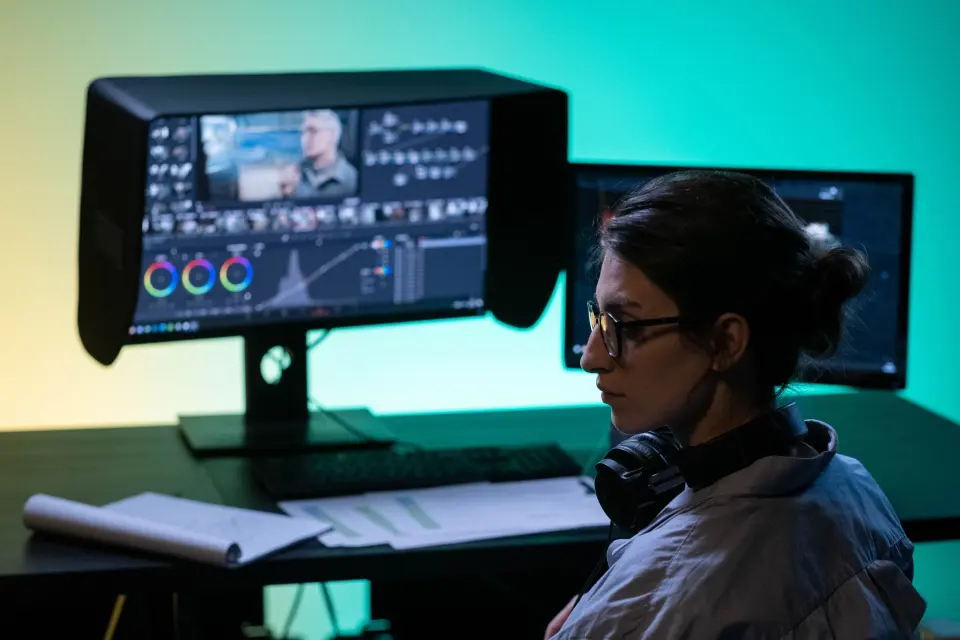
Kesan video AI paling berguna apabila ia menghilangkan bahagian suntingan yang perlahan dan berulang: melakukan rotoscoping subjek secara manual, mencari kunci bersih pada skrin hijau yang berkedut, atau memadankan warna empat puluh klip yang dirakam merentasi dua hari. Model itu melakukan proses yang membosankan; anda mengekalkan keputusan kreatif.
Ini ditulis untuk orang yang melakukan pemotongan sebenar, seorang editor YouTube, pencipta kandungan sosial, atau colorist studio kecil, bukan untuk seseorang yang membaca tentang teknologi secara abstrak.
Jawapan ringkas: kesan video AI manakah yang benar-benar menjimatkan masa penyuntingan?
Gunakan AI untuk kesan yang lambat dan mekanikal untuk dilakukan secara manual, dan kekalkan kawalan manual ke atas apa-apa yang mengubah cerita.
Empat perkara yang memberikan hasil dalam seminggu biasa ialah penopeng dan keying automatik, pemindahan gaya atau rupa (style or look transfer), penggantian latar belakang dengan pengesanan gerakan (motion tracking), dan pembersihan generatif seperti pembuangan objek. Setiap satu menggantikan minit atau jam kerja bingkai demi bingkai.
Susunan yang boleh dipercayai adalah seperti ini:
- Potong garis masa dahulu supaya anda hanya menjalankan kesan pada rakaman yang bertahan dalam suntingan.
- Stabilkan dan jejak sebelum anda menggabungkan apa-apa ke atas rakaman tersebut.
- Lakukan key atau topeng subjek, kemudian periksa tepi pada bingkai kontras tinggi.
- Terapkan pemindahan rupa atau gaya terakhir supaya keputusan warna berada di atas plat bersih (clean plates).
- Rakam kawasan ujian yang pendek sebelum komited dengan eksport penuh.
Jika anda kebanyakannya bekerja dengan bingkai pegun (still frames), eksport, atau thumbnail yang diambil dari garis masa anda, padankan ini dengan Peningkat Resolusi Imej dan Penyingkir Latar Belakang untuk kerja pada tahap bingkai.
Apakah yang dianggap kesan video AI hari ini?
Kesan video AI ialah sebarang kesan di mana model membuat keputusan per-piksel atau per-bingkai yang biasanya anda akan buat secara manual. Bahasa pasaran mungkin berbeza, tetapi tugas asasnya adalah konsisten.
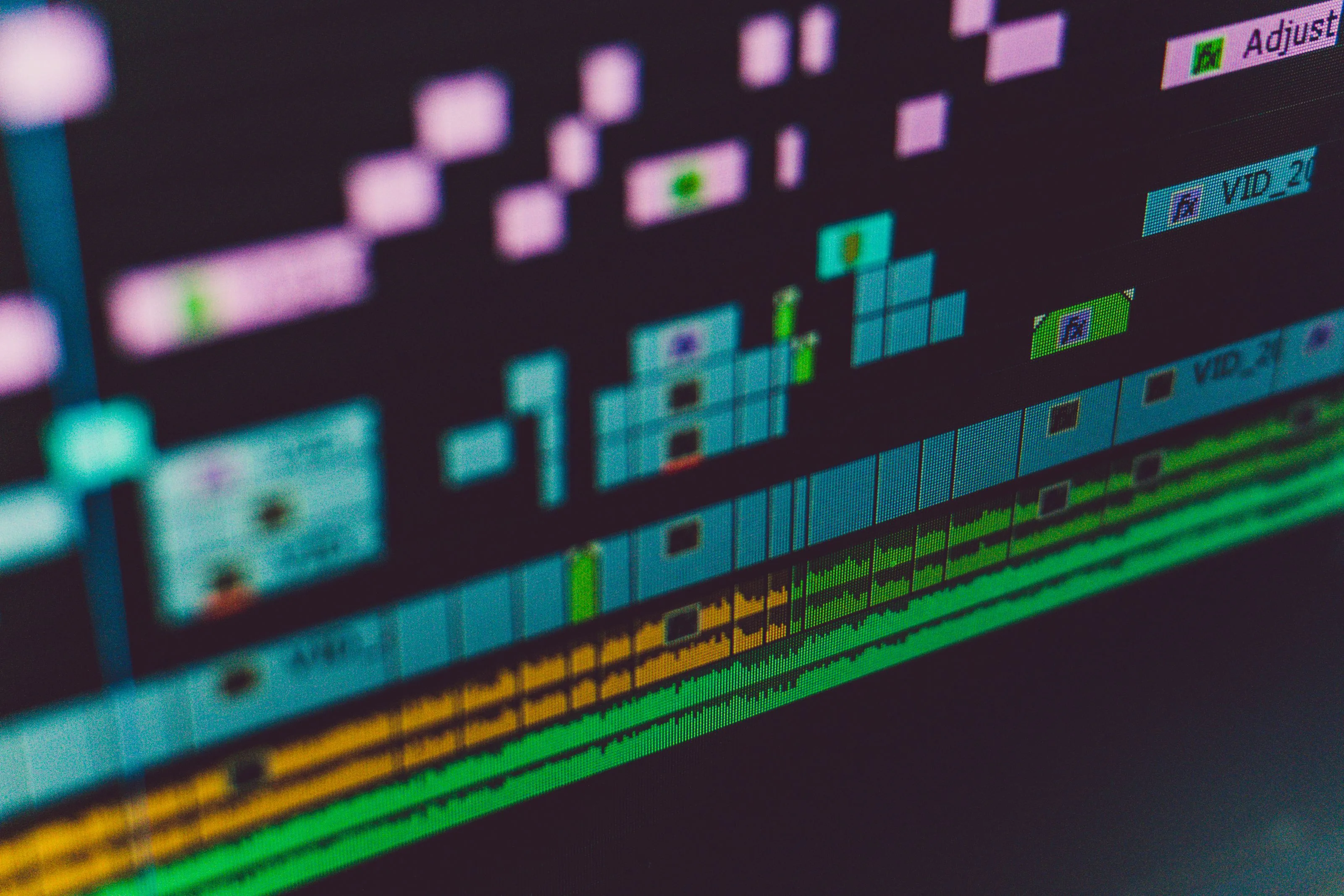
Kebanyakan "kesan AI" dalam editor semasa terbahagi kepada lima tugas:
- Segmentation: model mencari subjek dan menghasilkan matte bergerak tanpa bentuk keyframe.
- Tracking: ia mengikut titik atau satah merentasi bingkai supaya tajuk, kabur, atau objek kekal di tempatnya. Ini adalah masalah yang sama yang dipanggil match moving dalam dunia VFX.
- Style transfer: ia mendorong satu klip ke arah rupa rujukan, atau menggunakan gred pembelajaran.
- Generative fill: ia melukis piksel yang hilang selepas pembuangan objek, pembingkaian semula, atau perubahan kelajuan.
- Restoration: ia menghilangkan bunyi bising (denoises), menajamkan, atau meningkatkan skala rakaman yang merosot.
| Kategori kesan | Apa yang dilakukan oleh AI | Apa yang masih anda tentukan |
|---|---|---|
| Auto masking | Mengasingkan subjek per bingkai | Di mana tepi harus lembut atau keras |
| Keying | Menarik matte dari hijau atau sebarang latar belakang | Warna tumpahan (spill color) dan pembersihan tepi |
| Style transfer | Memetakan rupa rujukan ke klip | Sejauh mana ia boleh didorong sebelum pecah |
| Background replace | Mengkompositkan plat baharu di belakang subjek | Sama ada pencahayaan dan paralaks sepadan |
| Generative cleanup | Menghilangkan objek dan mengisi jurang | Sama ada isian itu kelihatan nyata dalam pergerakan |
Coraknya sama merentasi setiap alat: model menguruskan usaha, anda mengendalikan penilaian tentang sama ada hasilnya kelihatan nyata.
Bagaimana anda menyediakan VFX automatik tanpa merosakkan rakaman?
Kegagalan VFX automatik berlaku dengan cara yang boleh diramalkan, jadi sediakan rakaman untuk mengelakkan kegagalan tersebut sebelum anda menekan apa-apa.
Mask automatik pecah pada kabur gerakan (motion blur), rambut nipis, objek lutsinar, dan bingkai di mana subjek meninggalkan bingkai. Penjejakan hanyut apabila rakaman lembut atau ciri yang dijejak menjadi terhalang (occluded). Tiada satu pun daripadanya adalah sebab untuk mengelakkan alat-alat ini; ia adalah sebab untuk memberi mereka input yang bersih.
Lakukan ini sebelum menjalankan kesan automatik:
- Trim kepada titik masuk dan keluar yang tepat supaya model hanya memproses bingkai yang anda simpan.
- Stabilkan dahulu jika kamera bergoyang, kerana plat yang lebih stabil menjejak jauh lebih baik.
- Pilih sasaran penjejakan dengan kontras dan tekstur sebenar, bukan permukaan rata.
- Jalankan kesan pada bingkai yang sukar dahulu, iaitu yang mempunyai pergerakan paling banyak atau latar belakang yang paling sibuk.
- Leret keseluruhan julat pada resolusi penuh dan perhatikan tepi matte, bukan bahagian tengahnya.
Jika matte automatik bergetar pada tepi, anda biasanya mempunyai dua penyelesaian: lembutkan (feather) dan kontrak matte sedikit, atau bahagikan klip dan jalankan laluan berasingan pada bahagian yang tenang dan bahagian yang huru-hara. Untuk keputusan garis masa dan codec yang lebih mendalam di sekitar laluan ini, nota alir kerja dalam AI video editing meliputi tempat kesan berada dalam potongan sebenar.
Transfer Gaya dan Warna: Memadankan Rupa Merentasi Klip
Transfer gaya adalah tempat AI menjimatkan masa yang paling tidak kelihatan, kerana padanan warna manual merentasi rakaman multi-kamera atau multi-hari sememangnya membosankan.
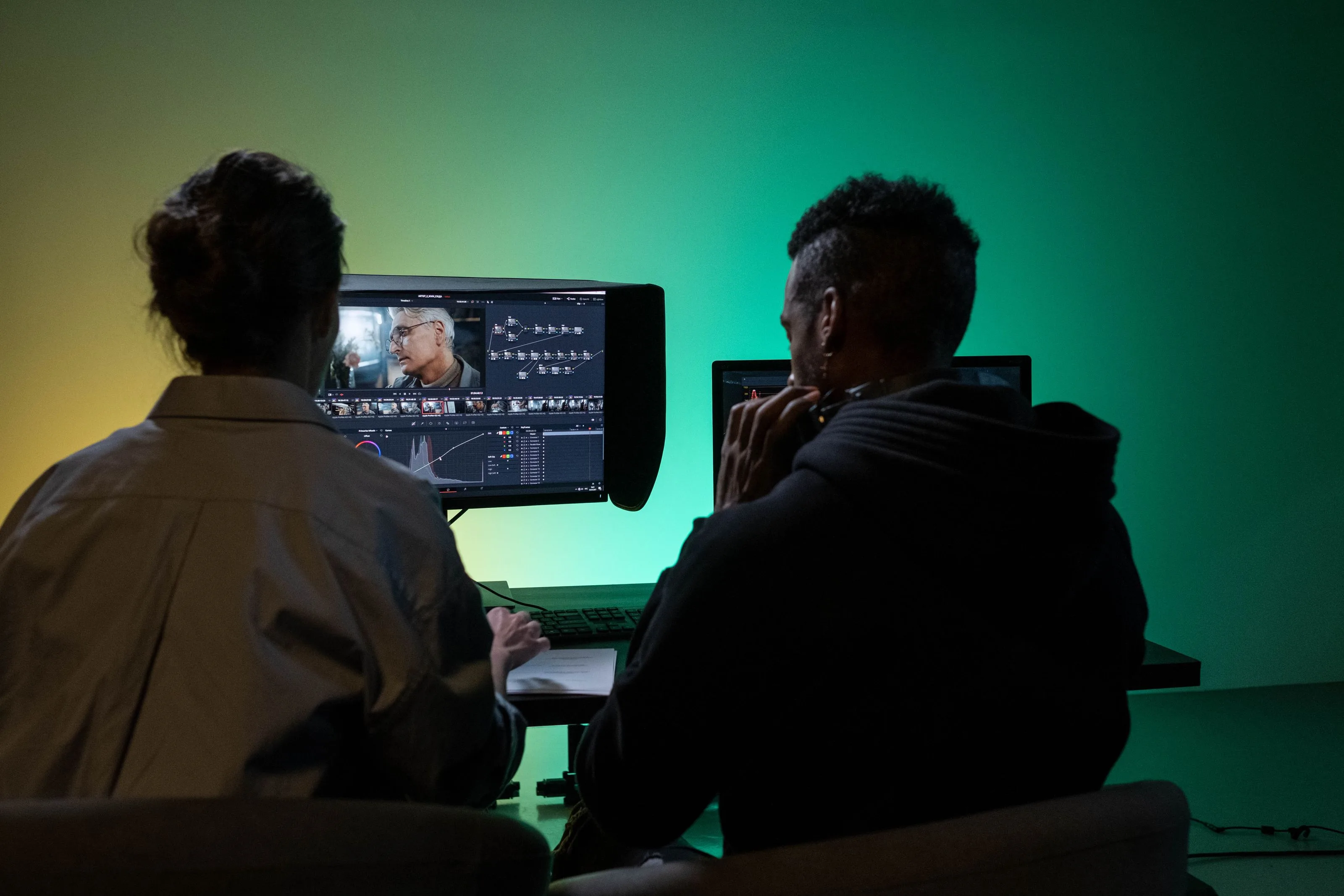
Terdapat dua perkara berbeza yang dipanggil transfer gaya, dan ia berkelakuan secara berbeza:
- Look matching: model membaca bingkai rujukan dan mengalihkan pendedahan (exposure), keseimbangan putih (white balance), dan kontras supaya dua klip bersetuju. Ini hampir dengan color grading tradisional dan cenderung selamat.
- Stylization: model melukis semula rakaman itu menjadi gaya catan, anime, atau sketsa. Ini dramatik dan jauh lebih berkemungkinan untuk berkelip (flicker) atau merebak antara bingkai.
Untuk look matching, warnakan satu klip hero secara manual, kemudian biarkan model memadankan selebihnya dengannya. Sentiasa periksa tona kulit pada wajah, kerana di situlah padanan yang salah kelihatan jelas rosak.
Untuk stylization, waspadalah terhadap flicker temporal, gegaran bingkai-ke-bingkai di mana tekstur merayap (crawl). Klip pendek boleh menyembunyikannya; rakaman tiga puluh saat tidak akan melakukannya. Jika anda melihat perayapan, kurangkan kekuatan atau aplikasikan gaya itu pada versi plate yang lebih licin dan kurang butiran.
Apabila anda mengeksport bingkai pegun dari klip yang diwarnakan ini untuk thumbnail atau kulit, jalankan ia melalui Penukar Format untuk mendapatkan format yang betul dan Alat Potong Imej untuk nisbah aspek setiap platform.
Penggantian Latar Belakang dan Penjejakan Gerakan yang Mantap
Penggantian latar belakang adalah dua kesan yang disusun: matte subjek yang bersih, dan plat jejak di belakang mereka yang bergerak bersama kamera.
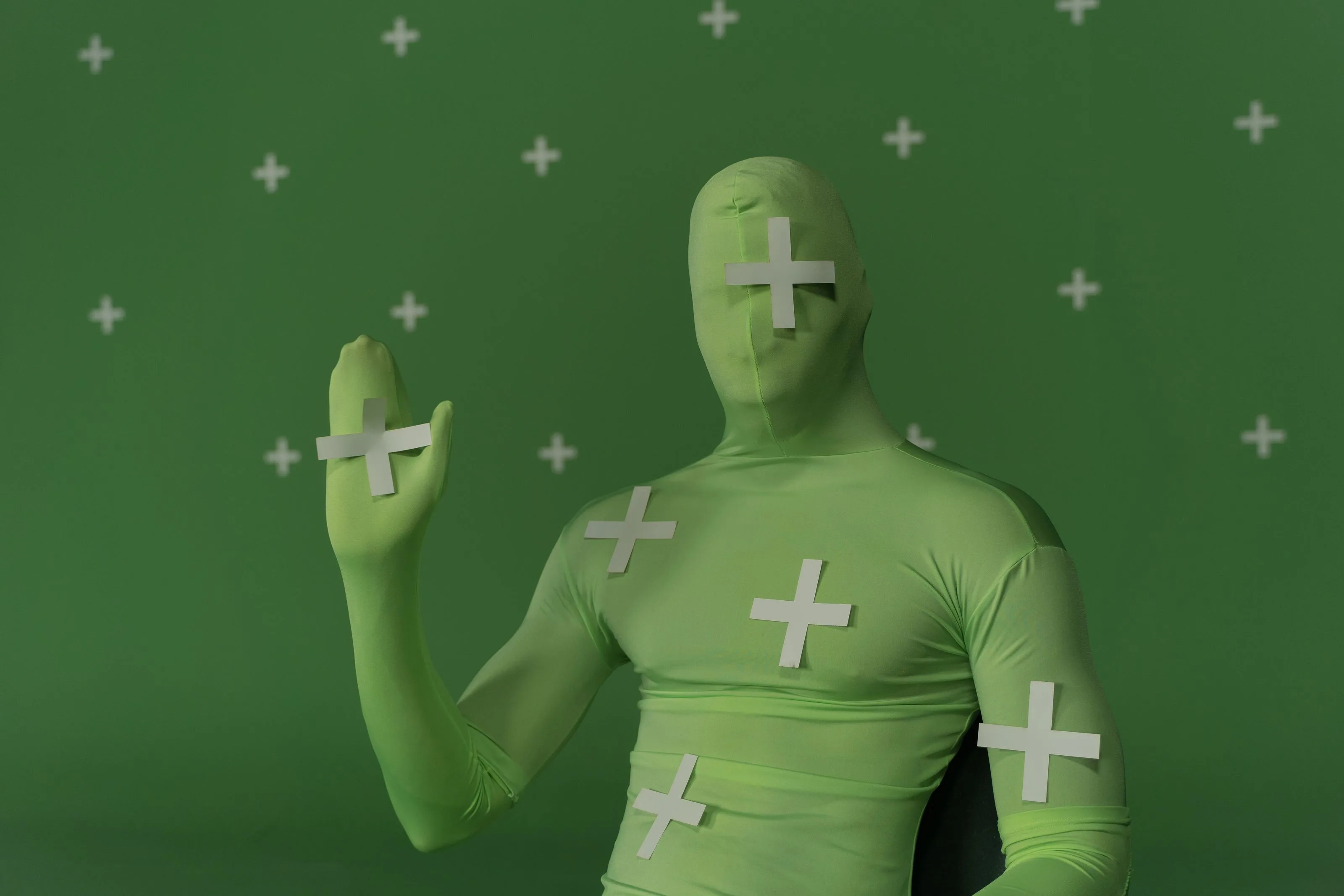
Skrin hijau masih memberikan hasil yang paling bersih, dan pencahayaan yang baik di lokasi mengatasi sebarang jumlah pembersihan kemudian. Teknik klasik, chroma key, berfungsi paling baik apabila skrin diterangi secara sekata dan subjek cukup jauh daripadanya untuk mengelakkan tumpahan hijau pada rambut dan bahu.
Keyer AI kini juga boleh mengeluarkan matte yang boleh digunakan daripada latar belakang biasa, yang membantu apabila anda tidak dapat merakam semula. Pertukaran nilainya adalah kualiti tepi: skrin hijau sebenar memberikan tepi yang tajam, manakala matte AI pada bilik yang berselerak sering memerlukan feathering untuk menyembunyikan halo.
Gunakan senarai semak ini apabila anda membuat komposit:
- Sahkan pergerakan kamera pada subjek sepadan dengan pergerakan pada latar belakang baharu.
- Tambahkan sedikit kabur atau butiran yang sepadan supaya plat itu tidak kelihatan seperti dilekatkan.
- Periksa titik sentuhan, kaki, tangan, rambut, di mana matte yang buruk mula-mula kelihatan.
- Warnakan subjek ke arah cahaya persekitaran baharu, bukan cahaya studio.
- Perhatikan satu kali penuh untuk tepi yang bernafas atau melompat pada gerakan pantas.
Untuk klip talking-head di mana anda mahukan seorang pembentang tanpa rakaman penuh, Avatar AI boleh menggantikannya, dan logik keying yang sama terpakai untuk meletakkannya di atas latar belakang anda.
Kesan Generatif: sambung, pencahayaan semula, dan bersihkan rakaman
Kesan generatif mencipta piksel yang tidak pernah dirakam: membuang mikrofon boom, memperluaskan bingkai kepada aspect ratio yang lebih tinggi, atau mengisi jurang selepas anda menghapuskan pejalan kaki.
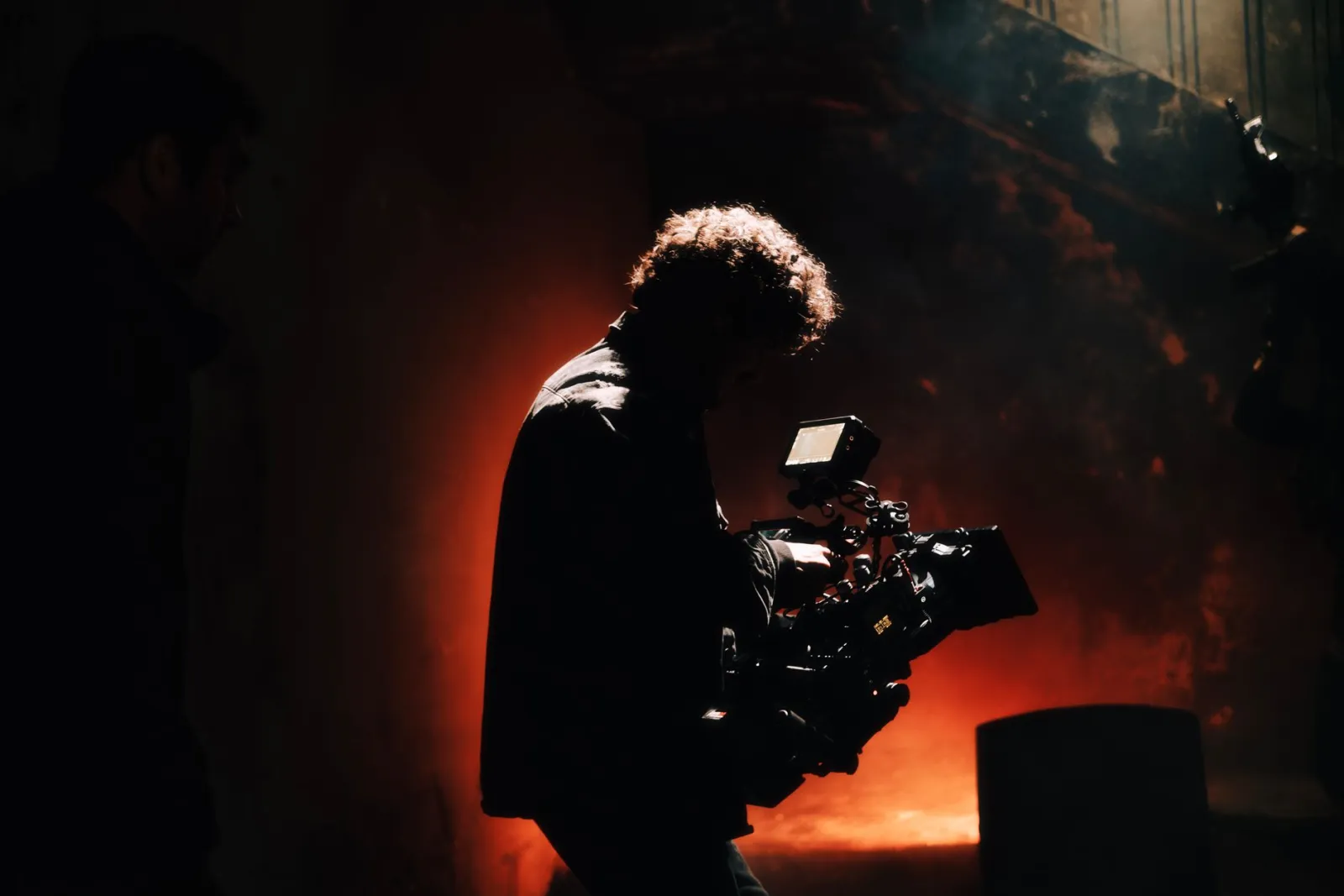
Ini adalah kesan yang paling mengagumkan dan paling tidak boleh diramal. Pembuangan objek yang kelihatan tanpa cela pada bingkai statik boleh berkedip sebaik sahaja kamera bergerak, kerana model mengisi setiap bingkai sedikit berbeza. Uji pembuangan pada beberapa saat yang paling sibuk, bukan pegangan statik.
Kesan generatif yang patut disimpan dalam putaran:
- Pembuangan objek dan logo untuk rakaman yang anda tidak boleh susun semula.
- Pengembangan bingkai untuk menukar tangkapan 16:9 menjadi menegak 9:16 tanpa memotong subjek secara keras.
- Penggantian langit dan latar belakang apabila cuaca di lokasi tidak betul.
- Pencahayaan semula untuk membetulkan klip yang kurang terdedah pada sumber.
- b-roll generatif yang dibina daripada arahan (prompt) untuk mengisi jurang dalam rakaman anda.
Jika anda memerlukan b-roll sintetik itu, uji had praktikal sebelum membina keseluruhan urutan dengannya. Dan apabila klip sumber terlalu lembut atau bising untuk disimpan dengan kesan, pulihkan sumber dahulu, kerana tiada kesan kelihatan bagus pada rakaman yang kabur.
Efek mana yang sesuai dalam rutin penyuntingan mingguan anda?
Tidak setiap efek layak mendapat tempat dalam alir kerja biasa anda. Yang benar-benar berbaloi adalah kemenangan yang membosankan dan boleh diulang.
| Matlamat Aliran Kerja | Cuba Gunakan | Lewati Apabila |
|---|---|---|
| Potongan subjek lebih pantas | Topeng auto | Tepi adalah halus seperti rambut dan tembakan adalah hero |
| Rupa konsisten | Padanan rupa | Gred adalah keseluruhan tujuan kreatif |
| Latar belakang lebih bersih | Keying atau penggantian | Pengambilan semula akan lebih pantas dan selamat |
| Membuang gangguan | Pembersihan generatif | Objek bergerak berat dalam setiap bingkai |
| Merangka semula untuk platform | Sambutan bingkai | Pemotongan kekal subjek utuh juga |
Seorang pencipta yang menerbitkan beberapa klip pendek seminggu akan mendapat manfaat paling besar daripada auto masking dan reframing, kerana kedua-dua ini berjalan pada setiap muat naik. Editor naratif lebih bergantung pada tracking dan cleanup, yang muncul kurang kerap tetapi menjimatkan masa paling banyak apabila ia berlaku. Untuk menganimasikan gambar statik atau menambah gerakan kepada elemen grafik antara langkah-langkah ini, AI video animation merangkumi sisi grafik bergerak.
Apa yang perlu anda semak sebelum mengeksport?
Kesan yang kelihatan baik dalam penonton mungkin boleh pecah pada resolusi penuh atau pada skrin telefon, jadi semakan akhir ini sengaja ketat.
Jalankan semakan ini pada eksport sebenar, bukan pratonton:
- Mainkan klip penuh pada 100% dan perhatikan setiap tepi matte melalui gerakan pantas.
- Sahkan pemindahan gaya (style transfer) dan gred tidak berkelip antara potongan.
- Sahkan isian generatif (generative fills) kekal apabila kamera bergerak, bukan hanya semasa pegangan statik.
- Semak bahawa tajuk dan objek yang dijejak tidak pernah tergelincir dari sauhnya.
- Dengarkan dan tonton bersama; kesan boleh mengubah sinkronisasi jika anda menukar kelajuan klip.
- Bandingkan saiz fail dan kualiti dengan had muat naik platform anda.
Renderkan kawasan ujian 5 hingga 10 saat sebelum eksport penuh. Parameter yang salah dikesan dalam render pendek menelan kos beberapa saat; kesilapan yang sama ditemui selepas eksport 4K akan menelan semula keseluruhan masa render. Untuk maklumat lanjut mengenai kesan visual sebagai disiplin dan dari mana teknik-teknik ini berasal, gambaran keseluruhan visual effects adalah rujukan kukuh, dan Imagic AI FAQ menjawab soalan biasa tentang alat sisi imej yang menyokong aliran kerja video. Apabila anda memerlukan kelompok bingkai atau thumbnail diproses sekaligus, Pemproses Kelompok mengendalikan itu tanpa perlu klik setiap fail.
Kesan terus menjadi lebih pantas, tetapi tugas penyunting tidak berubah: berikan input yang bersih kepada model, nilai hasilnya dengan mata yang kritis, dan hanya hantar rakaman yang kekal dalam pergerakan.
Kredit Imej
Gambar artikel diperoleh dari Pexels dan disimpan secara tempatan, kemudian disajikan dari Imagic AI CDN untuk rendering halaman yang stabil.
Gunakan alat percuma kami semasa mengikuti panduan ini.
Teruskan membaca

2026-10-07
Penyingkir Latar Belakang Padam Bahagian Subjek? Cara Membaikinya
Penyingkir latar belakang AI memadam lengan dan pakaian cerah, rak putih, kilauan kaca dan bayang. Saya mengukur puncanya pada foto sebenar dan cara memulihkannya.

2026-10-07
Perbandingan Penghapus Latar Pukal 2026: E-dagang
PhotoRoom, remove.bg dan Pixelcut dibandingkan untuk pembuangan latar pukal e-dagang 2026: harga, had pukal, kualiti tepi, dan alat yang sesuai dengan katalog anda.

2026-10-07
remove.bg Ditutup pada 1 Disember: Apa Penggantinya?
remove.bg ditutup pada 1 Disember 2026 dan kredit yang tidak digunakan luput pada hari itu. Apa yang berubah, langkah pertama, dan alternatif percuma untuk laman dan API.