2026-07-26 · Dikemas kini 2026-07-28
Pembuang Latar Mana Paling Tepat? Alat Percuma Dibandingkan
Mengapa tiada pembuang latar tunggal "paling tepat", apa yang sebenarnya menentukan kualiti tepi (model, bukan jenama), ujian lima minit untuk menempatkan alat pada foto anda sendiri, dan bagaimana pilihan percuma dibandingkan pada ciri yang boleh disahkan.
Terakhir dikemas kini: 28 Julai 2026
Pembuangan latar kedengaran mudah — muat naik imej, dapatkan PNG telus. Dalam amalan perbezaan antara alat muncul pada bahagian sukar: rambut, bulu, objek lut sinar, dan tepi berhadapan dengan latar warna serupa. Panduan ini menerangkan apa yang sebenarnya menentukan kualiti tepi itu, memberikan anda ujian lima minit untuk menempatkan alat pada foto anda sendiri, dan membandingkan pilihan percuma pada ciri yang boleh anda sahkan dari halaman semasa mereka. Ia tidak menuntut penanda aras ketepatan terkawal merentas setiap perkhidmatan — hasil itu tidak akan dipindahkan ke imej sumber anda juga.
Kemas kini, Oktober 2026: remove.bg, yang disebut di bawah, akan ditutup. Laman bersendiri dan API layan dirinya berhenti pada 1 Disember 2026, dan kredit yang tidak digunakan luput pada hari itu. Lihat apa penggantinya.
Jawapan ringkas: pembuang latar mana yang patut anda gunakan?
Pilih alat dalam talian tanpa daftar untuk beberapa foto biasa, alat CLI setempat untuk kerja sulit atau volum tinggi, dan masking manual untuk rambut halus atau kaca. Tiada pembuang tunggal menang setiap jenis imej, dan dokumentasi ciri tidak boleh menetapkan model mana yang menghasilkan tepi paling bersih pada foto sumber anda sendiri.
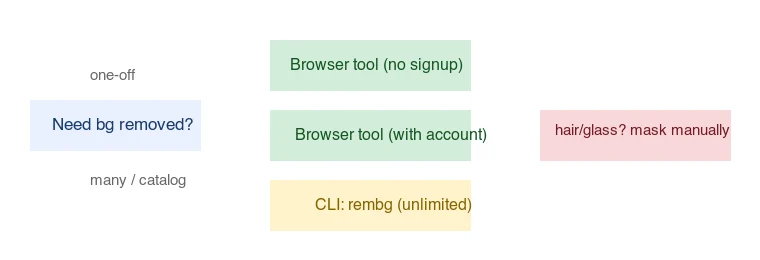
Padankan alat dengan kekerapan anda membuang latar dan berapa banyak imej yang anda ada:
| Situasi | Gunakan | Mengapa |
|---|---|---|
| Beberapa foto produk, tanpa daftar | Penyingkir Latar Belakang | Tiada akaun atau watermark; pemprosesan pelayan dengan output PNG |
| Sekali-sekala, mahu pembersihan visual | remove.bg | Aliran kerja digilap; semak had resolusi percuma semasa |
| Berulang, banyak imej | Alat CLI (rembg) |
Boleh berstruktur, tanpa had, tiada had per-imej |
| Kawalan sempurna piksel | Masking manual Photoshop/GIMP | Tepi terbaik, tetapi perlahan setiap imej |
Jika anda hanya lakukannya sekali-sekala, mana-mana alat pelayar berfungsi. Jika anda memproses katalog, alat CLI membuang had per-imej. Untuk teknologi asas (U2-Net dan cara ia segmentasi subjek), lihat AI background removal guide.
Apakah pembuang latar paling tepat?
Tiada alat tunggal paling tepat, dan sebabnya berstruktur: ketepatan ditetapkan oleh weight model dan kerumitan tepi imej sumber anda, bukan oleh jenama pada halaman muat naik. Kebanyakan pembuang percuma adalah pembungkus sekitar set kecil model segmentasi terbuka yang sama, jadi dua alat "berbeza" kerap mengembalikan potongan hampir sama.
Secara konkrit, pembuang laman ini sendiri menjalankan model isnet-general-use melalui rembg — fail ONNX 170 MB. Mana-mana alat lain yang menjalankan weight yang sama menghasilkan keputusan tepi yang sama pada foto yang sama. Di mana alat benar-benar berbeza adalah di mana mereka tidak berkongsi model: remove.bg tidak menerbitkan modelnya, dan perkhidmatan proprietari yang dilatih pada set data rambut-dan-bulu lebih besar cenderung memegang helai separa telus lebih baik daripada stok U2-Net. Model terbuka lebih baharu (IS-Net, BiRefNet) mengecilkan jurang itu.
Jadi kedudukan yang jujur adalah mengikut jenis imej, bukan mengikut alat:
| Imej sumber | Apa yang menentukan ketepatan | Jangkaan realistik |
|---|---|---|
| Subjek pepejal, latar biasa | Tidak banyak — semua model berfungsi | Hampir sempurna dari mana-mana alat |
| Produk dengan tepi keras pada putih | Ketatkan topeng di bucu | Bersih; periksa pinggir 1px |
| Potret dengan rambut berterbangan | Pengendalian alpha model | Alat terbaik masih meninggalkan helai untuk dibaiki |
| Kaca, asap, fabrik nipis | Sama ada model output alpha pecahan | Semua model membuang berlebihan; jangkakan kerja manual |
| Warna subjek ≈ warna latar | Kontras, bukan kualiti model | Jurang berkemungkinan tanpa mengira alat |
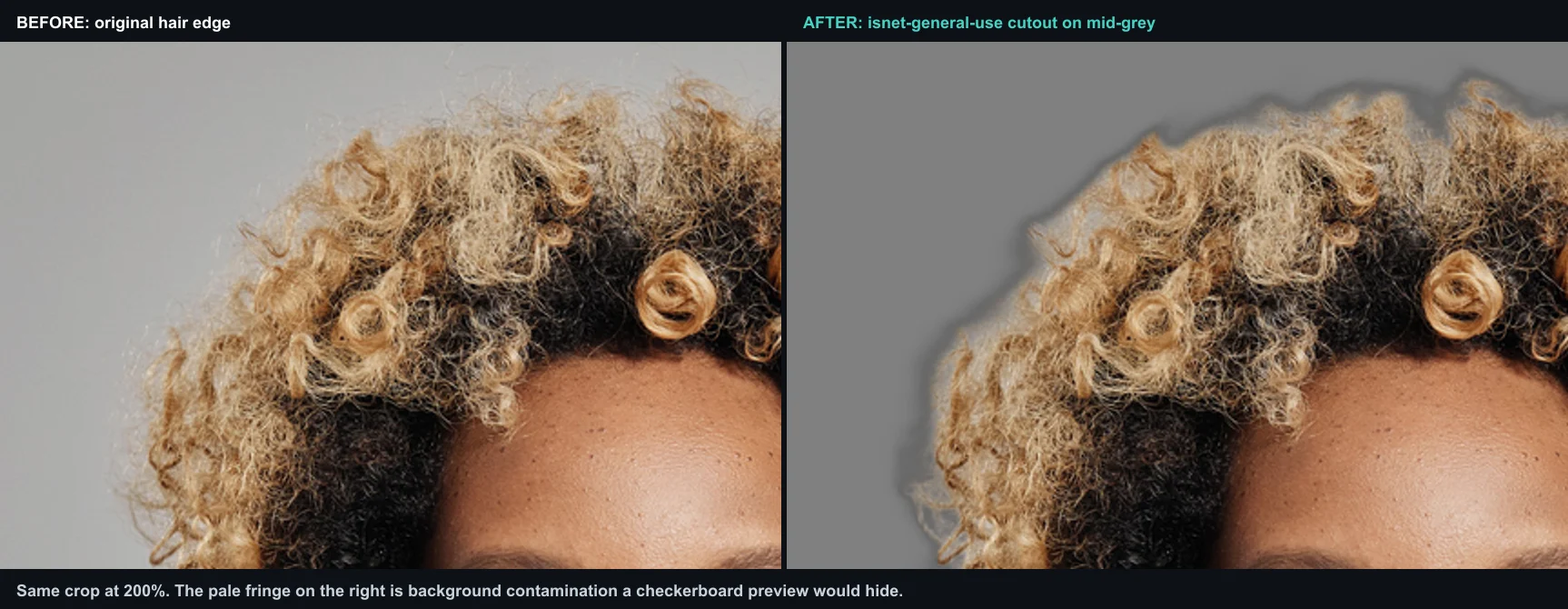
Potongan di atas ialah output isnet-general-use laman ini sendiri pada potret rambut kerinting, digabungkan pada kelabu tengah. Pinggir pucat di sekeliling ikatan ialah pencemaran latar — model mengekalkan piksel tepi yang warnanya datang dari latar cerah. Ia adalah kecacatan paling biasa, dan ia tidak kelihatan pada pratonton papan dam.
Bagaimana anda menguji ketepatan sendiri dalam lima minit?
Jadual ciri tidak boleh menjawab ini untuk katalog anda. Jalankan tiga foto yang sama melalui mana-mana dua calon dan bandingkan:
- Pilih satu mudah (subjek pepejal, latar biasa), satu sederhana (produk dengan tepi tertakrif), dan satu sukar (rambut, bulu, atau kaca) dari set sumber sebenar anda.
- Jalankan ketiga-tiga melalui setiap alat pada resolusi penuh.
- Buka setiap potongan di atas latar kelabu tengah, bukan papan dam — papan dam menyembunyikan kedua-dua pinggir putih dan pencemaran gelap.
- Zum ke 200% pada tepi paling sukar dan markah tiga perkara: halo, jurang, dan sama ada tepi lembut kekal lembut.
- Tolak mana-mana alat yang gagal imej sukar. Yang mudah tidak memberitahu apa-apa; setiap alat lulusnya.
Alat yang menang langkah 5 pada foto anda sendiri ialah pembuang paling tepat anda. Hasil itu tidak akan dipindahkan ke seseorang yang mengambil gambar subjek berbeza pada latar berbeza.
Apa yang sebenarnya berbeza antara alat?
Pembuang latar percuma menggunakan model segmentasi atau matting, tetapi penyedia jarang mendedahkan butiran pelaksanaan yang cukup untuk tuntutan ketepatan model-demi-model. Perbezaan yang boleh anda sahkan sebelum memuat naik adalah:
| Dimensi | Mengapa ia penting | Apa yang perlu diperiksa |
|---|---|---|
| Kualiti tepi pada rambut/bulu | Titik kegagalan klasik | Zum ke 200% pada garis rambut; cari halo dan jurang |
| Objek lut sinar | Kaca, fabrik nipis dibuang berlebihan | Uji pada item kaca atau nipis |
| Kesamaan latar | Subjek pada latar warna serupa | Model boleh menggabungkan subjek dan latar |
| Format output | PNG untuk ketelusan, atau dengan latar baharu | Sahkan ia mengeksport PNG telus, bukan hanya diratakan |
| Batch / API | Katalog beratus-ratus | Adakah peringkat percuma menghadkan saiz batch? |
| Had resolusi | Output HD | Peringkat percuma kerap menghadkan resolusi output |
Bagaimana anda menilai potongan yang baik?
Ujian paling berguna tunggal: zum ke tepi pada 200% dan lihat tiga perkara.
- Halo: pinggir samar warna latar lama di sekeliling subjek. Disebabkan oleh model memasukkan piksel tepi yang tercemar warna oleh latar.
- Jurang: ketulan subjek hilang, biasanya di mana warna subjek dan latar terlalu dekat. Biasa pada rambut pirang berhadapan dinding cerah.
- Tepi keras lwn. lembut: rambut dan bulu patut ada tepi lembut, separa telus; tepi objek keras patut tajam. Alat yang menjadikan semuanya keras kelihatan dipotong; yang menjadikan semuanya lembut kelihatan kabur.
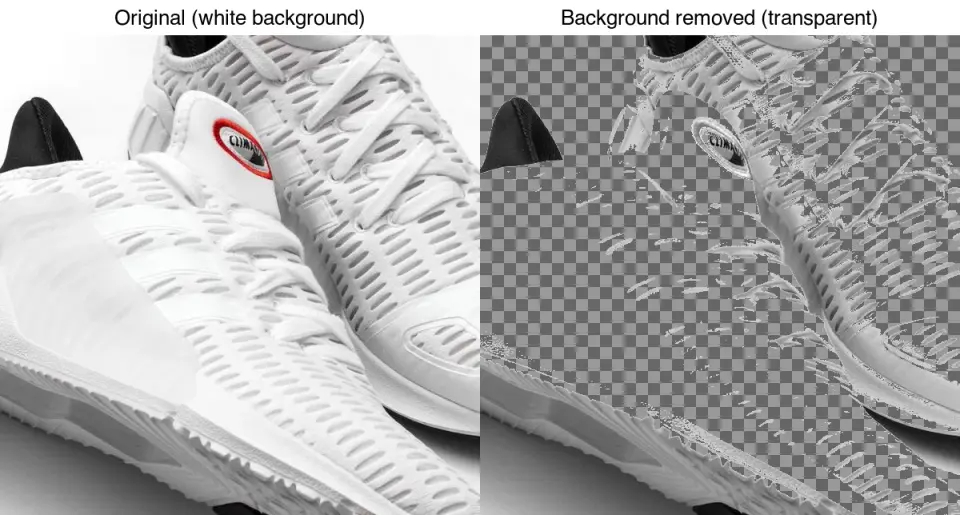
Sebelum/selepas di atas ialah kes bersih — produk pepejal pada latar putih polos, di mana pembuangan ambang-fuzz atau berasaskan model kedua-duanya berfungsi dengan baik. Rambut dan objek lut sinar adalah di mana alat berpisah.
Apa yang boleh anda lakukan dengan latar yang dibuang?
Sebaik sahaja latar telus, potongan yang sama diletakkan pada mana-mana latar — itulah sebabnya satu foto produk bersih menjadi keseluruhan set aset:
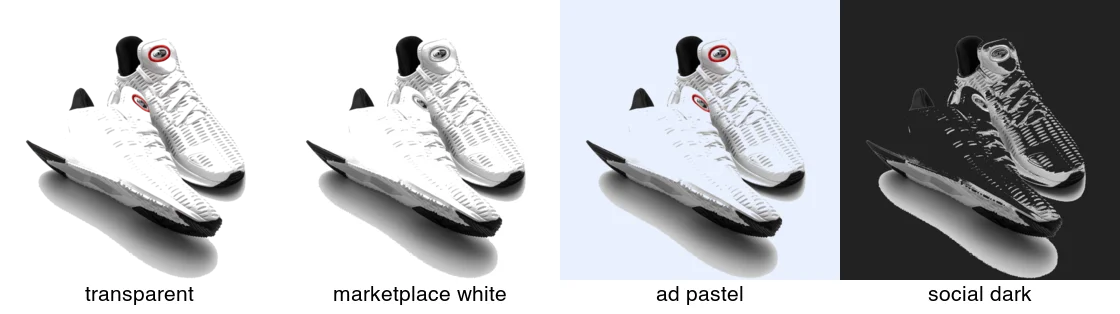
Penggunaan tipikal:
- Imej utama marketplace: letakkan pada putih tulen, berpusat, untuk memenuhi keperluan Amazon/eBay.
- Kreatif iklan: letakkan pada warna jenama atau pemandangan gaya hidup.
- Pos sosial: latar gelap atau pastel untuk konsistensi merentas suapan.
- Aset reka bentuk: PNG telus untuk komposisi susun atur.
- Foto pasport/ID: gantikan dengan warna pepejal yang diperlukan (lihat ID photo background guide).
Penggunaan semula ini diliputi dengan lebih terperinci dalam panduan background removal use cases.
Bagaimana alat percuma dibandingkan pada ciri yang boleh disahkan?
Kualiti berbeza mengikut imej, jadi jadual ini hanya meliputi ciri yang boleh diperiksa. Sahkan had semasa pada halaman harga setiap alat sebelum membina paip di sekelilingnya.
| Alat | Daftar | Batch (percuma) | Output telus | Berjalan di mana |
|---|---|---|---|---|
| Penyingkir Latar Belakang | Tidak | Ya, melalui Batch Processor | PNG | Pelayan |
| remove.bg | Semak aliran semasa | Semak pelan semasa | PNG | Perkhidmatan awan |
| Adobe Express | Semak aliran semasa | Semak pelan semasa | PNG | Perkhidmatan awan |
| Photoroom | Semak aliran semasa | Semak pelan semasa | PNG | Aplikasi dan perkhidmatan awan |
rembg (CLI) |
Tidak | Tanpa had | PNG | Setempat |
Alat dalam talian mudah untuk segelintir imej; rembg lebih sesuai apabila anda ada ratusan atau memerlukan pemprosesan setempat tanpa muat naik imej. Imagic AI memuat naik fail ke pelayannya, dan konfigurasi pengeluaran mungkin mengembalikan hasil dari CDN awam, jadi jangan gunakannya untuk imej sulit. Pasangkan potongan dengan Pengubah Saiz Imej dan Penukar Format untuk menghasilkan fail sedia saluran akhir.
Bila anda patut masking secara manual?
Pembuangan automatik cukup baik untuk kebanyakan foto produk dan aset sosial. Masking secara manual (Photoshop, GIMP, atau Affinity) apabila:
- Subjek mempunyai butiran halus, separa telus (rambut, asap, kaca) yang model beri pinggir atau jurang.
- Hasil akan dicetak pada saiz besar, di mana artifak tepi kelihatan.
- Warna subjek dan latar sangat dekat sehingga model menggabungkannya.
Masking manual perlahan setiap imej, jadi simpan untuk gambar hero, bukan volum katalog. Untuk volum katalog, automasikan dengan rembg dan betulkan secara manual hanya yang ditolak.
Kesilapan biasa
- Menerima hasil pertama tanpa zum. Sentiasa semak tepi pada 200% sebelum eksport.
- Mengekalkan halo. Pinggir latar samar boleh dibaiki dengan defringe/shrink topeng 1–2px.
- Terlalu memampat PNG telus. PNG ialah lossless; mengekod semula sebagai JPEG memusnahkan ketelusan. Eksport ke WebP jika anda perlukan fail telus lebih kecil.
- Mengabaikan peluh warna. Tepi yang diterangi oleh latar berwarna mengambil warna itu; potongan kelihatan pelik pada latar baharu. Sedikit pembetulan warna pada tepi membetulkannya.
Soalan lazim
Apakah pembuang latar paling tepat?
Tiada alat paling tepat merentas semua imej. Kualiti tepi ditentukan oleh model segmentasi dan betapa sukar tepi sumber anda, dan kebanyakan alat percuma membungkus model terbuka yang sama. Uji calon pada satu mudah, satu sederhana, dan satu sukar dari set anda sendiri, dan nilaikan yang sukar.
Pembuang latar mana yang patut saya gunakan?
Yang sesuai dengan kerja itu. Untuk tangkap produk bersih, kebanyakan alat khusus (Remove.bg, Penyingkir Latar Belakang kami) menghasilkan hasil yang setanding. Untuk tepi sukar (rambut, bulu), penyempurnaan manual lebih penting daripada alat automatik mana anda mula. Pengkhususan dan had penggunaan percuma adalah pembeza sebenar.
Apa yang sebenarnya berbeza antara pembuang latar?
Dokumentasi penyedia boleh menetapkan peraturan pendaftaran, sokongan batch, format, lokasi pemprosesan, dan had pelan, tetapi hanya ujian terkawal pada imej yang sama boleh menetapkan kualiti tepi.
Bagaimana anda menilai potongan yang baik?
Dengan tepi pada zum 100 peratus: tajam, licin, tiada halo, tiada peluh warna dari latar asal. Potongan yang kelihatan baik pada saiz thumbnail kerap menunjukkan tepi kasar dekat. Sentiasa periksa tepi paling sukar (rambut, bulu) sebelum menerima potongan.
Bila saya patut masking secara manual?
Apabila laluan automatik meninggalkan halo, pemotongan keras, atau peluh warna — biasanya pada rambut, bulu, kaca, dan objek telus. Pembuangan automatik mengendalikan pukal; masking manual membetulkan beberapa peratus terakhir kualiti tepi yang automasi tidak boleh.
Adakah pembuang latar berfungsi pada video?
Sesetengah ya, bingkai demi bingkai, tetapi pembuangan latar video jauh lebih sukar daripada imej tunggal kerana potongan mesti kekal konsisten merentas bingkai. Jangkakan tepi berkelip tanpa pemprosesan temporal. Ia adalah masalah berbeza, lebih sukar daripada pembuangan foto.
Apakah perbezaan antara pembuang latar percuma dan berbayar?
Pelan berbayar biasanya menambah volum, akses API, aliran kerja batch, eksport resolusi lebih tinggi, atau kawalan penyempurnaan; bandingkan halaman pelan semasa penyedia kerana had ini berubah.
Adakah pembuang latar mengekalkan butiran rambut?
Separa. Kebanyakan alat mendapatkan pukal rambut tetapi meninggalkan halo atau pemotongan keras pada helai paling halus, kerana rambut adalah tepat tepi lembut, separa telus yang dikendalikan paling teruk oleh model segmentasi. Betulan yang boleh dipercayai ialah laluan topeng manual pada kawasan rambut selepas pembuangan automatik — lembutkan tepi, pulihkan helai individu, dan nyahcemar warna tersasar dari latar asal. Jangkakan melakukan ini pada mana-mana potret.
Bolehkah pembuangan latar mengendalikan bulu dan rambut?
Separa. Alat mendapatkan pukal subjek berbulu tetapi melembutkan atau halo helai paling halus, kerana bulu adalah tepat tepi lembut, separa telus yang dikendalikan paling teruk oleh model segmentasi. Untuk hasil bersih, jalankan laluan automatik, kemudian perbaiki tepi secara manual — lembutkan topeng, pulihkan helai, dan buang peluh warna dari latar asal. Jangkakan kerja manual pada mana-mana subjek berbulu atau berambut.
Penghargaan imej
- Sebelum/selepas pembuangan dan kes penggunaan potongan — dijana oleh penulis daripada foto produk kasut (Pexels #1461048, foto oleh Ray Piedra) menggunakan pembuangan latar ambang-fuzz untuk menunjukkan potongan telus sebenar.
- Perbandingan halo tepi-rambut — dijana oleh penulis dengan menjalankan potret (Pexels #5500530, foto oleh Andy Barbour) melalui model
isnet-general-usedalam rembg dan menggabungkan hasil pada kelabu tengah.
Gunakan alat percuma kami semasa mengikuti panduan ini.
Teruskan membaca

2026-10-07
Penyingkir Latar Belakang Padam Bahagian Subjek? Cara Membaikinya
Penyingkir latar belakang AI memadam lengan dan pakaian cerah, rak putih, kilauan kaca dan bayang. Saya mengukur puncanya pada foto sebenar dan cara memulihkannya.

2026-10-07
Perbandingan Penghapus Latar Pukal 2026: E-dagang
PhotoRoom, remove.bg dan Pixelcut dibandingkan untuk pembuangan latar pukal e-dagang 2026: harga, had pukal, kualiti tepi, dan alat yang sesuai dengan katalog anda.

2026-10-07
remove.bg Ditutup pada 1 Disember: Apa Penggantinya?
remove.bg ditutup pada 1 Disember 2026 dan kredit yang tidak digunakan luput pada hari itu. Apa yang berubah, langkah pertama, dan alternatif percuma untuk laman dan API.