2026-03-04 · Dikemas kini 2026-07-26
Cara Tukar Latar Belakang Foto Kad Pengenalan: Putih, Biru, atau Kelabu
Tukar latar belakang foto IC atau pasport kepada warna pepejal yang diperlukan. Pelajari keperluan negara, kaedah pembuangan dan komposisi, serta cara mengelakkan penolakan tepi.
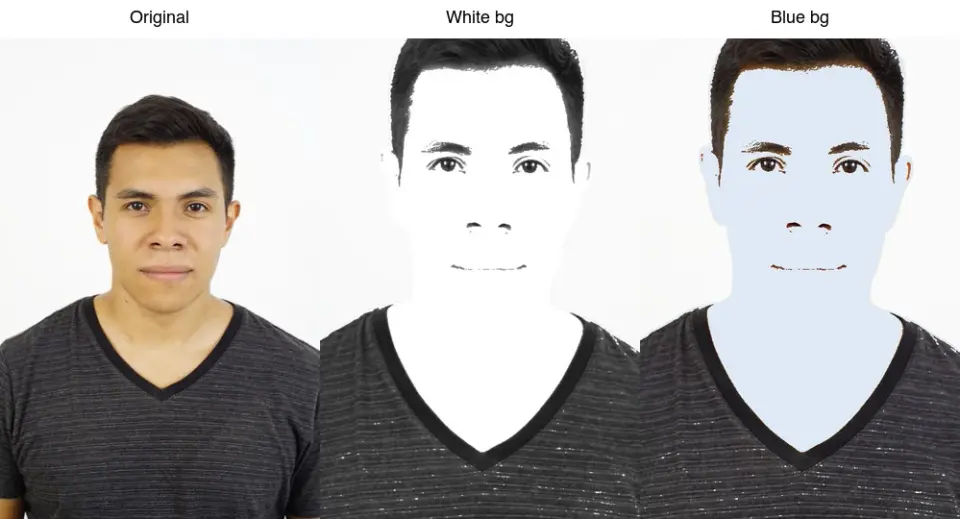
Dikemaskini kali terakhir: 26 Julai 2026
Foto ID dan pasport memerlukan latar belakang padu tertentu — biasanya putih, kelabu muda, atau biru muda — dan warna yang salah adalah salah satu sebab utama mengapa foto ditolak. Mengubah latar belakang bermaksud membuang yang asal dan menggabungkan subjek ke atas warna padu yang diperlukan, dan cabarannya adalah melakukannya dengan cukup bersih sehingga tepi-tepinya lulus pemeriksaan ketat. Panduan ini meliputi keperluan negara, kaedah, dan masalah tepi yang menyebabkan penolakan.
Jawapan ringkas: cara menukar latar belakang foto ID?
Buangkan latar belakang asal kepada potongan transparan, kemudian gabungkan subjek ke atas warna pepejal yang diperlukan. Langkah-langkahnya:
| Step | What |
|---|---|
| 1. Remove background | Dapatkan potongan transparan kepala dan bahu |
| 2. Check edges | Tiada halo, tiada jurang di garis rambut |
| 3. Composite | Letakkan potongan pada warna pepejal yang diperlukan |
| 4. Export | Saiz pihak berkuasa pada 300 PPI |
Gunakan Penyingkir Latar Belakang untuk pembuangan tersebut. Untuk aliran kerja foto ID yang lengkap, lihat passport photo maker guide.
Apa latar belakang yang diperlukan untuk setiap foto ID?
Warna latar belakang adalah spesifik mengikut negara dan dokumen. Keperluan biasa:
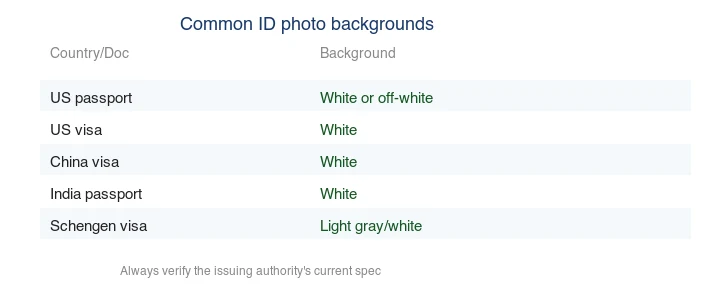
| Dokumen | Latar Belakang |
|---|---|
| US passport | White or off-white |
| US visa | White |
| China visa | White |
| India passport | White |
| Visa Schengen | Kelabu cerah atau putih |
| Pasport UK | Kelabu cerah atau krim |
Sahkan spesifikasi semasa di laman web pihak berkuasa penerbitan. Peraturan warna latar belakang berubah, dan warna yang salah akan ditolak walaupun semua perkara lain adalah betul. Laman foto Jabatan Negara AS adalah sumber berautoriti untuk keperluan US.
Perhatikan bahawa "white" tidak selalu #ffffff tulen — pasport US menerima off-white, dan sesetengah negara mahukan kelabu muda tertentu yang diukur berbanding rujukan. Apabila spesifikasi tepat mengenai tona, ambil sampel nilai warna yang tepat daripada meneka, kerana sistem semakan ID automatik boleh mengukur luminans latar belakang dan menolak apa-apa sahaja yang berada di luar julat yang dibenarkan.
Bagaimana cara menukar latar belakang?
Kaedah yang boleh dipercayai ialah buang-kemudian-komposit:
- Buang latar belakang menggunakan Penyingkir Latar Belakang atau alat CLI (
rembg) untuk mendapatkan potongan PNG yang lutsinar. - Periksa tepi pada 200%. Cari halangan (sisa latar belakang lama) atau jurang (rambut hilang) di garis rambut — kedua-duanya gagal pemeriksaan ID.
- Kompositkan pada warna yang diperlukan. Cipta kanvas dengan warna latar belakang tepat, tampal potongan itu dengan alpha sebagai topeng.
- Didekontaminasi warna tepi. Jika latar belakang lama mewarnakan sisa rambut, betulkannya supaya tepi itu sepadan dengan subjek, bukan latar belakang lama.
- Eksport pada saiz pihak berkuasa, 300 PPI.
Untuk teknik penyingkiran dan masalah tepi, lihat amalan terbaik penyingkiran latar belakang.
Mengapa perubahan latar belakang ditolak?
Pemeriksaan foto ID ketat mengenai tepi dan juga komposisi. Komposisi juga mesti memenuhi peraturan saiz kepala, yang ditunjukkan dalam panduan di bawah:
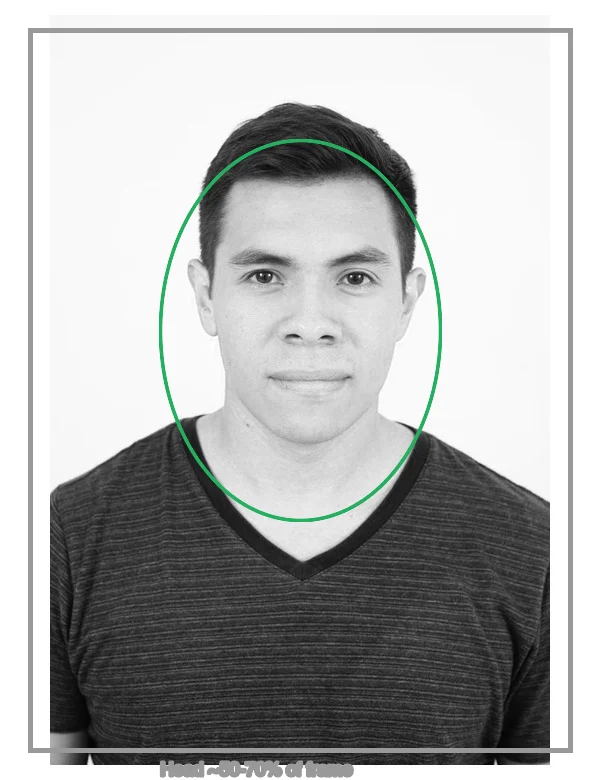
Tiga mod kegagalan tepi:
| Problem | Cause | Fix |
|---|---|---|
| Halo | Sisa latar belakang lama di sekeliling kepala | Shrink mask 1–2px atau defringe |
| Gaps | Topeng terkikis ke dalam rambut | Paint the hair pixels back into the mask |
| Edge color bleed | Latar belakang lama mewarnakan sisa tepi | Color-decontaminate the edge |
Halo adalah yang paling biasa: cincin samar warna latar belakang lama di sekeliling kepala yang tidak kelihatan sehingga potongan itu diletakkan pada warna pepejal baharu. Sentiasa pratonton hasilnya pada latar belakang sebenar yang diperlukan dan zum ke garis rambut sebelum mengeksport.
Bagaimana mengekalkan pencahayaan yang betul selepas menukar latar belakang?
Potongan yang bersih masih kelihatan salah jika pencahayaan tidak sepadan dengan latar belakang baharu. Subjek itu diterangi untuk adegan asal, jadi apabila anda meletakkannya pada putih rata, bayang-bayang dan sorotan pada wajah mungkin kelihatan tidak konsisten dengan latar belakang kosong.
Dua perkara mengekalkannya kelihatan realistik: pastikan wajah diterangi secara sekata tanpa bayangan arah yang kuat (ambil semula dalam cahaya rata jika asal mempunyai bayangan keras di satu sisi), dan elakkan latar belakang yang mempunyai kecerahan berbeza daripada pendedahan subjek. Latar belakang putih tulen berfungsi dengan wajah yang dipamerkan dengan baik; latar belakang yang sangat gelap berbanding wajah cerah kelihatan seperti dilekatkan. Untuk foto ID, pencahayaan rata dan sekata standard pada latar belakang putih atau kelabu muda adalah apa yang dijangkakan oleh pemeriksa, jadi padankan rupa itu. Panduan amalan terbaik penyingkiran latar belakang meliputi pencahayaan untuk potongan bersih dengan lebih terperinci.
Bagaimana Cara Membuat Komposisi Secara Terprogram?
Untuk satu foto, Penyingkir Latar Belakang + langkah komposit. Untuk skrip, Pillow mengendalikannya:
from PIL import Image
with Image.open("cutout.png") as fg:
    bg = Image.new("RGB", fg.size, "white")        # or "#dfe9f5" for light blue
    bg.paste(fg, mask=fg.split()[-1])              # alpha channel as the paste mask
    bg.save("id-photo.jpg", "JPEG", quality=95)
Kuncinya ialah mask=fg.split()[-1] — ia menggunakan saluran alfa potongan itu supaya subjek dilekatkan dengan bersih pada latar belakang pepejal. Lihat cara membuat imej lutsinar.
Patutkah anda menukar latar belakang atau mengambil semula?
Jika anda mengawal sesi penggambaran, ambil semula dengan latar belakang yang betul — ia lebih pantas dan menghasilkan tepi yang lebih kemas daripada sebarang kaedah pembuangan. Menukar latar belakang adalah jalan penyelesaian untuk foto sedia ada dengan latar belakang yang salah. Panduan passport photo maker guide merangkumi pengambilan latar belakang polos dari awal.
Kesilapan Biasa
- Meninggalkan halo. Sebab penolakan #1 selepas menukar latar belakang. Lakukan defringe sebelum mengeksport.
- Warna latar belakang yang salah. Setiap dokumen mempunyai keperluannya sendiri; sahkan spesifikasi.
- Mengkompositkan pada JPEG. Bekerja pada PNG transparan; ratakan ke JPEG hanya di akhir.
- Resolusi rendah. Foto ID memerlukan 300 PPI pada saiz cetak; jangan lakukan upscale. Lihat image resolution and DPI.
- Mengabaikan pendarahan warna tepi. Pinggiran yang disinari oleh latar belakang lama akan mengekalkan warna tersebut; betulkan ia.
Soalan Lazim
Latar belakang apa yang diperlukan untuk foto ID?
Ia bergantung pada dokumen dan negara. Foto pasport US memerlukan warna putih; banyak negara menerima biru muda atau kelabu; beberapa dokumen tertentu memerlukan warna yang dikaitkan dengan jenis permohonan. Semak peraturan semasa pihak berkuasa pengeluar sebelum anda mengambil gambar — latar belakang adalah sebab penolakan utama.
Bagaimana saya menukar latar belakang foto ID?
Buang latar belakang sedia ada (mask AI atau manual), kemudian komposit subjek ke atas warna pepejal yang diperlukan. Bahagian yang sukar ialah mengekalkan tepi yang bersih, terutamanya di sekitar rambut, dan memadankan pencahayaan supaya subjek kelihatan seolah-olah diambil pada latar belakang baharu itu.
Mengapa perubahan latar belakang ditolak?
Biasanya kerana penyuntingan yang ketara: lingkaran cahaya (halo) di sekeliling kepala, bayangan yang tidak serasi, atau warna latar belakang yang bukan rona tepat yang diperlukan. Hasilnya mesti kelihatan seperti foto sebenar yang diambil pada latar belakang yang diperlukan, bukan komposit. Semak tepi pada 100 persen.
Bagaimana saya mengekalkan pencahayaan yang betul selepas perubahan latar belakang?
Padankan tona latar belakang baharu dengan pencahayaan sedia ada subjek — jika subjek diterangi secara hangat, latar belakang biru sejuk kelihatan seperti dilekatkan. Tambahkan bayangan samar di bawah dagu untuk menstabilkan subjek. Matlamatnya adalah konsistensi yang dibaca sebagai satu foto tunggal.
Bolehkah saya menukar latar belakang menggunakan telefon?
Ya — kebanyakan aplikasi foto ID akan membuang dan menggantikan latar belakang secara automatik. Bahagian yang sukar ialah kualiti tepi dan pemadanan pencahayaan, yang ditangani oleh aplikasi auto secara berbeza-beza. Semak hasilnya pada 100 persen sebelum menghantar.
Bagaimana saya mengelakkan lingkaran cahaya (halo) yang kelihatan selepas perubahan latar belakang?
Perhalusi mask tepi secara manual selepas perubahan automatik: cat keluar halo dengan berus lembut pada opasiti rendah, dan dekontaminasi warna terpisah dari latar belakang asal. Halo muncul di tempat warna latar belakang lama meresap ke piksel tepi subjek. Laluan tepi yang teliti adalah yang membezakan komposit yang bersih daripada suntingan yang ketara — semak ia pada zoom 100 persen.
Warna latar belakang apa yang diperlukan oleh ID yang berbeza?
Ia berbeza mengikut dokumen dan negara. Foto pasport US memerlukan putih; foto visa Schengen sering memerlukan kelabu muda; beberapa dokumen menentukan biru muda. Warna yang salah adalah sebab penolakan utama. Semak peraturan semasa pihak berkuasa pengeluar sebelum anda mengambil gambar atau menukar latar belakang — jangan pernah mengandaikan satu warna sesuai untuk setiap dokumen.
Bolehkah saya menggunakan aplikasi telefon untuk menukar latar belakang?
Ya — kebanyakan aplikasi foto ID akan mengesan subjek dan menggantikan latar belakang secara automatik. Ia berfungsi dengan baik untuk potret kepala yang bersih pada latar belakang polos dan bergelut dengan rambut yang kompleks atau latar belakang asal yang sibuk. Semak tepi pada 100 persen sebelum menghantar, kerana halo yang kelihatan atau bayangan yang tidak serasi akan menyebabkan foto ditolak walaupun wajahnya betul.
Kredit Imej
- Demo perubahan latar belakang dan keperluan latar belakang negara — dihasilkan oleh penulis daripada foto potret (Pexels #5931195, foto oleh August de Richelieu) untuk menunjukkan penggantian latar belakang sebenar dan keperluan negara.
Gunakan alat percuma kami semasa mengikuti panduan ini.
Teruskan membaca

2026-10-07
Penyingkir Latar Belakang Padam Bahagian Subjek? Cara Membaikinya
Penyingkir latar belakang AI memadam lengan dan pakaian cerah, rak putih, kilauan kaca dan bayang. Saya mengukur puncanya pada foto sebenar dan cara memulihkannya.

2026-10-07
Perbandingan Penghapus Latar Pukal 2026: E-dagang
PhotoRoom, remove.bg dan Pixelcut dibandingkan untuk pembuangan latar pukal e-dagang 2026: harga, had pukal, kualiti tepi, dan alat yang sesuai dengan katalog anda.

2026-10-07
remove.bg Ditutup pada 1 Disember: Apa Penggantinya?
remove.bg ditutup pada 1 Disember 2026 dan kredit yang tidak digunakan luput pada hari itu. Apa yang berubah, langkah pertama, dan alternatif percuma untuk laman dan API.