2026-10-27
Pembuang Latar Belakang Tidak Berfungsi? Baiki di Canva & PowerPoint
Kenapa Remove Background gagal atau dikelabukan di Canva, PowerPoint, Word, Preview Mac dan CapCut, had sebenar setiap satunya, dan apa yang boleh dilakukan.
Dikemaskini terakhir: 27 Oktober 2026. Had diambil daripada halaman bantuan rasmi Canva, Microsoft, Apple dan CapCut, pautannya diberikan di bawah. Potongan imej dibuat dengan pembuang latar belakang Imagic AI pada dua foto Pexels, menggunakan kedua-dua modelnya.
Anda klik Remove Background dan tiada apa yang berlaku. Atau butangnya kelabu. Atau anda dapat potongan dengan separuh subjek hilang. Setiap satu punya sebab berbeza, dan kebanyakannya adalah had yang didokumenkan, bukannya bug.
Panduan ini membincangkan setiap aplikasi satu per satu: Canva, PowerPoint dan Word, Preview di Mac, serta CapCut. Selepas itu, masalah yang dialami semua aplikasi — foto yang benar-benar mengelirukan model — dan cara mengatasinya.
Jawapan pantas: kenapa pembuang latar belakang saya tidak berfungsi?
Guna jadual ini untuk cari kes anda:
| Aplikasi | Sebab paling biasa | Penyelesaian |
|---|---|---|
| Canva | Background Remover perlukan pelan berbayar | Naik taraf, atau guna pembuang percuma dan muat naik PNG |
| Canva | Foto 9 MB atau lebih besar, atau vektor | Mampatkan foto, atau eksport vektor sebagai PNG |
| Canva (folder) | Folder menyimpan lebih 50 imej | Pisahkan kepada folder berisi 50 atau kurang |
| PowerPoint / Word | Gambar ialah fail SVG, AI, WMF atau DRW | Tukar kepada PNG, kemudian masukkan semula |
| PowerPoint / Word | Tiada gambar dipilih | Pilih gambar dahulu; anda mungkin perlu klik dua kali padanya |
| Preview Mac | Fail perlu ditukar dahulu | Terima gesaan untuk menukar atau menduplikasinya |
| Mana-mana aplikasi | Subjek menyamai latar belakang | Cuba semula dengan model lebih kuat, atau ambil semula foto dengan kontras |
Tiga semakan menyelesaikan kebanyakan kes:
- Adakah ciri ini disertakan dalam pelan anda? Ciri Canva hanya untuk pelan berbayar.
- Adakah imej itu foto (raster), bukan vektor? Canva dan Office kedua-duanya menolak vektor.
- Adakah fail dalam had saiz? Canva berhenti pada 9 MB.
Kenapa pembuang latar belakang Canva tidak berfungsi?
Mulakan dengan pelan anda. Halaman bantuan Canva menyatakannya dengan jelas: "Pembuang latar belakang disertakan dengan pelan berbayar." Pada akaun percuma, alat ini dikunci — inilah sebab tunggal paling biasa orang cari topik ini.
Jika anda ada pelan berbayar, halaman bantuan menyenaraikan had berikut untuk foto:
- Foto mesti bawah 9 MB. Fail lebih besar tidak akan diproses.
- Imej vektor tidak disokong. Logo dan ilustrasi yang dimuat naik sebagai vektor akan ditolak.
- Foto melebihi 10 MP akan dikecilkan kepada 10 MP selepas latar belakang dibuang, jadi foto yang sangat besar kembali lebih kecil.
Untuk folder dan video:
- Folder dihadkan kepada 50 imej. Jika lebih, pilihan Remove background untuk folder itu dikelabukan.
- Hanya imej yang dimuat naik diproses dalam folder. Foto pustaka Canva dan reka bentuk dilangkau.
- Video mesti bawah 10 minit panjang dalam panjang asalnya. Jika anda memotong video dalam Canva, muat turun dan muat naik semula dahulu.
- Pada telefon, video mesti datang dari tab Uploads, bukan terus dari Camera Roll atau Galeri.
Apabila sesetengah imej kembali dengan "An error has occurred" (ralat telah berlaku), penjelasan Canva ialah ia "tidak dapat mengesan subjek yang jelas". Itulah masalah model yang dibincangkan di bawah nanti. Dan jika alat itu langsung tidak dimuatkan, nasihat Canva sendiri ialah semak sambungan internet anda dan cuba lagi.
Pilih penyelesaian yang sepadan. Untuk fail melebihi 9 MB, kecilkan dahulu dengan pemampat imej atau alat ubah saiz imej. Untuk logo vektor, eksport sebagai PNG (penukar SVG ke PNG boleh buat ini) dan muat naik PNG itu.
Satu lagi sebab carian ini semakin meningkat: Canva memiliki remove.bg, dan laman remove.bg yang berasingan akan ditutup pada 1 Disember 2026, dengan pembuangan latar belakang dipindahkan ke pelan berbayar Canva. Jika anda guna remove.bg secara percuma, panduan penutupan remove.bg kami menerangkan apa yang berubah dan ke mana harus pergi.
Kenapa Remove Background dikelabukan dalam PowerPoint atau Word?
Semak jenis fail dahulu. Artikel sokongan Microsoft menyatakan bahawa untuk fail vektor, "seperti Scalable Vector Graphics (SVG), Adobe Illustrator Graphics (AI), Windows Metafile Format (WMF), dan Vector Drawing File (DRW)", pembuangan latar belakang tidak boleh dibuat dan "pilihan Remove Background akan dikelabukan."
Ikon, logo dan klip seni selalunya berformat SVG atau WMF tanpa anda sedar. Untuk membaikinya:
- Tukar grafik itu kepada PNG dengan penukar, atau klik kanan dan guna Save as Picture jika PNG ditawarkan.
- Padam yang asal daripada slaid dan masukkan PNG itu.
- Pilih gambar baharu dan pilih Picture Format > Remove Background.
Sebab kedua ialah pemilihan. Microsoft menyatakan anda mesti pilih gambar dahulu dan "mungkin perlu klik dua kali gambar tersebut" sebelum pilihan itu muncul.
Sebab ketiga ialah versi aplikasi. Artikel sokongan itu terpakai untuk PowerPoint, Word, Excel dan Outlook dalam Microsoft 365 serta versi 2024 dan 2021, pada Windows dan Mac. Ia tidak menyenaraikan versi web, jadi jika anda bekerja dalam pelayar, buka fail itu dalam aplikasi desktop sebaliknya.
Setelah berjalan, Office menandakan kawasan yang hendak dibuang dalam warna magenta. Jika ia tersilap, guna Mark Areas to Keep dan Mark Areas to Remove, kemudian Keep Changes.
Bagaimana anda buang latar belakang dalam Preview di Mac?
Guna butang pada toolbar, bukan menu. Panduan Preview Apple menyuruh anda buka imej dan "Klik butang Remove Background". Jika Preview bertanya, pilih untuk menukar fail asal, atau batal dan duplikasi fail itu dahulu. Penukaran menukar fail kepada PNG, jadi duplikasikan jika anda perlu mengekalkan format asal. Edit > Undo mengundurkan pembuangan itu.
Jika anda tidak jumpa butang itu, kemas kini macOS. Artikel Apple tidak menyatakan versi mana yang menambahkannya.
Kenapa pembuang latar belakang CapCut tidak berfungsi?
Cari di tempat yang betul dahulu, sebab alat foto dan video CapCut meletakkannya di lokasi berbeza. Menurut halaman rasmi CapCut:
- Desktop, video: pilih klip, kemudian pergi ke "Video" > "Remove BG" > "Auto removal" pada panel kanan.
- Editor dalam talian, video: "Smart tools" > "Remove background", kemudian "Auto removal" atau "Chroma key".
- Editor imej: klik "Remove BG" pada toolbar atas dan pilih "Auto remove".
Jika pilihan itu tiada, pastikan klip atau foto itu sendiri dipilih; panel di sebelah kanan berubah mengikut elemen yang dipilih. CapCut juga mempunyai artikel bantuan tentang lokasi ciri yang berpindah selepas kemas kini, jadi selepas kemas kini, cari semula dahulu sebelum menganggap ciri itu sudah tiada.
Soal harga, halaman imej CapCut menyatakan pembuangan latar belakang imej adalah percuma. Halaman pembuang latar belakang videonya menyebut percubaan percuma 7 hari untuk alat video dalam talian, dan halaman harga tidak menyatakan di sebelah mana dinding bayaran pembuangan video terletak. Jika CapCut minta anda naik taraf ketika mengkliknya, itu semakan pelan, bukan bug.
Untuk rakatan layar hijau, Chroma key selalunya memberi tepi lebih bersih berbanding Auto removal. CapCut menerangkannya untuk "rakan layar hijau atau biru", dengan kawalan toleransi dan kelembutan tepi.
Kenapa pembuangan latar belakang gagal pada sesetengah foto?
Pilih foto anda dengan model dalam fikiran. Setiap pembuang automatik, dalam semua aplikasi di atas, perlu menentukan piksel mana subjek. Apabila subjek dan latar belakang kelihatan sama, ia meneka, dan tekaan itu boleh salah dengan cara yang tiada tetapan dapat baiki.
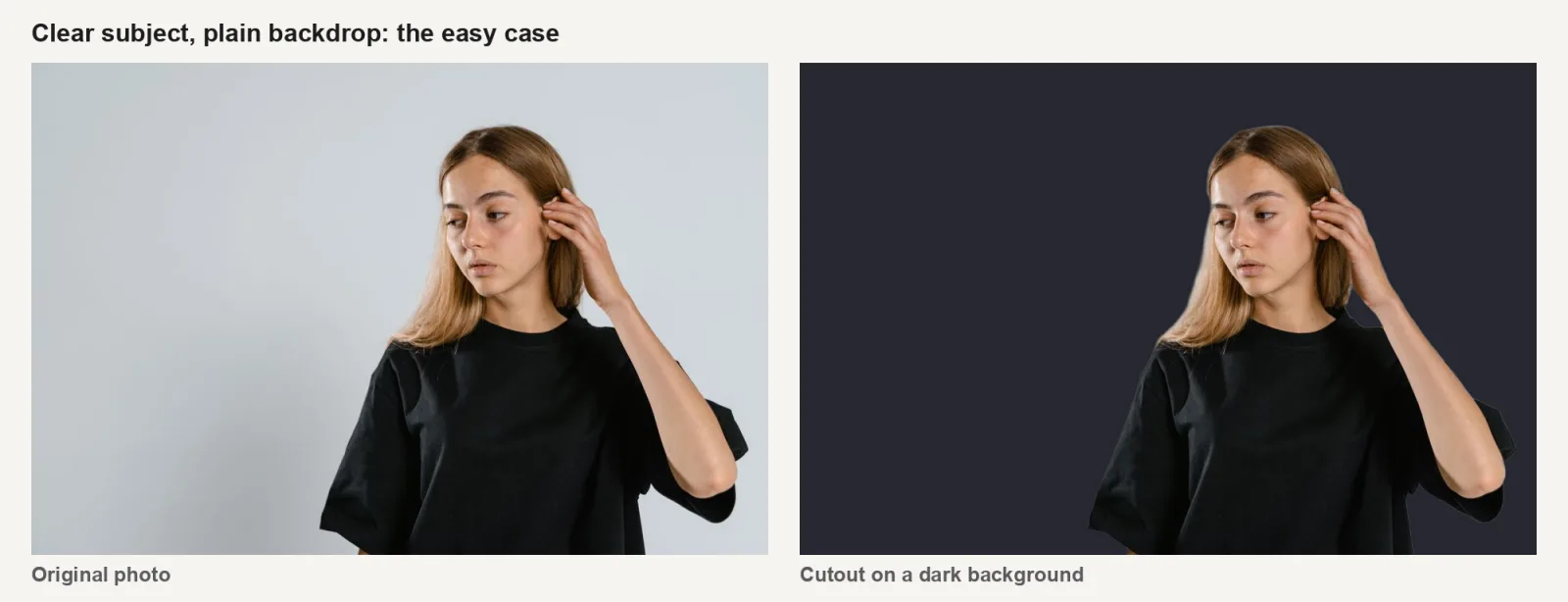
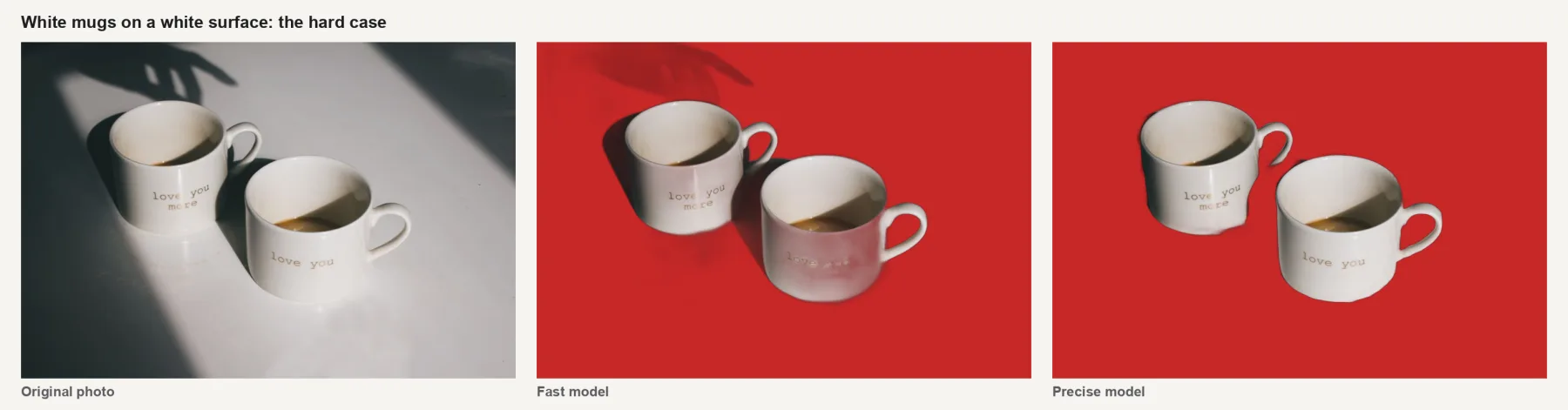
Saya menjalankan dua foto Pexels melalui Background Remover di laman ini dengan kedua-dua modelnya, dan meletakkan potongan itu di atas latar gelap dan merah supaya piksel yang hilang atau tertinggal mudah dilihat.
- Potret di atas latar biasa keluar bersih dengan kedua-dua model. Satu-satunya cacat ialah tepi terang samar pada rambut, yang boleh anda lihat pada latar gelap.
- Mug putih atas permukaan putih sukar bagi kedua-duanya. Model Fast kekalkan sebahagian bayang tangan dan bayang mug, serta meninggalkan mug berlorek separa lutsinar. Model Precise membuang bayang itu dengan bersih tetapi memotong tapak mug kiri di tempat kedua-duanya bertindih.
Apa yang membantu dalam aplikasi, mengikut turutan usaha:
- Cuba semula dengan model lebih kuat. Di laman ini, "Retry with the Precise model" menyasarkan "tepi lebih halus pada rambut, bahagian nipis dan kaca".
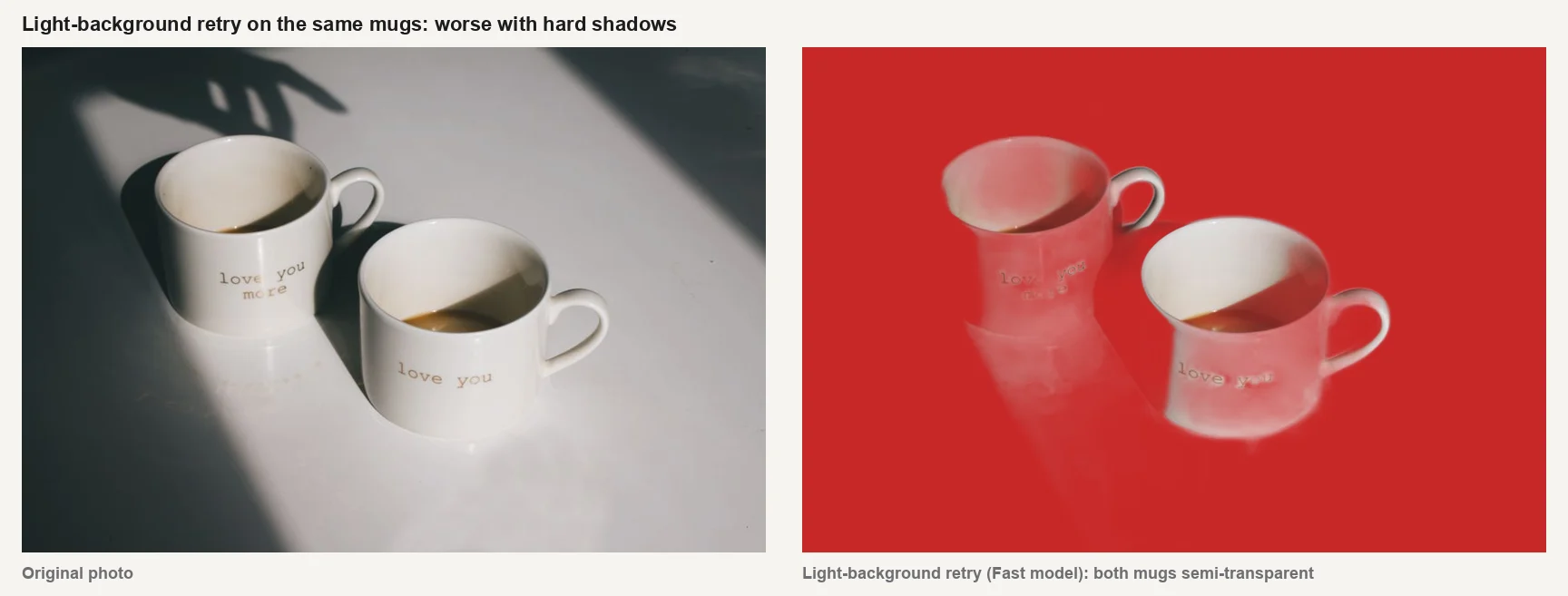
- Cuba light-background retry (cuba semula latar cerah) untuk subjek putih atau beige dengan bayang lembut. Pada foto mug ia lebih teruk, meninggalkan kedua-dua mug separa lutsinar, sebab bayang di situ adalah bayang matahari keras. Simpan hasilnya hanya jika lebih baik.
- Sentuh hasilnya (touch up). Canva ada berus Erase dan Restore; Office ada Mark Areas to Keep; laman ini ada berus Touch up.
Sebelum anda muat naik foto itu semula:
- Crop lebih dekat dengan subjek sebelum membuang, supaya kurang latar belakang untuk disalah baca.
- Ambil semula foto dengan kontras bila boleh: subjek gelap di atas latar cerah, atau sebaliknya, dan tanpa bayang keras.
Rambut adalah masalah tersendiri; panduan tepi rambut membincangkannya secara terperinci.
Apa yang boleh anda guna apabila alat terbina dalam tidak berfungsi?
Guna pembuang berasingan, kemudian bawa PNG itu kembali ke aplikasi anda. Keempat-empat aplikasi menerima PNG lutsinar.
| Pilihan | Kos | Had yang patut diketahui |
|---|---|---|
| Canva Background Remover | Pelan berbayar | Bawah 9 MB, tiada vektor, output dihadkan pada 10 MP |
| Office Remove Background | Terdapat dalam Office desktop | Tiada vektor; penandaan manual untuk tepi yang sukar |
| Preview (Mac) | Percuma | Mac sahaja; menukar fail kepada PNG |
| CapCut Remove BG | Percuma untuk imej; video berbeza-beza | Lokasi berbeza antara foto dan video |
| Imagic AI Background Remover | Percuma, tanpa akaun | Fail sehingga 24 MB; model Fast dan Precise; output PNG |
Untuk banyak imej serentak, alat kelompok membuang latar belakang 10 imej sehari tanpa akaun, dan 20 imej bila log masuk.
Kesimpulan utama
Pembuang latar belakang yang "tidak berfungsi" selalunya menghadapi had yang didokumenkan: pelan berbayar di Canva, fail vektor di Office, fail melebihi 9 MB, atau foto yang subjeknya menyamai latar belakang. Semak pelan, jenis fail dan saiz dahulu. Jika foto itu sendiri masalahnya, model lebih kuat, crop lebih dekat atau sentuhan pantas akan baiki sebahagian besarnya.
Halaman rasmi di sebalik panduan ini ialah Buang latar belakang foto dan video Canva, Buang latar belakang gambar Microsoft, panduan Preview Apple, dan halaman pembuang latar belakang video CapCut.
Soalan Lazim
Adakah pembuang latar belakang Canva percuma?
Tidak. Halaman bantuan Canva menyatakan Background Remover "disertakan dengan pelan berbayar". Akaun percuma nampak alat itu dikunci. Pembuang percuma boleh buat potongan itu, dan anda boleh muat naik PNG ke Canva selepas itu.
Kenapa Remove Background dikelabukan dalam PowerPoint?
Selalunya gambar itu fail vektor seperti SVG, AI, WMF atau DRW, yang Office tidak dapat proses. Simpan sebagai PNG, masukkan PNG itu, dan cuba lagi. Pastikan juga gambar itu dipilih.
Kenapa Canva kata "An error has occurred" semasa membuang latar belakang?
Canva kata ini berlaku apabila ia "tidak dapat mengesan subjek yang jelas". Crop lebih dekat dengan subjek atau guna foto dengan kontras lebih antara subjek dan latar belakang.
Berapa had saiz fail untuk pembuang latar belakang Canva?
Foto mesti bawah 9 MB, dan apa sahaja melebihi 10 MP akan dikecilkan kepada 10 MP. Video mesti bawah 10 minit panjang dalam panjang asalnya.
Boleh saya buang latar belakang daripada fail SVG atau logo?
Tidak terus dalam Canva atau Office, kerana kedua-duanya menolak vektor. Tukar fail itu kepada PNG dahulu, kemudian buang latar belakang daripada PNG itu.
Kenapa potongan itu kekalkan bayang atau memotong sebahagian objek?
Model tidak dapat membezakan subjek daripada latar belakang, yang berlaku pada objek pucat di atas permukaan pucat dan dengan bayang keras. Cuba semula dengan model lebih kuat, crop lebih dekat dengan subjek, kemudian sentuh apa yang tinggal.
Kredit imej
Foto ujian: MART PRODUCTION (potret berlatarkan latar polos) dan Zey (dua cawan seramik di atas permukaan putih), kedua-duanya daripada Pexels di bawah lesen Pexels. Foto muka depan: George Milton (menyunting foto di meja), juga daripada Pexels. Potongan dibuat untuk artikel ini dengan alat pembuang latar Imagic AI (Fast: isnet-general-use; Precise: BEN2) pada 27 Oktober 2026, termasuk larian ketiga dengan cubaan semula untuk latar cerah pada foto cawan.
Gunakan alat percuma kami semasa mengikuti panduan ini.
Teruskan membaca
2026-10-07
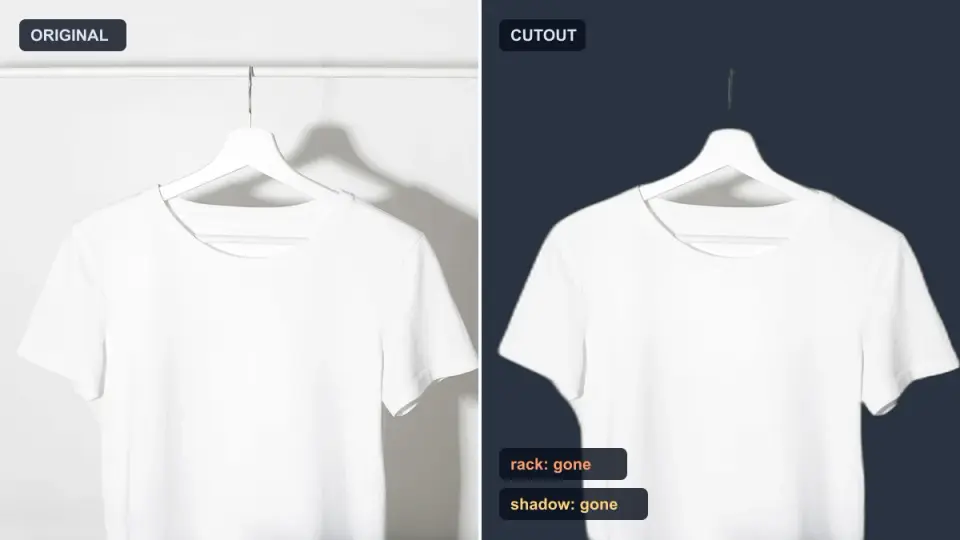
Penyingkir Latar Belakang Padam Bahagian Subjek? Cara Membaikinya
Penyingkir latar belakang AI memadam lengan dan pakaian cerah, rak putih, kilauan kaca dan bayang. Saya mengukur puncanya pada foto sebenar dan cara memulihkannya.
2026-10-07
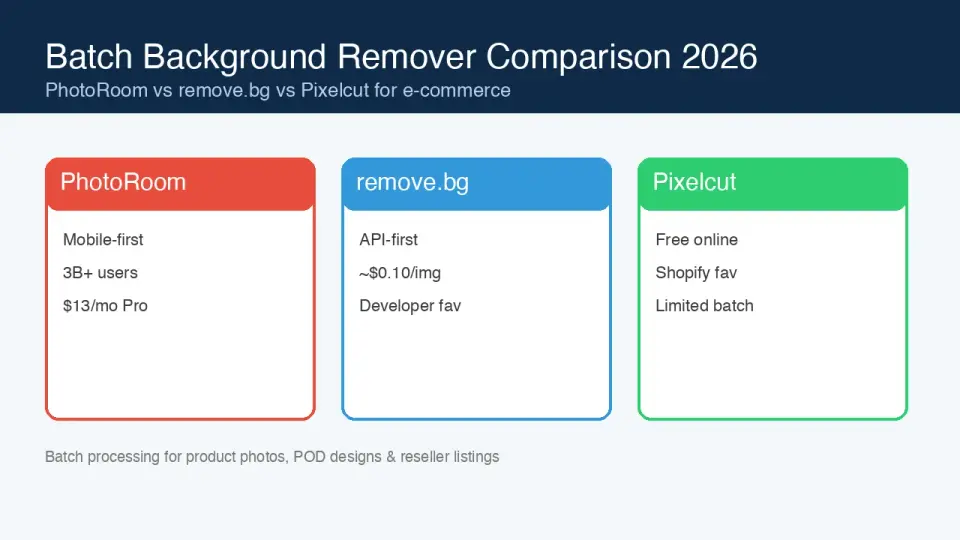
Perbandingan Penghapus Latar Pukal 2026: E-dagang
PhotoRoom, remove.bg dan Pixelcut dibandingkan untuk pembuangan latar pukal e-dagang 2026: harga, had pukal, kualiti tepi, dan alat yang sesuai dengan katalog anda.
2026-10-07
remove.bg Ditutup pada 1 Disember: Apa Penggantinya?
remove.bg ditutup pada 1 Disember 2026 dan kredit yang tidak digunakan luput pada hari itu. Apa yang berubah, langkah pertama, dan alternatif percuma untuk laman dan API.