2026-07-16 · Dikemas kini 2026-07-18
Cara Membaiki Tepi Rambut dan Halo Selepas Penyingkiran Latar Belakang (Percuma)
Alat penyingkir latar belakang AI sering meninggalkan halo dan memotong helai rambut. Ini sebabnya dan cara membaikinya secara percuma, terus dalam pelayar anda, tanpa Photoshop.
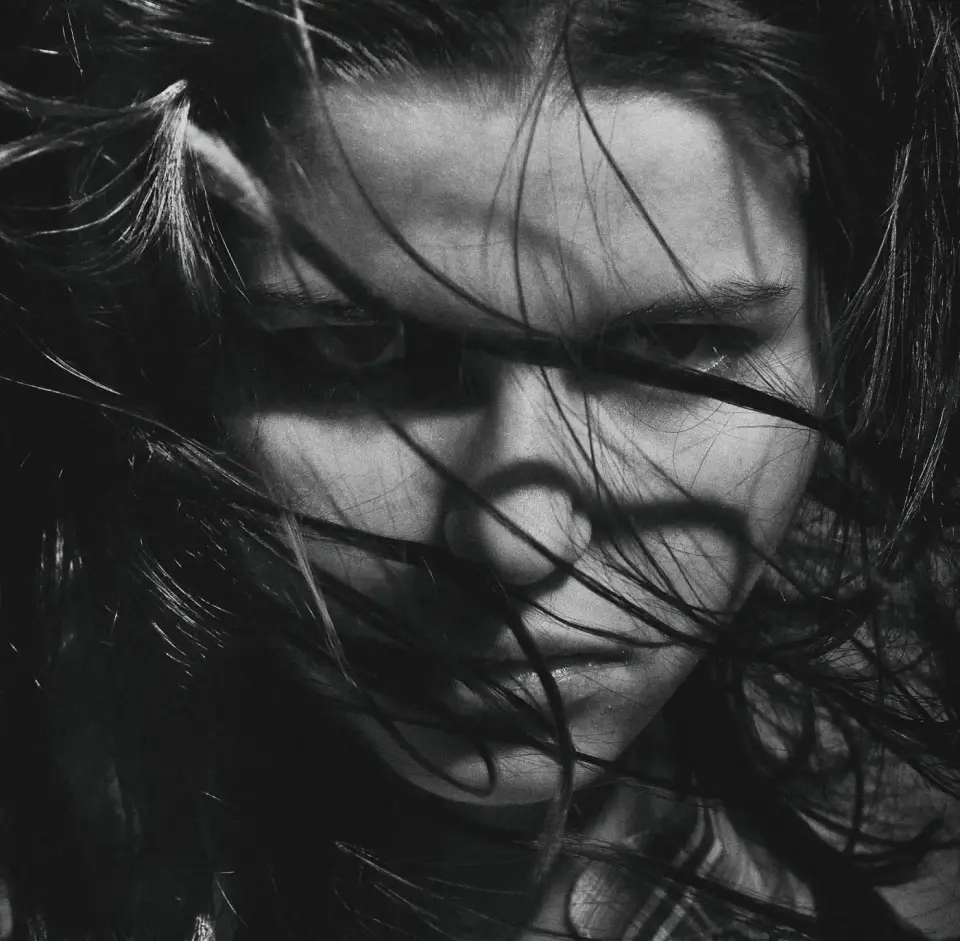
Dikemas kini: 16 Julai 2026
Anda memproses satu potret melalui alat penyingkir latar belakang dan hasil potongannya kelihatan bagus — sehinggalah anda zum masuk pada bahagian rambut. Helai rambut hilang di bahagian pelipis, pinggir pucat melekat pada garis rambut, dan hasilnya kelihatan seperti ditampal begitu sahaja pada apa jua latar belakang yang anda letakkan. Ini adalah kegagalan paling biasa dalam penyingkiran latar belakang AI, dan sehingga baru-baru ini, satu-satunya penyelesaian percuma ialah menggambar semula foto atau membuka editor desktop.
Kemas kini, Oktober 2026: remove.bg, yang disebut di bawah, akan ditutup. Laman bersendiri dan API layan dirinya berhenti pada 1 Disember 2026, dan kredit yang tidak digunakan luput pada hari itu. Lihat apa penggantinya.
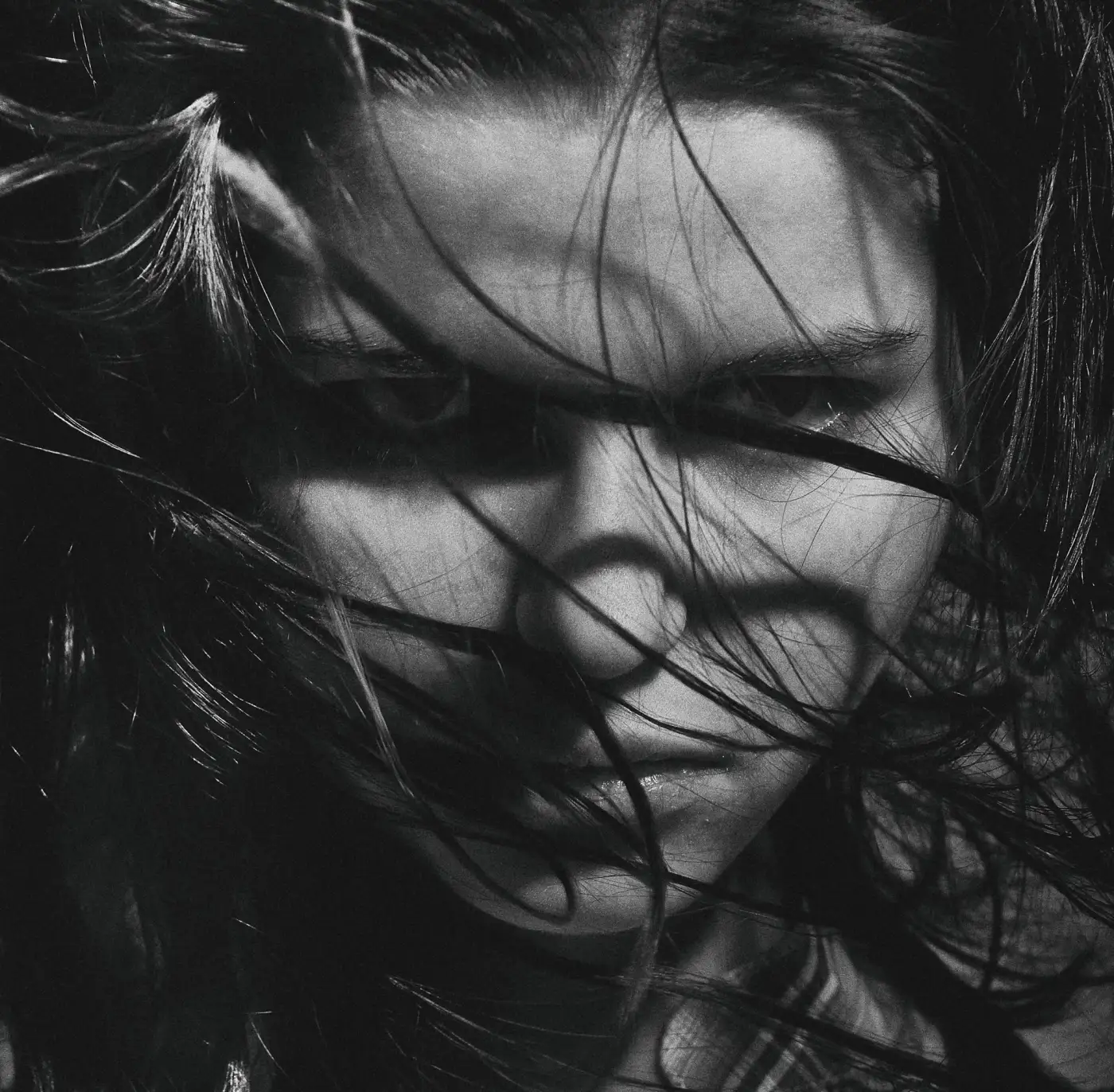
Jawapan pantas: kenapa penyingkiran latar belakang merosakkan rambut, dan bagaimana cara membaikinya dengan pantas?
Rambut gagal diproses kerana ia bukan tepi yang tegas — sebaliknya ia berpuluh-puluh helai separa lutsinar, dan model perlu meneka nilai kelegapan (opacity) bagi setiap piksel di sepanjang sempadan itu, bukan sekadar memutuskan "subjek" atau "latar belakang". Jika tekaan itu silap, hasilnya ialah halo (baki warna latar belakang) atau gap (rambut yang hilang).
Gunakan berus touch up pada Penyingkir Latar Belakang untuk membaikinya dengan pantas — sapukan "Erase" di atas mana-mana baki halo, sapukan "Restore" di atas mana-mana helai rambut yang terpotong oleh mask, kemudian eksport. Ia berjalan dalam tab pelayar yang sama, tidak memerlukan akaun, dan tidak dikenakan sebarang bayaran.
| Masalah | Apa yang anda lihat | Pembaikan |
|---|---|---|
| Halo | Bulatan samar warna latar belakang lama di sekeliling garis rambut | Berus Erase di atas pinggir |
| Gap | Sehelai atau segumpal rambut hilang, latar belakang kelihatan menembusi | Berus Restore di atas helai yang hilang |
| Tepi keras, kelihatan ditampal | Rambut mempunyai garis tepi yang tegas dan bukannya hujung yang lembut, halus | Berus Restore pada hujung rambut, sapuan ringan |
Kenapa alat penyingkir latar belakang AI khususnya gagal pada rambut?
Alat penyingkir latar belakang tidak melukis garis di sekeliling subjek anda — ia meramalkan nilai alfa (0 hingga 255, daripada lutsinar sepenuhnya kepada legap sepenuhnya) bagi setiap piksel. Bagi cawan kopi di depan dinding, hampir setiap piksel tepi adalah jelas: ia sama ada cawan atau dinding. Bagi rambut, satu piksel boleh menjadi sebahagian helai, sebahagian latar belakang, dan sebahagian bayang-bayang serentak, terutamanya di bahagian pelipis, pada helai yang terbang bebas (flyaway), dan di mana-mana sahaja cahaya belakang menembusi helai-helai halus.
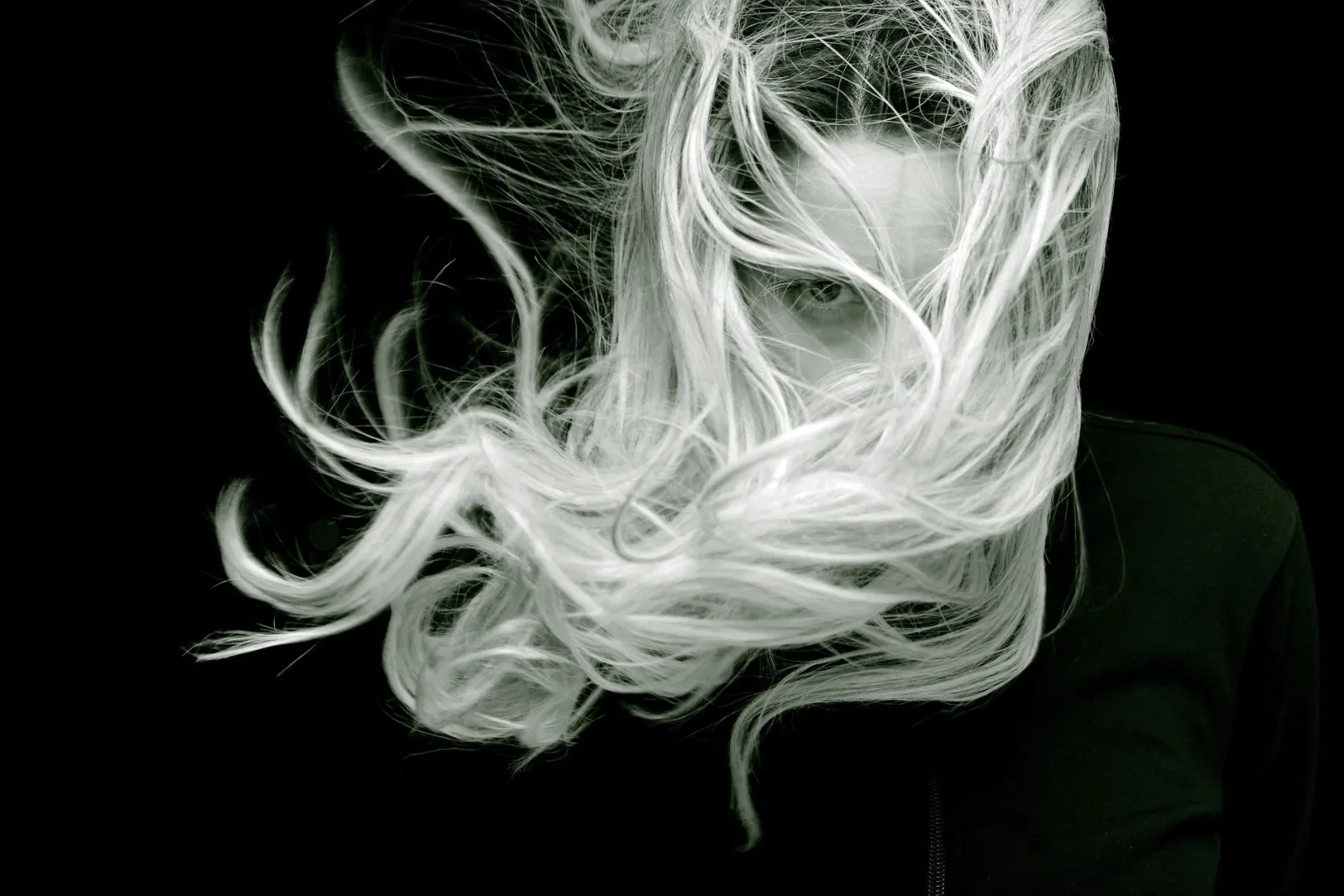
U2-Net, model segmentasi objek menonjol di sebalik Background Remover Imagic AI dan kebanyakan alat penyingkir latar belakang percuma yang lain, dilatih mengesan subjek dominan dalam satu bingkai — tugas yang dilakukannya dengan baik bagi objek pejal dan bersempadan jelas. Struktur halus dan separa lutsinar seperti rambut, bulu, dan kaca berada di sempadan keupayaan model ini, itulah sebabnya alat yang sama yang memotong jaket dengan kemas akan mengaburkan atau menghapuskan helai rambut secara individu. Rambut dengan cahaya belakang, rambut gelap pada latar belakang gelap, dan JPEG termampat berat menjadikan ketaksamaan ini lebih teruk kerana menghilangkan kontras yang diperlukan model membezakan helai rambut daripada latar belakang. Lihat panduan penyingkiran latar belakang AI untuk cara langkah segmentasi itu sendiri berfungsi.
Bagaimana cara membezakan halo daripada gap?
Zum sehingga 200% pada garis rambut sebelum anda mengeksport apa-apa. Ketiga-tiga kecacatan ini kelihatan berbeza dan memerlukan pembaikan yang berbeza:
- Halo — bulatan nipis warna latar belakang asal yang masih melekat pada rambut. Ia paling ketara pada latar belakang cerah, di mana pinggir terang kekal di sekeliling rambut gelap.
- Gap — sebahagian rambut hilang begitu sahaja, dan apa sahaja yang berada di belakang hasil potongan akan kelihatan menembusi. Perkara ini biasa berlaku pada helai yang terbang bebas dan pada rambut yang mempunyai warna serupa dengan latar belakang asal.
- Tepi keras — kegagalan sebaliknya: model berhenti mencuba pada peralihan lembut dan sebaliknya melukis garis tegas, menyebabkan hujung rambut yang halus kelihatan terpotong dan bukannya meruncing secara semula jadi.
| Kecacatan | Kelihatan seperti | Punca utama |
|---|---|---|
| Halo | Pinggir berwarna samar di sekeliling garis rambut | Piksel tepi mengekalkan sebahagian warna latar belakang dan bukannya ketelusan penuh |
| Gap | Helai rambut hilang, latar belakang kelihatan menembusi | Model mengklasifikasikan helai berkontras rendah atau nipis sebagai latar belakang |
| Tepi keras | Rambut halus kelihatan seperti digunting | Model meruntuhkan peralihan alfa yang lembut menjadi mask binari |
Bagaimana cara membaikinya secara percuma, tanpa Photoshop?
Saya memproses satu potret rambut yang ditiup angin melalui Background Remover, dan ia melakukan perkara yang biasa dilakukan alat-alat sebegini pada helai yang terbang bebas: meninggalkan halo samar pada garis rambut dan menghapuskan beberapa helai nipis berhampiran pelipis. Dahulu, setiap pembaikan bagi masalah ini bermakna menggambar semula, membayar kredit "refine" pada alat berbayar, atau membuka ruang kerja Select and Mask dalam Photoshop dan menggunakan Decontaminate Colors secara manual. Background Remover Imagic AI kini mempunyai jenis pembetulan manual yang sama, terbina terus dalam skrin hasil, tanpa memerlukan aplikasi berasingan:
- Proses foto melalui Penyingkir Latar Belakang.
- Klik Touch up pada kad hasil. Ini akan membuka editor kanvas di atas hasil potongan anda — tiada muat naik semula, tiada tab baharu.
- Zum masuk (1x–4x) pada garis rambut sehingga helai rambut secara individu mudah dilihat.
Kemudian betulkan tepinya:
- Tukar ke Erase mode dan sapukan di atas mana-mana pinggir halo yang masih melekat pada rambut.
- Tukar ke Restore mode dan sapukan semula mana-mana helai rambut yang terpotong oleh mask. Saiz berus menyesuaikan diri dengan tahap zum anda, jadi anda boleh menjadi tepat pada 4x tanpa kursor yang terlalu besar.
- Terbuat silap? Undo akan berundur melalui 15 sapuan terakhir anda, jadi anda boleh membetulkan satu sapuan yang tersasar tanpa perlu mengulang seluruh tepi.
- Klik Done, kemudian muat turun imej yang telah dibaiki.
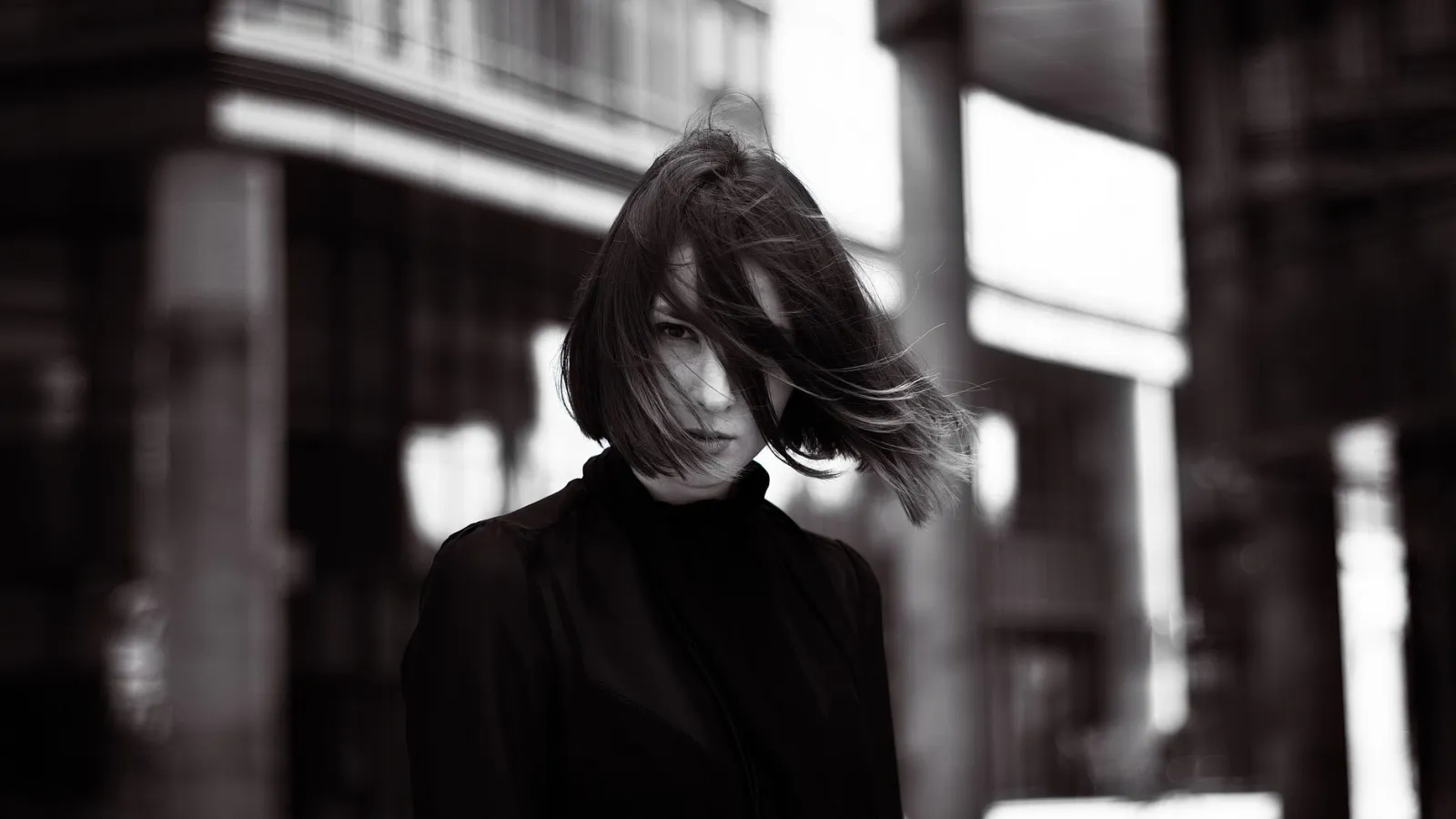
Keseluruhan proses ini mengambil masa kurang daripada seminit bagi potret biasa — kebanyakan masa itu digunakan untuk zum masuk dan memerhati, bukannya menyapu berus. Kerjakan garis rambut dengan sapuan pendek dan bukannya tarikan panjang; tepi rambut jarang berbentuk garis lurus, dan tarikan panjang cenderung menghapuskan atau memulihkan lebih banyak daripada yang anda maksudkan.
Alat penyingkir latar belakang percuma yang mana membolehkan anda membaiki tepi rambut tanpa membayar?
Kebanyakan alat pesaing mengendalikan pemotongan awal secara percuma tetapi meletakkan pembetulan manual di sebalik paywall atau aplikasi berbayar berasingan — lihat perbandingan alat penyingkir latar belakang untuk tinjauan lebih luas tentang peringkat percuma alat-alat ini sendiri:
| Alat | Pemotongan percuma | Touch up rambut manual termasuk percuma | Memerlukan aplikasi atau akaun |
|---|---|---|---|
| Imagic AI | Ya | Ya — berus erase/restore pada halaman hasil | Tidak |
| remove.bg | Ya (resolusi rendah) | Tidak — resolusi tinggi + refine berada di sebalik kredit berbayar | Akaun untuk muat turun |
| Photoroom | Ya | Terhad — alat penyuntingan mendalam berada dalam aplikasi berbayar | Aplikasi disyorkan |
| Cutout.pro | Ya | Mod refine wujud tetapi menggunakan kredit berbayar | Akaun |
| Photoshop (Select and Mask) | T/B | Ya, kawalan manual sepenuhnya | Lesen berbayar, pemasangan desktop |
Ini bukan dakwaan bahawa ketepatan pengesanan rambut mentah satu model AI mengatasi model yang lain — perbandingan sebegitu berubah dari satu foto ke foto yang lain dan dari satu kemas kini model ke kemas kini seterusnya. Perbezaan yang benar-benar penting di sini lebih ringkas dan lebih stabil: apa yang berlaku selepas AI tersilap menentukan tepi, dan sama ada membaikinya memerlukan bayaran atau muat turun tambahan.
Bagaimana cara mencegah tepi rambut yang buruk sejak awal lagi?
Satu pusingan touch up yang bersih adalah pantas, tetapi foto sumber yang baik bermakna anda hampir tidak memerlukannya:
- Gambar pada latar belakang yang berkontras dengan warna rambut — rambut gelap pada latar cerah, rambut cerah pada latar bertona sederhana atau gelap.
- Cahayakan subjek dan latar belakang secara berasingan supaya tiada bayang-bayang jatuh merentasi latar berhampiran garis rambut.
- Elakkan mampatan JPEG yang berat sebelum memuat naik; artifak mampatan di sekeliling tepi halus kelihatan seperti piksel "latar belakang" tambahan pada model.
Beberapa amalan lain turut penting selain daripada gambar itu sendiri:
- Gambar pada resolusi asal dan elakkan meningkatkan skala (upscale) foto kecil sebelum penyingkiran — piksel yang diinterpolasi mengaburkan tepat butiran yang diperlukan model.
- Bagi gambar kepala studio, cahaya sisi (rim light) yang sedikit pada rambut meningkatkan kontras antara helai dan latar belakang tanpa membakar tepi imej.
- Jika sesebuah foto mempunyai cahaya belakang yang kuat dan latar belakang yang sibuk, jangkakan lebih banyak masa diperlukan pada berus touch up, tanpa mengira alat mana yang melakukan pemotongan awal.
Bagaimana jika berus touch up masih tidak mencukupi?
Bagi kebanyakan potret dan foto produk, seminit dengan berus erase/restore sudah cukup untuk merapatkan jurang antara "jelas-jelas dipotong AI" dan "boleh digunakan". Walau bagaimanapun, ia mempunyai had yang sebenar. Rambut yang sangat halus atau kerinting pada latar belakang yang sibuk dan berkontras rendah mungkin memerlukan pembetulan lebih daripada yang boleh diselesaikan berus dengan selesa dalam beberapa sapuan sahaja — pada ketika itu, menggambar semula dengan kontras yang lebih baik adalah lebih pantas daripada menyapu semula berpuluh-puluh helai rambut secara individu. Video, berbanding foto tunggal, juga berada di luar skop yang boleh diselesaikan oleh berus touch up imej; itu adalah aliran pemprosesan yang sama sekali berbeza.
Soalan Lazim
Kenapa alat penyingkir latar belakang saya memotong bahagian rambut?
Model meramalkan nilai ketelusan bagi setiap piksel dan bukannya sempadan yang tegas, dan piksel rambut selalunya merupakan campuran helai, latar belakang, dan bayang-bayang. Kontras rendah antara rambut dan latar belakang, cahaya belakang, dan mampatan JPEG semuanya menjadikan ramalan itu kurang boleh dipercayai, yang muncul sebagai helai rambut hilang atau pinggir berwarna.
Apakah perbezaan antara mod erase dan mod restore?
Mod erase menyapukan ketelusan ke atas imej — gunakannya untuk membuang halo atau baki pinggir latar belakang. Mod restore mengembalikan semula piksel asal — gunakannya untuk memulihkan semula helai atau gumpalan rambut yang dihapuskan oleh mask. Kebanyakan hasil potongan memerlukan sedikit sentuhan daripada kedua-duanya.
Adakah saya perlu log masuk atau memuat turun apa-apa untuk menggunakan berus touch up?
Tidak. Ia dibuka terus pada halaman hasil Background Remover dalam pelayar anda, berfungsi tanpa akaun, dan tidak memerlukan aplikasi berasingan.
Bolehkah saya membaiki halo pada foto selain rambut, seperti bulu atau kaca?
Boleh — berus erase/restore yang sama berfungsi pada mana-mana tepi separa lutsinar yang tersilap diproses AI, termasuk bulu, bulu unggas, dan objek lutsinar seperti kaca atau fabrik nipis. Rambut hanyalah kes yang paling biasa.
Adakah berus touch up berfungsi pada telefon bimbit?
Ya, ia berjalan pada mana-mana pelayar mudah alih moden, walaupun pembetulan garis rambut yang halus lebih mudah dilakukan dengan ketepatan tetikus atau stylus berbanding hujung jari pada tahap zum telefon yang biasa.
Adakah foto saya kekal peribadi apabila saya menggunakan berus touch up?
Foto diproses pada pelayan Imagic AI dengan cara yang sama seperti penyingkiran latar belakang awal — elakkan memuat naik imej sulit melalui mana-mana alat sebelah pelayan, termasuk yang ini, jika itu adalah keperluan mutlak bagi kegunaan anda.
Kesimpulan
Rambut mengganggu penyingkiran latar belakang AI kerana ia merupakan masalah alpha matting, bukan masalah pengesanan tepi, dan tiada model percuma yang dapat memproses setiap helai dengan sempurna pada setiap foto. Apa yang dahulunya memerlukan Photoshop atau kredit "refine" berbayar kini hanya memerlukan seminit dengan berus touch up erase/restore yang terbina dalam Penyingkir Latar Belakang — zum masuk pada garis rambut, sapu buang halo, sapu kembali bahagian yang hilang, selesai. Untuk mekanik model di sebalik pemotongan awal, lihat panduan penyingkiran latar belakang AI; untuk amalan menggambar dan mengeksport yang mengurangkan keperluan touch up anda, lihat amalan terbaik penyingkiran latar belakang.
Kredit imej
- Potret skala kelabu seorang wanita dengan rambut ditiup angin yang memancarkan misteri dan intensiti. — foto oleh Alexander Krivitskiy di Pexels
- Potret hitam putih yang menarik perhatian bagi seorang wanita dengan rambut panjang terurai yang mencipta kesan pergerakan dan misteri. — foto oleh Pixabay di Pexels
- Potret artistik hitam putih seorang wanita dengan rambut ditiup angin di persekitaran bandar. — foto oleh Pixabay di Pexels
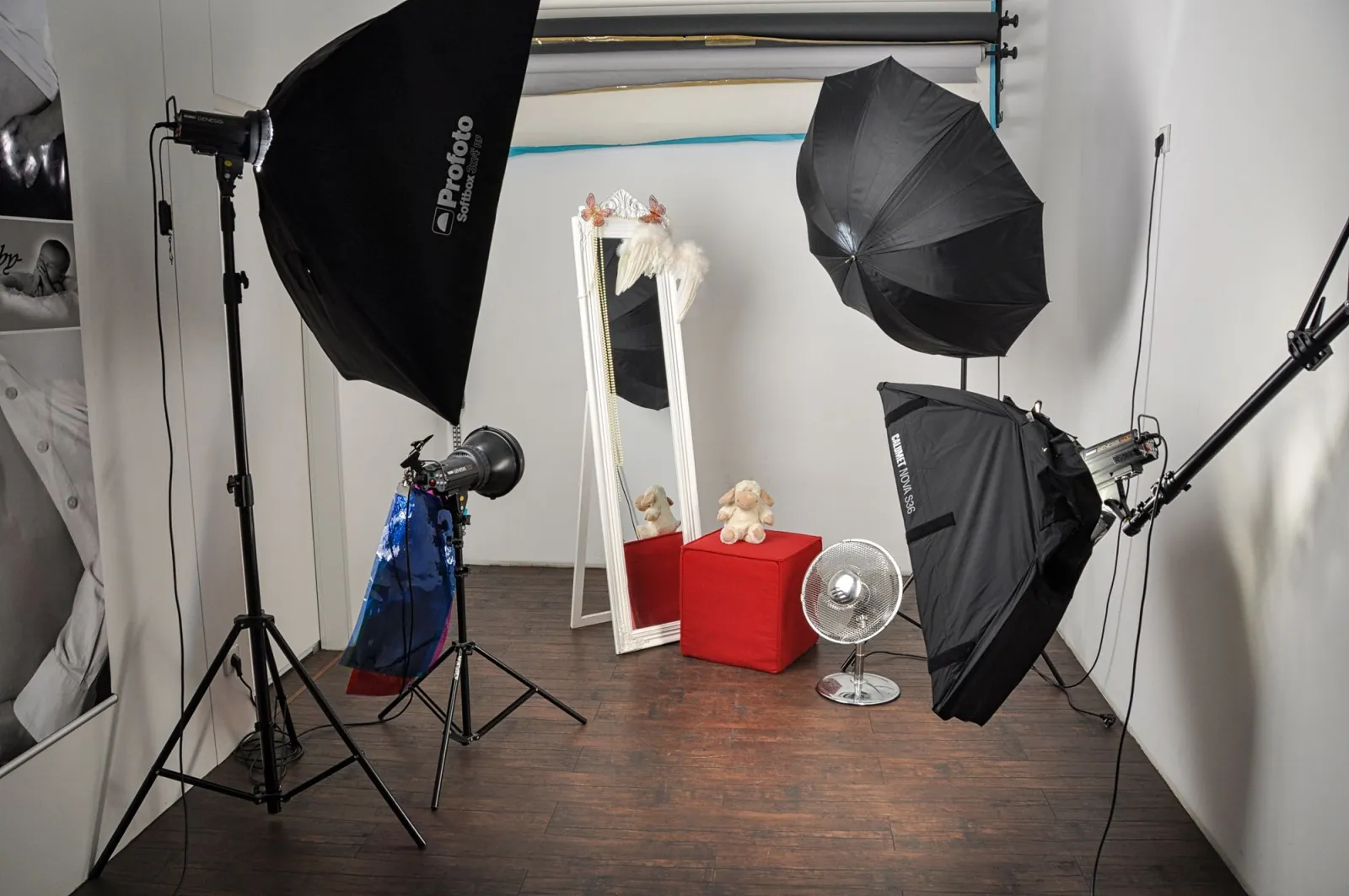
- Persediaan studio fotografi moden dengan pencahayaan softbox dan alat rekaan di Leipzig. — foto oleh Antonio Friedemann di Pexels
Gunakan alat percuma kami semasa mengikuti panduan ini.
Teruskan membaca

2026-10-07
Penyingkir Latar Belakang Padam Bahagian Subjek? Cara Membaikinya
Penyingkir latar belakang AI memadam lengan dan pakaian cerah, rak putih, kilauan kaca dan bayang. Saya mengukur puncanya pada foto sebenar dan cara memulihkannya.

2026-10-07
Perbandingan Penghapus Latar Pukal 2026: E-dagang
PhotoRoom, remove.bg dan Pixelcut dibandingkan untuk pembuangan latar pukal e-dagang 2026: harga, had pukal, kualiti tepi, dan alat yang sesuai dengan katalog anda.

2026-10-07
remove.bg Ditutup pada 1 Disember: Apa Penggantinya?
remove.bg ditutup pada 1 Disember 2026 dan kredit yang tidak digunakan luput pada hari itu. Apa yang berubah, langkah pertama, dan alternatif percuma untuk laman dan API.