2026-06-28 · Dikemas kini 2026-06-30
Ekstraksi Warna Dari Imej: Membina Palet Yang Berkesan
Ekstrak warna dominan dari mana-mana imej dan ubah ia menjadi palet reka bentuk yang boleh digunakan. Pelajari kaedah sebenar, peraturan 60-30-10, semakan kontras, dan alat pantas untuk membantu anda.
Dikemas kini pada: 30 Jun 2026
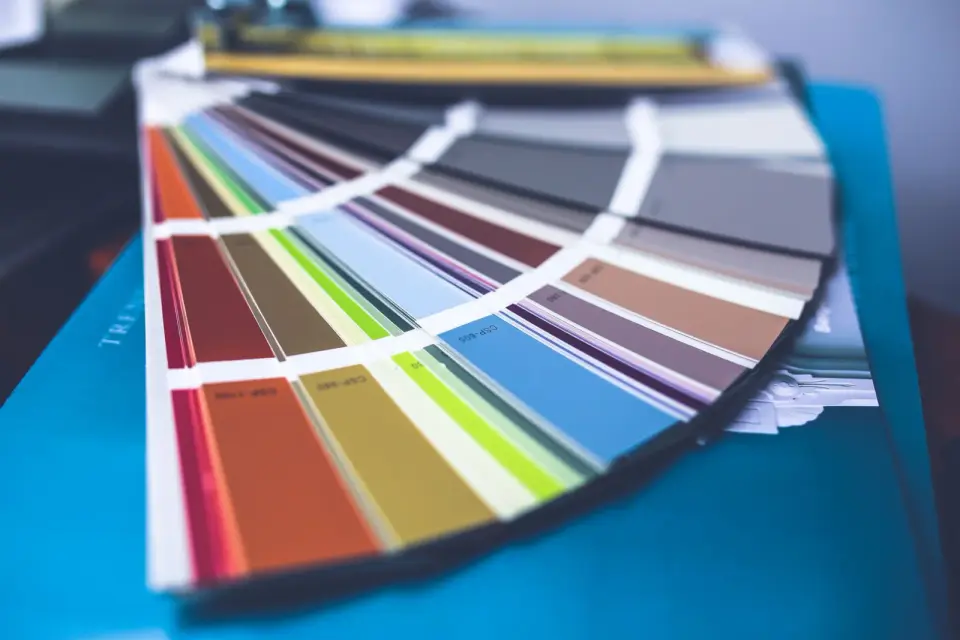
Mengambil palet warna dari sebuah foto adalah cara terpantas untuk membina set warna yang sudah terasa seolah-olah milik bersama. Foto itu telah melakukan kerja keras memilih rona yang harmoni; ekstraksi hanya mengukurnya. Panduan ini meliputi bagaimana ekstraksi berfungsi sebenarnya, kaedah yang menghasilkan palet yang boleh anda gunakan dalam sistem reka bentuk, dan peraturan kontras yang memastikan warna-warna tersebut mudah diakses.
Jawapan ringkas: bagaimana anda mengekstrak warna dari imej?
Buka imej dalam alat pemilih warna, ambil sampel 5 hingga 7 warna yang paling kerap, dan beri pemberat berdasarkan kawasan yang diliputi oleh setiap satu. Buang duplikat hampir, simpan satu warna dominan, satu atau dua warna sekunder, dan satu aksen. Kemudian gunakan peraturan 60-30-10: 60% dominan, 30% sekunder, 10% aksen. Semak setiap pasangan teks dan latar belakang terhadap WCAG contrast checker sebelum anda menghantar—palet yang kelihatan bagus tetapi gagal kontras adalah tidak boleh digunakan untuk teks sebenar.
Mengapa mengekstrak warna dari foto?
Sebuah foto yang bagus sudah memiliki palet yang harmonis karena fotografer atau pemandangan itu sendiri telah menyusunnya sedemikian rupa. Ketika Anda mengekstrak warna-warna tersebut, Anda mewarisi keharmonisan itu alih-alih memilih kode hex dari awal. Inilah sebabnya desainer merek sering memulai dari gambar utama (hero image), pemandangan favorit pendiri, atau foto produk.
Alternatifnya—memilih warna dari roda warna—berfungsi, tetapi cenderung menghasilkan palet yang secara teknis benar namun datar secara emosional. Warna-warna yang diambil dari gambar nyata membawa konteks yang membuatnya terasa disengaja.
Bagaimana cara kerja ekstraksi warna?
Ekstraksi mengurangkan ribuan piksel unik kepada segelintir warna perwakilan. Tiga kaedah mendominasi, dan setiap satunya mempunyai pertukaran nilai (trade-off).
| Method | How it works | Best for |
|---|---|---|
| Frequency counting | Mengira warna piksel, mengembalikan yang paling biasa | Palet pantas, imej ringkas |
| Median cut | Membahagikan ruang warna kepada kotak secara rekursif | Foto dengan kawasan warna yang jelas |
| K-means clustering | Mengumpulkan piksel ke dalam k sentroid warna | Imej kompleks, gradien |
- Frequency counting adalah pantas tetapi memberi berat berlebihan pada latar belakang besar seperti langit.
- Median cut mengimbangi kelajuan dan kualiti dan merupakan apa yang digunakan oleh kebanyakan editor.
- K-means menghasilkan hasil yang paling "direka" tetapi lebih perlahan.
Butiran praktikal: sentiasa kurangkan saiz imej kepada sekitar 100×100 pixels sebelum mengekstrak. Foto resolusi penuh mempunyai jutaan piksel dan perincian tambahan itu tidak mengubah warna utama, ia hanya melambatkan kiraan. Rujukan manipulasi piksel kanvas Mozilla mendokumentasikan langkah pembacaan piksel yang menjadi asas kepada ekstraktor berasaskan pelayar.
Warna mana yang patut anda simpan?
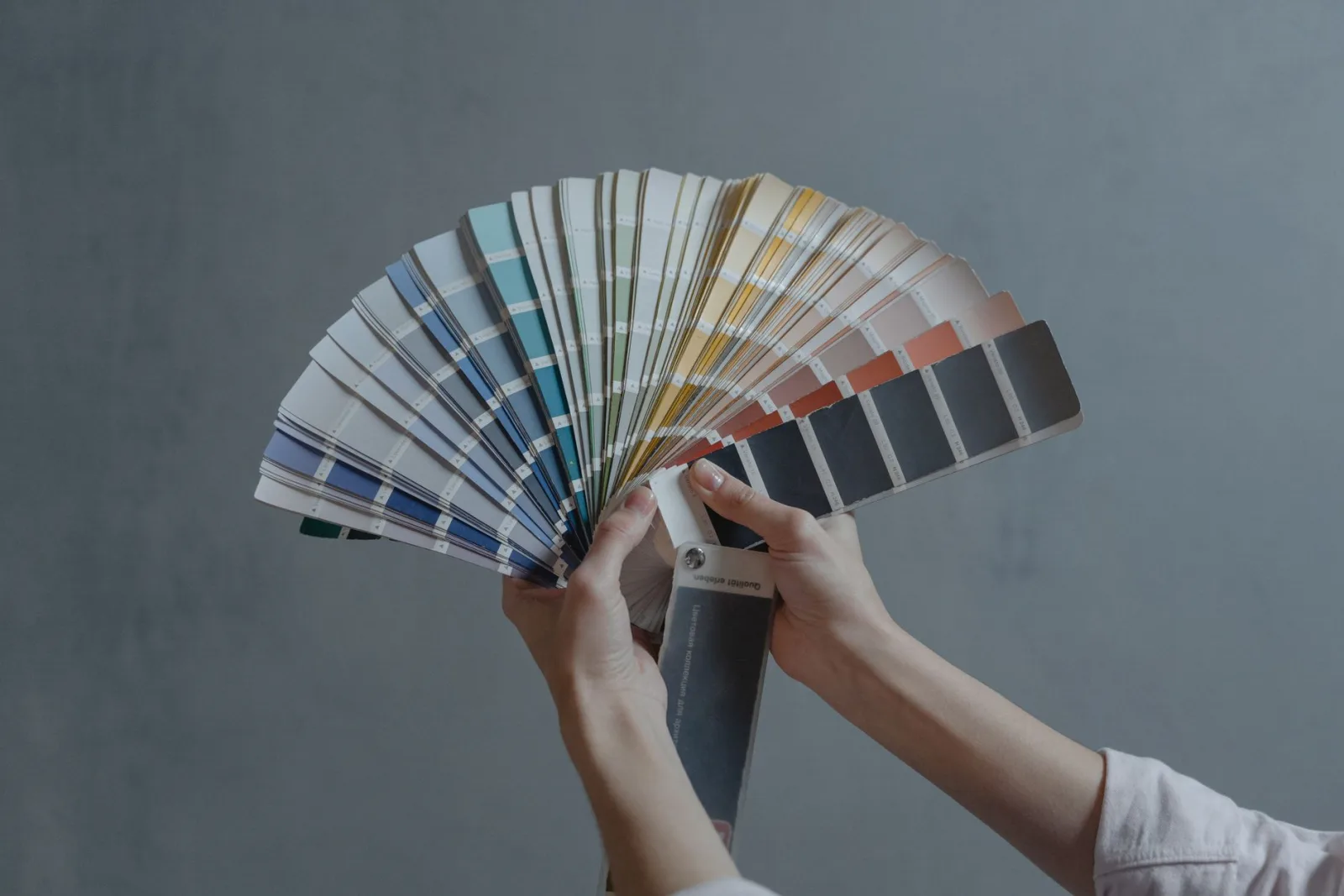
Ekstraksi biasanya mengembalikan lebih banyak warna daripada yang boleh anda gunakan. Sebuah foto mungkin menghasilkan dua belas calon, tetapi palet yang boleh digunakan adalah lima hingga tujuh. Langkah penapisan adalah tempat kebanyakan palet tersilap.
- Simpan satu warna dominan — yang meliputi kawasan paling banyak, selalunya nada neutral atau langit.
- Simpan satu atau dua warna sekunder yang menyokong warna dominan itu.
- Simpan tepat satu warna aksen untuk panggilan tindakan dan sorotan.
- Buang duplikat hampir sama; dua hijau yang terpisah tiga tona dibaca sebagai satu warna berlumpur.
- Buang hitam pekat dan putih pekat melainkan reka bentuk memerlukan mereka sebagai neutral.
Peraturan 60-30-10 untuk menggunakan palet warna
Setelah anda mempunyai warna anda, peraturan 60-30-10 memberitahu anda berapa banyak setiap satunya yang perlu digunakan. Ia adalah garis panduan dari reka bentuk dalaman yang diterjemahkan dengan lancar kepada antara muka (interfaces).
| Role | Share | Where it goes |
|---|---|---|
| Dominan | 60% | Latar belakang, permukaan besar |
| Sekunder | 30% | Kad, bar sisi, kawasan sokongan |
| Aksen | 10% | Butang, pautan, sorotan |
Contoh praktikal: jika anda mengekstrak dari foto hutan, anda mungkin mendapat hijau dominan, hijau sekunder yang lebih cerah, dan aksen coklat. Warna hijau menjadi latar belakang halaman pada 60%, hijau yang lebih cerah mengisi kad-kad pada 30%, dan warna coklat menggerakkan butang seruan tindakan (call-to-action) pada 10%. Hasilnya terasa seperti hutan tanpa benar-benar merupakan hutan secara literal.
Bagaimana cara memeriksa warna untuk aksesibiliti?
Palet yang gagal kontras bukanlah palet yang selesai. Teks memerlukan nisbah kontras minimum terhadap latar belakangnya agar boleh dibaca, dan standardnya ialah WCAG 2.1.
- Teks biasa memerlukan sekurang-kurangnya kontras 4.5:1 terhadap latar belakangnya.
- Teks besar (18pt atau 14pt tebal) memerlukan 3:1.
- Sasarkan 7:1 untuk teks badan apabila anda boleh; ia membantu pembaca rabun.
Uji setiap gabungan yang anda rancang untuk digunakan — aksen pada dominan, teks pada sekunder, dan sebagainya. WebAIM contrast checker adalah alat percuma standard, dan W3C WCAG 2.1 contrast guidance menentukan matematik itu. Jika warna aksen gagal pada latar belakang anda, sama ada gelapkan aksen atau cerahkan latar belakang sehingga ia lulus.
Mengubah palet menjadi sistem reka bentuk
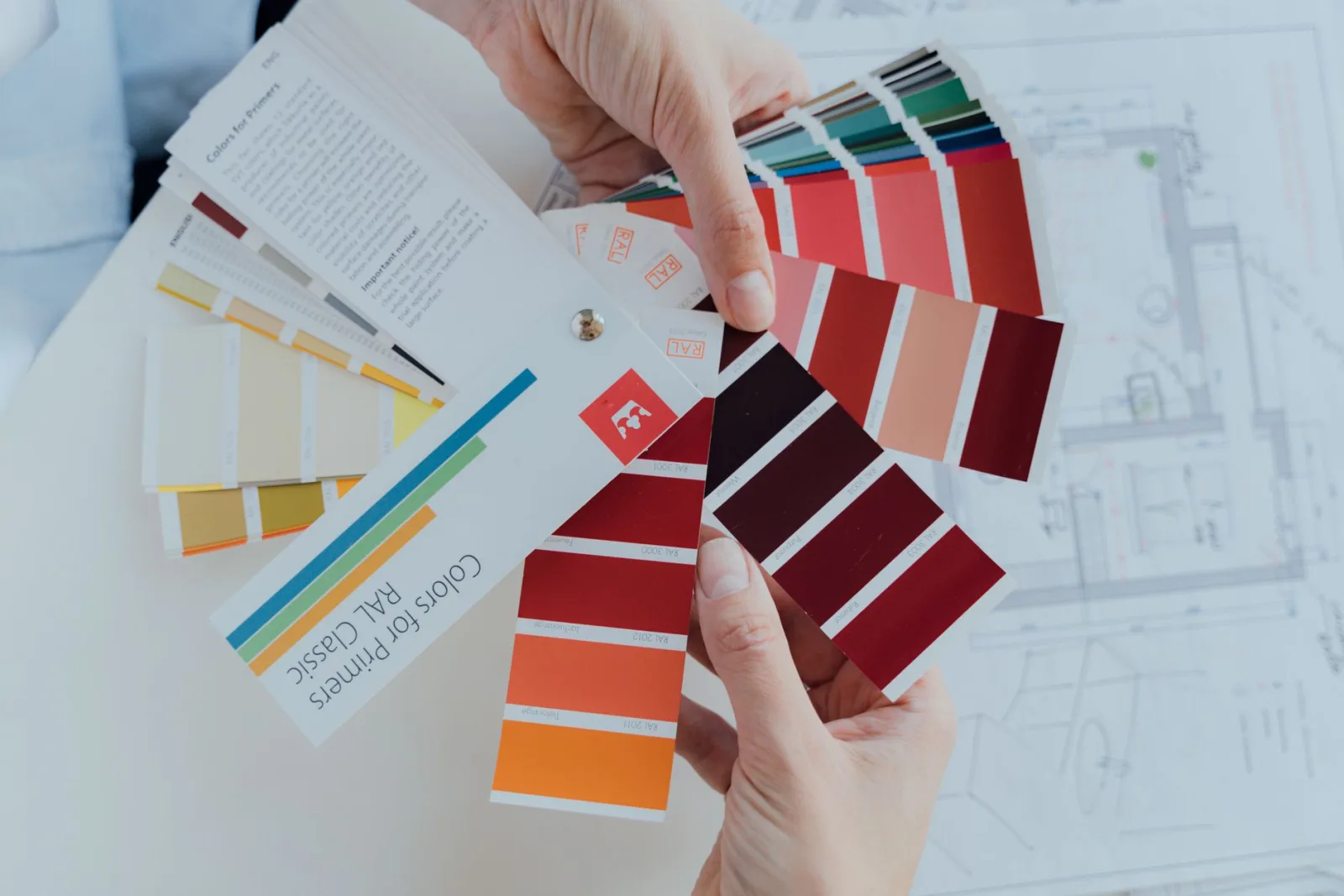
Set kod hex bukanlah sistem sehingga anda menetapkan peranan dan membina varian. Ini adalah langkah yang membezakan papan suasana (mood board) daripada sesuatu yang boleh digunakan oleh pembangun (developer).
- Namakan setiap warna mengikut peranan (primary, secondary, accent, surface, text), bukan mengikut rona (hue).
- Jana varian terang dan gelap untuk setiap satu supaya anda menyokong kedua-dua mod tersebut.
- Tentukan keadaan hover dan aktif dengan mengubah sedikit saturasi atau luminans.
- Kunci palet ke dalam pemboleh ubah (variables) alat anda supaya ia kekal konsisten.
Setelah palet berada di tempatnya, baki binaan akan menjadi lebih pantas. Butang, tajuk (headers), dan kad semuanya menarik daripada token bernama yang sama. Untuk imej yang akan diletakkan di dalam sistem ini, jalankan ia melalui Pemampat Imej dan Pengubah Saiz Imej supaya ia sepadan dengan bajet prestasi sistem. image optimization guide meliputi keputusan format dan saiz yang memastikan reka bentuk kaya warna kekal pantas.
Apabila ekstraksi memberikan palet yang salah
Ekstraksi mengukur apa yang ada dalam foto, bukan apa yang diperlukan oleh jenama anda. Beberapa mod kegagalan biasa:
- Langit yang cerah mendominasi kiraan dan anda akhirnya mendapat lima warna biru.
- Warna aksen yang kecil tetapi penting terlepas kerana ia hanya meliputi kawasan yang sedikit.
- Artifak mampatan memperkenalkan warna bising yang kelihatan seperti palet warna sebenar.
- Foto dengan pencahayaan campuran menghasilkan nada pertengahan yang kusam.
Apabila palet yang diekstrak terasa kurang tepat, beri berat ekstraksi berdasarkan impak persepsi — luminans, saturasi, dan kontras tepi — berbanding kekerapan mentah. Atau pilih imej sumber yang berbeza. Foto sumber adalah faktor terbesar dalam sama ada palet yang terhasil boleh digunakan, jadi pilihlah foto yang sudah mempunyai suasana yang anda mahukan. Untuk kerja jenama bergaya di mana anda mahukan palet dua nada terkawal berbanding yang diambil sampelnya, panduan kesan duotone menunjukkan cara memetakan imej kepada dua warna secara sengaja. Jika warna yang diekstrak juga akan memacu set logo atau ikon, konverter SVG ke PNG mengekalkan tanda vektor tajam pada setiap saiz palet menyentuhnya.
Soalan Lazim
Bagaimana cara mengekstrak warna dari imej?
Alat ini mengumpulkan piksel imej berdasarkan kesamaan dan mengembalikan warna yang paling kerap sebagai palet — biasanya lima atau enam. Setiap warna disertakan dengan nilai hex atau RGB-nya. Hasilnya ialah palet berasaskan data yang berlandaskan foto, bukannya tekaan semata-mata.
Warna yang diekstrak mana yang patut saya simpan?
Warna dominan (paling kerap), satu atau dua aksen, dan warna neutral. Buang warna yang terlalu dekat antara satu sama lain atau hanya muncul di kawasan kecil. Lima warna biasanya sudah memadai; lebih banyak fragmen akan mencairkan palet. Gunakannya mengikut peraturan 60-30-10.
Apakah peraturan 60-30-10 itu?
Panduan perkadaran: 60 peratus reka bentuk dalam warna dominan, 30 peratus dalam warna sekunder, dan 10 peratus dalam aksen. Ini mengekalkan palet yang seimbang berbanding kelabu. Warna yang diekstrak disalurkan terus ke dalam peranan-peranan ini.
Bagaimana saya menyemak warna untuk kebolehcapaian?
Uji nisbah kontras antara teks dan warna latar belakang terhadap ambang WCAG (4.5:1 untuk teks biasa). Palet yang kelihatan bagus masih boleh gagal dari segi kebolehcapaian jika aksen terang diletakkan pada latar belakang yang cerah. Laraskan ton, bukan rona, untuk membetulkan kontras.
Berapa banyak warna yang patut ada dalam palet?
Biasanya lima: satu warna dominan, satu atau dua warna sekunder, satu aksen, dan satu neutral. Lebih fragmen akan mencairkan palet dan menyukarkan penggunaannya secara konsisten. Lima warna dipetakan dengan kemas kepada peraturan perkadaran 60-30-10.
Bagaimana saya menggunakan palet yang diekstrak pada reka bentuk?
Gunakan peraturan 60-30-10: warna dominan meliputi 60 peratus daripada reka bentuk (biasanya latar belakang), warna sekunder 30 peratus (permukaan, elemen sekunder), dan aksen 10 peratus (seruan tindakan, sorotan). Perkadaran ini mengekalkan palet yang seimbang berbanding kelabu. Buang mana-mana warna diekstrak yang tidak sesuai dengan tiga peranan ini, walaupun ia muncul dalam foto sumber.
Gunakan alat percuma kami semasa mengikuti panduan ini.
Teruskan membaca

2026-09-13
Cara Kaburkan Wajah dan Plat Nombor Sebelum Anda Muat Naik
Kaburkan atau pikselkan wajah dan plat nombor supaya tidak boleh dibaca: kaedah yang benar-benar menganonimkan, yang gagal, dan cara elak lokasi bocor melalui EXIF.

2026-08-27
Tera air halimunan: apa yang fail imej anda bawa pada 2026
Paint menanam GUID pelayan ke dalam imej AI, media sosial membuang manifest C2PA, dan satu penukaran WebP melenyapkan semuanya. Apa yang fail anda bawa.

2026-07-28
Pemprosesan Imej Secara Pukal: Susunan Paip, Tetapan, dan Alat
Pemprosesan imej secara pukal menjalankan kerja resize, compress, dan convert merentas seluruh folder. Susunan paip, tetapan kualiti yang diukur, pilihan alat, dan automasi.