2026-07-26 · Dikemas kini 2026-07-28
Pemprosesan Imej Secara Pukal: Susunan Paip, Tetapan, dan Alat
Pemprosesan imej secara pukal menjalankan kerja resize, compress, dan convert merentas seluruh folder. Susunan paip, tetapan kualiti yang diukur, pilihan alat, dan automasi.

Terakhir dikemas kini: 28 Julai 2026
Pemprosesan imej secara pukal menjalankan satu set operasi — resize, compress, convert, pembuangan latar — merentas seluruh folder dan bukannya satu fail pada satu masa. Perangkapnya bukan pada menjalankan kelompok itu, tetapi pada susunan anda menjalankan operasi, tetapan yang anda pilih, dan sama ada anda menyemak sampel sebelum kerja itu menyentuh katalog sebenar. Panduan ini merangkumi ketiga-tiganya, ditambah pilihan alat dan cara mengautomasikan sesuatu kerja apabila ia berulang.
Jawapan ringkas: apakah pemprosesan imej secara pukal?
Pemprosesan imej secara pukal menggunakan paip operasi yang sama kepada banyak fail serentak dan menulis hasilnya ke folder baharu. Satu kelompok pukal boleh mengubah saiz setiap foto ke lebar maksimum, memampatkan setiap satu ke kualiti sasaran, menukar semuanya ke WebP, dan membuang metadata — tanpa anda membuka satu fail pun. Bagi pemilik kedai dengan dua ratus foto produk, itu adalah kerja setengah hari dipendekkan kepada satu arahan.
Bahagian yang sukar ialah memilih operasi yang betul dalam susunan yang betul dan menyemak sampel sebelum anda komited. Saya memampatkan secara pukal folder produk 47 imej semasa menulis ini, dan kesilapan yang sama menangkap semua orang: memampatkan sebelum mengubah saiz, menulis ganti asal, atau mempercayai hasil pertama tanpa membuka satu fail pada saiz penuh.
Bila anda perlu memproses imej secara pukal?
Pemprosesan pukal berbaloi apabila operasi yang sama digunakan kepada tiga fail atau lebih. Di bawah itu, alat fail tunggal lebih cepat kerana anda langkau persediaan. Kes pencetus hampir selalu salah satu daripada ini:
- Katalog produk yang perlu setiap foto diubah saiz ke petak dan dimampatkan untuk web.
- Pemindahan blog atau laman yang perlu ratusan PNG ditukar ke WebP.
- Muat naik ke marketplace yang perlu setiap imej di bawah had saiz fail, seperti 100KB.
- Penggambaran foto yang perlu latar dibuang dari setiap tangkap dalam satu set.
- Kempen sosial yang perlu satu imej dieksport ke lima saiz platform.
- Kerja cetakan atau iklan yang perlu setiap imej pada lebar dan DPI tertentu.
Imej tunggal sekali-sekala tidak perlu kelompok pukal — bukankanya dalam alat compress images without losing quality dan teruskan.
| Pencetus | Fail | Paling sesuai |
|---|---|---|
| Betulan sekali | 1 hingga 2 | Alat web fail tunggal |
| Katalog kecil | 3 hingga 100 | Alat kelompok pelayar |
| Muat naik kerap | 100 hingga 5,000 | Pustaka baris arahan |
| Paip pada skala | 5,000+ | Skrip automatik pada pelayan |
Apakah empat kerja yang ditangani oleh pemprosesan pukal?
Hampir setiap kelompok pukal adalah salah satu daripada empat kerja, sering dirantai. Mengetahui kerja mana yang anda lakukan menentukan alat dan susunannya.
- Resize menetapkan sisi paling panjang supaya imej tidak lebih besar daripada saiz paparan terbesar.
- Compress menjatuhkan bait dengan melaraskan kualiti dan membuang metadata tidak terpakai.
- Convert menukar bekas — PNG ke WebP, HEIC ke JPG — biasanya tanpa kehilangan kualiti.
- Background removal memotong subjek keluar, kerja paling berubah-ubah kerana hasil berbeza bagi setiap foto.

| Kerja | Operasi pukal biasa | Output tipikal |
|---|---|---|
| Foto produk web | Resize ke 2000px, mampat ke WebP | Bawah 200KB setiap satu |
| Imej blog | Tukar PNG ke WebP | 25 hingga 35 peratus lebih kecil |
| Saiz sosial | Eksport satu imej ke 5 nisbah aspek | 5 fail setiap sumber |
| Pembersihan foto | Buang latar, tambah putih | PNG telus atau putih |
| Persediaan cetakan | Resize ke lebar pada 300 DPI | CMYK atau RGB TIFF |
Apakah susunan paip perlu dijalankan?
Setiap alat pukal melakukan perkara yang sama: ia berulang merentas folder, menggunakan paip pada setiap fail, dan menulis hasilnya. Paip itulah yang anda kawal, dan susunan menentukan sama ada output bersih atau merosot.
- Rename — dapatkan nama fail yang konsisten dahulu, sebelum sebarang pemprosesan mengubah fail.
- Crop — jika pemotongan seragam digunakan, lakukannya sebelum resize.
- Resize — tetapkan dimensi akhir, supaya pemampat bekerja pada lebih sedikit piksel.
- Compress — kurangkan bait selepas resize.
- Convert — tukar format selepas kandungan raster dimuktamadkan.
- Strip — buang metadata yang tidak diingini (EXIF, profil ICC tidak terpakai).
- Watermark — lakukan terakhir, supaya ia tidak diubah saiz atau dimampat semula sehingga merosot.
Resize sebelum compress ialah peraturan yang paling banyak orang langgar. Imej 4000px yang dimampatkan ke kualiti 80 masih muat turun 4000px. Turunkan saiz dahulu dan penjimatan bait itu mengatasi sebarang pelarasan kualiti.
Saya mengukur jurang itu pada potret 5000×3333. Mengekodkannya terus ke WebP pada kualiti 80 menghasilkan fail 1149 KB. Mengubah saiz sumber yang sama ke lebar penghantaran 1600px dahulu, kemudian mengekod pada kualiti 80 yang sama, menghasilkan 100 KB — pengurangan 91% tanpa perubahan pada tetapan kualiti dan tanpa perbezaan ketara pada saiz paparan.
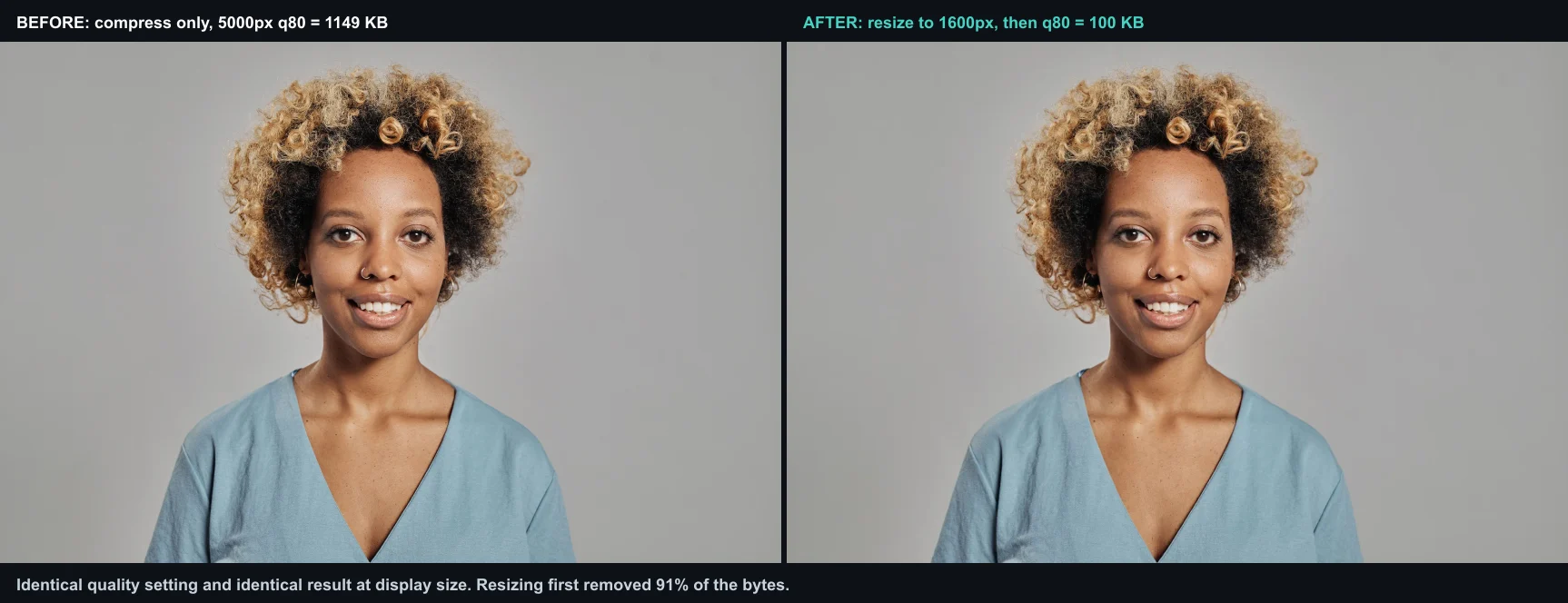
Nisbah itulah sebab susunan lebih penting daripada pelarasan. Tetapan kualiti menggerakkan bait puluhan peratus; membuang piksel yang tidak akan dilihat sesiapa menggerakkannya satu tahap magnitud. Panduan convert image format guide merangkumi langkah format.
Operasi yang memerlukan penilaian setiap imej — memotong ke subjek tertentu, mengubah suai wajah — tidak diproses secara pukal dengan baik, kerana setiap imej memerlukan perhatian individu. Panduan batch processing tips guide merangkumi operasi mana untuk diautomasi dan mana untuk kekal manual.
Apakah tetapan yang anda patut gunakan untuk katalog produk?
Katalog produk ialah kerja pukal yang paling biasa, dan tetapan lebih penting daripada alat. Saya mengubah saiz folder 47 imej yang sama pada kualiti 70 dahulu, kemudian pada kualiti 80, dan set kualiti 80 tidak dapat dibezakan secara visual daripada sumber pada saiz paparan manakala set kualiti 70 menunjukkan jalur samar pada latar mendatar.
Mulakan daripada lalai ini, kemudian laras:
- Resize: hadkan sisi paling panjang pada saiz paparan terbesar (1920px untuk kebanyakan hero web, 1600px untuk galeri produk).
- Compress: WebP pada kualiti 78 hingga 82 ialah lalai web yang selamat.
- Format: WebP untuk foto, PNG atau lossless WebP untuk tangkap layar dan logo.
- Folder output: sentiasa tulis ke folder baharu supaya fail sumber kekal tidak disentuh.
- Penamaan: kekalkan nama fail asal supaya URL dan rujukan tidak rosak.
Untuk matematik bait sebenar di sebalik nombor kualiti itu, panduan compress images without losing quality membawa anda melalui A/B yang diukur, dan panduan compress image to 100KB guide merangkumi pendekatan saiz sasaran.
Bagaimana anda mengekalkan kualiti yang konsisten merentas kelompok?
Risiko dengan pemprosesan pukal ialah tetapan yang diselaraskan untuk satu imej tidak sesuai untuk imej lain — tahap kualiti yang kelihatan baik pada landskap mungkin menghasilkan artifak pada potret dengan kulit halus. Konsistensi datang daripada memilih tetapan yang berfungsi merentas seluruh kelompok, bukan hanya imej pertama.
- Uji tetapan pada tiga imej yang berbeza sebelum menjalankan kelompok penuh.
- Pilih tahap kualiti yang mengendalikan kes terburuk, bukan purata.
- Kumpulkan imej mengikut jenis kandungan jika ia berbeza dengan ketara — proses setiap kumpulan dengan tetapannya sendiri.
- Eksport ke folder baharu dan bandingkan sampel dengan asal.
| Kebimbangan kualiti | Pendekatan pukal |
|---|---|
| Jenis kandungan campuran | Kumpulkan dan proses secara berasingan |
| Resolusi sumber berubah-ubah | Tukar saiz ke sasaran, bukan peratusan |
| Tone kulit dalam potret | Kualiti lebih tinggi, semak sampel |
| Grafik mendatar | Kualiti lebih rendah sudah memadai |
Baris arahan berbanding GUI: yang mana patut anda pilih?
Pembahagiannya mudah. Alat kelompok GUI menang apabila kerja itu sekali-sekala dan anda mahukan persediaan minimum; pustaka baris arahan menang apabila kerja berulang, berskala ke ribuan fail, atau perlu dijalankan tanpa pengawasan. Tiada had kiraan fail universal kerana dimensi sumber, kodex, perkakasan, dan kelajuan muat naik semuanya mengubah hasil.

| Faktor | Alat kelompok GUI | Pustaka baris arahan |
|---|---|---|
| Masa persediaan | Tiada, berjalan dalam pelayar | Pasang tambah satu skrip |
| Kerja sekali-sekala | Paling sesuai | Berlebihan |
| Kerja berulang | Buat semula setiap kali | Jalankan semula satu arahan |
| Pengelogan dan ralat | Semakan manual | Laporan berstruktur |
| Had kelantangan | Beberapa ratus | Puluhan ribu |
Pertukarannya ialah kawalan dengan kemudahan. Alat GUI tidak akan menulis ganti sumber anda jika anda tunjukkannya ke folder output baharu, tetapi ia tidak boleh memantau folder dan berjalan pada jadual. Di situlah baris arahan menang.
Alat mana yang sesuai dengan aliran kerja pukal biasa?
Alat-alat ini merangkumi corak pemprosesan pukal utama. Uji toloknya pada sampel yang mewakili beban kerja anda sendiri sebelum memilih mengikut kelajuan.
| Alat | Jenis | Kekuatan | Kekangan prestasi |
|---|---|---|---|
ImageMagick (mogrify) |
Baris arahan | Matang, tersedia secara meluas | Bergantung pada kodex, cakera, dan CPU |
| sharp | Pustaka Node.js | Berstruktur dan mesra serentak | Bergantung pada kodex, ingatan, dan CPU |
| Pillow (Python) | Pustaka berstruktur | Paip Python tersuai | Bergantung pada pelaksanaan dan bilangan pekerja |
| Pemproses Kelompok | GUI pelayar | Persediaan minimum, asal kekal setempat | Sering bergantung pada muat naik dan sambungan |
ImageMagick ialah kuda kerja — arahan mogrify ialah versi pukal bagi convert dan menulis ke direktori yang anda namakan. Pustaka sharp ialah persamaan Node.js dan cukup pantas untuk berada dalam langkah binaan. Untuk asas pengekodan dan format yang menentukan tetapan kualiti anda, rujukan MDN image types reference ialah petikan piawai.
Contoh ImageMagick yang boleh diulang yang mengubah saiz, memampatkan, dan menukar folder JPEG ke WebP dalam satu baris:
mkdir -p webp
mogrify -path webp/ -resize 1920x1920\> -quality 80 -format webp *.jpg
1920x1920\> mengekalkan nisbah aspek dan hanya mengecilkan imej lebih besar daripada 1920px, dan -path webp/ bermaksud asal kekal tidak disentuh.
Bagaimana anda membuang latar secara pukal?
Pembuangan latar ialah kerja pukal dengan paling banyak variasi, kerana model perlu mengendalikan rambut, kaca, dan item telus secara berbeza bagi setiap imej. Folder tangkap produk bersih pada latar biasa akan diproses secara pukal dengan bersih; folder foto gaya hidup dengan latar sibuk akan memerlukan pembersihan manual pada sebahagian kecil fail.
- Isih imej mengikut kerumitan latar sebelum memproses pukal.
- Jalankan kelompok pada set latar bersih dahulu.
- Tandai sebarang output dengan halo atau tepi kasar untuk langkah manual.
- Kekalkan asal supaya anda boleh jalankan semula potongan yang gagal.
Halaman background removal best practices merangkai pemprosesan potongan secara mendalam, dan fixing hair edges after background removal merangkumi langkah manual pada fail yang gagal.
Bagaimana anda mengautomasikan kerja pukal berulang?
Automasi adalah tempat pemprosesan pukal berhenti menjadi kerja repetitif dan menjadi infrastruktur. Sebaik sahaja sesuatu kerja berulang — muat naik produk mingguan, mampatan setiap malam — skrip yang anda picu pada jadual mengatasi membuka alat dengan tangan.

Tiga corak yang saya gunakan:
- Cron job. Jadualkan arahan satu baris ImageMagick di atas untuk dijalankan setiap malam pada folder muat naik.
- Watch folder. Skrip memantau direktori dan memproses secara pukal sebarang imej baharu sebaik sahaja ia tiba.
- CI step. Langkah sharp atau ImageMagick dalam paip binaan anda memampatkan imej pada setiap deploy.
| Corak | Pencetus | Paling sesuai untuk |
|---|---|---|
| Cron | Masa (setiap malam, setiap jam) | Kelompok boleh diramal dan berulang |
| Watch folder | Fail baharu tiba | Pengingesan berterusan, seperti muat naik |
| CI pipeline | Deploy | Imej laman yang dihantar bersama kod |
Dokumentasi baris arahan ImageMagick command-line documentation merangkumi pendekatan berstruktur yang memacu kebanyakan paip automatik, dan pustaka sharp library ialah pilihan biasa untuk langkah binaan dalam projek JavaScript.
Apakah kesilapan biasa dalam pemprosesan pukal?
Kesilapan yang menangkap semua orang, semuanya boleh dielakkan:
- Menulis ganti asal. Tulis ke folder baharu setiap kali. Sebaik sahaja anda memampat atas sumber, butirannya hilang.
- Memampat sebelum mengubah saiz. Ubah saiz dahulu; ia adalah penjimatan bait terbesar.
- Menguji pada satu imej. Sampel tiga imej berbeza — bukan hanya yang pertama — sebelum komit.
- Memecahkan nama fail. Mengubah nama dalam kelompok memecahkan setiap URL yang merujuk fail itu.
- Terlupa metadata. EXIF dan profil ICC tidak terpakai menambah berat; buangkannya melainkan anda memerlukannya.
- Menjalankan semula tetapan lapuk. Nombor kualiti yang disimpan berhenti berfungsi apabila kamera atau pencahayaan sumber berubah.
Soalan lazim
Apakah susunan yang betul untuk paip pukal?
Tukar nama dahulu, kemudian crop, resize, compress, convert, buang metadata, dan watermark terakhir — tulis ke folder baharu. Mengubah saiz sebelum memampat ialah penjimatan terbesar tunggal; memampat imej resolusi penuh membazir usaha.
Berapa banyak imej boleh ditangani satu kelompok?
Ribuan, tetapi uji pada subset 10 imej dahulu. Paip yang salah pada 10 imej adalah salah pada 10,000 — subset menangkap ralat sebelum ia menyentuh katalog. Alat baris arahan mengendalikan kerja besar lebih baik daripada pelayar.
Adakah pemprosesan pukal mengurangkan kualiti?
Hanya langkah compress dan resize mengubah piksel; penukaran format tanpa kehilangan apabila sasaran mengekalkan sumber. Kehilangan kualiti datang daripada memilih tetapan agresif, bukan daripada pemprosesan pukal itu sendiri. Kekalkan asal supaya sebarang langkah boleh dijalankan semula.
Apakah jenis fail yang boleh saya proses secara pukal?
Sebarang format raster yang dibaca oleh alat — JPEG, PNG, WebP, TIFF, HEIC. Kerja pukal biasa (resize, compress, convert) berfungsi merentas format. Sahkan format output menyokong apa yang anda perlukan; ketelusan hanya kekal dalam PNG atau WebP.
Apakah kesilapan pemprosesan pukal terbesar?
Menulis ganti asal. Sebaik sahaja kelompok menulis atas fail sumber, butirannya hilang dan satu-satunya pemulihan adalah penggambaran semula atau sandaran. Setiap kesilapan lain — susunan salah, praset buruk — boleh dipulihkan daripada asal; menulis ganti tidak.
Adakah alat pukal GUI atau baris arahan lebih baik?
Alat GUI (Pengubah Saiz Imej, Pemproses Kelompok) menang untuk folder sekali-sekala di mana anda mahu melihat setiap tetapan. Alat baris arahan (ImageMagick, sharp) menang untuk kerja berulang dan automasi kerana arahan boleh disimpan dan dijalankan semula secara identik. Pilih berdasarkan sama ada kerja berulang.
Intipati: pukal adalah paip, bukan butang
Pemprosesan imej secara pukal adalah dua keputusan: susunan paip dan alat. Ubah saiz sebelum anda memampat, tukar format selepas keduanya, buang metadata, watermark terakhir, dan tulis ke folder baharu pada setiap kali. Pilih alat GUI untuk folder sekali-sekala, pustaka baris arahan untuk kerja berulang, dan automasi untuk apa-apa pada jadual.
Amaran: kelompok pukal hanya sebaik sampel yang anda periksa. Saya telah menghantar set lembut dan termampat berlebihan kerana saya mempercayai praset yang disimpan pada hari foto sumber berubah. Semakan yang boleh dipercayai adalah membuka satu fail output pada saiz penuh sebelum kerja itu menyentuh selebihnya katalog.
Penghargaan imej
- Komputer riba dan foto bercetak di atas meja menunjukkan aliran kerja pukal — foto oleh cottonbro studio di Pexels
- Folder foto produk yang tersusun untuk pemprosesan pukal — foto oleh Pixabay di Pexels
- Komputer riba di atas meja pejabat mewakili produktiviti semasa memproses pukal — foto oleh EVG Kowalievska di Pexels
- Skrin komputer menjalankan skrip pemprosesan pukal automatik — foto oleh Firos nv di Pexels
- Perbandingan resize-sebelum-compress — dijana oleh penulis daripada potret (Pexels #5500530, foto oleh Andy Barbour) dengan mengekod sumber yang sama ke WebP q80 pada 5000px dan pada lebar penghantaran 1600px, dengan kiraan bait yang diukur ditunjukkan.
Gunakan alat percuma kami semasa mengikuti panduan ini.
Teruskan membaca

2026-09-13
Cara Kaburkan Wajah dan Plat Nombor Sebelum Anda Muat Naik
Kaburkan atau pikselkan wajah dan plat nombor supaya tidak boleh dibaca: kaedah yang benar-benar menganonimkan, yang gagal, dan cara elak lokasi bocor melalui EXIF.

2026-08-27
Tera air halimunan: apa yang fail imej anda bawa pada 2026
Paint menanam GUID pelayan ke dalam imej AI, media sosial membuang manifest C2PA, dan satu penukaran WebP melenyapkan semuanya. Apa yang fail anda bawa.

2026-07-28
Pemprosesan Imej Secara Pukal: 12 Tip dan Kesilapan yang Perlu Dielakkan
Pemprosesan pukal menjimatkan masa berjam-jam, sehingga satu tetapan yang salah merosakkan 200 fail. Saya kongsikan 12 tip praktikal serta kesilapan semasa saya memproses ribuan imej secara pukal, supaya anda boleh elakkannya.