2026-07-25 · Dikemas kini 2026-09-13
Cara Kaburkan Wajah dan Plat Nombor Sebelum Anda Muat Naik
Kaburkan atau pikselkan wajah dan plat nombor supaya tidak boleh dibaca: kaedah yang benar-benar menganonimkan, yang gagal, dan cara elak lokasi bocor melalui EXIF.

Dikemaskini pada: 13 September 2026
Anda mengambil gambar yang bagus, tetapi terdapat orang asing dalam bingkai itu, nombor plat kereta di tepi jalan, nombor rumah pada pintu, atau skrin dengan butiran pelanggan padanya. Jika anda memuat naik seperti sedia ada, anda menerbitkan maklumat yang tidak pernah menjadi milik anda untuk dikongsi.
Membuat kabur (blurring) adalah penyelesaian biasa, dan kebanyakan masa ia adalah yang betul. Tetapi kabur yang lemah bukanlah anonimiti, kotak hitam tidak selalu diperlukan, dan fail yang anda muat naik boleh membocorkan lokasi pengambilan gambar walaupun selepas wajah telah hilang. Panduan ini merangkumi apa yang benar-benar berfungsi, apa yang hanya kelihatan berfungsi, dan semakan yang perlu dijalankan sebelum gambar meninggalkan peranti anda.
Jawapan ringkas: cara paling selamat untuk mengaburkan wajah?
Gunakan blok padu untuk apa sahaja yang tidak boleh dipulihkan atau dikenali. Gunakan kabur yang kuat atau pixelation kasar apabila anda mahu foto itu masih kelihatan semula jadi dan subjek adalah insidental — seorang pejalan kaki, kereta yang diletakkan, atau wajah dalam keramaian. Alat Kaburkan wajah melakukan ketiga-tiga perkara ini, dan ia berjalan dalam pelayar anda: foto itu tidak pernah dimuat naik, yang lebih penting di sini daripada sebarang jenis penyuntingan lain, kerana keseluruhan sebab anda menyunting adalah fail itu mengandungi sesuatu yang peribadi.
Apa jua yang anda gunakan, lakukan dua perkara selepas itu: periksa hasilnya pada zoom 100%, dan sahkan bahawa eksport tidak mempunyai data lokasi EXIF yang dilampirkan.
Mengapa "kabur" tidak selalu anonim
Kabur tidak memadam maklumat. Ia merata-ratakan piksel jiran bersama, dan berapa banyak identiti yang bertahan daripada purata ini bergantung sepenuhnya pada betapa kuatnya ia berbanding saiz wajah.
Tiga mod kegagalan muncul berulang kali:
- Kabur terlalu lemah untuk saiz wajah. Radius yang benar-benar mengaburkan wajah selebar 40 piksel hampir tidak melembutkan yang selebar 600 piksel. Kekuatan mesti berskala dengan kawasan, bukan menjadi tetapan tetap tunggal.
- Hanya sebahagian butiran pengenalan yang ditutup. Kotak yang dilukis ketat di sekitar mata meninggalkan garis rahang, garisan rambut, telinga, dan mana-mana tanda khas yang boleh dibaca sepenuhnya. Orang dikenali oleh lebih daripada mata mereka.
- Subjek yang sama muncul tidak kabur di tempat lain. Mengaburkan seseorang dalam satu foto set manakala meninggalkannya tajam dalam foto lain menggagalkan keseluruhan usaha itu.
Terdapat masalah keempat, yang lebih halus untuk diketahui. Penyelidik telah berulang kali menunjukkan bahawa pixelation dan kabur ringan boleh dipulihkan atau dicadangkan sebahagiannya berbanding dengan set calon yang diketahui, kerana operasi itu deterministik: wajah yang sama, di-pixelate dengan cara yang sama, menghasilkan output yang sama. Ini bukan kebimbangan untuk orang asing di latar belakang foto percutian. Ia adalah kebimbangan sebenar jika anda menyembunyikan seseorang bernama tertentu dalam dokumen yang boleh dibandingkan dengan kumpulan kemungkinan kecil.
Peraturan yang terhasil daripada ini: jika akibat pengenalpastian orang itu serius, jangan kabur — tutup (cover). Blok padu menghilangkan maklumat berbanding merosakkannya.
Pilih kaedah mengikut akibat, bukan estetika
| Apa yang anda sembunyikan | Kaedah | Mengapa |
|---|---|---|
| Seorang pejalan kaki di jalan atau foto percutian | Kabur kuat | Mengekalkan rupa foto semula jadi; subjek adalah insidental |
| Plat lesen pada kereta di laluan masuk anda | Pixelation kasar atau padu | Plat kecil, kontras tinggi, dan sangat boleh dibaca — jangan gunakan yang ringan |
| Nombor rumah, papan tanda jalan, atau label penghantaran | Blok padu | Ini ialah rentetan pendek; keterlihatan separa sering cukup untuk membina semula |
| Wajah dalam konteks berita, undang-undang, atau perlindungan | Blok padu | Kos pengenalpastian adalah tinggi; jangan gunakan kaedah boleh dipulihkan |
| Skrin yang menunjukkan data pelanggan atau akaun | Blok padu | Teks bertahan daripada kabur jauh lebih baik daripada wajah |
| Wajah kanak-kanak dalam siaran awam | Blok padu | Anggap sebagai berisiko tinggi secara lalai |
Perhatikan betapa kerap jawapannya ialah "padu". Kabur adalah pilihan popular kerana ia kelihatan lebih baik, bukan kerana ia melindungi dengan lebih baik. Capailah apabila foto perlu kekal semula jadi dan pertaruhan adalah rendah.
Langkah demi langkah: menyembunyikan wajah atau plat dengan betul
-
Buka foto dalam alat yang tidak memuat naiknya. Jika anda mengeluarkan maklumat peribadi daripada imej, menghantar imej itu ke pelayan terlebih dahulu adalah cara yang aneh untuk bermula. Alat berasaskan pelayar melakukan kerja pada mesin anda sendiri.
-
Lukis kotak yang meliputi lebih daripada yang anda fikirkan perlu. Untuk wajah, sertakan garisan rambut, kedua-dua telinga, dan dagu. Untuk plat, sertakan bingkai dan kawasan pemasangan — pantulan dan watak separa di tepi boleh dibaca.
-
Tambah kotak untuk setiap kejadian. Imbas keseluruhan bingkai, termasuk pantulan dalam tingkap, cermin, dan permukaan berkilat, serta sebarang skrin yang dirakam.
-
Pilih kaedah daripada jadual di atas, dan tetapkan kekuatan cukup tinggi sehingga anda tidak dapat membaca apa-apa pada zoom penuh.
-
Eksport pada resolusi penuh. Jangan kurangkan saiz untuk "menjadikannya lebih selamat" — itu bukan yang menjadikannya lebih selamat, dan anda kehilangan kualiti tanpa sebab.
-
Periksa hasilnya pada zoom 100%. Lihat secara khusus pada sempadan setiap kotak: sehelai piksel asal di sepanjang tepi adalah kegagalan biasa, dan pada plat itu sehelai dapat menjadi keseluruhan watak.
Kaburkan wajah mengikut urutan ini dan melakukan pusingan pertama untuk anda. Apabila anda membuka foto, alat ini mencari wajah yang menghadap kamera terus pada peranti anda dan membingkai setiap wajah dengan ruang lebih untuk rambut, telinga dan rahang. Ia tidak mencari plat nombor, nombor rumah atau skrin, dan sering terlepas wajah yang mengiring, sangat kecil atau terlindung sebahagian, jadi langkah 3 dan 6 masih perlu. Padamkan kotak yang salah, lukis selebihnya secara manual, pilih kabur, pixelate atau hitam padu, kemudian eksport pada resolusi asal.
Bahagian yang hampir semua orang lupakan: EXIF dan GPS
Anda boleh mengaburkan setiap wajah dalam foto dengan sempurna dan masih memberitahu dunia di mana ia diambil.
Kebanyakan kamera dan telefon menulis metadata EXIF ke dalam fail: tarikh dan masa, kamera dan lensa, tetapan, dan selalunya koordinat GPS pengambilan gambar, tepat hingga beberapa meter. Data itu bergerak bersama fail. Ia tidak kelihatan dalam gambar, jadi ia bertahan daripada setiap penyuntingan yang tidak secara eksplisit menanggalkannya.
Sesetengah platform sosial membuang EXIF semasa muat naik; yang lain tidak, dan perkhidmatan perkongsian fail, lampiran e-mel, dan aplikasi pemesejan sering menghantar asal tanpa disentuh. Anda tidak boleh bergantung pada destinasi untuk membersihkan selepas anda. documentation of GPS tags Exiftool menunjukkan betapa banyak butiran lokasi yang boleh dibawa oleh satu imej.
Dua perkara membantu:
- Re-encoding melalui canvas menanggalkan metadata. Apabila imej didekod, dilukis, dan dieksport semula — inilah yang dilakukan oleh penyuntingan berasaskan pelayar — fail baharu dibina daripada piksel sahaja. EXIF, termasuk GPS, tidak ikut serta. Sebab itu eksport dari Blur Face tool tidak membawa data lokasi.
- Periksa sebelum anda siarkan jika fail itu telah melalui apa-apa lagi. Mana-mana peninjau EXIF akan memberitahu anda dalam beberapa saat sama ada koordinat dilampirkan.
Jika anda mahu melihat dengan tepat bidang mana yang wujud dan apa yang dimilikinya, EXIF standard tag reference menyenaraikannya sepenuhnya.
Seberapa kuat itu cukup?
Tiada nombor tunggal, kerana kekuatan yang betul bergantung pada betapa besar kawasan itu dalam fail sebenar — bukan pada betapa besarnya ia kelihatan di skrin anda. Cara berguna untuk berfikir mengenainya: matlamatnya ialah kawasan itu tidak membawa maklumat lebih daripada segelintir petak berwarna.
Untuk pixelation, itu bermakna blok-blok harus cukup besar sehingga kawasan itu dikurangkan kepada kira-kira 4 hingga 8 blok di sisi terpendeknya. Wajah selebar 600 piksel memerlukan blok sekitar 75–150 piksel; plat selebar 60 piksel memerlukan blok sekitar 8–15 piksel. Alat yang mengubah saiz blok kepada kawasan mengendalikan ini untuk anda; satu dengan slider tetap tunggal tidak, dan di situlah kabur kurang berlaku.
Untuk kabur, radius perlu menjadi pecahan yang serupa daripada kawasan — kira-kira sepersepuluh sisi terpendek sebagai permulaan, lebih jika subjek mempunyai ciri kontras tinggi. Radius kabur 10 piksel adalah berat pada plat kecil dan hampir tidak kelihatan pada wajah besar.
| Lebar kawasan dalam fail | Saiz blok Pixelate | Radius Kabur | Padu? |
|---|---|---|---|
| Di bawah 50px (plat jauh, wajah kecil) | 6–12px | 5–10px | Digalakkan |
| 50–150px (plat pada jarak normal) | 10–25px | 10–20px | Digalakkan untuk plat |
| 150–400px (wajah dalam kumpulan gambar) | 25–70px | 20–45px | Jika akibatnya tinggi |
| Lebih dari 400px (close-up wajah) | 75–150px | 45–90px | Jika akibatnya tinggi |
Ujian praktikal mengatasi sebarang formula: eksport fail itu, buka ia, zoom ke 100%, dan cuba membacanya. Jika anda boleh melihat bentuk mata, garis mulut, atau mana-mana watak pada plat, ia tidak cukup kuat. Jika anda mendapati diri anda menyipitkan mata dan meneka, ia masih belum cukup kuat — seseorang yang mengenali orang itu tidak akan meneka.
Kesilapan biasa
Menggunakan lapisan separa telus. Segi empat berwarna pada opacity 60% kelihatan seperti penyuntingan tetapi tidak: piksel asal masih ada di bawahnya, dan meningkatkan kontras memulihkannya. Penyuntingan sebenar menggantikan piksel.
Mengaburkan dalam pratonton dan mengeksport yang asal. Sesetengah editor menggunakan kesan pada lapisan paparan. Sentiasa buka fail yang dieksport dan periksanya, daripada mempercayai apa yang ditunjukkan oleh paparan penyuntingan kepada anda.
Memotong (Cropping) berbanding menutup (covering). Memotong adalah benar-benar merosakkan dan berfungsi dengan baik — tetapi hanya jika benda yang anda mahu hilang berada di tepi. Memotong untuk menghilangkan seseorang di tengah bingkai biasanya merosakkan komposisi, dan ia menggoda untuk kemudian memotong kurang daripada yang sepatutnya. Gunakan Alat Potong Imej apabila subjek benar-benar di tepi, dan kotakkan ia jika tidak.
Lupa tentang thumbnail. Sesetengah format menyemat imej pratonton kecil, dijana sebelum penyuntingan anda. Re-encoding menghapuskannya; hanya menimpa piksel dalam sesetengah editor mungkin tidak.
Menganggap wajah kecil adalah selamat. Zum masuk. Wajah yang selebar 30 piksel pada skrin anda mungkin selebar 300 piksel dalam fail.
Sebelum dan selepas: senarai semak ringkas
Jalankan ini setiap kali:
- Setiap wajah, plat, nombor rumah, papan tanda, dan skrin ditutup
- Pantulan dan cermin diperiksa
- Tepi kotak diperiksa pada zoom 100%, tiada sehelai yang boleh dibaca
- Kaedah sepadan dengan akibat (padu untuk apa-apa yang serius)
- Dieksport pada resolusi penuh
- Eksport tidak mengandungi koordinat GPS EXIF
- Membuka fail eksport itu sendiri, bukan hanya pratonton editor
Soalan Lazim
Adakah kabur cukup untuk mematuhi peraturan privasi? Ia bergantung pada bidang kuasa dan konteks anda, dan ini bukan nasihat undang-undang. Apa yang benar secara teknikal ialah pengawal selia umumnya membezakan antara data yang telah pseudonymised (disembunyikan tetapi berpotensi dipulihkan) dan data yang telah anonymised (dihapuskan secara tidak boleh balik). Kabur yang lemah lebih dekat kepada yang pertama. Blok padu lebih dekat kepada yang kedua. Jika anda mengendalikan sesuatu dengan dimensi undang-undang, ambil pilihan yang tidak boleh diubah.
Bolehkah wajah kabur dipulihkan oleh AI? Tidak dipulihkan kepada asal sebenar — maklumat itu hilang. Tetapi kabur ringan boleh dicadangkan berbanding kumpulan calon terhad dengan keyakinan yang munasabah, dan model generatif boleh menghasilkan wajah yang kelihatan masuk akal yang mungkin menyerupai yang sebenar. Untuk orang asing dalam keramaian ini tidak penting. Untuk seseorang yang dikenal pasti secara spesifik, gunakan blok padu.
Adakah alat itu memuat naik foto saya? Kaburkan wajah tidak. Pelayar anda menyahkod imej, mencari wajah dan menyuntingnya pada peranti anda sendiri, dan hasilnya disimpan secara tempatan. Satu-satunya muat turun tambahan ialah model pengesanan wajah bersaiz 240 KB yang dimuatkan kali pertama anda menambah foto; selepas itu alat ini terus berfungsi tanpa rangkaian.
Mengapa eksport adalah PNG dan bukannya JPEG? PNG adalah lossless, jadi sempadan setiap kawasan reda kekal tepat seperti dilukis. Mampatan JPEG boleh memperkenalkan artifak samar di sekitar tepi kontras tinggi — yang merupakan perkara tepat apa yang dilakukan oleh kotak hitam padu berbanding latar belakang cerah. Jika anda memerlukan fail yang lebih kecil selepas itu, jalankan PNG melalui Pemampat Imej.
Bolehkah saya mengaburkan beberapa foto sekaligus? Tidak dalam satu pusingan. Pengesanan automatik mengendalikan wajah yang menghadap kamera dalam setiap foto, tetapi setiap foto masih perlu disemak untuk wajah yang terlepas dan diberi kotak sendiri untuk plat nombor dan skrin — pertimbangan itulah kerjanya. Jika anda mempunyai banyak foto, proses satu demi satu dan gunakan senarai semak di atas untuk setiap satu.
Ringkasan
Mengaburkan adalah panggilan pertimbangan, bukan butang. Padankan kaedah dengan akibat: kabur kuat untuk subjek insidental, blok padu untuk apa-apa sahaja di mana pengenalpastian akan benar-benar mencederakan seseorang. Tutup lebih banyak daripada yang dirasakan perlu, periksa setiap tepi kotak pada zoom penuh, dan sahkan fail eksport tidak membawa koordinat GPS.
Lakukan kerja dalam alat yang tidak pernah memuat naik fail, dan perkara peribadi yang anda cuba lindungi tidak pernah meninggalkan mesin anda sejak awal. Mulakan dengan Kaburkan wajah, dan jika anda juga perlu memotong atau mengecilkan hasilnya, Alat Potong Imej dan Pemampat Imej mengendalikan selebihnya.
Kredit Imej
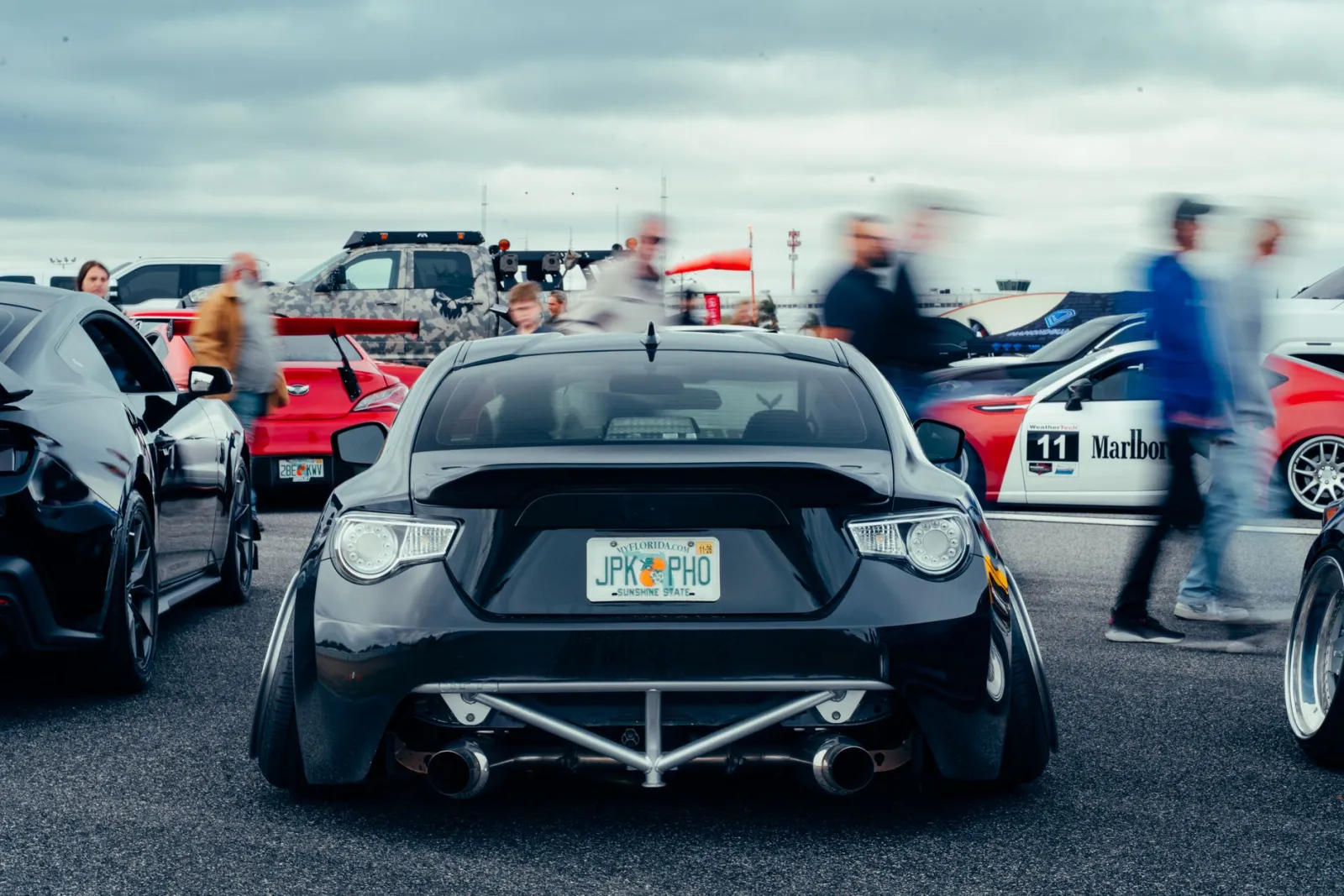
- Rear bumper of luxury automobile on asphalt roadway with arrows between greenery trees under cloudy sky — foto oleh Erik Mclean di Pexels
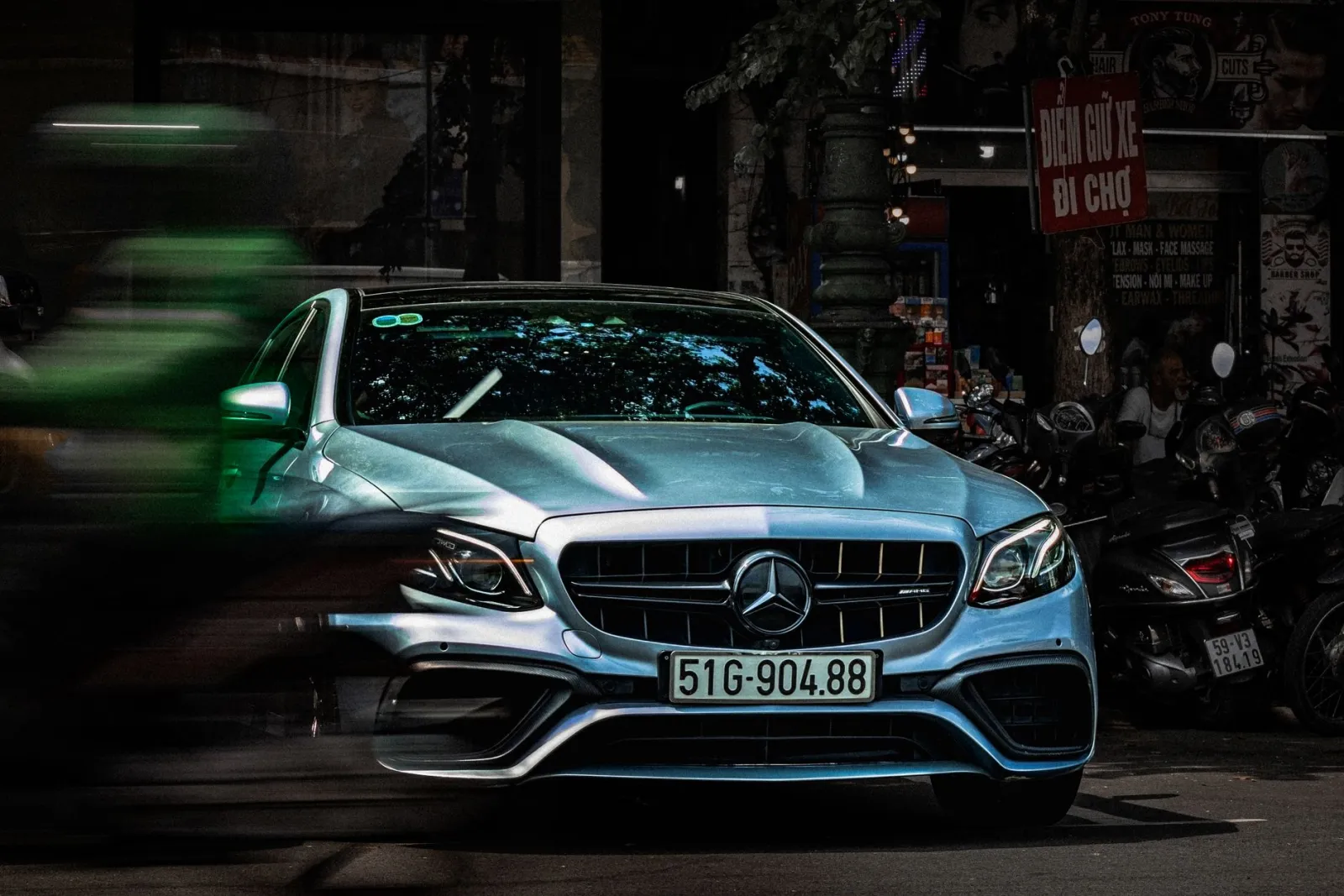
- Modified cars on display at a lively car show with people in motion, highlighting automotive culture. — foto oleh FBO Media di Pexels
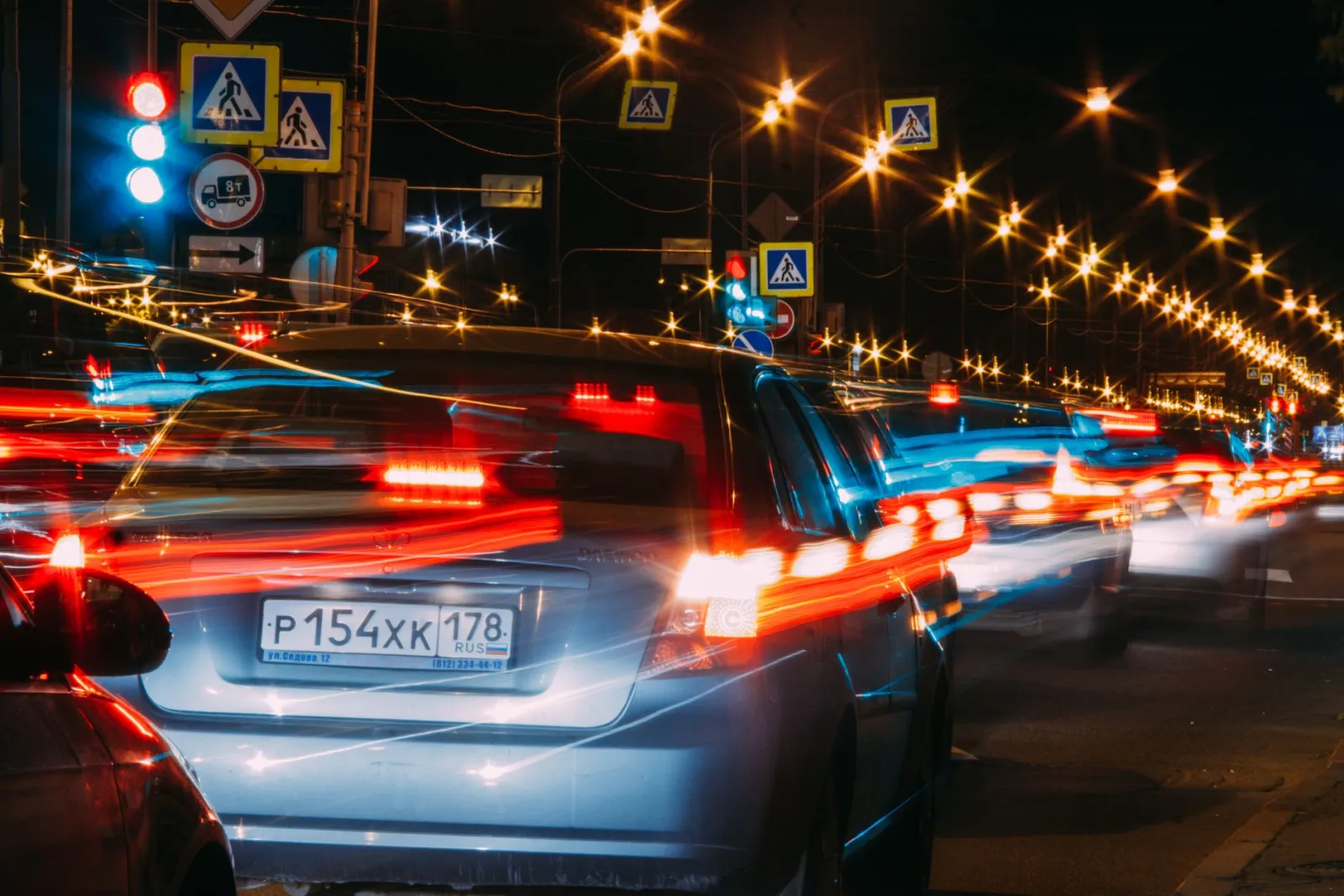
- Front view of a silver luxury car parked on a bustling urban street with blurred motion. — foto oleh Anh Khoa di Pexels
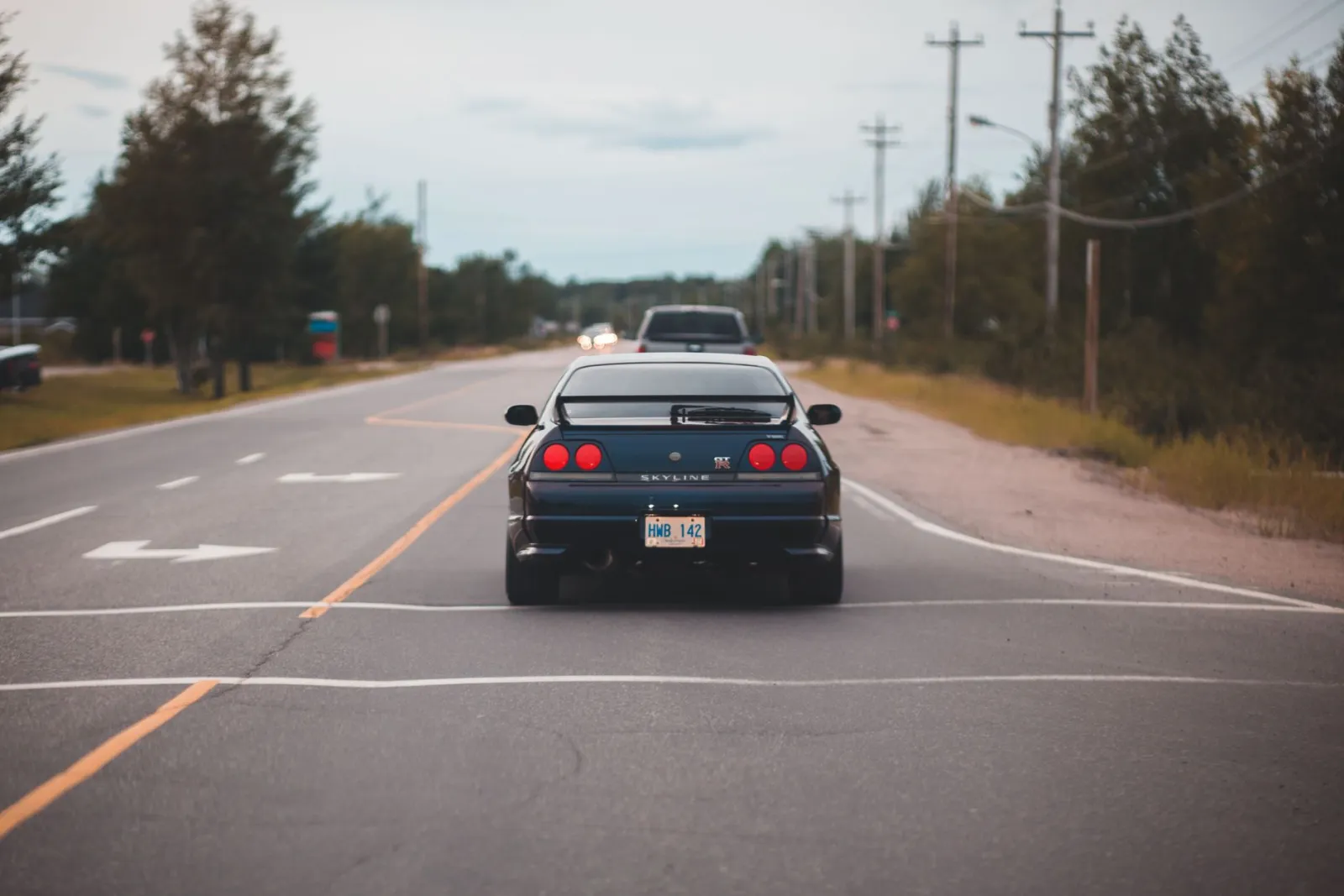
- Dynamic long exposure of urban traffic at night showcasing vibrant light trails. — foto oleh NastyaSensei di Pexels
Gunakan alat percuma kami semasa mengikuti panduan ini.
Teruskan membaca

2026-08-27
Tera air halimunan: apa yang fail imej anda bawa pada 2026
Paint menanam GUID pelayan ke dalam imej AI, media sosial membuang manifest C2PA, dan satu penukaran WebP melenyapkan semuanya. Apa yang fail anda bawa.

2026-07-28
Pemprosesan Imej Secara Pukal: Susunan Paip, Tetapan, dan Alat
Pemprosesan imej secara pukal menjalankan kerja resize, compress, dan convert merentas seluruh folder. Susunan paip, tetapan kualiti yang diukur, pilihan alat, dan automasi.

2026-07-28
Pemprosesan Imej Secara Pukal: 12 Tip dan Kesilapan yang Perlu Dielakkan
Pemprosesan pukal menjimatkan masa berjam-jam, sehingga satu tetapan yang salah merosakkan 200 fail. Saya kongsikan 12 tip praktikal serta kesilapan semasa saya memproses ribuan imej secara pukal, supaya anda boleh elakkannya.