2026-06-28 · Dikemas kini 2026-07-28
Pemprosesan Imej Secara Pukal: 12 Tip dan Kesilapan yang Perlu Dielakkan
Pemprosesan pukal menjimatkan masa berjam-jam, sehingga satu tetapan yang salah merosakkan 200 fail. Saya kongsikan 12 tip praktikal serta kesilapan semasa saya memproses ribuan imej secara pukal, supaya anda boleh elakkannya.

Dikemas kini pada: June 28, 2026
Pemprosesan imej secara pukal adalah pantas dan memaafkan sehingga saat ia tidak lagi begitu. Jalankan satu kelompok 200 imej dengan saiz semula yang salah atau mampatan yang merosakkan, dan anda akan menimpa asal dalam beberapa saat. Saya belajar ini melalui cara yang sukar, dan kebanyakan apa yang menyusul adalah kesilapan yang saya lakukan semasa memproses foto secara pukal untuk katalog produk, blog, dan arkib. 12 petua ini merangkumi urutan operasi, penamaan, sandaran, pensampelan, dan pilihan format — bahagian yang menentukan sama ada satu kelompok menjimatkan anda berjam-jam atau menelan kos sehari.
Jawapan ringkas: apakah petua batch yang paling penting?
Sandarkan fail asal anda sebelum anda menjalankan sebarang batch. Segala-galanya dalam pos ini adalah satu pengoptimuman; yang ini pula adalah perlindungan. Operasi batch akan menggunakan suntingan yang sama pada setiap fail dalam folder, jadi satu bendera (flag) yang salah boleh menjejaskan kesemuanya serentak. Jika anda hanya menyimpan satu salinan dan batch itu bersifat merosakkan, kerosakan telah berlaku sebelum anda sedari. Untuk aliran kerja yang lebih luas, lihat pemprosesan imej batch.
Tip 1: Tetapkan Urutan Operasi Anda Sebelum Menyentuh Sebarang Fail
Urutan operasi yang anda jalankan mengubah hasilnya. Mampatkan sebelum menukar saiz dan anda membazir bit pada piksel yang bakal dibuang. Tukar saiz sebelum mampat dan pemampatan berfungsi pada imej yang lebih kecil dan bersih. Saya pernah memproses set produk secara pukal sekali dengan mampatan dahulu dan fail-fail itu menjadi 40 percent lebih besar daripada yang diperlukan.
Gunakan urutan ini untuk hampir setiap proses pukal:
| Step | Operation | Why this order |
|---|---|---|
| 1 | Backup plus deduplicate | Anda memerlukan sumber yang bersih dan selamat |
| 2 | Rename / organize | Susun sebelum anda sunting |
| 3 | Crop / straighten | Membaiki geometri dahulu |
| 4 | Resize | Tetapkan dimensi sasaran |
| 5 | Convert format | Pilih WebP, JPEG, atau PNG |
| 6 | Compress | Mampatkan piksel akhir |
| 7 | Sample-check output | Sahkan sebelum anda hantar |
Satu-satunya peraturan tetap ialah sandaran (backup) datang dahulu dan pemeriksaan sampel (sample-checking) datang terakhir. Semua yang di antaranya mempunyai kedudukan terbaik, dan panduan pemprosesan pukal menerangkan setiap peringkat secara mendalam.
Tip 2: jangan pernah memproses secara pukal ke atas salinan tunggal fail anda
Ini adalah kesilapan yang mengajar saya yang lain. Saya menjalankan saiz semula pada folder fail asal klien tanpa sandaran, mendapat aspect ratio yang salah, dan menimpa setiap fail. Tiada fungsi batal (undo). Kini langkah pertama bagi sebarang pemprosesan pukal ialah cp -r originals/ working/ (atau folder salinan di desktop). Anggap originals/ sebagai baca sahaja (read-only).
- Simpan satu folder
originals/yang bersih yang tidak pernah anda ubah. - Bekerja dalam salinan
working/supaya pemprosesan pukal menulis di sana. - Tulis output akhir ke
output/, bukan menimpa sumber asal. - Sahkan bilangan itu sepadan sebelum anda memadam apa-apa.
Jika sesebuah alat hanya menyokong suntingan setempat (in-place edits), salin dahulu. Menyalin folder hanya mengambil masa beberapa saat; mencipta semula fail asal yang hilang mungkin mustahil.
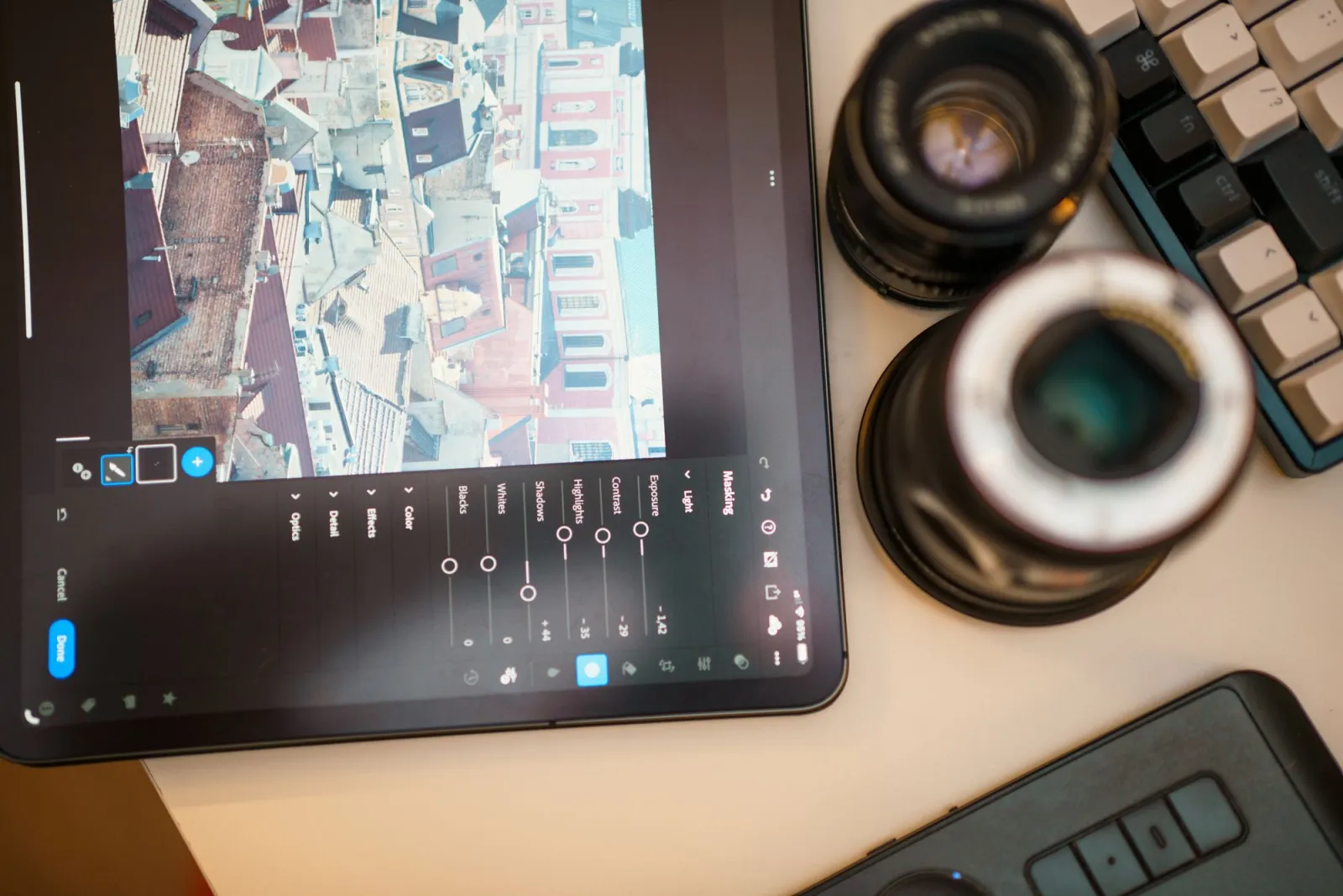
Tip 3: namakan fail dengan corak yang boleh diisih dan menggunakan sifar-padding
Susunan pengisihan sering merosakkan skrip kelompok (batch scripts) lebih kerap daripada sebarang isu lain yang saya temui. image1.jpg, image2.jpg, image10.jpg diisih sebagai 1, 10, 2 — secara abjad, bukan numerik. Penyelesaiannya ialah zero padding. Gunakan product-001.jpg, product-002.jpg, product-010.jpg dan susunan pengisihan akan sepadan dengan niat anda dalam setiap pengurus fail dan skrip.
Saya menyeragamkan kepada project-descriptor-001.ext untuk setiap kelompok (batch). Ia mengekalkan set berkaitan dalam kumpulan, menyusun dengan betul sehingga 999 fail, dan bertahan daripada eksport semula. Penamaan yang buruk adalah tidak kelihatan sehingga anda cuba menyusun katalog dan menghabiskan masa sejam untuk menguraikannya.
Tip 4: sampel sebelum memproses keseluruhan set
Cara terpantas untuk membazirkan satu kelompok adalah dengan menjalankannya pada kesemua 500 imej dan kemudian menyedari bahawa tanda air berada di sudut yang salah. Proseskan tiga hingga lima imej representatif dahulu — satu terang, satu gelap, satu dengan perincian halus, satu kecil, satu besar — dan periksa hasilnya. Jika sampel kelihatan betul, larian penuh biasanya juga akan begitu. Jika tidak, anda telah menangkapnya sebelum ia menyentuh semuanya.
Satu larian sampel memerlukan masa satu minit dan memberitahu anda sama ada tetapan anda berfungsi merentasi julat imej dalam set tersebut. Melewatkannya adalah ekonomi palsu yang paling kerap menimpa orang.
Tip 5: Pilih format yang sesuai dengan destinasi, bukan kebiasaan anda
Pemilihan format adalah keputusan destinasi, bukan pilihan peribadi. Format yang salah sama ada membengkakkan saiz fail atau memusnahkan butiran, dan menggunakan pilihan yang salah secara pukal akan menggandakan masalah ini pada setiap imej. Saya selalunya memilih WebP untuk keluaran web kerana ia mengatasi JPEG dan PNG dari segi saiz pada kualiti yang sama, tetapi keputusan yang tepat bergantung di mana imej itu digunakan.
Alat berkaitan: Penukar Format
| Destinasi | Format terbaik | Sebab |
|---|---|---|
| Laman web / blog | WebP | Paling kecil pada kualiti yang sama |
| Katalog produk | WebP atau JPEG | Sokongan luas, mampatan baik |
| Grafik dengan teks | PNG | Tanpa kehilangan data (Lossless), tepi tajam |
| Cetakan / arkib | PNG atau TIFF | Tiada artifak mampatan (lossy) |
| Imej kecil (Thumbnails) | WebP | Fail kecil, muat cepat |
Untuk maklumat lengkap, baca cara mampatkan imej tanpa kehilangan kualiti dan panduan penukaran format imej.
Tip 6: jangan mampatkan semula fail yang sudah dimampatkan
Setiap proses pemampatan lossy membuang maklumat. Mampatkan sebuah JPEG, kemudian mampatkannya lagi, dan anda akan menimbun artifak. Ini dipanggil generation loss, dan satu kelompok yang mampatkan semula folder imej yang sudah dioptimumkan akan merosakkan kesemuanya secara senyap. Mozilla mendokumentasikan ini dengan jelas dalam panduan pengoptimuman imej di MDN — sentiasa mulakan dari sumber berkualiti tertinggi yang anda ada, mampatkan sekali, dan berhenti.
Saya menyimpan satu master tanpa kehilangan (lossless) (PNG atau asal) dan menjana semula setiap versi lossy daripadanya. Master itu tidak pernah dienkodkan semula. Peraturan tunggal ini menghalang hanyutan kualiti perlahan yang merosakkan arkib dari masa ke masa.
Tip 7: tetapkan satu dimensi keluaran bagi setiap kelompok
Dimensi bercampur dalam satu kelompok akan mencipta kekacauan. Jika imej anda mempunyai lebar yang berbeza kerana set sumbernya berbeza-beza, grid anda akan rosak, thumbnail anda dipotong secara pelik, dan susun atur anda akan berubah semula (reflow). Tentukan satu sasaran — sama ada lebar, tinggi, atau yang lebih kecil daripada kedua-duanya — dan aplikasikannya pada keseluruhan set. Apa sahaja yang benar-benar memerlukan saiz berbeza harus dimasukkan dalam kelompoknya sendiri.
Inilah sumber kebanyakan laporan "kelompok itu kelihatan baik tetapi laman webnya kelihatan rosak". Satu peraturan, satu dimensi, satu kelompok.

Tip 8: gunakan skrip untuk apa-apa yang anda jalankan lebih daripada dua kali
Jika satu kelompok kerja (batch) boleh diulang, ia haruslah dalam bentuk skrip. Mengklik melalui GUI untuk 12 langkah adalah baik pada kali pertama dan menjadi liabiliti pada kali kesepuluh, kerana anda akan terlupa tetapan dan tidak menyedarinya sehingga output itu salah. Skrip merakamkan urutan operasi yang tepat dan berjalan dengan identik setiap masa.
ImageMagick adalah kuda kerja di sini. Ia percuma, berjalan pada setiap platform, dan dokumentasi ImageMagick meliputi saiz semula (resize), penukaran format, dan pemampatan dalam satu arahan. Satu kelompok kerja yang tipikal:
## Resize, convert to WebP, and compress in one pass, writing to output/
mogrify -path output/ -resize 1200x -quality 82 -format webp *.jpg
Untuk projek Node, sharp adalah alternatif moden dan pantas serta mendedahkan operasi yang sama secara programatik.
Tip 9: kekalkan profil warna anda konsisten
Batch yang menanggalkan atau menukar profil warna tanpa sengaja akan mengubah warna di seluruh set, biasanya ke arah pudar atau pucat. Kesilapan adalah membiarkan perubahan saiz atau format menghilangkan profil yang disematkan secara senyap. Tentukan sekali sama ada anda mengekalkan sRGB, menyematkan profil, atau menukarnya, dan aplikasikan ia secara seragam. Profil warna yang tidak konsisten adalah punca kedua paling biasa untuk masalah "mengapa katalog saya kelihatan janggal", selepas dimensi yang salah.
- Tandakan ruang kerja anda (sRGB adalah lalai selamat untuk web).
- Sematkan profil dalam master jika anda mengambil berat tentang ketepatan.
- Jangan tanggalkan profil melainkan anda memang berniat untuk berbuat demikian.
Tip 10: pantau saiz kelompok anda supaya tidak kehabisan memori
Kelompok yang terlalu besar boleh menghabiskan memori atau menghentikan alat itu di pertengahan jalan, meninggalkan anda dengan separuh folder diproses dan tiada titik mula semula yang jelas. Saya membahagikan set besar kepada kelompok (batches) 100 hingga 200 imej dan menulis setiap bahagian ke dalam subfolder sendiri. Jika sesuatu gagal pada imej 350, saya hanya melakukan semula bahagian itu (chunk) dan bukannya keseluruhan larian (run). Ini lebih penting untuk tugas saiz semula dan penukaran yang menyimpan imej dalam memori.
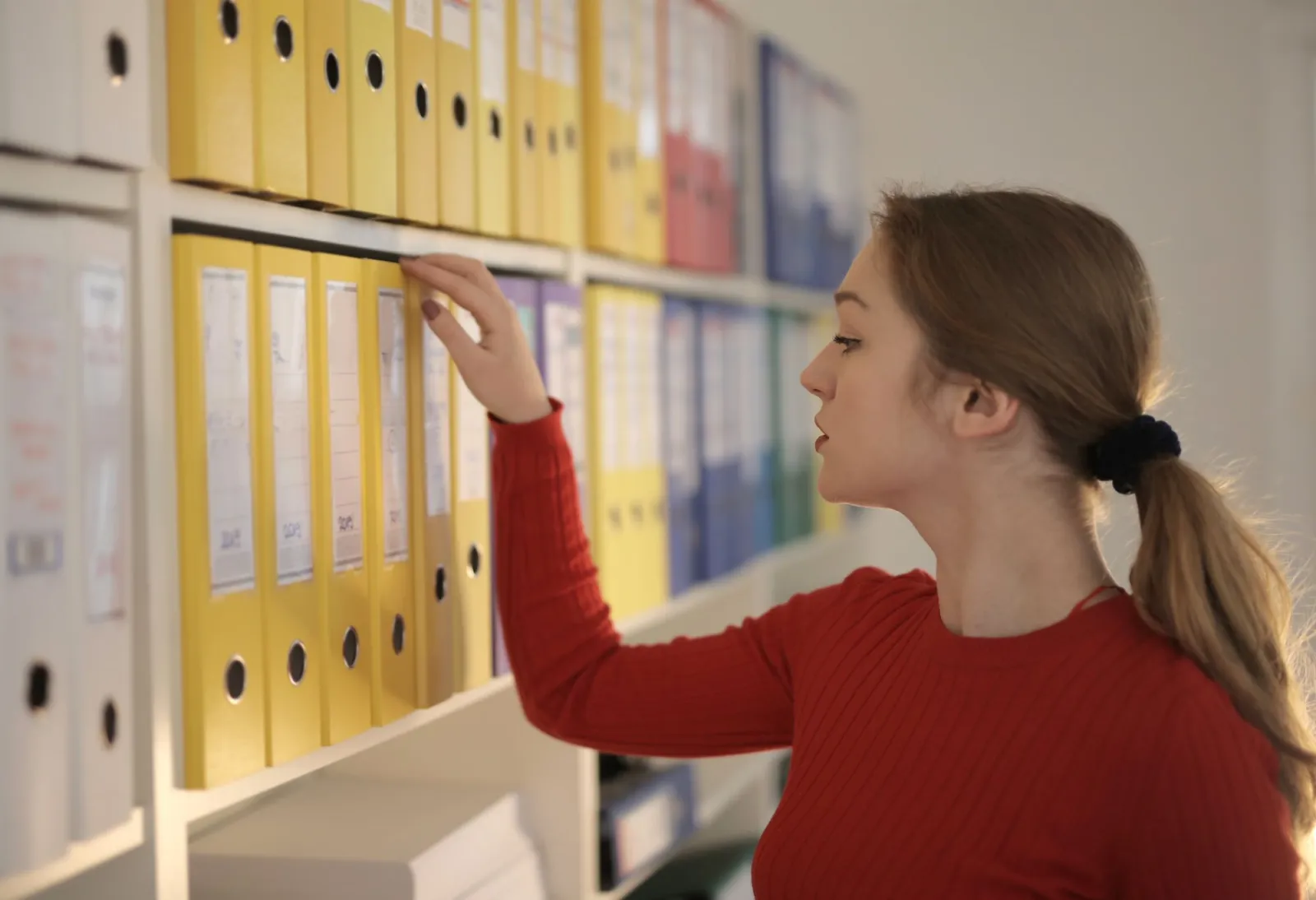
Tip 11: sahkan kiraan keluaran dan sampel sebelum anda hantar
Satu kelompok (batch) yang selesai "dengan jayanya" masih boleh salah. Kira fail keluaran berbanding dengan input, semak secara rawak tiga atau empat pada saiz penuh, dan pastikan saiz fail berada dalam julat yang munasabah. Folder fail 5KB sedangkan anda menjangkakan 200KB bermakna ada sesuatu yang salah secara senyap. Pemeriksaan 30 saat ini telah menyelamatkan saya daripada menghantar set imej yang rosak lebih banyak kali daripada yang boleh saya kira.
Tip 12: Mendokumenkan Tetapan yang Berfungsi
Batch yang berjaya hari ini adalah batch yang anda mahu ulangi dalam tiga bulan. Tuliskan tetapan tepat — dimensi, kualiti, format, susunan — dalam fail README di sebelah output. Apabila set seterusnya tiba, anda boleh menghasilkan semula hasil yang diketahui bagus (known-good) berbanding meneka. Saya menyimpan satu fail nota bagi setiap jenis projek (web, cetakan, katalog) dan ia telah memberikan pulangan berkali-kali ganda.
Apa yang paling kerap salah?
Berdasarkan pengalaman saya, tiga kegagalan menyumbang kepada hampir setiap bencana kelompok: menimpa fail asal tanpa sandaran, menjalankan operasi dalam urutan yang salah, dan mampatkan semula fail yang sudah hilang kualiti. Ketiga-tiga perkara ini senyap — kelompok selesai, alat melaporkan kejayaan, dan kerosakan hanya muncul kemudian. Pertahanan yang sama setiap masa: sandarkan dahulu, betulkan urutan operasi anda, sampel sebelum larian penuh, dan mulakan dari master tanpa kehilangan kualiti.
Peringatan Sebenar
Tip-tip ini adalah apa yang berfungsi untuk saya merentasi kelompok produk, web, dan arkib, tetapi susunan dan tetapan yang betul bergantung pada imej anda dan destinasi anda. Satu kelompok foto produk di atas latar putih memerlukan rawatan yang berbeza daripada satu kelompok potret editorial. Jalankan sampel kecil, lihat piksel output sebenar, dan percayai apa yang anda lihat berbanding sebarang peraturan umum. Kesilapan kelompok yang paling mahal sentiasa adalah kesilapan yang tidak anda sahkan.
Soalan lazim
Apakah petua paling penting untuk pemprosesan imej berkelompok?
Sandarkan fail asal sebelum menjalankan sebarang kelompok, kerana satu tetapan salah boleh menulis ganti setiap fail dalam folder sekali gus.
Dalam susunan apa operasi berkelompok patut dijalankan?
Sandarkan dan namakan semula dahulu, kemudian potong, ubah saiz, tukar format dan mampatkan, diakhiri dengan pemeriksaan sampel pada keluarannya.
Bagaimana mengelak menulis ganti fail asal semasa kelompok?
Simpan folder originals/ baca-sahaja, sunting di dalam salinan working/ berasingan, dan tulis hasil ke output/ dan bukan menimpa sumbernya.
Mengapa nama seperti image1.jpg dan image10.jpg tersusun salah?
Susunan abjad membaca «image10» sebelum «image2», jadi nama berpad sifar seperti product-001.jpg mengekalkan susunan bernombor dan boleh diramal.
Berapa imej perlu disampel sebelum kelompok penuh?
Saya menyampel tiga hingga lima imej mewakili kes cerah, gelap, terperinci, sangat kecil dan sangat besar — itu menangkap kebanyakan tetapan buruk sebelum ia menyentuh larian melebihi 200 fail.
Format apa untuk keluaran web berkelompok?
WebP ialah lalai untuk web dan lakaran kenit kerana ia mengatasi JPEG dan PNG dari segi saiz fail pada kualiti sama, manakala PNG atau TIFF lebih sesuai untuk cetakan dan arkib.
Mengapa tidak patut memampatkan semula imej yang sudah dimampatkan?
Setiap laluan lossy membuang lebih banyak data, satu proses yang dipanggil kehilangan generasi; penyelesaiannya ialah mampatkan sekali daripada induk lossless dan berhenti.
Berapa besar setiap bahagian kelompok untuk elak masalah memori?
Memecah set besar kepada 100 hingga 200 imej setiap subfolder mengelakkan memori kehabisan dan mengehadkan kerja ulang jika larian gagal di pertengahan.
Kredit Imej
- Meja pejabat dengan buku nota dan pen tempat kerja kelompok dirancang — foto oleh Lukas Blazek di Pexels
- Ruang kerja penyuntingan foto yang menunjukkan komputer riba dan alat penyuntingan — foto oleh Jakub Zerdzicki di Pexels
- Komputer riba di atas meja yang digunakan untuk menjalankan pekerjaan kelompok secara produktif — foto oleh EVG Kowalievska di Pexels
- Folder-folder tersusun di atas meja mewakili pengurusan fail yang kemas — foto oleh Andrea Piacquadio di Pexels

Gunakan alat percuma kami semasa mengikuti panduan ini.
Teruskan membaca

2026-09-13
Cara Kaburkan Wajah dan Plat Nombor Sebelum Anda Muat Naik
Kaburkan atau pikselkan wajah dan plat nombor supaya tidak boleh dibaca: kaedah yang benar-benar menganonimkan, yang gagal, dan cara elak lokasi bocor melalui EXIF.

2026-08-27
Tera air halimunan: apa yang fail imej anda bawa pada 2026
Paint menanam GUID pelayan ke dalam imej AI, media sosial membuang manifest C2PA, dan satu penukaran WebP melenyapkan semuanya. Apa yang fail anda bawa.

2026-07-28
Pemprosesan Imej Secara Pukal: Susunan Paip, Tetapan, dan Alat
Pemprosesan imej secara pukal menjalankan kerja resize, compress, dan convert merentas seluruh folder. Susunan paip, tetapan kualiti yang diukur, pilihan alat, dan automasi.