2026-06-28 · Dikemas kini 2026-07-12
Kesan 'Color Pop': Kekalkan Satu Warna, Jadikan Baki Hitam Putih
Kesan 'color pop' mengekalkan satu warna tetap tajam manakala baki foto bertukar hitam putih. Pelajari teknik masking dalam Photoshop, GIMP, dan aplikasi telefon bimbit untuk hasil yang menakjubkan.
Dikemaskini kali terakhir: 12 Julai 2026
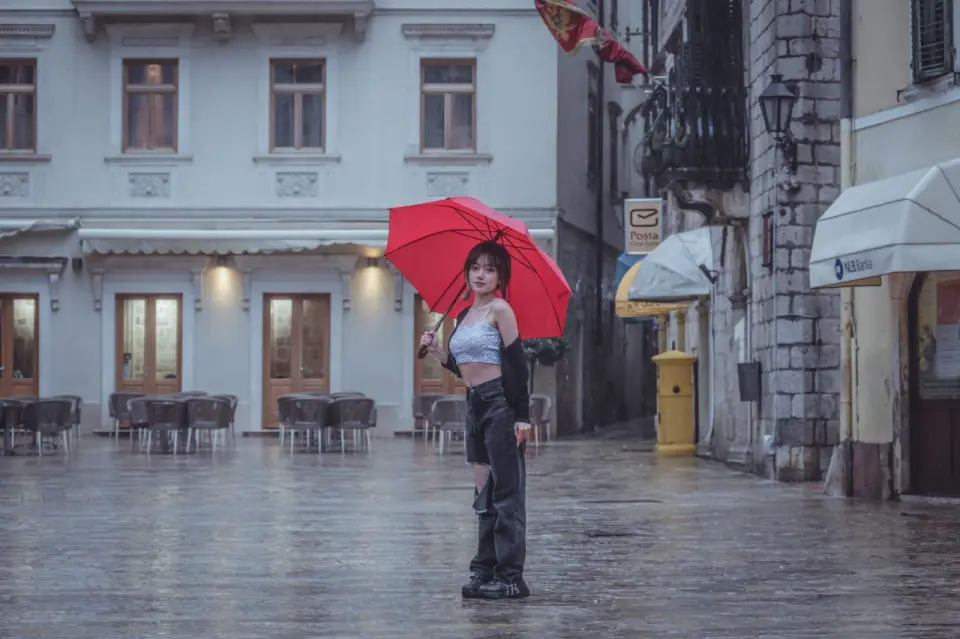
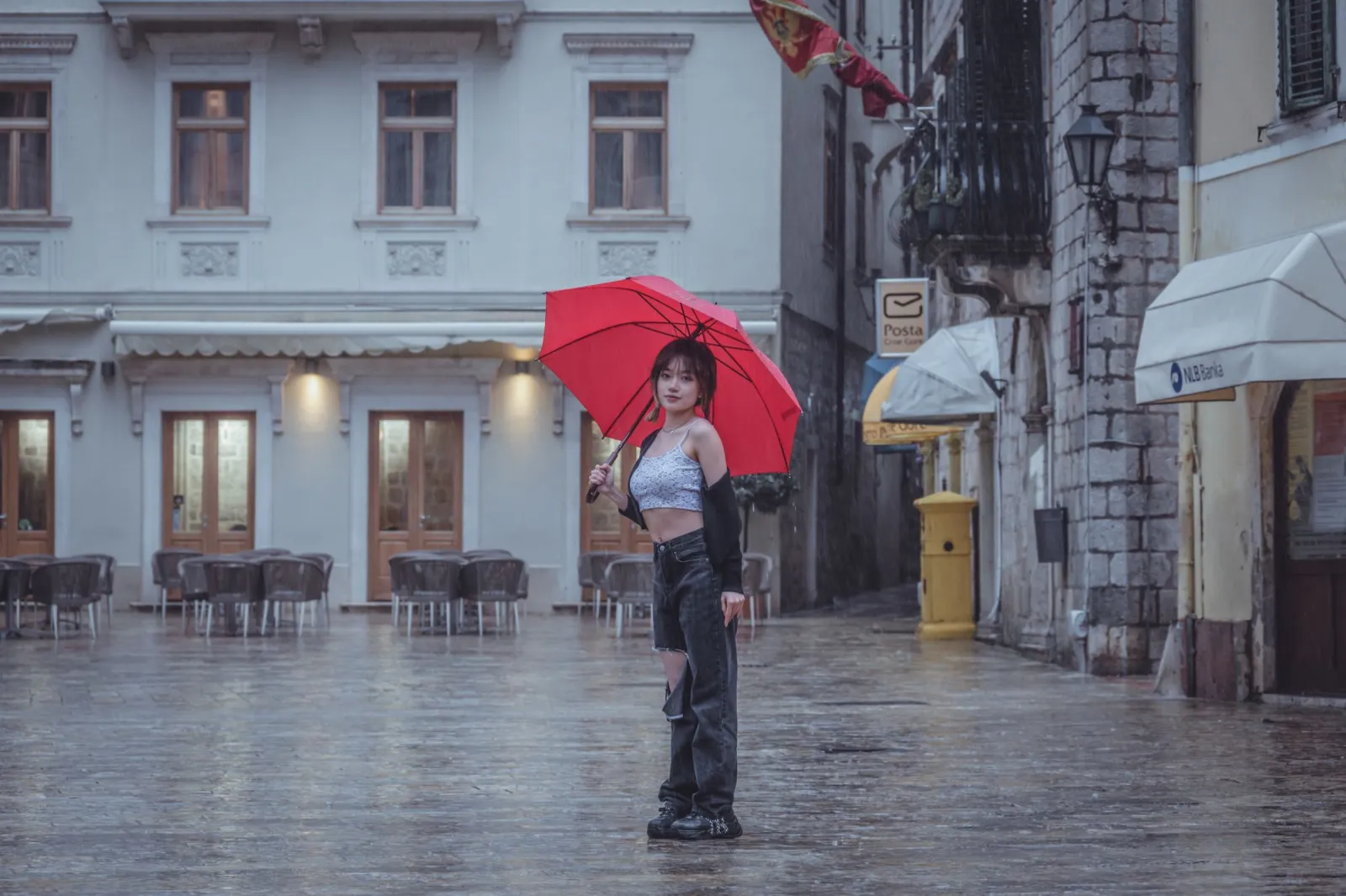
Kesan 'color pop', juga dipanggil selective color, mengekalkan satu warna yang tajam sambil menukarkan baki foto kepada hitam dan putih. Triknya ialah topeng (mask) yang tepat: anda menanggalkan saturasi seluruh imej, kemudian melukis semula warna asal pada satu perkara yang anda mahu penonton perhatikan. Saya baru-baru ini menggunakan teknik ini pada potret jalanan hujan, dan ia mengeluarkan payung merah terus dari bingkai kelabu. Jika dilakukan dengan baik, ia akan mengarahkan pandangan secara serta-merta; jika dilakukan dengan buruk, ia kelihatan seperti kad pos tahun 2007. Panduan ini akan menerangkan teknik topeng dalam Photoshop, GIMP, dan aplikasi telefon, bila kesan itu layak digunakan, dan kesilapan yang membuatnya kelihatan usang.
Jawapan Pantas: cara membuat kesan warna menonjol?
Kaedah paling pantas dan boleh dipercayai ialah dengan menduplikasi foto anda ke lapisan kedua, menukar lapisan itu kepada hitam putih, kemudian menambah topeng lapisan (layer mask) dan melukis hitam pada topeng untuk mendedahkan warna asal hanya di tempat yang anda mahukan. Tiga langkah ini meliputi kira-kira 90 peratus kes:
- Duplikasi lapisan latar belakang.
- Kurangkan Saturasi (Desaturate) lapisan atas supaya semua warnanya hilang.
- Topeng (Mask) lapisan atas dan lukis hitam untuk menunjukkan warna di bawahnya.
Bahagian yang sukar ialah tepi topeng, bukan kesan itu sendiri. Untuk latar belakang mengenai penyuntingan tidak merosakkan berasaskan lapisan sebelum anda mula, lihat prinsip asas penyuntingan foto kami.
Apa sebenarnya kesan 'color pop'?
Color pop adalah bentuk desaturasi terpilih (selective desaturation). Setiap piksel membawa nilai warna dan nilai kecerahan; kesan ini mengekalkan kecerahan di mana-mana tetapi menghilangkan warna kecuali dalam satu kawasan yang ditutup (masked area). Hasilnya ialah imej yang kebanyakannya monokrom dengan percikan warna — payung merah, teksi kuning, pintu biru.
Teknik ini menjadi terkenal melalui penapis warna terpilih (selective-color filters) awal Photoshop dan gadis ikonik dalam kot merah dari Schindler's List, dan ia masih berfungsi kerana sebab yang sama: mata manusia tertumpu pada warna tepu di dalam latar kelabu. Untuk melihat secara lebih mendalam bagaimana saturasi berinteraksi dengan baki suntingan anda, panduan image color corrector guide kami menghuraikan kawalan saturasi dan vibrance.
Bagaimana membuat 'color pop' di Photoshop?
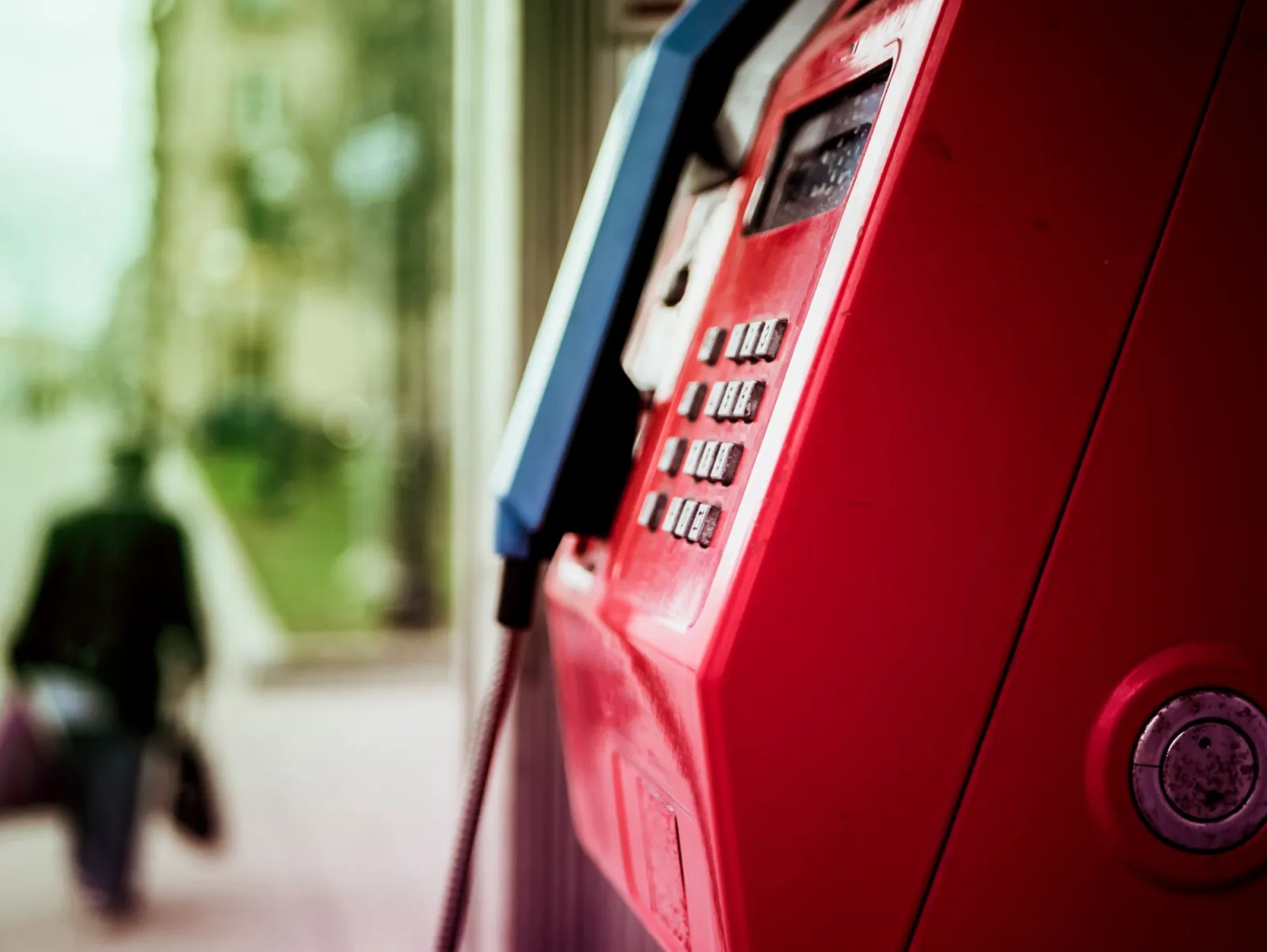
Photoshop memberikan tepi topeng yang paling bersih, yang membezakan hasil profesional daripada yang bergerigi. Saya menyunting gambar bilik telefon dengan kaedah tepat ini dan cat merah itu kelihatan sengaja bukannya dilukis.
- Buka imej dan tekan Ctrl/Cmd + J untuk menduplikasi lapisan latar belakang.
- Pilih lapisan atas dan pilih Image > Adjustments > Black & White (atau tambahkan lapisan penyesuaian Black & White yang diklip kepadanya).
- Klik ikon layer mask pada lapisan atas, kemudian tekan Ctrl/Cmd + I untuk membalikkan topeng kepada hitam.
- Pilih Brush tool, tetapkan latar depan kepada putih, kekerasan sekitar 50 peratus, dan cat di atas warna yang anda ingin kekalkan.
- Zum pada 100 peratus dan bersihkan tepi dengan berus lembut, opasiti rendah.
Ini adalah kaedah tidak merosakkan (non-destructive): topeng menyembunyikan pende-saturasi, dan lapisan asal anda kekal tidak tersentuh di bawah. Adobe mendokumentasikan keseluruhan aliran kerja lapisan penyesuaian dalam Photoshop product guide mereka.
Bagaimana untuk membuat warna menonjol di GIMP (percuma)?
GIMP adalah pilihan percuma, dan alir kerja (workflow) hampir sama dengan Photoshop. Jika anda mahukan laluan pelayar tanpa pemasangan dahulu, tinjauan kami mengenai editor imej percuma membandingkan alat berasaskan web.
- Buka foto dan pilih Layer > Duplicate Layer.
- Jalankan Colors > Desaturate pada lapisan atas dan pilih Luminosity untuk kontras paling semula jadi.
- Klik kanan pada lapisan atas dan Add Layer Mask, diinisialisasi kepada putih (opacity penuh).
- Dengan topeng dipilih, lukis hitam di tempat anda mahu warna asal kembali.
- Gunakan berus lembut pada opacity rendah untuk membetulkan sebarang kebocoran (spills) di tepi subjek.
Pasukan GIMP mengekalkan rujukan topeng lapisan penuh dalam dokumentasi rasmi GIMP, berbaloi dibaca jika konsep topeng ini baharu kepada anda. Perbezaan satu yang perlu diperhatikan pada GIMP: penghalusan berusnya lebih lemah daripada Photoshop, jadi zum masuk lebih jauh dan bekerjalah perlahan-lahan pada tepi halus seperti kelopak bunga atau rambut.
Bagaimana Membuat Warna Menonjol Pada Telefon?
Di iOS atau Android anda tidak memerlukan komputer meja (desktop). Kebanyakan editor menyertakan alat selective-color atau brush-desaturation, dan hasilnya sudah cukup baik untuk muat naik media sosial.
- Snapseed: buka imej, ketik Tools > Black & White, kemudian gunakan berus pemadam di bahagian bawah untuk menghilangkan kesan di tempat anda mahu warna muncul.
- Lightroom mobile: gunakan Selective > Brush, turunkan Saturation kepada -100 pada kawasan berus, kemudian balikkan (invert) supaya hanya subjek yang mengekalkan warna.
- iOS Photos: sambungan Markup terbina dalam boleh menyahwarna (desaturate) imej, tetapi penopeng (masking) yang tepat adalah terhad dan rumit.
Masking telefon adalah yang paling lemah daripada ketiga-tiga ini kerana input sentuhan tidak tepat. Saya menyimpan suntingan telefon untuk pratonton pantas dan menyelesaikan apa sahaja yang saya pedulikan pada komputer meja (desktop). Untuk memilih aplikasi yang sesuai untuk keseluruhan aliran kerja anda, panduan perisian penyunting foto kami photo editing software guide menyenaraikan pilihan mengikut set ciri.
Photoshop, GIMP, atau telefon: mana yang patut anda gunakan?
Pilihan bergantung pada ketepatan tepi dan sejauh mana anda menyunting. Gunakan alat desktop apabila subjek mempunyai perincian halus (rambut, bulu, kelopak); gunakan telefon apabila anda memerlukan hasil dalam masa dua minit.
| Alat | Ketepatan topeng | Kos | Terbaik untuk |
|---|---|---|---|
| Photoshop | Sangat baik | Langganan | Kerja pro, tepi bersih |
| GIMP | Sangat baik | Percuma | Penyuntingan desktop tanpa belanjawan |
| Lightroom mobile | Baik | Freemium | Pelengkap telefon dan pratetap |
| Snapseed | Sederhana | Percuma | Catatan sosial pantas |
Jika anda sudah melanggan Photoshop, tiada sebab untuk meninggalkannya. Jika tidak, GIMP menyediakan logik penopeng (masking) yang sama tanpa kos.
Mana foto yang paling sesuai untuk kesan color pop?
Tidak semua imej sesuai dengan kesan ini. Calon terbaik berkongsi tiga ciri: subjek berwarna dominan tunggal, latar belakang yang sibuk atau kurang tepu (low-saturation), dan sebab yang jelas untuk mengasingkan subjek itu.
| Jenis Foto | Berkesan? | Mengapa |
|---|---|---|
| Subjek merah di jalan kelabu | Kuat | Kontras warna tinggi, pemisahan semula jadi |
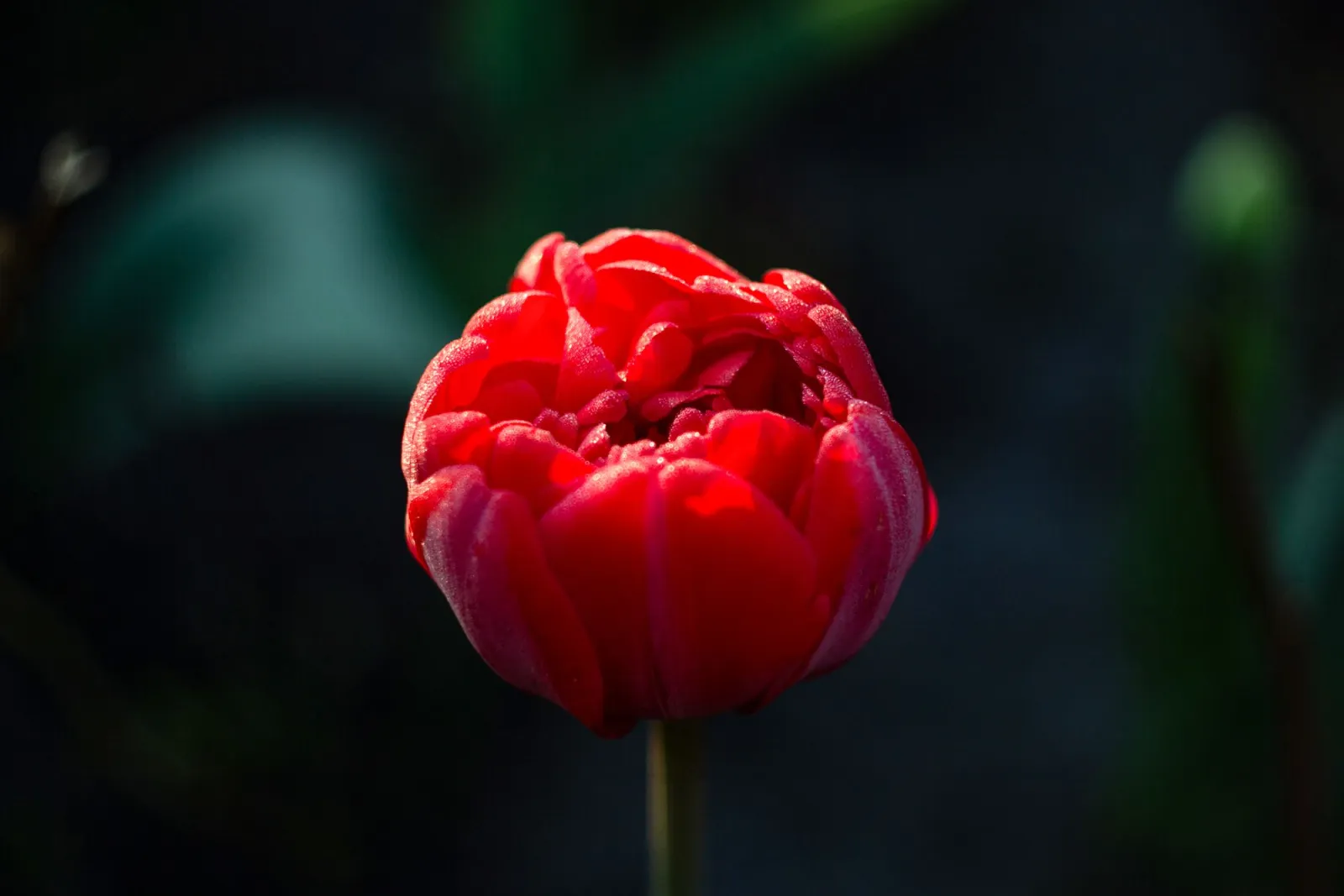
| Bunga tunggal pada dedaun hijau | Baik | Tepi yang bersih, satu warna fokus yang jelas |
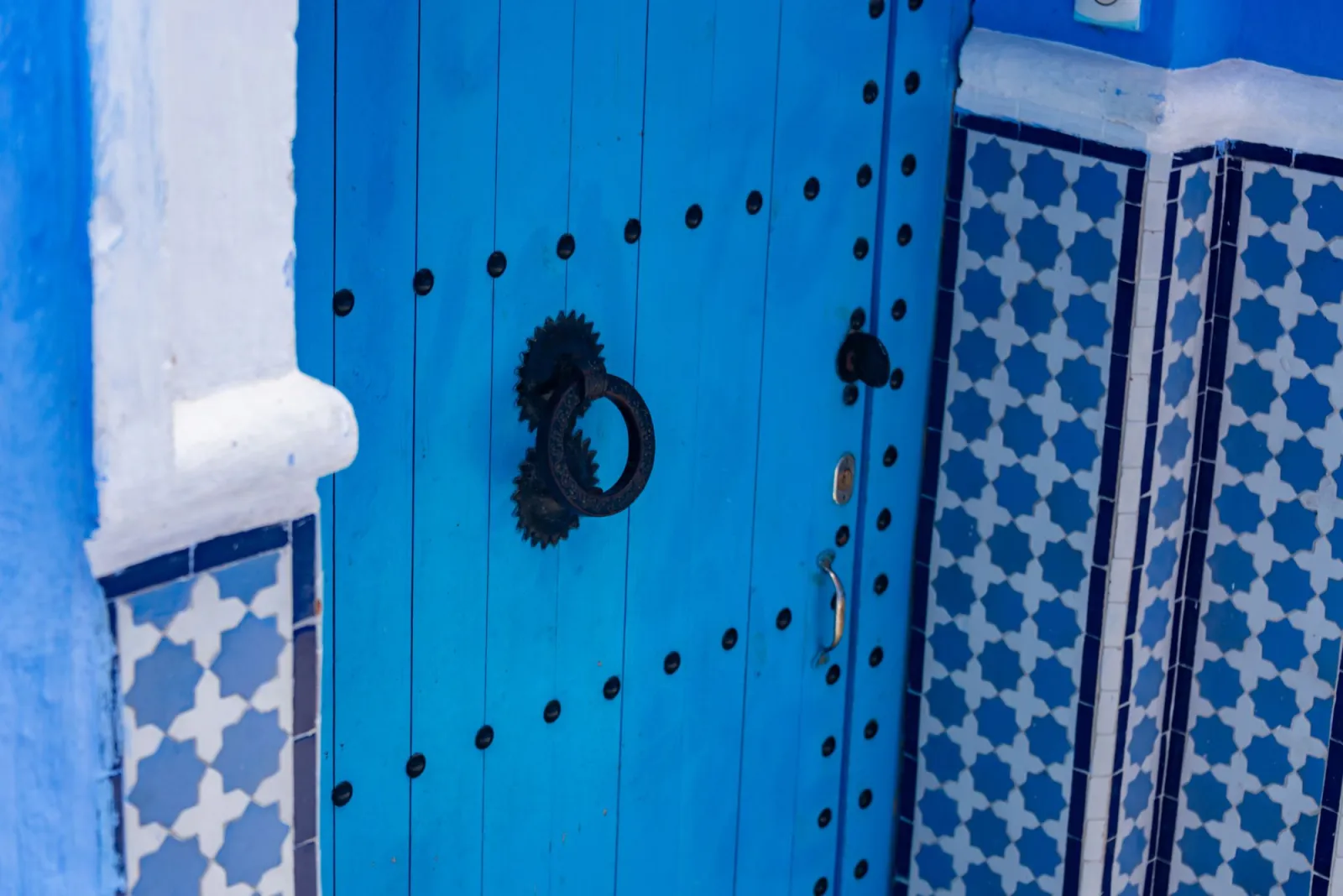
| Pintu biru pada dinding batu | Baik | Warna terasing yang berani, topeng ringkas |
| Potret kumpulan | Lemah | Terlalu banyak tona kulit bersaing untuk perhatian |
| Adegan berwarna seragam | Lemah | Tiada satu warna tunggal untuk diasingkan dengan bersih |
Jika subjek anda bercampur dengan latar belakangnya, color pop akan kelihatan kusam kerana topeng (mask) tidak mempunyai tempat yang bersih untuk dilekatkan. Dalam kes itu, anda biasanya lebih baik menggunakan penukaran hitam-putih biasa.
Apakah kesilapan biasa dalam kesan 'color pop'?
Saya pernah melakukan kesemuanya ini. Setiap satu mudah diperbaiki setelah anda dapat melihatnya.
-
Mask halo: garisan luar berwarna di sepanjang tepi subjek. Baiki dengan mengecilkan topeng (mask) satu atau dua piksel, atau melukis semula tepi itu menjadi hitam.
-
Keeping skin tone: meninggalkan wajah dalam warna sementara badan kelabu kelihatan mengganggu. Kurangkan saturasi kulit melainkan wajah itu adalah fokus utama.
-
Keeping too many colors: kesan ini memerlukan satu warna tumpuan. Dua 'pop' yang bersaing akan mencairkan impak kepada sifar.
-
Over-saturating the kept color: meningkatkan keamatan (vibrance) menjadikannya kelihatan seperti radioaktif. Peningkatan kecil sebanyak 5 hingga 10 peratus sudah memadai.
-
Editing at tiny preview sizes: tepi yang kelihatan baik pada zum 25 percent akan pecah apabila saiz penuh. Sentiasa semak topeng (mask) pada 100 percent.
Pengambilalihan Utama
Warna selektif adalah latihan masking, bukan penapis satu sentuhan. Kekalkan kepada satu warna, lakukan masking pada resolusi penuh, dan hanya gunakan apabila subjek layak untuk pengasingan itu. Idea asasnya sama dengan yang digunakan oleh pelayar dalam kod — grayscale() CSS filter merendahkan saturasi secara global, yang tepat apa yang dilakukan oleh lapisan desaturasi atas anda sebelum anda melakukan masking warna kembali.
- "Color pop" bermaksud hilangkan saturasi semuanya, kemudian lakukan masking satu kawasan kembali ke warna.
- Photoshop dan GIMP memberikan tepi paling bersih; telefon adalah terbaik untuk pratonton.
- Hanya satu warna fokus, ditingkatkan sedikit — jangan pernah menjadikannya bersifat radioaktif.
- Sentiasa periksa mask pada 100 percent sebelum anda mengeksport.
Satu peringatan terakhir: kesan "color pop" mencapai kemuncak pada akhir tahun 2000-an, dan penggunaan berlebihan hari ini boleh kelihatan lapuk atau murahan. Gunakannya apabila satu warna benar-benar menceritakan kisah — tanda keluar merah dalam keramaian monokrom, pintu biru di jalan kelabu — bukan sebagai sentuhan lalai. Kawalan adalah yang membezakan imej yang menarik daripada imej yang membosankan.
Kredit Imej
- Payung merah tunggal yang menonjol di latar belakang pemandangan jalan hujan kelabu pudar — foto oleh Zekai Zhu di Pexels
- Pondok telefon awam merah terang yang diasingkan sebagai subjek warna kontras — foto oleh Mike di Pexels
- Tulip merah terang yang ditunjukkan sebagai subjek fokus satu warna — foto oleh Елена Климович di Pexels
- Pintu kayu berukir biru terang sebagai subjek warna yang menonjol — foto oleh Diego F. Parra di Pexels
Gunakan alat percuma kami semasa mengikuti panduan ini.
Teruskan membaca

2026-07-28
Trend Figur Aksi AI: Cara Sediakan Foto Anda untuk Potret Mainan Kualiti Studio
Trend figur aksi AI mengubah sebarang foto menjadi potret mainan koleksi. Pelajari apa yang membuat prompt berfungsi, dan langkah tepat crop, latar belakang, serta resolution yang membezakan figura meyakinkan daripada palsu jelas.

2026-07-26
Panduan AI Anime Generator: Prompt, Gaya, dan Eksport Selamat
Aliran kerja generator anime AI yang praktikal untuk potret, avatar, banner, dan siaran sosial, lengkap dengan templat prompt, semakan gaya, dan peraturan eksport.

2026-07-26
AI Teks ke Imej pada 2026: Cara Penjanaan Prompt Berfungsi
AI Teks ke Imej menukarkan arahan bertulis menjadi gambar siap. Kami menerangkan bagaimana model, prompt, dan tetapan yang digunakan dalam penjanaan imej beroperasi bersama pada tahun 2026.