2026-06-28 · Dikemas kini 2026-07-12
Perisian Penyuntingan Foto pada 2026: Editor Mana yang Benar-benar Menang
Saya menguji Photoshop, Lightroom, Capture One, GIMP dan empat editor lagi pada penggambaran sebenar. Berikut perisian penyuntingan foto yang menang untuk RAW, retus dan bajet.
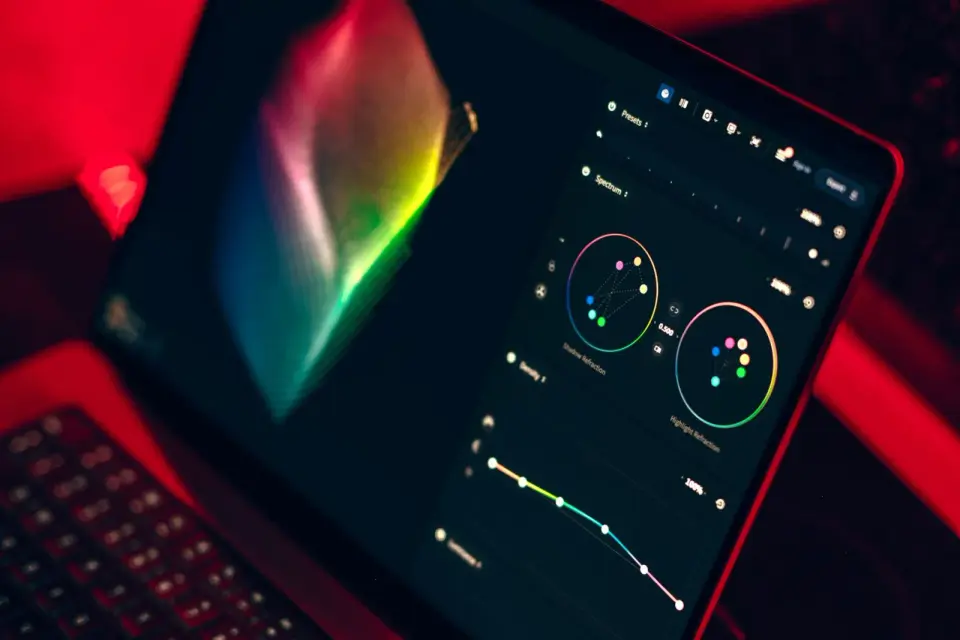
Terakhir dikemas kini: 12 Julai 2026
Pilih salah dan anda akan melawan perisian anda pada setiap penggambaran. Pilih betul dan editor itu hilang ke dalam kerja. Saya telah menghabiskan lima belas tahun berpindah antara Lightroom, Capture One, Photoshop, dan pelakon percuma yang bertukar ganti, dan keputusan masih lagi datang kepada dua soalan: apa yang anda tembak, dan berapa banyak geseran yang anda tahan.
Jawapan pantas: perisian penyuntingan foto mana yang menang?
Bagi kebanyakan jurugambar pada 2026, Adobe Lightroom ialah pilihan serba boleh paling selamat: RAW yang kukuh, pengkatalogan yang kukuh, dan penyegerakan mudah alih sebenar. Capture One menang jika anda menembak diterai dalam studio atau memerlukan warna paling bersih. Photoshop masih satu-satunya alat serius untuk komposit berat dan retus tahap piksel.
Jika anda mahukan percuma, RawTherapee mengendalikan RAW lebih baik daripada apa-apa lagi pada kos sifar, GIMP meliputi penyuntingan piksel, dan Photopea menyelamatkan anda dalam pelayar apabila anda tidak boleh memasang apa-apa. Jawapan jujur ialah tiada editor tunggal yang terbaik — yang terbaik ialah yang sepadan dengan kerja anda.
Apa yang sebenarnya saya uji?
Saya menjalankan fail yang sama melalui setiap editor: 200 bingkai RAW perkahwinan dari Sony A7 IV, satu set potret retus kulit yang sukar, dan satu landskap dengan serlahan terlalu terang. Saya membandingkan warna eksport, kelajuan pada komputer riba siri-M saya, dan berapa kerap saya terpaksa melawan antara muka.
Ini ialah perbandingan luas, termasuk alat pro berbayar. Jika anda hanya mahukan bahagian tanpa kos, kumpulan khas percuma tersedia dalam alat penyuntingan imej percuma, dan pengganti Photoshop percuma dipecahkan dalam alternatif Photoshop percuma.
Bagaimana saya membandingkan editor ini?
Saya memberikan skor setiap editor pada lima perkara, diberatkan kepada apa yang sebenarnya penting pada pukul 2 pagi dengan tarikh akhir:
- Kualiti RAW dan kawalan warna
- Kelajuan dan kestabilan pada komputer riba moden
- Lengkung pembelajaran dan geseran antara muka
- Model harga: langganan, sekali, atau percuma
- Seberapa baik ia sesuai dengan aliran kerja jurugambar sebenar
Saya memberatkan RAW dan aliran kerja paling berat kerana itulah bahagian yang anda sentuh setiap penggambaran. Ciri cantik yang tidak pernah anda gunakan tidak mendapat skor tinggi di sini. Untuk konteks tentang fail RAW itu sendiri — apa itu dan mengapa editor penting — asasnya ada dalam asas penyuntingan foto.
Editor mana yang menang, diletakkan mengikut kes penggunaan?
Berikut ialah jadual perbandingan yang saya harap saya ada semasa memilih. Harga adalah angka senarai 2026.
| Editor | Harga (2026) | Sokongan RAW | Terbaik untuk | Lengkung pembelajaran |
|---|---|---|---|---|
| Adobe Lightroom | $11.99/bulan | Cemerlang | Katalog ditambah edit | Sederhana |
| Adobe Photoshop | $22.99/bulan | Melalui ACR | Komposit, retus | Curam |
| Capture One | $29/bulan atau $299 | Terbaik dalam kelas | Penembakan diterai, warna | Curam |
| Luminar Neo | ~$4.75/bulan | Baik | Rupa AI sekali klik | Mudah |
| Affinity Photo 2 | $69.99 sekali | Melalui persona RAW | Pembeli sekali | Sederhana |
| GIMP | Percuma | Terhad (pemalam) | Edit piksel, tiada bajet | Curam |
| Photopea | Percuma | Import sahaja | Edit PSD pelayar | Sederhana |
| RawTherapee | Percuma | Cemerlang | Pemprosesan RAW percuma | Curam |
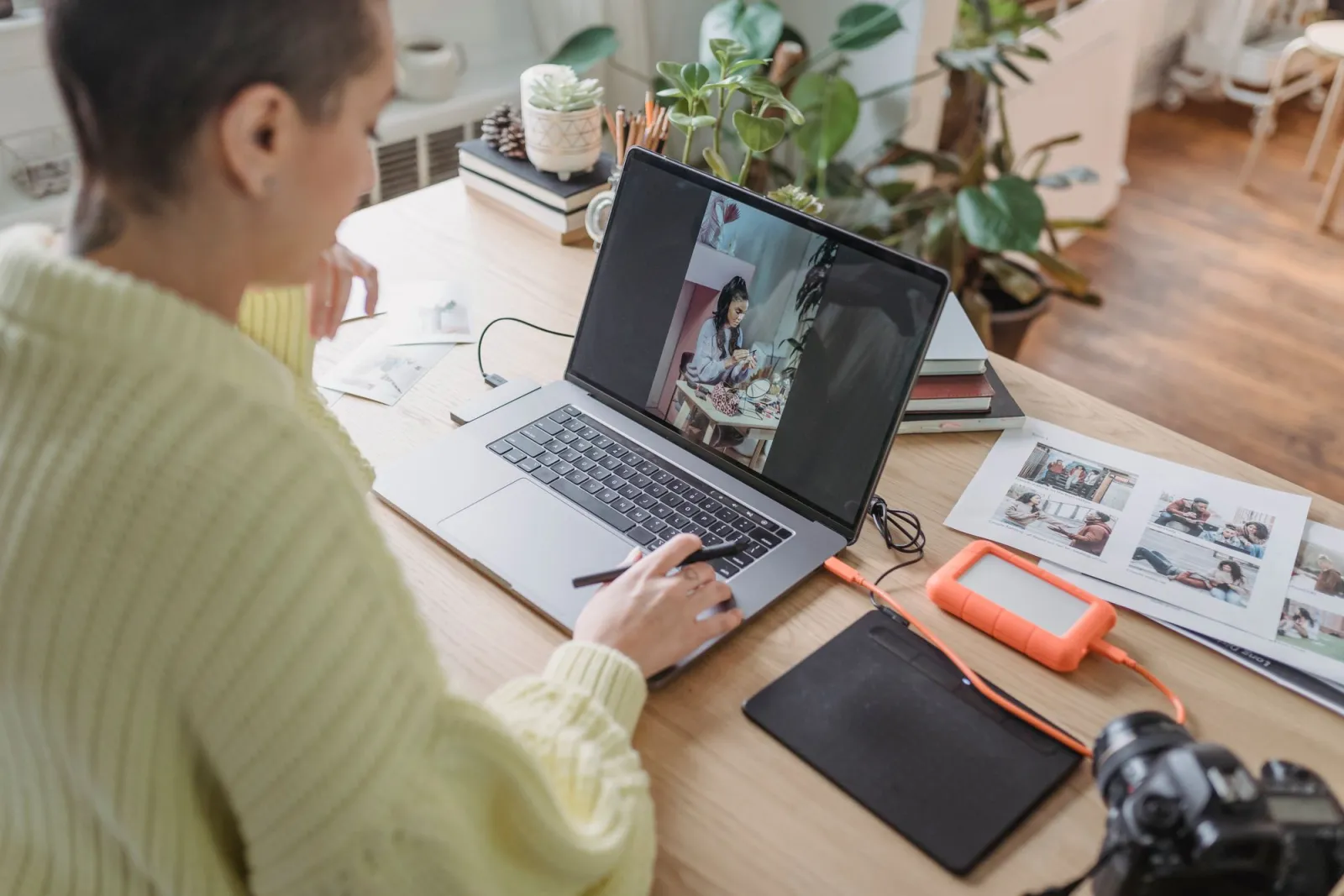
Lightroom — lalai selamat
Pengkatalogan ditambah penyuntingan tanpa musnah dalam satu aplikasi sukar ditewaskan. Saya menyunting set perkahwinan penuh dalam lebih kurang tiga jam, dan denoise AI menyelamatkan dua bingkai yang saya akan buang. Keburukan: penyegerakan awan boleh lembap, dan denoise menguras bateri komputer riba dengan pantas.
Capture One — raja warna dan diterai
Enjin warna dan penembakan diterai ialah sebab pro membayarnya. Tone kulit dari fail Sony saya memerlukan kurang perjuangan daripada di Lightroom, dan paparan langsung diterai adalah yang terbaik yang pernah saya gunakan. Kos dan model katalog yang kurang mesra adalah pertukarannya. (Capture One)
Photoshop — masih tidak tertandingi untuk piksel
Tiada apa lagi yang mengomposit atau meretus seperti Photoshop. Saya menggunakannya pada kerja sukar yang Lightroom tidak boleh sentuh, seperti membuang seseorang penuh dari bingkai sibuk. Namun, sebagai pelayar foto berhenti pertama, ia berlebihan. (Adobe Lightroom dan Photoshop)
GIMP dan RawTherapee — realiti percuma
GIMP benar-benar mampu untuk kerja piksel, dan perincian RAW RawTherapee sangat baik dengan harga sifar. Kosnya ialah geseran antara muka dan masa anda — jangkakan lebih banyak klik dan pengendalian kelompok yang lebih kasar. (GIMP)
Editor mana yang menang untuk pemprosesan RAW?
RAW ialah di mana alat berbayar menjana wang mereka. Pada landskap serlahan terlalu terang, Capture One mendapatkan semula perincian paling boleh digunakan, dengan Lightroom rapat di belakang dan RawTherapee mengejutkan persaingan untuk perisian percuma.
Lalai Luminar kelihatan tegas terus dari kotak tetapi terpotong lebih awal daripada yang saya suka setelah saya menolak peluncur. GIMP sahaja bukan editor RAW — ia memerlukan penukar dahulu. Jika anda hidup dalam dunia percuma, pasangkan RawTherapee untuk RAW dengan GIMP untuk edit piksel. Gabungan itu meliputi kebanyakan apa yang Lightroom lakukan, hanya kurang lancar.
Adakah perisian percuma cukup untuk kerja profesional?
Ya, dengan kaveat. Saya menghantar kerja berbayar dari RawTherapee tambah GIMP selama setahun untuk membuktikannya kepada diri sendiri. Output itu benar-benar profesional dan klien tidak pernah perasan. Apa yang saya hilang ialah kelajuan dan kemudahan: lebih banyak klik, diterai lebih perlahan, tiada katalog kemas, dan eksport kelompok yang lebih kasar.
Jika klien membayar dan tarikh akhir adalah nyata, langganan membeli masa, bukan sekadar ciri. Jika ia kerja peribadi atau bajet ketat, tindanan percuma tidak akan menahan anda secara kreatif.
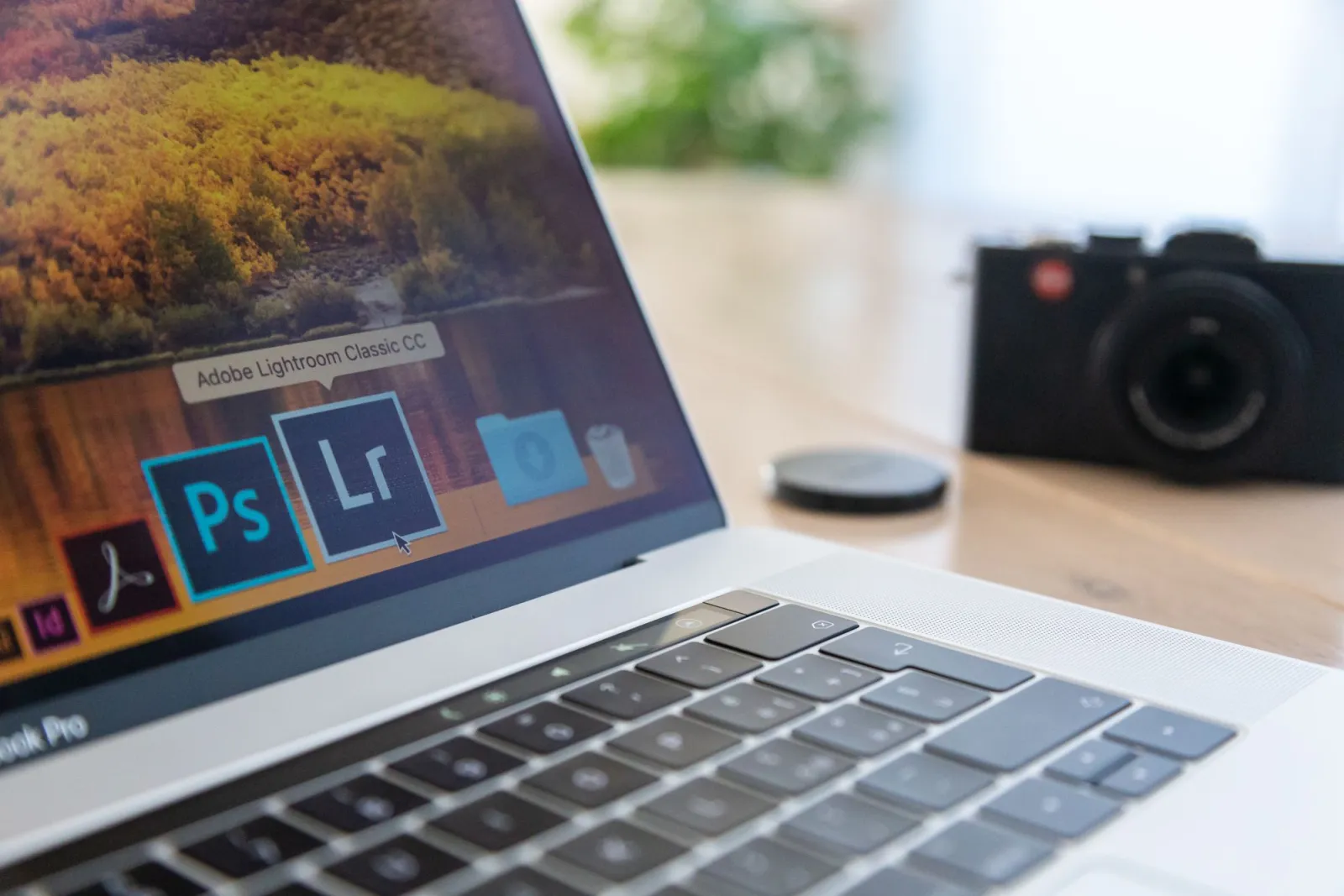
Patutkah anda membayar untuk Photoshop pada 2026?
Hanya jika anda melakukan komposit, retus berat, atau kerja reka bentuk. Untuk fotografi terus — dedahan, warna, potong, eksport — Lightroom atau Capture One lebih pantas dan lebih murah. Langganan Photoshop menyengat apabila anda hanya memerlukan sepuluh peratus kuasanya.
Alternatif sekali ialah Affinity Photo 2 pada $69.99: kebanyakan alat piksel teras Photoshop tanpa yuran berulang. Saya menyimpannya pada komputer riba perjalanan saya tepat kerana itulah sebabnya, dan ia tidak pernah menghalang saya daripada menyiapkan kerja. Untuk bahagian kelompok aliran kerja sebenar, kumpulan alat imej percuma terbaik 2026 meliputi utiliti percuma yang berpasangan dengan mana-mana editor berbayar.
Bagaimana prestasi membandingkan pada komputer riba moden?
Pada mesin siri-M saya, Lightroom dan Capture One kedua-duanya kekal lancar melalui beberapa ratus fail RAW. Photoshop lebih berat dan menjadi perlahan setelah lapisan bertimbun. RawTherapee pantas mengedit satu fail tetapi perlahan untuk kelompok. Photopea berjalan dalam pelayar dan terhad oleh RAM anda, bukan CPU anda.
GIMP lebih ringan daripada Photoshop tetapi lebih lama rasaannya — menu di mana anda menjangkakan panel. Tiada satupun daripada ini adalah pemecah perjanjian, tetapi prestasi ialah sebab sebenar untuk memilih satu daripada yang lain jika perkakasan anda sederhana.
Apakah pilihan aliran kerja mengikut kamera dan bajet?
Ini cara saya sebenarnya membelanjakan wang, dipetakan kepada situasi sebenar:
- Jurugambar perkahwinan dan acara dengan ribuan bingkai — Lightroom
- Jurugambar studio diterai ke komputer — Capture One
- Jururetus atau artis komposit — Photoshop
- Hobi yang membenci langganan — Affinity Photo 2
- Pelajar miskin atau pengguna Linux — GIMP tambah RawTherapee
- Mesin kerja terkunci, tiada pemasangan — Photopea
- Jurugambar telefon-dahulu yang mahukan rupa sekali klik — Luminar Neo
| Jika anda... | Pilih ini |
|---|---|
| Menembak perkahwinan dan memerlukan katalog | Lightroom |
| Menembak diterai dalam studio | Capture One |
| Meretus kulit atau membina komposit | Photoshop |
| Mahukan satu bayaran, selamanya | Affinity Photo 2 |
| Mahukan RAW percuma dengan perincian sebenar | RawTherapee |
| Edit di mana anda tidak boleh memasang aplikasi | Photopea |
Intipati utama
- Padankan editor dengan kerja, bukan dengan hype.
- Lightroom ialah lalai selamat untuk kebanyakan jurugambar.
- Capture One meraih harganya untuk diterai dan warna.
- Photoshop adalah untuk piksel dan komposit, bukan pelayaran foto.
- Percuma boleh dijalankan — RawTherapee tambah GIMP boleh menghantar kerja pro.
Kaveat jujur
Perisian adalah peribadi. Saya kenal jurugambar perkahwinan yang lebih pantas dalam Capture One daripada saya akan pernah di dalam Lightroom, dan jururetus yang mendapati Photoshop satu-satunya tempat mereka boleh berfikir dengan jelas. Uji dua atau tiga editor ini pada fail anda sendiri selama seminggu sebelum anda terikat dengan langganan — jawapan yang betul ialah yang keluar dari jalan anda. Harga dan ciri berubah setiap tahun, jadi semak semula senarai semasa sebelum anda komited.
Soalan lazim
Apakah perisian penyuntingan foto terbaik secara keseluruhan pada 2026?
Tiada pemenang tunggal: Lightroom ialah pilihan serba boleh paling selamat, Capture One menang untuk warna studio diterai, dan Photoshop masih tidak tertandingi untuk komposit.
Editor foto mana yang terbaik untuk pemprosesan RAW?
Capture One mendapatkan semula perincian paling banyak pada landskap serlahan terlalu terang dalam ujian saya, dengan Lightroom rapat di belakang dan RawTherapee mengejutkan persaingan untuk percuma.
Adakah perisian penyuntingan foto percuma cukup baik untuk kerja profesional?
Ya — saya menghantar setahun penuh kerja klien berbayar dari RawTherapee tambah GIMP, dan klien tidak pernah perasan perbezaannya.
Patutkah saya membayar untuk Photoshop dan bukannya Lightroom?
Hanya bayar untuk Photoshop jika anda melakukan komposit, retus berat, atau kerja reka bentuk; untuk fotografi terus, Lightroom atau Capture One lebih pantas dan lebih murah.
Apakah editor foto pembelian sekali paling murah?
Affinity Photo 2 ialah pembelian tunggal $69.99 yang meliputi kebanyakan alat piksel teras Photoshop tanpa langganan berulang.
Editor foto mana yang terbaik untuk penembakan studio diterai?
Capture One ialah peneraju diterai dan warna, dengan tone kulit paling bersih dan paparan diterai langsung terbaik yang pernah saya gunakan.
Bolehkah GIMP menggantikan Photoshop sepenuhnya?
GIMP mengendalikan penyuntingan piksel dengan baik secara percuma, tetapi ia mempunyai lengkung pembelajaran yang lebih curam dan alat kelompok yang lebih kasar daripada Photoshop.
Editor foto mana yang berfungsi tanpa memasang sebarang perisian?
Photopea berjalan sepenuhnya dalam pelayar, mengimport fail RAW dan PSD, dan kelajuannya terhad oleh RAM anda dan bukannya CPU anda.
Kredit imej
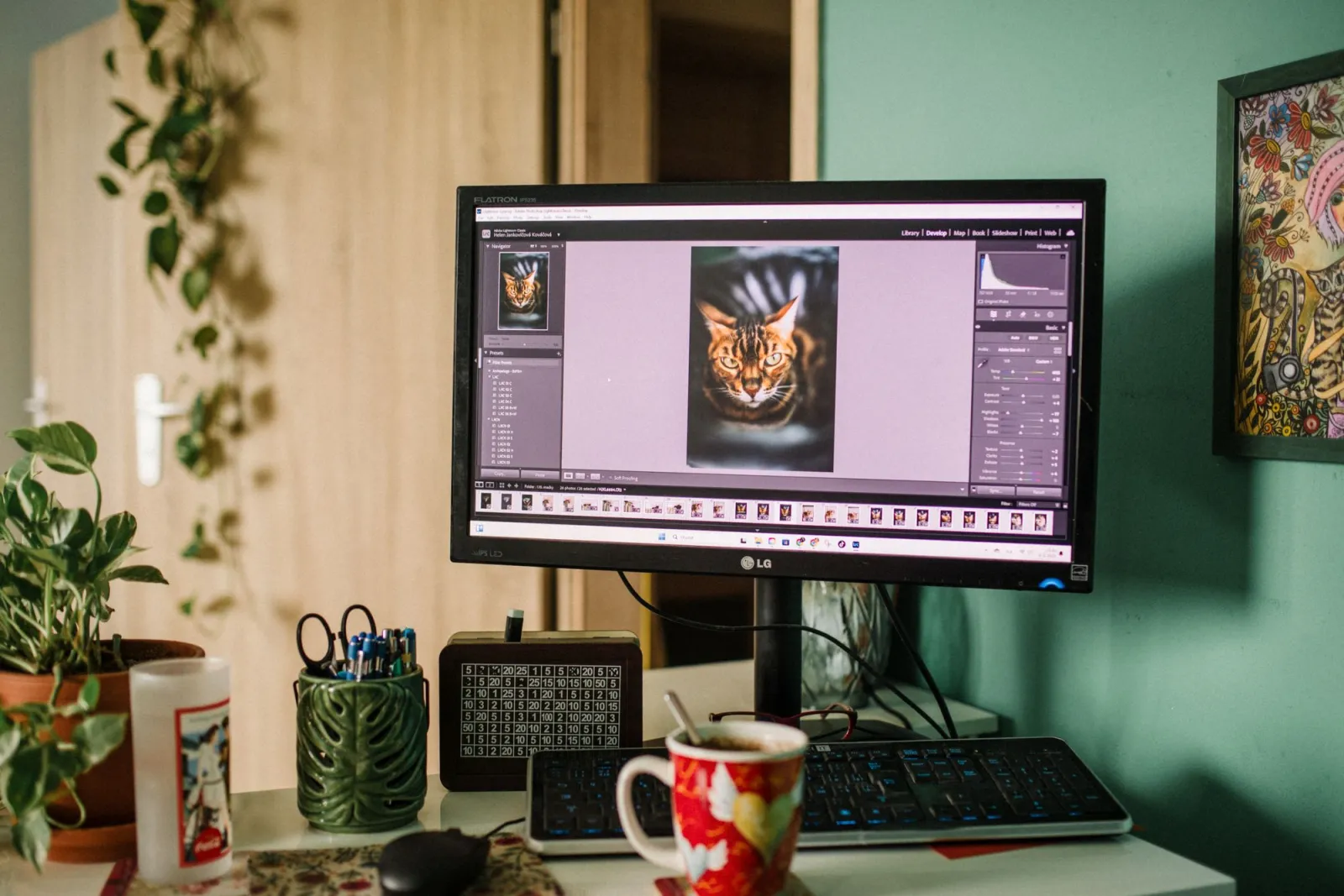
- Meja pejabat rumah yang selesa dengan monitor memaparkan perisian penyuntingan foto — foto oleh Helena Jankovičová Kováčová di Pexels
- Jurugambar menyunting foto pada komputer riba dikelilingi peralatan kamera — foto oleh Suzy Hazelwood di Pexels
- Komputer riba memaparkan ikon perisian kreatif Adobe di sebelah kamera — foto oleh Joanna Malinowska di Pexels
- Susun atur meja penyuntingan kreatif dengan kopi, tablet, papan kekunci dan buku nota — foto oleh Anete Lusina di Pexels
Gunakan alat percuma kami semasa mengikuti panduan ini.
Teruskan membaca

2026-09-13
Cara Kaburkan Wajah dan Plat Nombor Sebelum Anda Muat Naik
Kaburkan atau pikselkan wajah dan plat nombor supaya tidak boleh dibaca: kaedah yang benar-benar menganonimkan, yang gagal, dan cara elak lokasi bocor melalui EXIF.

2026-08-27
Tera air halimunan: apa yang fail imej anda bawa pada 2026
Paint menanam GUID pelayan ke dalam imej AI, media sosial membuang manifest C2PA, dan satu penukaran WebP melenyapkan semuanya. Apa yang fail anda bawa.

2026-07-28
Pemprosesan Imej Secara Pukal: Susunan Paip, Tetapan, dan Alat
Pemprosesan imej secara pukal menjalankan kerja resize, compress, dan convert merentas seluruh folder. Susunan paip, tetapan kualiti yang diukur, pilihan alat, dan automasi.