2026-06-28 · Dikemas kini 2026-07-12
Asas Penyuntingan Foto: Penyesuaian Teras yang Diperlukan Setiap Foto
Asas penyuntingan foto untuk pemula: meliputi pendedahan, kontras, white balance, warna, cropping, layers, dan non-destructive editing. Pelajari nilai sebenar yang boleh anda aplikasikan hari ini.
Dikemaskini pada: 12 Julai 2026
Asas penyuntingan foto adalah set kecil pelarasan yang membetulkan hampir setiap imej: exposure, contrast, white balance, color, cropping, dan layers. Saya telah menyunting puluhan ribu foto merentasi sesi penggambaran produk, perjalanan, dan potret, dan kira-kira 90 percent daripada kerja saya bergantung pada enam idea ini yang digunakan secara berurutan. Apabila saya melaraskan aliran kerja saya untuk memuatkan exposure dan white balance di hadapan sebelum apa-apa perkara lain, keep-rate saya melonjak dengan ketara dan masa penyuntingan saya menurun. Panduan ini akan menerangkan setiap asas, urutan untuk mengaplikasikannya, dan cara memastikan fail asal anda selamat semasa anda bekerja.
Jawapan ringkas: apakah asas penyuntingan foto?
Asas-asas ini adalah pelarasan yang mengubah maklumat cahaya dan warna dalam foto berbanding menambah kesan. Mengikut urutan kerja, ia adalah:
- Exposure membetulkan kecerahan keseluruhan.
- Contrast mengawal julat antara tona gelap dan terang.
- White balance membetulkan suhu warna dan bayangan.
- Color (saturation and vibrance) melaraskan betapa kuatnya rupa warna.
- Cropping menetapkan komposisi dan menghilangkan gangguan.
- Layers membenarkan anda menyunting tanpa merosakkan asal.
Lakukan enam perkara itu mengikut urutan tersebut, secara tidak merosak (non-destructively), dan anda akan dapat mengendalikan majoriti foto dunia sebenar. Untuk pandangan yang lebih luas mengenai editor mana yang mempamerkan kawalan ini dengan kemas, lihat photo editing software guide kami.
Apakah pendedahan, dan mengapa ia perlu dibetulkan dahulu?
Pendedahan ialah jumlah keseluruhan cahaya dalam imej anda. Terlalu sedikit, bayang-bayang akan menjadi seperti lumpur; terlalu banyak pula, bahagian terang (highlights) akan hilang sepenuhnya kepada putih tulen tanpa butiran yang boleh dipulihkan. Saya membetulkan pendedahan sebelum apa-apa perkara lain kerana setiap pelarasan kemudian, daripada kontras hingga warna, bergantung pada asas yang cerah secara munasabah.
Dalam istilah praktikal, saya menaikkan pendedahan kira-kira +0.3 hingga +1.0 EV untuk gambar yang kurang terdedah (underexposed) dan menurunkannya sebanyak -0.3 hingga -1.0 EV untuk yang terlalu terdedah (overexposed). Kebanyakan editor juga membahagikan pendedahan kepada highlights (kawasan paling cerah) dan shadows (yang paling gelap), yang membolehkan anda memulihkan langit yang terlalu terang tanpa mencerahkan keseluruhan bingkai. Saya menguji potret berlatar belakang cahaya bulan lepas di mana menurunkan highlights sebanyak -40 dan menaikkan shadows sebanyak +25 menyelamatkan butiran yang akan musnah oleh satu slaid pendedahan.
Sebab urutan penting adalah matematik. Kontras dan saturasi dibaca daripada julat tona yang anda tetapkan di sini. Meningkatkan kontras pada imej yang sudah terlalu gelap akan menyebabkan bayang-bayang menjadi pekat (crush); betulkan pendedahan dahulu dan kontras mempunyai ruang untuk berfungsi.
Bagaimana kontras mengubah foto?
Kontras ialah jarak antara ton paling gelap dan paling cerah. Imej berkontras rendah kelihatan rata dan kelabu; manakala imej berkontras tinggi kelihatan tajam tetapi boleh kehilangan perincian dalam bayang-bayang (shadows) dan sorotan (highlights). Kebanyakan fail raw yang keluar dari kamera sengaja dibuat sedikit rata, jadi peningkatan kontras kecil biasanya adalah perkara kedua yang saya gunakan.
Saya menggunakan kontras dalam pergerakan kecil. Landskap yang rata mendapat kira-kira +10 hingga +25; gambar tengah hari yang keras mungkin memerlukan -10 untuk menarik kembali perincian. Perangkap yang jatuh ke tangan pemula ialah terlalu banyak kontras, yang membuat kulit kelihatan seperti kulit patung dan menghalang bayang-bayang (shadows). Zum kepada 100 percent dan semak kawasan paling gelap sebelum anda meneruskannya.
Jadual di bawah memetakan kawasan ton yang paling sering diedit oleh editor, dan apa yang setiap satu sasarkan.
| Kawasan Ton | Apa yang disasarkannya | Pembetulan Biasa |
|---|---|---|
| Exposure | Kecerahan keseluruhan imej | +/- 0.3 to 1.0 EV |
| Highlights | Kawasan paling cerah (langit, pantulan) | -20 to -50 untuk dipulihkan |
| Shadows | Kawasan paling gelap (di bawah topi, dalam dedaunan) | +20 to +50 untuk ditinggikan |
| Whites | Titik putih, hampir terpotong | kecil +/- 5 to 15 |
| Blacks | Titik hitam, hampir terpotong | kecil +/- 5 to 15 |
Setiap baris adalah tuas yang berasingan. Belajar untuk menggunakan highlights dan bukannya exposure apabila langit terlalu cerah adalah langkah terbesar dari pemula kepada editor yang mahir.
Apakah keseimbangan putih dan mengapa ia penting?
White balance (WB) ialah suhu warna imej anda, diukur dalam Kelvin. Jika salah menetapkannya, bahagian putih akan kelihatan oren (terlalu hangat) atau biru (terlalu sejuk). Saya menganggap white balance sebagai asas ketiga kerana mata lebih mudah memaafkan ralat pendedahan berbanding color casts, yang kedengaran seperti "ada sesuatu yang tidak kena" walaupun penonton tidak dapat menamakan apa-apa.
Kebanyakan kamera menawarkan auto white balance, yang betul pada kebanyakan masa tetapi gagal dalam pencahayaan bercampur, contohnya tingkap ditambah lampu tungsten. Dalam editor, saya menggunakan tiga pendekatan, mengikut urutan kebolehpercayaan:
- Gray-point picker: klik pada objek kelabu atau putih neutral dan editor akan mengira semula keseluruhan imej.
- Kelvin slider: tetapkan 5500K untuk cahaya siang, 3200K untuk tungsten, dan sesuaikan dari situ.
- Temperature and tint: menyempurnakan warna hangat/sejuk (temperature) dan hijau/magenta (tint).
Untuk rawatan yang lebih mendalam mengenai color casts, skin tones, dan kaedah gray-point, bacalah panduan image color corrector guide kami. Versi ringkasnya: neutralisasikan warna putih dahulu, kemudian nilai kulit, kemudian sesuaikan tint jika wajah kelihatan hijau atau magenta.
Bagaimana saturasi dan warna berfungsi?
Setelah exposure, contrast, dan white balance ditetapkan, warna kebanyakannya kekal utuh dan anda hanya menyelaraskannya berbanding membina semula. Dua slider melakukan kebanyakan kerja:
- Saturation meningkatkan keamatan warna di seluruh imej secara sama rata, termasuk warna yang sudah kuat. Mudah untuk berlebihan.
- Vibrance meningkatkan keamatan hanya pada warna pudar dan melindungi tona kulit. Saya cenderung menggunakan vibrance dahulu kerana ia lebih sukar untuk rosak.
Kesilapan biasa pemula ialah meningkatkan saturasi terlalu tinggi untuk membuat foto kelihatan "pop," yang akan menjadikan rumput neon dan kulit oren. Saya mengekalkan saturasi di bawah +15 dan vibrance di bawah +25 pada kebanyakan imej, kemudian menggunakan panel HSL (hue, saturation, luminance) untuk menyasarkan satu warna jika, katakanlah, langit memerlukan lebih biru tanpa menjejaskan segala-galanya.
Penyuntingan warna bergantung pada white balance yang tepat. Jika putih anda mempunyai tona, setiap pergerakan saturasi akan memperbesarkan kesilapan itu. Betulkan suhu dahulu.
Mengapa memotong adalah asas, bukan pertimbangan kemudian?
Pemotongan adalah komposisi, dan komposisi menentukan ke mana mata penonton akan melihat. Foto yang secara teknikal sempurna tetapi dengan pemotongan yang lemah masih terasa salah. Saya menganggap pemotongan sebagai asas kerana ia sering kali merupakan perubahan yang paling penting untuk cara imej dibaca, dan ia tidak memerlukan kos apa-apa.
Senarai semak pemotongan saya sebelum mengeksport:
- Buang gangguan tepi yang menarik mata keluar dari bingkai.
- Letakkan subjek pada garis atau persimpangan aturan pertigaan (rule-of-thirds).
- Padankan nisbah aspek dengan destinasi (3:2 untuk cetakan, 16:9 untuk tajuk web, 1:1 untuk petak media sosial).
- Semak bahawa ufuk adalah rata.
- Tinggalkan "ruang pandangan" di hadapan wajah atau subjek bergerak.
Pemotongan juga boleh dipulihkan jika anda bekerja secara non-destructively (tidak merosakkan), itulah sebabnya ia serasi secara semula jadi dengan lapisan. Untuk spesifikasi nisbah aspek merentasi platform, lihat panduan crop image online kami, dan untuk alat bantu praktikal, lawatan free image editor kami.
| Destinasi | Nisbah aspek biasa | Nota |
|---|---|---|
| Feed Instagram (persegi) | 1:1 | Pusatkan subjek |
| Hero / sepanduk web | 16:9 atau 21:9 | Tinggalkan ruang negatif untuk teks |
| Cetak (standard) | 3:2 atau 4:3 | Padankan nisbah sensor untuk elak potongan |
| Cerita / video menegak | 9:16 | Kekalkan subjek pada sepertiga atas |
Apa itu lapisan, dan mengapa pemula perlu tahu?
Lapisan menyusun suntingan supaya setiap satu adalah bebas dan boleh dibalikkan. Anggaplah ia seperti helaian lutsinar: satu menyimpan pendedahan (exposure), yang lain menyimpan pemotongan (crop), dan yang lain menyimpan dodge-and-burn setempat. Ubah atau padam mana-mana helaian tanpa menyentuh yang lain. Lapisan adalah asas penyuntingan tidak merosakkan (non-destructive editing), dan ia yang membezakan "suntingan sekali pakai" daripada aliran kerja yang boleh anda semak semula.
Pemula sering mengelakkan lapisan kerana ia kelihatan rumit, tetapi empat jenis lapisan yang anda perlukan sebenarnya adalah ringkas:
- Lapisan Penyesuaian (Adjustment layers) menggunakan pendedahan, kontras, atau suntingan warna tanpa mengubah piksel.
- Lapisan Topeng (Mask layers) menghadkan suntingan kepada kawasan tertentu, seperti mencerahkan hanya pada wajah.
- Lapisan Raster (Raster layers) menyimpan perubahan pada tahap piksel seperti cloning atau healing.
- Objek Pintar (Smart objects) (dalam sesetengah editor) mengekalkan transformasi supaya anda boleh mengubah saiz tanpa kehilangan kualiti.
Hasilnya sangat besar. Apabila pelanggan meminta pemotongan (crop) yang berbeza enam bulan kemudian, atau anda menyedari bahawa keseimbangan putih (white balance) sedikit lari, anda hanya perlu melaraskan satu lapisan berbanding menyunting semula dari awal.
Apakah penyuntingan bukan destruktif?
Penyuntingan bukan destruktif bermaksud piksel asal tidak pernah ditimpa. Setiap perubahan disimpan sebagai arahan, lapisan (layer), atau fail sidecar, membolehkan anda melakukan pembatalan atau penyempurnaan tanpa had. Saya menganggapnya sebagai asas penting dan bukannya "petua pro" kerana ia adalah tabiat tunggal yang melindungi kerja anda dari masa ke masa.
Secara konkrit, penyuntingan bukan destruktif kelihatan seperti ini:
- Mengedit file RAW dan mengekalkan yang asal tanpa disentuh.
- Menggunakan lapisan penyesuaian (adjustment layers) berbanding suntingan menu langsung.
- Menyimpan dalam format yang mengekalkan lapisan (PSD, TIFF, XCF, atau format asli penyunting).
- Mengeksport salinan rata (flattened copy) (JPEG, PNG, atau WebP) hanya untuk penghantaran.
- Mengekalkan skema penamaan yang jelas:
DSC_0421(asli),DSC_0421_edit(kerja),DSC_0421_web(eksport).
Aliran kerja ini bermakna suntingan anda boleh diaudit dan disemak semula. Jika anda ingin mengetahui sebab teknikal di sebalik format eksport seperti WebP, image type reference MDN adalah sumber kanonik tentang apa yang dikekalkan oleh setiap format. Untuk perbezaan antara apa yang disimpan oleh RAW berbanding JPEG, photography reference Adobe merangkumi butiran sisi rakaman (capture-side detail).
Patutkah Anda Menyunting dalam RAW atau JPEG?
Jika kamera anda boleh merakam RAW, lakukanlah, terutamanya semasa belajar. Fail RAW menyimpan data ton dan warna yang jauh lebih banyak daripada JPEG, yang memberikan ruang kepada asas-asas untuk berfungsi. Saya boleh memulihkan dua hingga tiga stops sorotan yang terlalu terang dari fail RAW yang sememangnya hilang dalam JPEG.
Pertimbangan (trade-off) ini nyata tetapi kecil:
- RAW lebih besar, jadi anda memerlukan storan yang lebih banyak.
- RAW memerlukan pemprosesan, kerana ia bukan imej siap sehingga anda mengeksportnya.
- JPEG lebih pantas untuk tangkapan siri (snapshots) yang anda ingin kongsi dengan serta-merta.
Untuk mempelajari asas-asas, RAW berbaloi dengan kerumitan kerana anda boleh melihat, secara dramatik, betapa banyak latitud pendedahan dan white balance yang sebenarnya ada.
Susunan Apakah Yang Patut Dipelajari Oleh Pemula?
Susunan yang boleh diulang adalah yang mengubah enam penyesuaian menjadi aliran kerja yang boleh anda jalankan secara automatik (autopilot). Selepas bertahun-tahun percubaan dan kesilapan, inilah urutan yang saya gunakan pada hampir setiap foto:
- Potong dan ratakan dahulu, supaya anda menilai komposisi akhir.
- Keseimbangan putih (white balance) kedua, supaya keputusan warna berasaskan putih neutral.
- Pendedahan (exposure) ketiga, untuk menetapkan kecerahan keseluruhan.
- Sorotan dan bayangan (highlights and shadows) keempat, untuk memulihkan perincian.
- Kontras (contrast) kelima, untuk menetapkan sebaran tona.
- Saturasi atau keamatan (saturation or vibrance) terakhir, kerana warna bergantung pada semua yang disenaraikan di atas.
Jalankan sekali dan keseluruhan proses mengambil masa kurang dari satu minit bagi setiap foto. Jika anda menjalankannya dalam kelompok (batch), penyuntingan anda akan konsisten, yang lebih penting untuk portfolio berbanding sebarang penyesuaian menarik tunggal.
Ringkasan
Asasnya ialah pendedahan (exposure), kontras, imbangan putih (white balance), warna, pemotongan (cropping), dan lapisan (layers), yang diaplikasikan dalam urutan kira-kira itu, secara tidak merosakkan. Saya mengedit dengan cara ini untuk kerja produk, perjalanan, dan potret, dan ia boleh diskalakan dari tangkapan telefon bimbit hingga sesi penggambaran berbayar. Pelajari enam tuas (levers) itu, jalankan secara berurutan, simpan asal anda, dan baki penyuntingan, dari retouching hingga rupa bergaya (stylized looks), menjadi jauh lebih mudah untuk dipelajari di atasnya.
Satu peringatan jujur: setiap pelarasan di sini mengandaikan skrin yang dikalibrasi dengan munasabah. Jika monitor anda terlalu terang atau berwarna (tinted), anda akan melaraskan foto agar kelihatan betul di meja anda dan salah di tempat lain. Kalibrasi sebelum anda menilai kerja warna yang halus, dan semak semula suntingan anda pada peranti kedua sebelum anda menerbitkan.
Kredit Imej
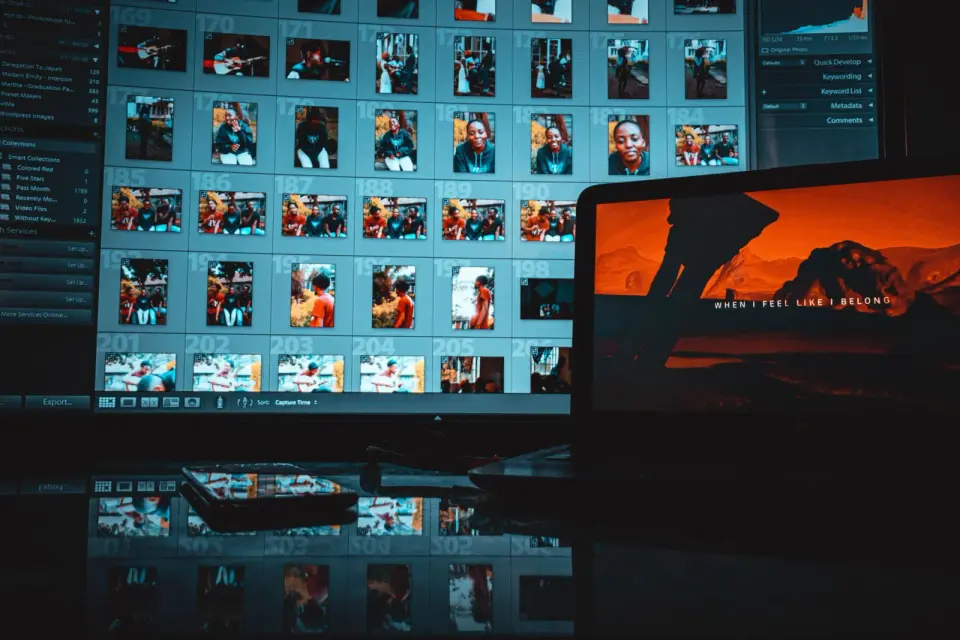
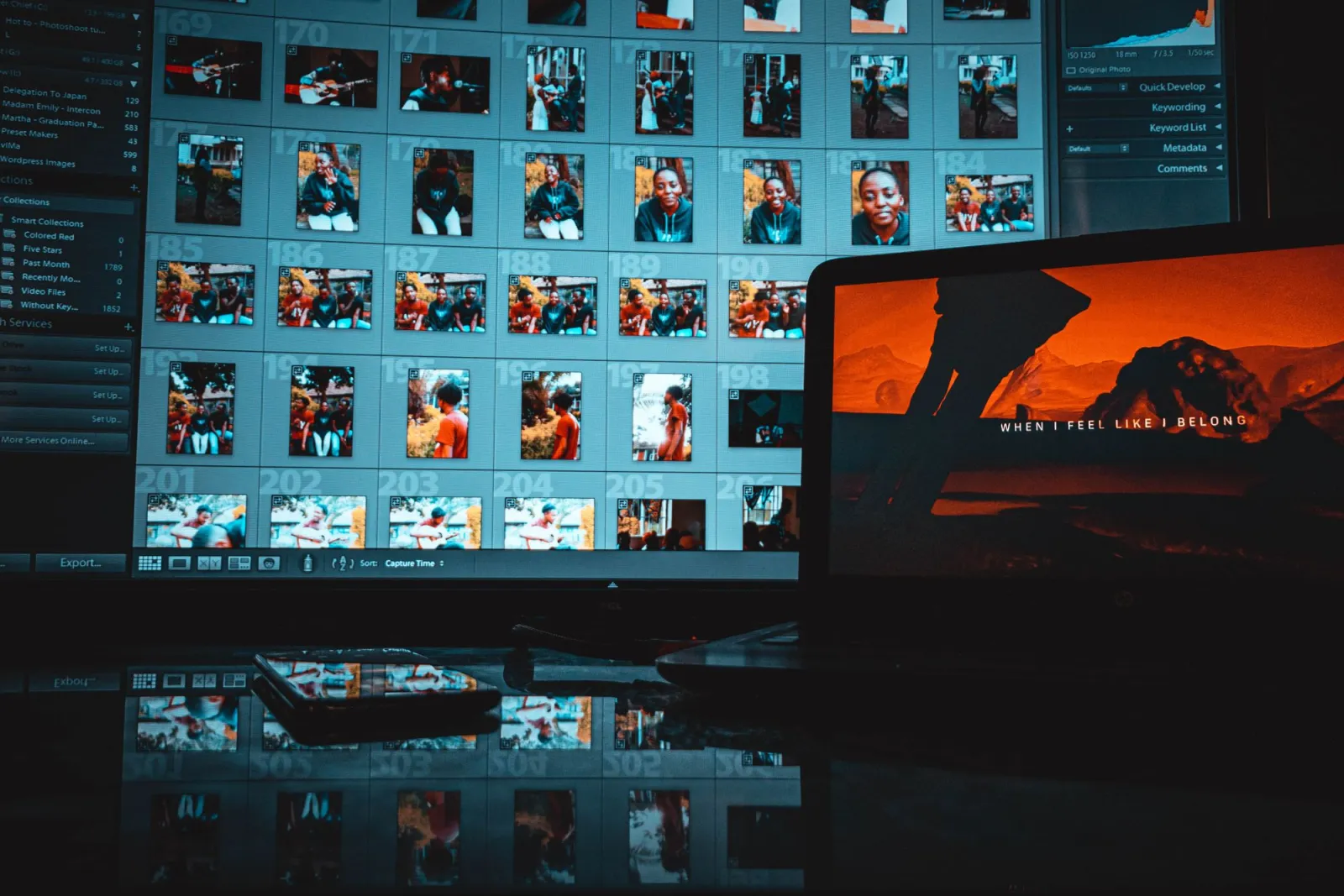
- Ruang kerja kreatif moden dengan monitor yang memaparkan perisian penyuntingan foto — photo by iam hogir on Pexels
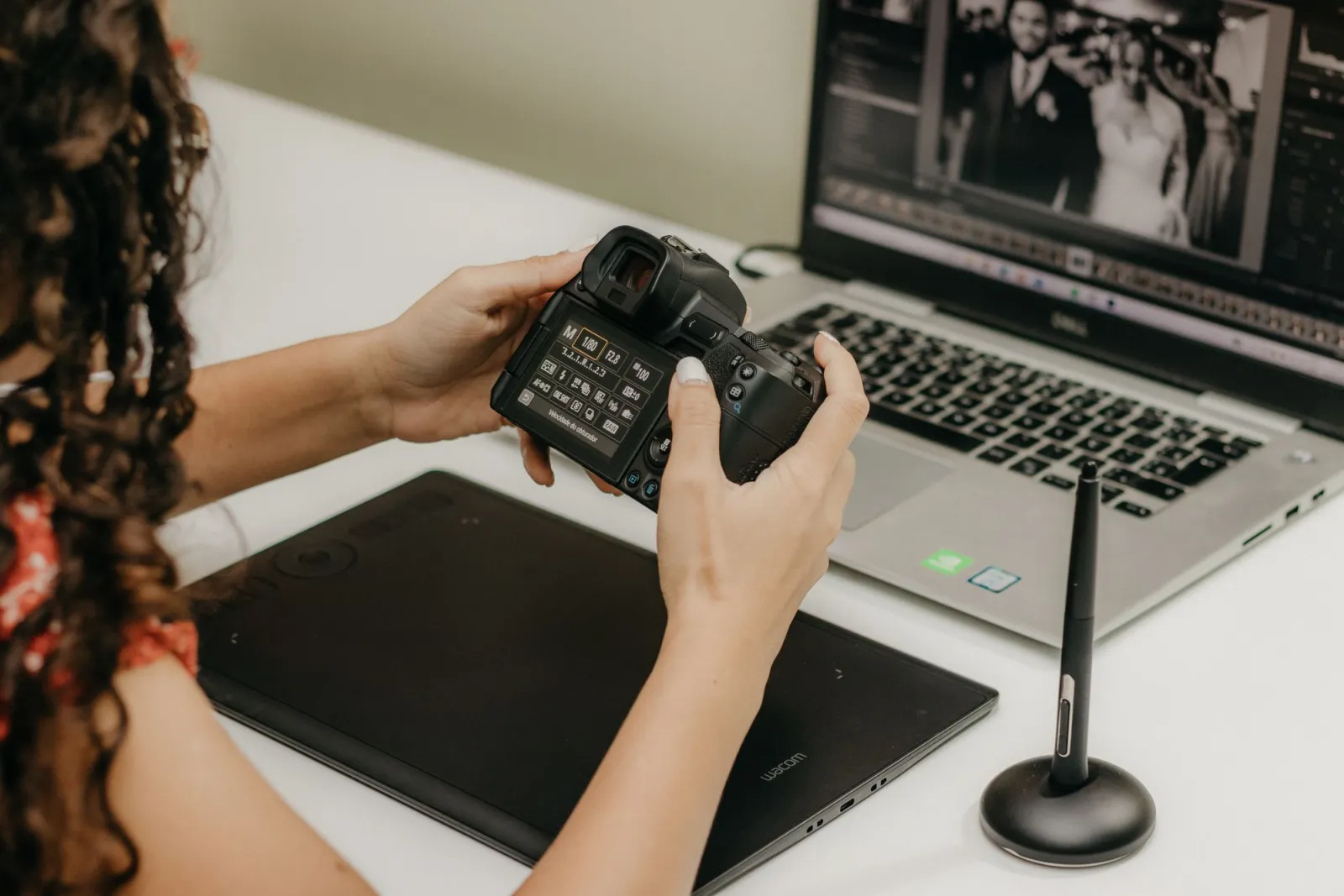
- Tangan menggunakan stylus pada tablet grafik sambil menyunting foto dalam Lightroom — photo by Kawê Rodrigues on Pexels
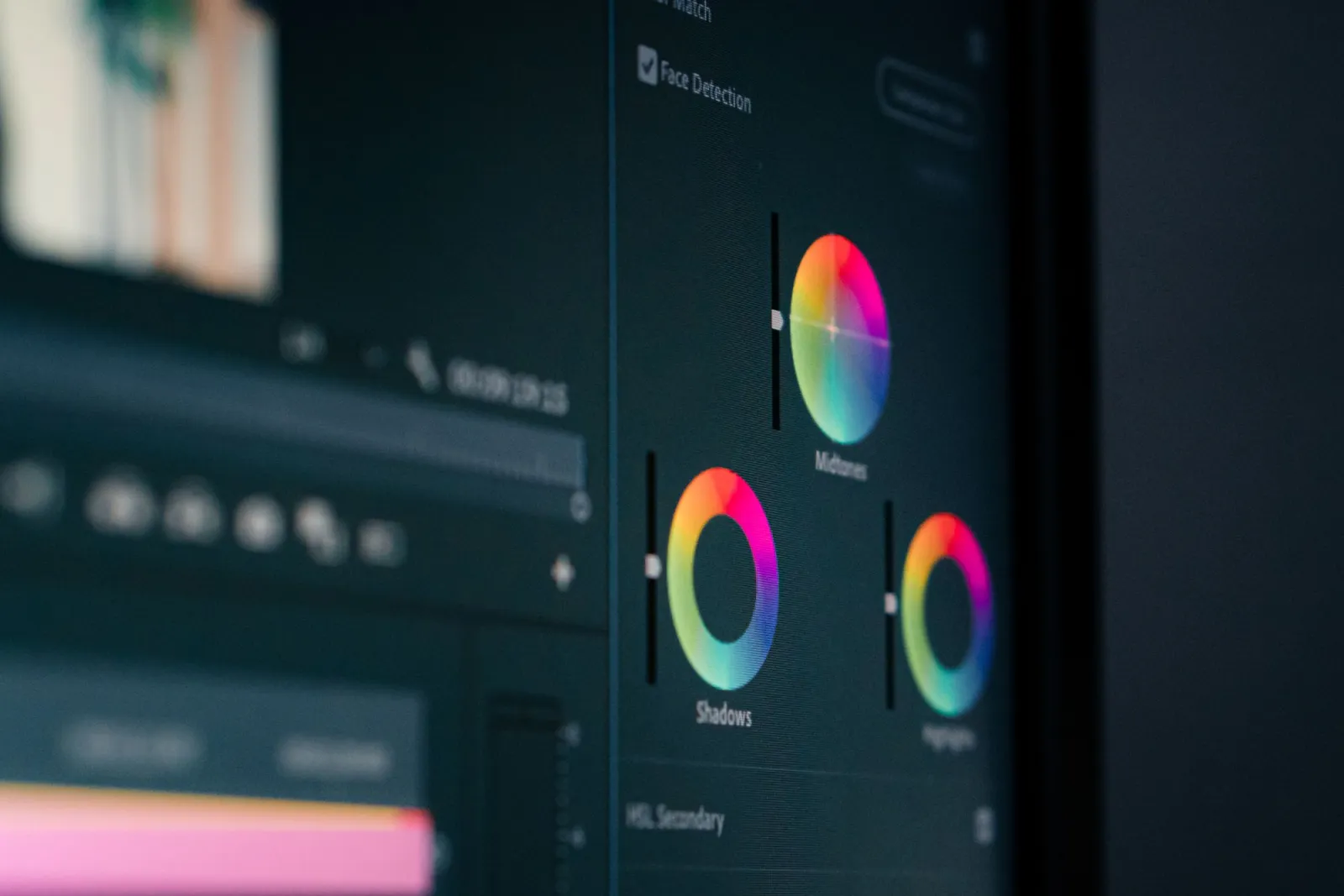
- Pandangan dekat roda penalaan warna dan pembetulan warna pada monitor — photo by Tima Miroshnichenko on Pexels
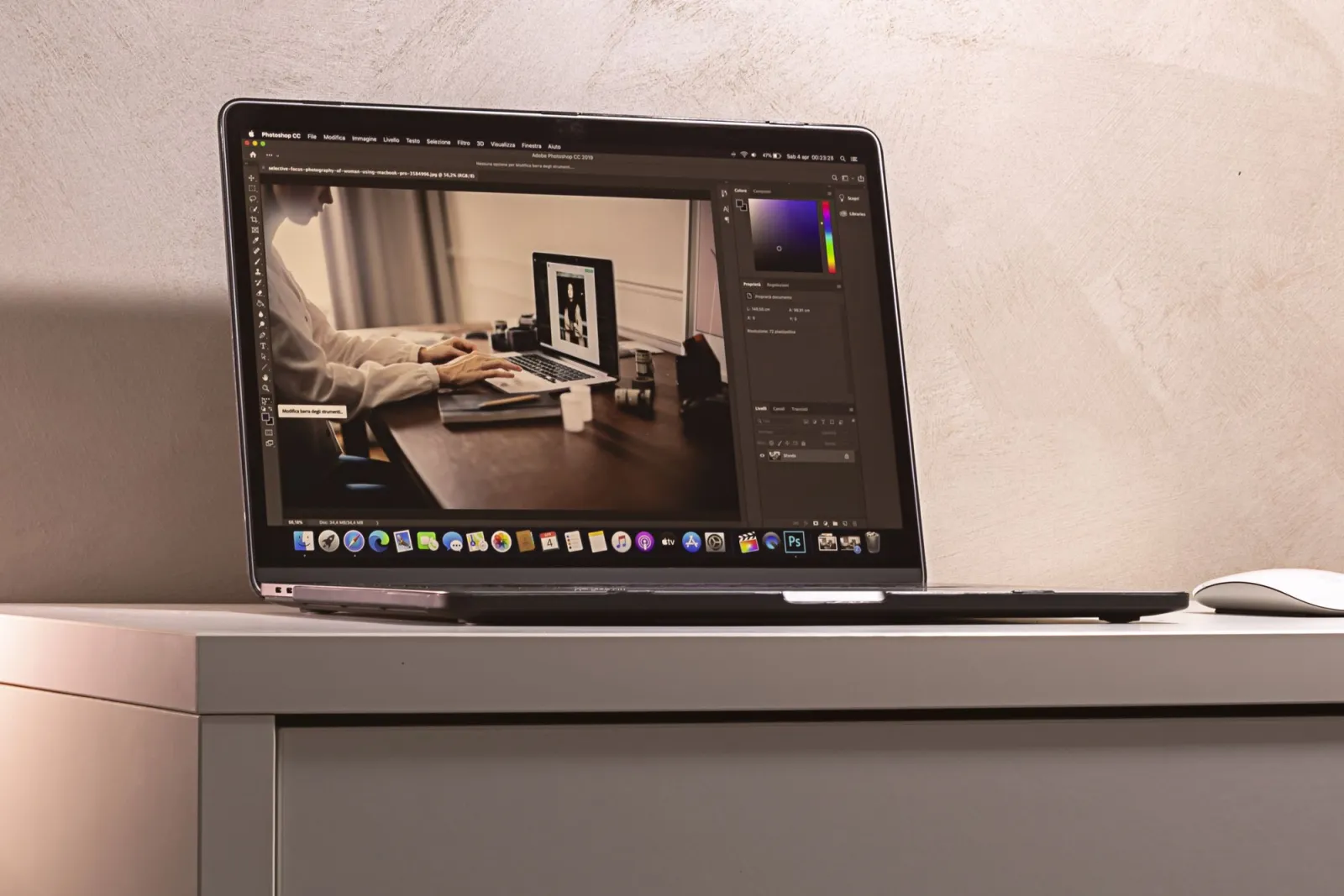
- Laptop memaparkan antara muka perisian penyuntingan foto di atas meja moden yang bersih — photo by Anete Lusina on Pexels
Gunakan alat percuma kami semasa mengikuti panduan ini.
Teruskan membaca

2026-09-13
Cara Kaburkan Wajah dan Plat Nombor Sebelum Anda Muat Naik
Kaburkan atau pikselkan wajah dan plat nombor supaya tidak boleh dibaca: kaedah yang benar-benar menganonimkan, yang gagal, dan cara elak lokasi bocor melalui EXIF.

2026-08-27
Tera air halimunan: apa yang fail imej anda bawa pada 2026
Paint menanam GUID pelayan ke dalam imej AI, media sosial membuang manifest C2PA, dan satu penukaran WebP melenyapkan semuanya. Apa yang fail anda bawa.

2026-07-28
Pemprosesan Imej Secara Pukal: Susunan Paip, Tetapan, dan Alat
Pemprosesan imej secara pukal menjalankan kerja resize, compress, dan convert merentas seluruh folder. Susunan paip, tetapan kualiti yang diukur, pilihan alat, dan automasi.