2026-03-28 · Dikemas kini 2026-07-12
Pengurang Kebisingan Imej AI: Butiran Bersih Tanpa Kabur
Pelajari cara mengurangkan kebisingan imej dengan AI, pilih kekuatan denoise yang selamat, periksa artifak, dan eksport foto WebP bersih untuk penerbitan web.
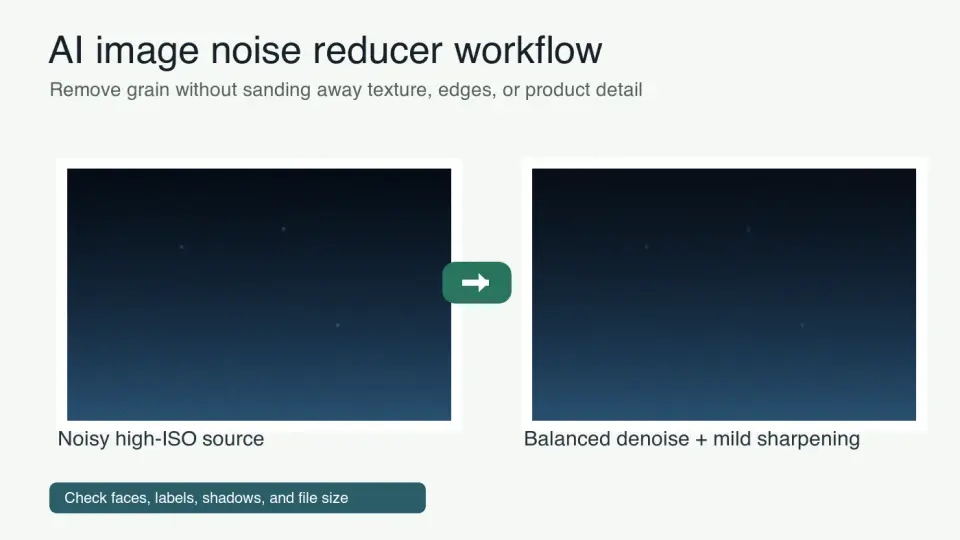
Terakhir dikemaskini: 12 Julai 2026
Pengurangan hingar AI berguna apabila foto cahaya rendah, potongan telefon, gambar produk, atau imej imbasan mempunyai butiran yang kelihatan yang mengalih perhatian daripada subjek. Ia juga mudah untuk dilakukan secara berlebihan. Proses pengurangan hingar yang berat boleh membuatkan kulit kelihatan seperti lilin, fabrik kelihatan dicat, dan teks label kecil kelihatan tidak boleh dipercayai.
Gunakan panduan ini apabila anda memerlukan imej yang lebih bersih untuk halaman produk, siaran blog, senarai pasaran, atau potongan media sosial dan anda masih mementingkan tekstur sebenar.
Jawapan ringkas: cara mengurangkan hingar imej dengan AI?
Gunakan fail asal yang terbesar, aplikasikan denoising AI sekali, dan pilih kekuatan terendah yang membersihkan bayangan tanpa meratakan subjek. Semak hasilnya pada saiz paparan akhir dan pada zum 100% sebelum mengeksport.
Mulakan dengan menghilangkan bintik warna kerana ia mengganggu dan biasanya lebih mudah diperbaiki. Kemudian kurangkan bijirin luminans hanya pada kadar yang diperlukan. Jika anda menaikkan kedua-dua slaid terlalu kuat, imej mungkin kelihatan bersih dalam pratonton kecil tetapi palsu pada halaman produk atau bukti cetakan.
Eksport salinan web yang diluluskan sebagai WebP atau AVIF, bukan sebagai fail besar tanpa mampatan. Jika anda juga perlu mengecilkan aset akhir, gunakan panduan nisbah mampatan imej selepas denoising supaya anda boleh mengukur penjimatan bait tanpa menyembunyikan kabur baharu.
Apa rupa hingar imej?
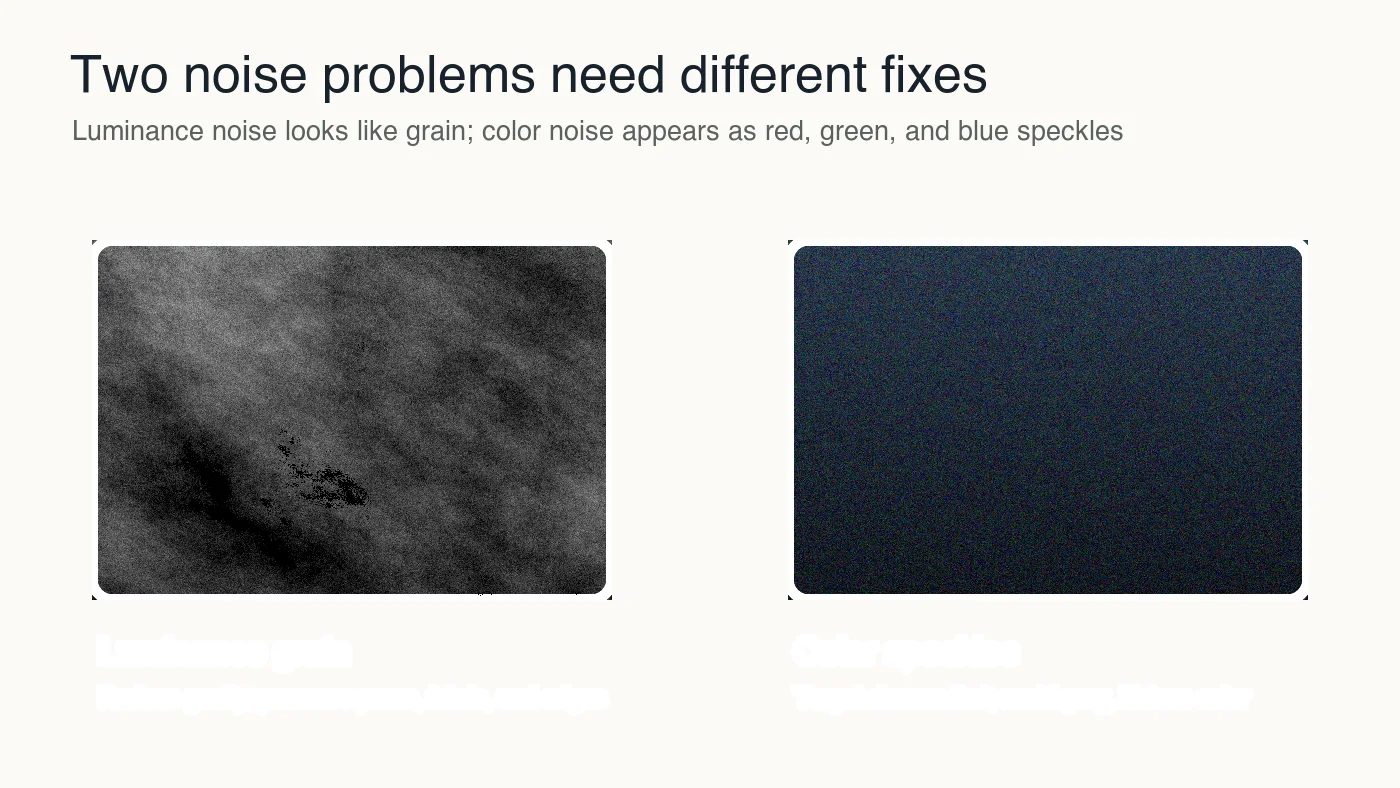
Hingar ialah variasi rawak yang tidak diingini dalam kecerahan atau warna. Ia sering muncul dalam foto yang diambil pada ISO tinggi, imej kurang terdedah yang dicerahkan semasa penyuntingan, imbasan lama, muat naik yang dikompres, dan gambar telefon dari bilik malap.
Terdapat dua masalah biasa:
| Jenis hingar | Apa rupa | Pembetulan pertama yang dicuba | Apa yang perlu dilindungi |
|---|---|---|---|
| Luminance noise | Bijirin kelabu, bayangan kasar, kulit bertekstur | Denoise luminans sederhana | Pori-pori, rambut, fabrik, tekstur produk |
| Color noise | Bintik merah, hijau, atau biru | Denoise kromatik atau warna | Warna semula jadi dan kontras tepi |
| Compression noise | Blok, artifak nyamuk berhampiran tepi | Gunakan sumber yang lebih baik, kemudian denoise secara ringan | Teks, logo, tepi keras |
| Scan noise | Habuk, calar, bijirin tidak sekata | Pembaikan tompok sebelum denoising AI | Muka, tekstur kertas, tanda tulisan tangan |
Model denoising AI biasanya melakukan lebih daripada sekadar memburamkan piksel. Ia menganggarkan bagaimana rupa versi yang bersih berdasarkan perincian berdekatan dan corak imej yang dipelajari. Itulah sebabnya output boleh menjadi jauh lebih baik daripada penapis kabur asas, tetapi ia juga mengapa pemeriksaan adalah penting.
Dokumentasi denoising OpenCV menerangkan non-local means sebagai pendekatan yang membandingkan tampalan serupa di seluruh imej berbanding hanya piksel berdekatan. Alat AI moden berbeza dari segi operasi dalaman (under the hood), tetapi idea praktikalnya sama: mengekalkan struktur sebenar yang berulang sambil mengurangkan variasi rawak. Lihat dokumentasi denoising imej OpenCV untuk garis dasar klasik.
Bila anda patut menggunakan pengurang hingar gambar AI?
Gunakan denoise AI apabila hingar mengganggu keupayaan penonton untuk memeriksa subjek dan anda tidak dapat mengambil semula atau memulihkan sumber asal yang lebih bersih. Pemilik kedai mungkin perlu menyelamatkan foto pembekal. Seorang pereka mungkin memerlukan potongan editorial yang lebih bersih. Seorang jurugambar mungkin perlu menghantar gambar acara malap di mana lampu kilat tidak mungkin digunakan.
Kandidat yang baik termasuk:
- Foto dalaman High-ISO dengan bayangan bising (noisy shadows).
- Foto produk yang diambil menggunakan telefon bimbit dalam cahaya malap.
- Imbasan dengan butiran bijirin (grain) kelihatan selepas pembetulan kecerahan.
- Imej sosial yang dipotong daripada bingkai besar yang bising.
- Foto acara di mana wajah lebih penting daripada tekstur latar belakang.
- Imej pasaran tempat di mana fail kamera asal tidak tersedia.
Kandidat yang kurang sesuai termasuk:
- Logo, tangkapan skrin (screenshots), dan imej UI dengan teks kecil.
- Dokumen teknikal di mana huruf yang tepat adalah penting.
- Foto studio yang sudah bersih yang hanya memerlukan pemampatan (compression).
- Label produk di mana AI boleh mengubah butiran cetakan.
- Imej yang kabur kerana fokus atau gerakan, bukan hingar.
Jika imej itu terutamanya terlalu kecil, mulakan dengan panduan pengskalaan gambar AI. Upscaling dan denoising berkaitan, tetapi urutan dan kriteria semakan adalah berbeza.
Berapa kekuatan denoise yang patut anda gunakan?
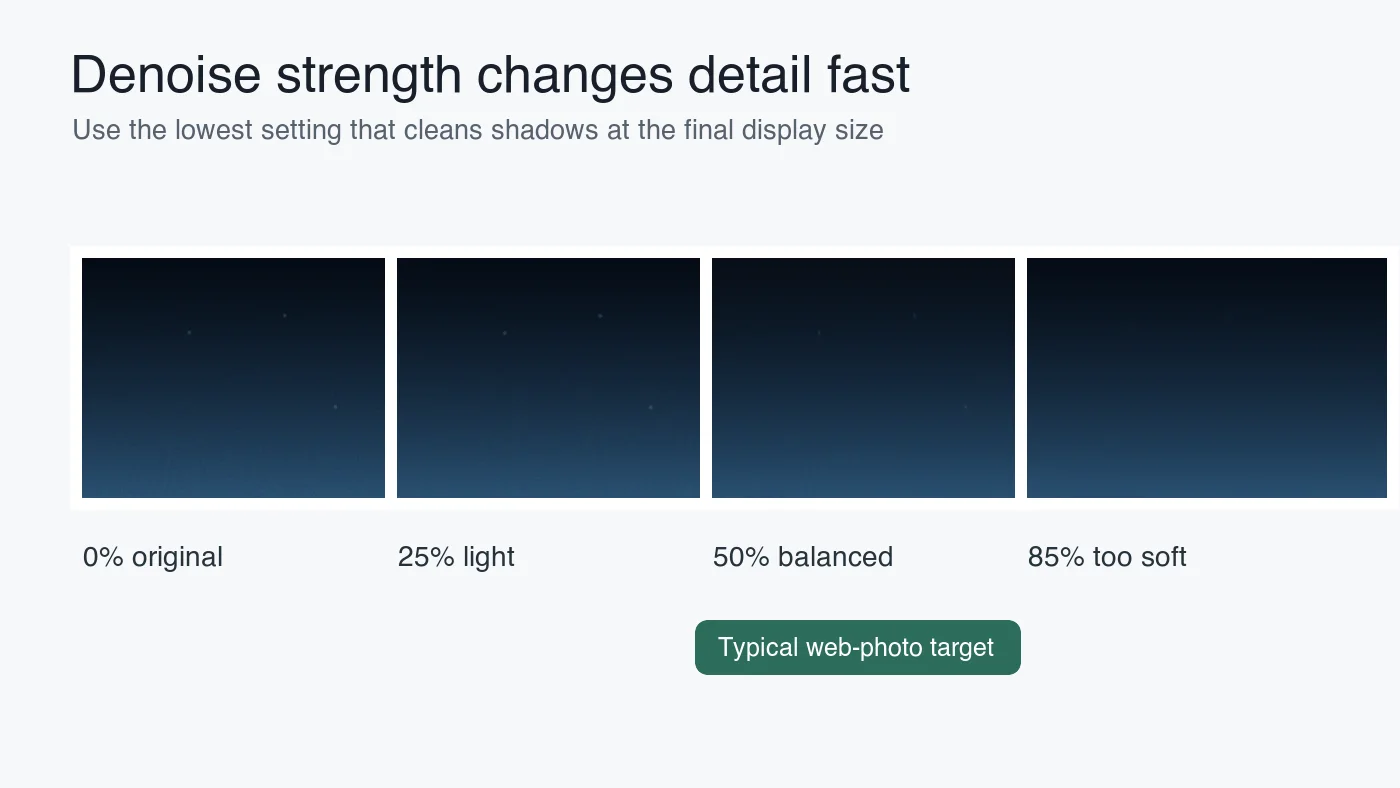
Gunakan tetapan paling lemah yang menyelesaikan masalah yang kelihatan. Imej bising dengan tekstur yang boleh dipercayai biasanya lebih baik daripada imej tanpa cela dengan kulit plastik atau tepi produk yang kabur.
| Tahap kekuatan | Gunakannya apabila | Keputusan biasa | Tolak jika |
|---|---|---|---|
| Ringan | Hingar hanya kelihatan dalam bayang atau latar belakang | Bijirin melembut manakala perincian kekal | Tompok warna kekal mengganggu |
| Sederhana | Bijirin ISO tinggi bersaing dengan subjek | Pembersihan seimbang untuk imej web | Rambut, fabrik, atau label mula menjadi kabur |
| Berat | Imej itu untuk lakuran kecil atau latar bising | Pratonton sangat bersih | Wajah kelihatan seperti lilin atau perincian halus hilang |
| Terpilih | Hingar kebanyakannya di langit, dinding, atau kawasan bayang | Subjek kekal lebih tajam | Topeng mewujudkan halo di sekeliling tepi |
Untuk e-dagang, periksa label produk, jahitan, tepi lutsinar, dan gradien bayangan. Untuk potret, periksa mata, garis rambut, gigi, dan tekstur kulit. Untuk makanan, periksa remah roti, wap, tepi sos, dan sorotan. Perincian itu memberitahu anda sama ada model mengekalkan maklumat berguna atau membuat tekaan terlalu agresif.
Diukur semasa menyediakan artikel ini, empat grafik WebP tempatan 1400 px dieksport antara 26 KB dan 137 KB. Infografik rata mampat dengan baik. Foto denoised sebenar pada dimensi yang sama boleh menjadi jauh lebih besar kerana tekstur yang dipulihkan AI menambah perincian kembali ke dalam fail.
Apakah aliran kerja paling selamat untuk foto yang bising (noisy)?
Bekerjalah dari sumber asal menuju fail penghantaran akhir. Jangan menyimpan salinan lossy berulang kali dan kemudian meminta AI membersihkan kerosakan tersebut. Setiap simpanan boleh menambah artifak yang menjadi lebih sukar dipisahkan daripada perincian sebenar.
Gunakan urutan ini:
- Cari fail asal terbesar, idealnya RAW, TIFF, PNG, atau JPEG terbaik yang tersedia.
- Betulkan pendedahan (exposure) secukupnya untuk melihat masalah bising, tetapi elakkan mengangkat bayangan secara ekstrem.
- Buang habuk atau kecacatan imbasan yang ketara sebelum melakukan denoise global.
- Terapkan pengurangan bising warna terlebih dahulu jika terdapat tompok berwarna yang kelihatan.
- Tambah denoise luminans perlahan-lahan sambil memerhatikan tekstur sebenar.
- Bandingkan sebelum dan selepas pada saiz render akhir.
- Periksa potongan 100% daripada perincian yang paling penting.
- Tambahkan penajaman (sharpening) ringan hanya selepas bising dikawal.
- Saiz semula untuk halaman, slot produk, atau platform sosial.
- Eksport salinan penghantaran WebP atau AVIF dan simpan master sumber.
Jika anda tidak pasti sama ada imej itu cukup besar sebelum memulakan, semak dimensi terlebih dahulu. Panduan semak saiz dan dimensi imej menerangkan cara mengesahkan saiz piksel sebelum menyunting.
Bagaimana anda memeriksa artifak denoise AI?
Periksa imej di mana penonton akan membuat keputusan. Pembeli pasaran mengkaji label dan bahan. Pembaca blog meneliti imej utama dengan pantas. Pengurus media sosial kebanyakannya peduli tentang kejelasan thumbnail dan pemampatan selepas muat naik.
Gunakan jadual semakan ini sebelum menerbitkan:
| Penggunaan Imej | Periksa Dahulu | Artifak denoise AI Biasa | Pembetulan |
|---|---|---|---|
| Foto produk | Logo, label cetak, tekstur permukaan | Teks yang bengkok atau butiran bahan palsu | Kurangkan kekuatan atau tutup label |
| Potret | Mata, gigi, rambut, kulit | Kulit seperti lilin dan rambut yang kasar | Kurangkan denoise luminans, tajamkan kurang |
| Foto makanan | Serpihan, wap, sorotan berkilat | Tekstur plastik atau bayangan berbintik | Gunakan denoise sederhana dan penajaman tempatan |
| Foto hartanah | Dinding, tingkap, garisan lantai | Tepi yang kabur atau tingkap berhalo | Terapkan denoise terpilih pada bayangan |
| Foto imbasan | Muka, tangan, nota tulisan tangan | Perincian wajah ciptaan atau tulisan tangan hilang | Baiki secara manual dan denoise sedikit |
Periksa tiga pandangan: saiz halaman akhir, zoom 100%, dan pratonton kecil. Saiz akhir mendedahkan apa yang dilihat pembaca. Potongan 100% menangkap kerosakan tersembunyi. Pratonton kecil menunjukkan sama ada penajaman (sharpening) dan denoise digabungkan menjadi thumbnail yang kasar.
Panduan SEO imej Google mengesyorkan teks alt yang deskriptif, salinan sekeliling yang relevan, dan URL imej yang boleh di-crawl dalam Google Images best practices. Imej yang telah melalui proses denoise masih memerlukan asas-asas ini untuk berfungsi dengan baik dalam carian dan pratonton.
Format Mana Yang Perlu Dieksport Selepas Pengurangan Hingar?
Simpan satu fail induk (master) dan cipta salinan web yang berasingan. Fail induk boleh kekal sebagai RAW, TIFF, PNG, atau JPEG berkualiti tinggi bergantung pada aliran kerja anda. Imej halaman biasanya harus WebP atau AVIF kerana kedua-dua format ini boleh menyampaikan imej fotografi dengan cekap.
Panduan format imej MDN menyatakan bahawa WebP menyokong mampatan lossy dan lossless, selain ketelusan (transparency) dan animasi. Ia juga meliputi AVIF, JPEG, PNG, dan pertukaran antara pelayar dalam panduan jenis dan format fail imej.
Gunakan jadual eksport ini:
| Penggunaan akhir | Eksport yang disyorkan | Sebab |
|---|---|---|
| Imej blog | WebP sekitar q78-q86 | Keseimbangan yang baik antara perincian dan saiz fail |
| Hero produk | WebP q82-q90 bersama fail induk yang dikekalkan | Mengekalkan tekstur untuk pembeli |
| Potongan produk lutsinar | WebP lossless atau PNG | Melindungi tepi alfa |
| Penghantaran cetak | TIFF atau PNG master | Mengelakkan mampatan lossy tambahan |
| Ikon mini media sosial | WebP disesuaikan kepada slot platform | Mencegah muat naik yang terlalu besar |
Jangan terbitkan fail induk yang diedit sepenuhnya jika halaman hanya memaparkan imej 1200 px. Saizkan mengikut susun atur, kemudian mampatkan. Perbandingan AVIF vs WebP berguna apabila anda perlu memilih format penghantaran moden.
Bagaimana denoising mempengaruhi SEO dan kualiti halaman?
Pengurangan hingar hanya membantu SEO apabila ia menjadikan imej lebih jelas tanpa memperlahankan halaman. Hero yang bersih tetapi terlalu besar boleh merosakkan halaman yang sepatutnya diperbaiki itu sendiri.
Sebelum menerbitkan, sahkan perkara-perkara berikut:
- URL akhir adalah stabil dan mengembalikan HTTP 200.
- Fail tersebut adalah format web moden, biasanya WebP atau AVIF.
- Dimensi sepadan dengan susun atur dan bukannya asal kamera.
- Teks alt menerangkan apa yang ditunjukkan oleh imej itu.
- Kandungan di sekeliling menjelaskan mengapa imej itu berguna.
- Imej itu bukan pengganti generik yang boleh sesuai dengan mana-mana artikel.
- Saiz fail adalah munasabah untuk peranan visualnya.
- Master asal disimpan secara berasingan daripada eksport web.
Untuk kerja carian imej yang lebih luas, padankan denoising dengan panduan image optimization for SEO guide. Jika saiz fail menjadi isu yang lebih besar selepas pembersihan, gunakan reduce image size without losing quality sebagai langkah seterusnya.
Senarai Semak Pengurang Kebisingan Gambar AI
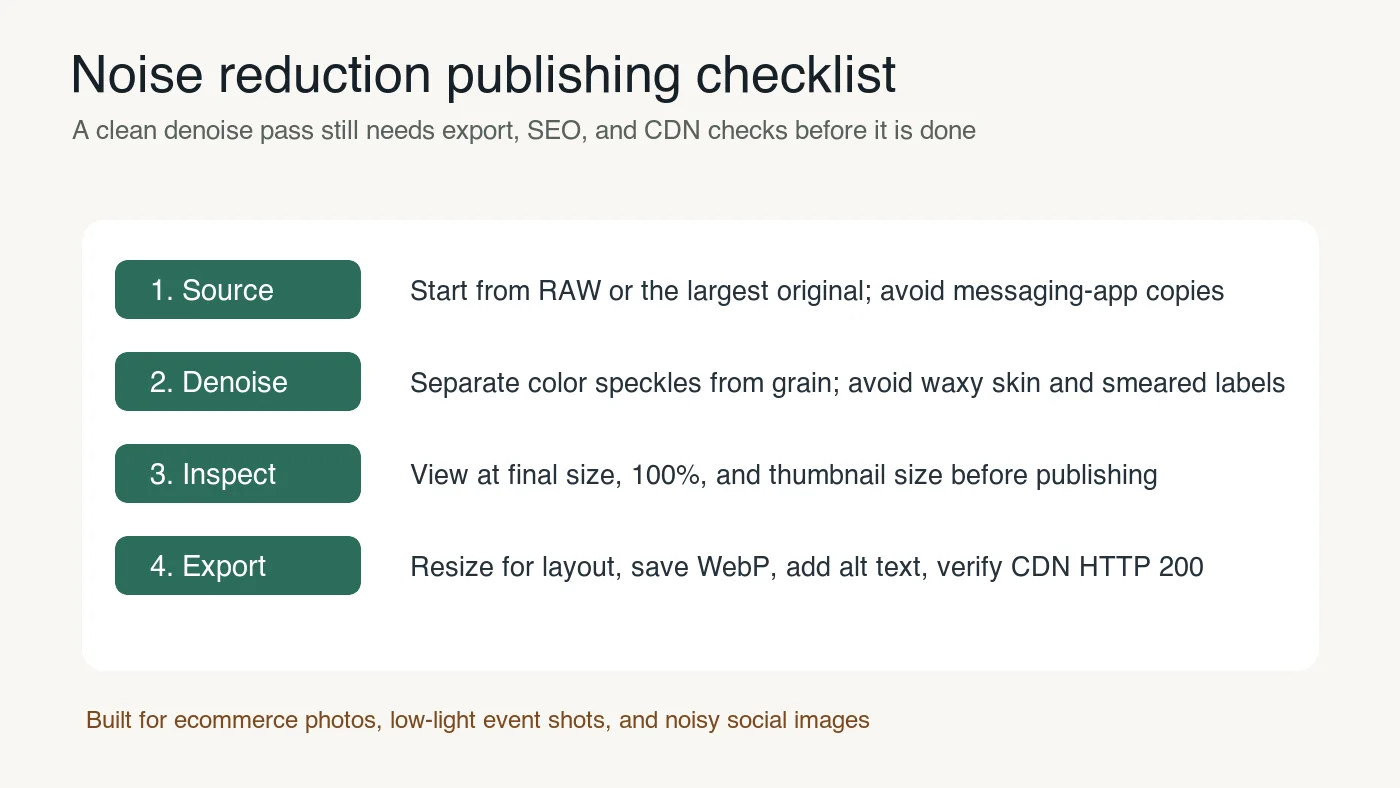
Lakukan semakan akhir ini sebelum anda menerbitkan atau menghantar fail:
| Semakan | Syarat lulus | Baiki jika ia gagal |
|---|---|---|
| Sumber | Asal terbesar yang tersedia digunakan | Cari asal atau tangkap semula jika boleh |
| Jenis hingar | Hingar warna dan hingar luminans dikendalikan secara berasingan | Mulakan dengan pembersihan kromatik, kemudian laraskan bijirin |
| Kekuatan | Perincian kekal pada saiz akhir dan zum 100% | Kurangkan denoise atau gunakan topeng terpilih |
| Ketepatan | Teks, logo, wajah, dan label tidak diubah | Gunakan pembaikan manual atau sumber yang lebih bersih |
| Eksport | Salinan web disaiz semula dan disimpan sebagai WebP atau AVIF | Eksport fail penghantaran daripada induk |
| SEO | URL CDN, teks alt, dan salinan sekeliling sedia | Tulis semula teks alt atau terbitkan semula imej |
Denoise AI paling kuat apabila ia dirawat sebagai langkah pembaikan, bukan penapis kecantikan. Bersihkan gangguan, lindungi butiran, kemudian eksport imej bersaiz sesuai untuk halaman di mana ia akan dilihat dengan sebenar.
Gunakan alat percuma kami semasa mengikuti panduan ini.
Teruskan membaca

2026-07-28
Cara Tingkatkan Kualiti Foto: Sharpen, Denoise, dan Cerah
Tingkatkan kualiti foto anda dengan teknik sharpening, denoising, dan pencahayaan. Kami akan tunjukkan apa yang boleh dan tidak dapat diperbaiki oleh peningkatan ini, termasuk alat dan contoh sebelum/selepas sebenar.

2026-07-26
AI Face Enhancer: Panduan Penyuntingan Potret Semulajadi
Gunakan AI face enhancer tanpa kulit plastik: pilih potret yang sesuai, lindungi identiti anda, semak artifak, dan eksport headshot tajam sedia untuk web.

2026-07-26
Pemulihan Wajah AI: Perbandingan GFPGAN dengan CodeFormer
GFPGAN dan CodeFormer kedua-duanya membaiki wajah yang rosak, tetapi menukar ketepatan dengan kehalusan secara berbeza. Model mana yang perlu digunakan, cara ia sebenarnya berfungsi, dan di mana kedua-duanya boleh mencipta wajah yang bukan orang sebenar tanpa disedari.