2026-03-28 · Dikemas kini 2026-07-12
Efek Lukisan Minyak dari Foto: Aliran Kerja Praktikal
Ubah foto anda menjadi imej gaya lukisan minyak yang sangat realistik dengan pemilihan input, tetapan berus, pembersihan muka/perincian, dan pilihan eksport untuk web atau cetakan.
Dikemaskini kali terakhir: 12 Julai 2026
Kesan lukisan minyak berfungsi paling baik apabila foto sudah mempunyai cahaya yang jelas, bentuk ringkas, dan subjek yang boleh bertahan walaupun kehilangan perincian halus. Suntingan ini kurang tentang menggunakan satu penapis dramatik dan lebih kepada memilih imej sumber yang betul, menetapkan kekuatan berus secara konservatif, kemudian mengeksport fail yang masih kelihatan bersih di laman web atau dalam cetakan.
Jawapan ringkas: cara menjadikan foto kelihatan seperti lukisan minyak?
Mula dengan foto yang tajam dan terang sekurang-kurangnya 1600px lebarnya. Terapkan kesan lukisan minyak pada saiz berus sederhana, kekalkan butiran wajah atau produk ditutup (masked) atau kurang bergaya (less stylized), kemudian tambahkan kontras kecil dan proses warna selepas kesan itu. Eksport WebP untuk laman web, JPEG untuk keserasian perkongsian, dan master gaya JPEG atau TIFF resolusi tinggi jika fail akan dicetak.
Untuk potret, kekalkan kesan itu ringan pada mata, bibir, tangan, perhiasan, dan teks. Untuk landskap, anda boleh menggunakan berus yang lebih lebar kerana pokok, langit, air, dan bangunan jauh boleh menampung blok warna yang lebih luas. Untuk foto still life dan produk, uji kesan ini pada 100% zoom sebelum menerbitkan kerana label, tepi, dan sorotan kecil boleh menjadi kusam (muddy).
Jika anda menggunakan Photoshop, dokumentasi rasmi Adobe Oil Paint filter documentation menamakan kawalan penting: stylization, cleanliness, scale, bristle detail, angular direction, dan shine. Alat dalam talian menggunakan label yang berbeza, tetapi keputusan yang sama terpakai: saiz berus, jumlah tekstur, pemeliharaan tepi (edge preservation), kekuatan warna, dan format output.
Saya menguji contoh-contoh dalam artikel ini daripada foto Pexels sebenar, menukarkannya kepada WebP, kemudian memprosesnya secara tempatan dengan proses cat sederhana dan kuat supaya nasihat penetapan sepadan dengan hasil yang kelihatan berbanding tangkapan skrin stok.
Foto manakah yang paling sesuai untuk kesan lukisan minyak?
Input terbaik adalah foto yang mempunyai bentuk sebelum perincian. Penapis bergaya lukisan akan meremehkan tekstur tempatan, jadi imej perlu subjek yang masih boleh dikenali walaupun sebahagian perincian hilang. Potret lembut dengan cahaya tingkap, pemandangan kampung, jambangan bunga, atau haiwan peliharaan dalam cahaya bersih biasanya berfungsi. Tangkapan skrin, foto telefon cahaya rendah, kumpulan orang yang sibuk, atau label produk dengan teks kecil biasanya tidak sesuai.
Gunakan jadual pemilihan pantas ini sebelum anda memuat naik:
| Foto sumber | Potensi lukisan minyak | Apa yang perlu diperiksa sebelum menyunting |
|---|---|---|
| Potret tunggal dalam cahaya sisi lembut | Tinggi | Mata dan mulut mesti sudah tajam |
| Pemandangan dengan langit, laluan, atau bangunan yang jelas | Tinggi | Elakkan ranting kecil yang memenuhi keseluruhan bingkai |
| Bunga, makanan, atau kehidupan mati di atas meja | Tinggi | Pastikan objek utama dipisahkan daripada latar belakang |
| Imej produk dengan label atau logo | Sederhana | Tutup teks itu atau gunakan kesan yang sangat ringan |
| Snapshot telefon cahaya rendah | Rendah | Kurangkan bunyi (Denoise) dahulu atau pilih imej lain |
| Tangkapan skrin, dokumen, carta, atau UI | Lemah | Gunakan kesan komik atau poster pula |
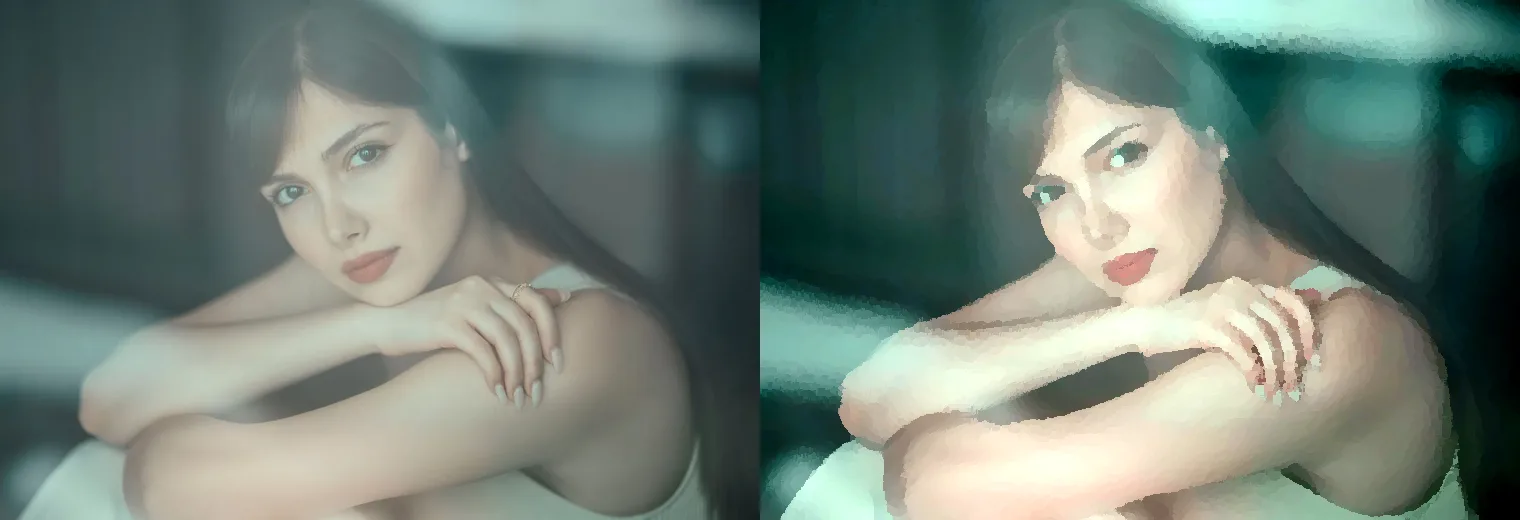
Untuk potret seperti contoh di atas, kekuatan kesan yang sesuai adalah titik di mana pipi dan latar belakang menjadi bergaya lukisan tetapi mata masih kelihatan seperti mata. Jika wajah mula kelihatan seperti lilin, kurangkan saiz berus sebelum menambah penajaman (sharpening). Menajamkan selepas kesan yang terlalu kuat biasanya membuat artifak lebih ketara.
Pemeriksaan input yang baik:
- Gunakan foto di mana subjek utama jelas pada saiz thumbnail.
- Lebih suka cahaya sisi, cahaya tingkap, golden hour, atau cahaya studio lembut.
- Elakkan artifak JPEG berat sebelum menggunakan kesan tersebut.
- Potong kawasan kosong sebelum menukarkan gaya supaya penapis memberi tumpuan perincian pada subjek.
- Simpan salinan asal yang tidak disentuh, terutamanya untuk kerja pelanggan atau cetakan.
- Jika imej kecil, ubah saiz hanya secara sederhana; peningkatan skala (upscaling) tidak boleh memulihkan perincian berus sebenar.
Untuk keputusan saiz sebelum anda bermula, panduan resolusi imej dan DPI menerangkan bila kiraan piksel penting untuk cetakan dan bila ia tidak penting untuk skrin.
Apakah tetapan yang patut anda gunakan dahulu?
Gunakan tetapan sederhana terlebih dahulu, bukan maksimum. Dalam kebanyakan alat, kawalan dipetakan kepada tiga hasil visual: saiz berus (stroke size), kehalusan (smoothing), dan kilauan permukaan (surface shine). Penampilan minyak yang meyakinkan biasanya datang daripada sapuan sederhana dengan kilauan rendah. Kilauan yang tinggi boleh membuatkan imej kelihatan seperti plastik atau pernis basah, bukannya cat.
| Nama kawalan yang anda mungkin lihat | Mula di sini | Naikkan apabila | Turunkan apabila |
|---|---|---|---|
| Saiz berus, skala, atau lebar sapuan | 25-45% | Landskap memerlukan blok yang lebih luas | Muka atau tepi produk menjadi calar |
| Stylization atau kekuatan | 35-60% | Foto masih kelihatan tidak disentuh | Kulit, teks, atau rambut menjadi bergentel |
| Kebersihan atau pelicinan | 40-65% | Hingar masih kelihatan | Imej menjadi terlalu dikaras |
| Tekstur, bulu berus, atau perincian | 20-40% | Rasa kanvas terlalu lemah | Tompok kecil mengganggu |
| Kilauan atau pencahayaan | 0-20% | Anda mahu permukaan cat berkilau | Sorotan kelihatan logam |
| Ketepuan warna | +5 hingga +12% | Hasil kelihatan rata | Nada kulit menjadi oren atau merah |
Ini adalah titik permulaan, bukan nilai universal. Landskap boleh mengendalikan skala berus yang lebih kuat kerana penonton menjangkakan rumput, awan, dan bumbung yang disederhanakan. Potret kepala (headshot) memerlukan sapuan yang lebih ringan dan pembersihan terpilih.
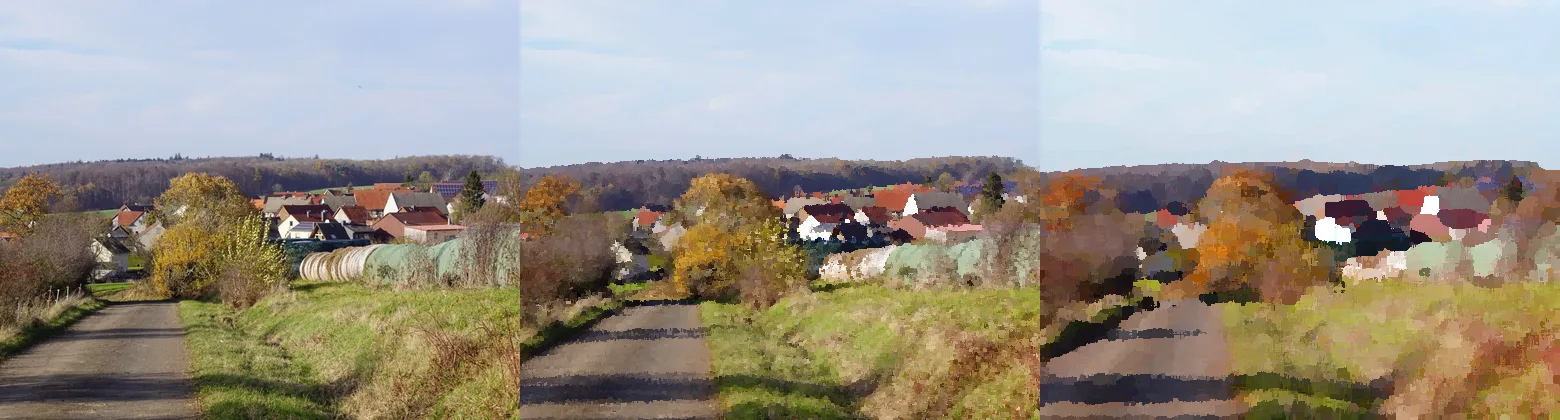
Untuk landskap, nilai hasilnya pada dua saiz:
- Pada lebar penuh (full width), tanya sama ada adegan itu masih boleh dibaca dengan serta-merta.
- Pada zoom 100%, semak sama ada bumbung, laluan, dan garisan pokok menjadi blok yang kasar.
- Pada lebar mudah alih (mobile width), pastikan subjek tidak hilang dalam tekstur.
- Dalam potongan akhir (final crop), sahkan bahawa ufuk tidak kelihatan senget.
- Selepas eksport, bandingkan WebP atau JPEG dengan master yang diedit.
Jika kesan minyak adalah sebahagian daripada siri visual, simpan pratetap (preset) selepas imej pertama diluluskan. Kemudian uji ia pada dua foto lain sebelum membuat komitmen. Pratetap yang hanya berfungsi pada satu imej hanyalah titik permulaan, bukan gaya jenama.
Bagaimana mengekalkan wajah, teks, dan perincian daripada kelihatan serabut?
Lakukan kesan dalam lapisan apabila alat membenarkan. Terapkan painting pass pada lapisan duplikat, tutup butiran penting dari asal, kemudian kurangkan opasiti sehingga gabungan kelihatan semula jadi. Pengguna Photoshop boleh menggunakan penapis pada Smart Objects supaya penapis itu kekal boleh diedit; Smart Filters guide Adobe meliputi persediaan non-destructive tersebut.
Untuk alat pelayar web tanpa lapisan, buat dua eksport: satu yang halus dan satu yang lebih kuat. Gunakan versi yang halus untuk potret, produk, atau sebarang imej dengan teks yang boleh dibaca. Gunakan versi yang lebih kuat hanya apabila subjek adalah organik atau pemandangan.
Kawasan perincian yang perlu dilindungi:
- Mata, bulu mata, kening, dan catchlights.
- Gigi, bibir, jari, dan perhiasan.
- Logo, label, pembungkusan, dan tanda.
- Mata haiwan peliharaan, whisker, dan tekstur hidung.
- Tepi bangunan yang mendefinisikan subjek.
- Sebarang teks yang mesti dapat dibaca oleh pelanggan.
Langkah pembersihan potret praktikal adalah mudah: kurangkan kesan pada wajah, tambahkan lengkungan kontras sedikit, dan tajamkan hanya mata. Jangan tajamkan keseluruhan imej selepas kesan berat. Itu boleh mencipta garisan kasar di sekeliling setiap blok berus.
Jika imej sumber bising (noisy), betulkan bunyi sebelum membuat gaya (stylizing). Penapis minyak sering menukar bunyi kepada titik-titik yang kelihatan sengaja tetapi salah. image compression deep dive menjelaskan mengapa artifak menjadi lebih ketara selepas penyuntingan dan penyimpanan berulang kali.
Apakah format eksport terbaik untuk imej lukisan minyak?
Pilih eksport berdasarkan destinasi. Imej bergaya lukisan sering mengandungi gradien licin dan banyak transisi warna, jadi ia mampat dengan baik sebagai WebP atau AVIF. Simpan master berkualiti tinggi, kemudian buat eksport web dan sosial yang berasingan.
| Destinasi | Eksport Disyorkan | Tetapan Praktikal |
|---|---|---|
| Blog atau halaman portfolio | WebP | 1600-1920px lebar, kualiti 80-85 |
| Galeri Shopify atau pasaran | JPEG atau WebP | Padankan peraturan platform, elak teks kecil |
| Instagram feed | JPEG | Kotak 1080px atau tinggi 1350px |
| Pin Pinterest | JPEG atau WebP | 1000x1500 atau pemotongan 2:3 yang serupa |
| Bukti cetakan | JPEG berkualiti tinggi | 300 PPI pada saiz fizikal akhir |
| Master arkib | PNG, aliran kerja gaya TIFF, atau JPEG berkualiti tinggi | Simpan suntingan bersih terbesar |
[Panduan format imej] MDN menerangkan WebP dan AVIF sebagai format web moden dengan pemampatan yang lebih baik daripada format lama. Untuk keputusan web praktikal, gunakan [perbandingan AVIF vs WebP] selepas suntingan kreatif selesai.
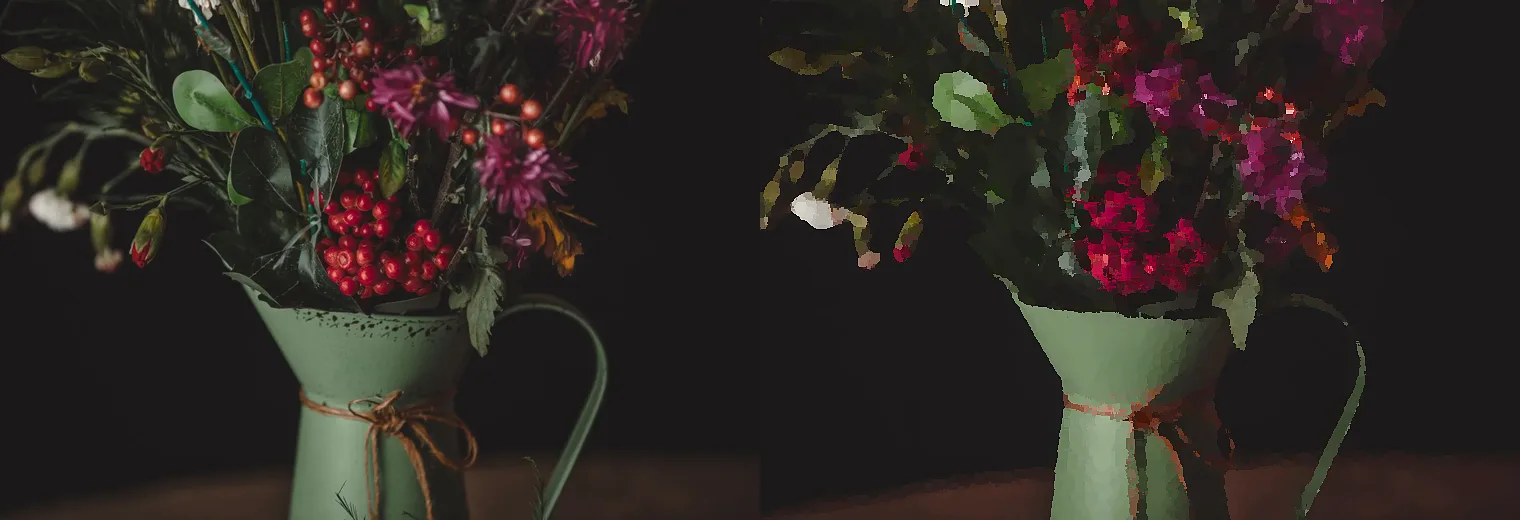
Selepas eksport, semak kawasan gelap dan merah tepu dahulu. Still life bergaya lukisan boleh kelihatan bersih dalam editor dan kemudian berjalur atau berkotak selepas pemampatan agresif. Jika WebP kelihatan berbintik-bintik, naikkan kualiti sebelum menurunkan dimensi. Jika fail masih terlalu berat, ubah saiz kepada lebar paparan berbanding merosakkan kualiti.
Untuk penerbitan web, ikuti [amalan terbaik SEO imej] Google: gunakan imej tajam, letakkannya berhampiran teks yang berkaitan, dan jadikan URL imej boleh diindeks. [Panduan pengoptimuman imej untuk SEO] merangkumi nama fail, alt text, dimensi, dan penempatan halaman dalam satu senarai semak.
Alur kerja apa yang perlu anda ikuti dari muat naik hingga fail akhir?
Gunakan susunan ini apabila anda memerlukan hasil yang boleh dipercayai berbanding sekadar lulus melalui penapis:
- Pilih foto sumber dengan cahaya yang jelas dan subjek yang ringkas.
- Potong (crop) kepada komposisi akhir sebelum menggunakan kesan.
- Buang hingar (noise), habuk, atau artifak mampatan yang ketara.
- Gandakan imej atau simpan salinan asal berasingan.
- Terapkan kesan lukisan minyak sederhana.
- Bandingkan pada saiz halaman penuh dan zum 100%.
- Kurangkan kesan pada wajah, teks, logo, dan tepi penting.
- Tambah kontras kecil dan pelarasan warna selepas kesan.
- Eksport satu fail utama (master) dan satu fail khusus destinasi.
- Mampatkan hanya selepas potongan dan format akhir ditetapkan.
- Buka semula fail yang dieksport dan periksa versi tepat yang akan anda terbitkan.
- Namakan fail secara deskriptif, seperti
window-portrait-oil-painting.webp.
Untuk sekumpulan imej berkaitan, proses satu foto wakil dahulu. Kemudian jalankan selebihnya dengan tetapan yang sama dan semak nilai-nilai yang menyimpang secara manual. Panduan saiz semula kelompok berguna apabila anda memerlukan dimensi konsisten merentasi galeri selepas kesan diluluskan.
Kesilapan Biasa
Cara terpantas untuk merosakkan kesan lukisan minyak adalah dengan terlalu menata gaya butiran yang salah. Sebuah foto boleh kelihatan mengagumkan selama dua saat dan kemudian hancur apabila seseorang menyedari mata, jari, atau teks.
Elakkan kesilapan ini:
- Menerapkan tetapan paling kuat kerana pratonton kelihatan dramatik.
- Bermula dengan fail sumber yang kecil atau sangat dimampatkan.
- Menggunakan saiz berus yang sama untuk potret dan landskap.
- Meninggalkan halo di sekeliling rambut, bangunan, atau tepi produk.
- Menambah terlalu banyak kilauan dan menyebabkan imej kelihatan sintetik.
- Mengeksport satu fail gergasi untuk setiap destinasi.
- Memampatkan berulang kali selepas setiap semakan semula.
- Menerbitkan tanpa menyemak fail yang dieksport pada lebar mudah alih (mobile).
- Menggunakan teks alt yang kabur seperti "oil painting effect image."
- Menggantikan mahakarya asal dengan eksport berfilter.
Jika anda mahukan hasil yang lebih grafik, rawatan komik atau poster mungkin lebih sesuai. Panduan comic book effect guide merangkumi gaya dakwat yang lebih tajam yang mengekalkan garis luar dengan lebih baik daripada rupa minyak.
Panduan Berkaitan
- AVIF vs WebP vs JPEG
- Cara Kompresi Imej Berfungsi
- Senarai Semak Pengoptimuman SEO Imej
- Penerangan Resolusi Imej dan DPI
- Panduan Saiz Semula Secara Pukal
- Kesan Buku Komik Imej
Kredit Imej
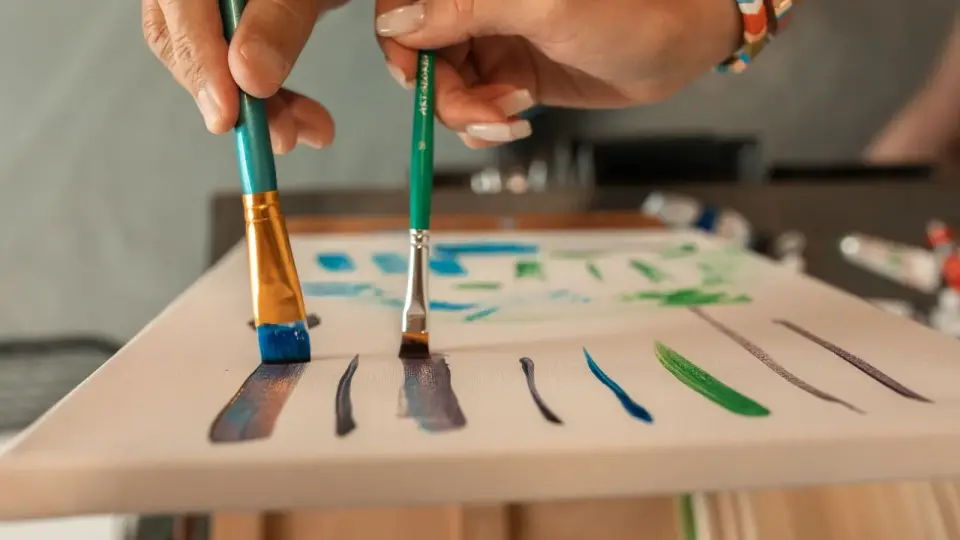
- Sampul - tangan melukis di atas kanvas, foto oleh RDNE Stock project di Pexels, ditukar ke WebP.
- Potret sebelum/selepas - foto sumber oleh shahin khalaji di Pexels, ditukar dan diproses secara tempatan.
- Perbandingan berus landskap - foto sumber oleh Hans-Jurgen Braun di Pexels, ditukar dan diproses secara tempatan.
- Semakan eksport kehidupan mati - foto sumber oleh Orcun Cikmaz di Pexels, ditukar dan diproses secara tempatan.
Gunakan alat percuma kami semasa mengikuti panduan ini.
Teruskan membaca

2026-07-28
Trend Figur Aksi AI: Cara Sediakan Foto Anda untuk Potret Mainan Kualiti Studio
Trend figur aksi AI mengubah sebarang foto menjadi potret mainan koleksi. Pelajari apa yang membuat prompt berfungsi, dan langkah tepat crop, latar belakang, serta resolution yang membezakan figura meyakinkan daripada palsu jelas.

2026-07-26
Panduan AI Anime Generator: Prompt, Gaya, dan Eksport Selamat
Aliran kerja generator anime AI yang praktikal untuk potret, avatar, banner, dan siaran sosial, lengkap dengan templat prompt, semakan gaya, dan peraturan eksport.

2026-07-26
AI Teks ke Imej pada 2026: Cara Penjanaan Prompt Berfungsi
AI Teks ke Imej menukarkan arahan bertulis menjadi gambar siap. Kami menerangkan bagaimana model, prompt, dan tetapan yang digunakan dalam penjanaan imej beroperasi bersama pada tahun 2026.