2026-03-15 · Dikemas kini 2026-07-26
Resolusi Imej dan DPI Dijelaskan: Pixels, PPI, dan Saiz Cetakan
Maksud resolusi imej dan DPI (PPI): bagaimana pixel jadi saiz cetakan, mengapa DPI penting untuk cetakan tetapi bukan skrin, dan resolusi yang diperlukan.
Dikemaskini pada: 26 Julai 2026
Resolusi dan DPI adalah dua nombor yang paling mengelirukan orang tentang saiz imej. Resolusi ialah kiraan piksel (cth: 3000×2000). DPI/PPI pula adalah ketumpatan bagaimana piksel-piksel itu disusun apabila dicetak (cth: 300 pixels per inch). Kedua-duanya bebas: fail piksel yang sama akan mencetak pada saiz fizikal yang berbeza bergantung pada DPI yang anda tetapkan. Panduan ini menjelaskan maksud setiap satu, bila DPI penting (pencetakan) dan bila ia tidak penting (skrin), serta resolusi yang diperlukan oleh setiap kes penggunaan.
Jawapan ringkas: resolusi dan DPI apa yang saya perlukan?
Padankan piksel dengan saiz paparan; DPI hanya penting untuk cetakan. Saya telah menguji imej web 1600px pada 72 dan 300 DPI dan mendapati tiada perbezaan yang kelihatan pada skrin — pelayar mengabaikan tag DPI dan merender berdasarkan dimensi piksel, itulah sebabnya kerja web adalah berasaskan piksel.
| Kes penggunaan | Piksel | DPI/PPI | Sebab |
|---|---|---|---|
| Imej web | Saiz paparan (cth. 1600px) | Tidak relevan | Pelayar merender berdasarkan piksel |
| Wallpaper telefon | 1080–1440px lebar | Tidak relevan | Skrin berasaskan piksel |
| Cetakan kecil (4×6") | ~1800×1200 | 300 | 300 PPI adalah standard cetak |
| Cetakan besar (poster) | 3000px+ | 150–300 | PPI yang lebih rendah boleh diterima pada jarak jauh |
| Majalah cetak | 3000px+ | 300 | Perincian tajam pada jarak bacaan |
Untuk skrin, hanya dimensi piksel yang penting. Untuk cetakan, bahagikan piksel dengan DPI untuk mendapatkan saiz fizikal: inches = pixels / DPI.
Apa itu resolusi imej?
Resolusi adalah dimensi piksel bagi sesebuah imej — berapa banyak piksel lebar dan tinggi ia. Imej 3000×2000 mempunyai 6 juta piksel (6 megapiksel). Lebih banyak piksel bermakna lebih banyak perincian dan fail yang lebih besar, serta keupayaan untuk mencetak atau memaparkan saiz yang lebih besar sebelum imej kelihatan pecah.
Resolusi adalah sifat mutlak fail itu. Foto 3000×2000 kekal 3000×2000 sama ada ia berada pada telefon, halaman web, atau cetakan — kiraan piksel tidak berubah.
Apakah itu DPI / PPI?
DPI (dots per inch) dan PPI (pixels per inch) adalah tetapan ketumpatan: berapa banyak piksel yang dimampatkan ke dalam setiap inci keluaran. PPI secara teknikal betul untuk imej digital; DPI merujuk kepada titik pencetak, tetapi istilah-istilah ini digunakan secara bergantian dalam amalan.
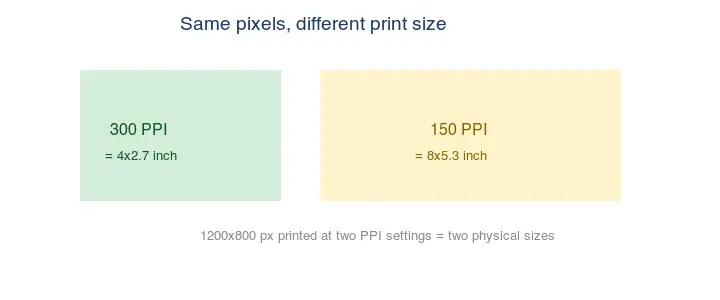
Hubungannya ringkas: saiz fizikal = piksel ÷ PPI. Imej lebar 3000px pada 300 PPI mencetak lebar 10 inci (3000 ÷ 300). Imej yang sama pada 150 PPI mencetak lebar 20 inci. Piksel yang sama, saiz fizikal berbeza — tiada apa-apa tentang perincian fail yang berubah, hanya betapa besarnya setiap piksel pada kertas.
Adakah DPI penting untuk skrin?
Tidak. Pelayar dan skrin memaparkan imej menggunakan pixels, bukan metadata DPI/PPI. Imej selebar 1600px dipaparkan pada 1600 CSS pixels tanpa mengira sama ada tag DPInya mengatakan 72, 300, atau apa-apa sahaja. Mengubah tetapan DPI dalam editor imej tidak mengubah rupa imej di halaman web.
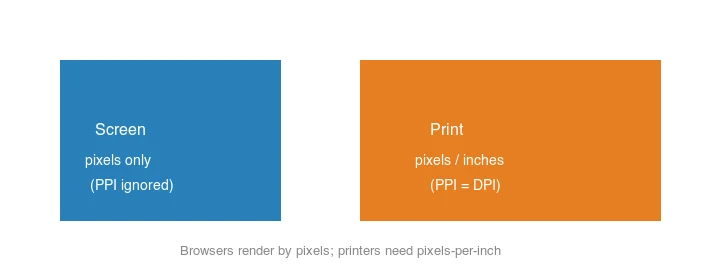
Peraturan "72 DPI untuk web" adalah mitos yang ditinggalkan daripada monitor lama. Untuk imej web, tetapkan DPI apa sahaja yang anda suka — ia tidak memberi kesan pada paparan. Yang penting ialah dimensi pixel dan saiz fail. [Panduan pengoptimuman imej] Google (https://web.dev/articles/use-imagemin-to-compress-images) memfokuskan pada bytes dan saiz paparan, bukan DPI.
Apa resolusi yang anda perlukan untuk setiap kes penggunaan?
Pilih resolusi berdasarkan tempat imej dipaparkan:
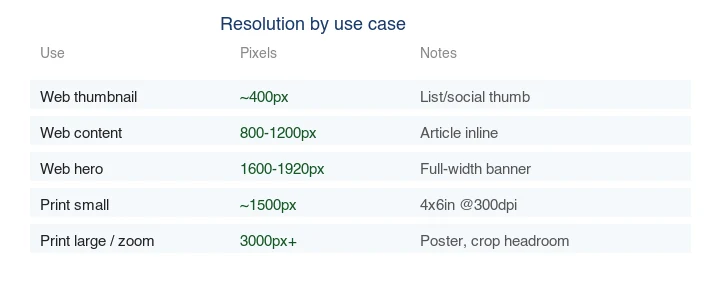
- Thumbnail Web: ~400px — paparan kecil, fail kecil.
- Imej kandungan Web: 800–1200px — tajam pada peranti mudah alih dan desktop.
- Hero Web: 1600–1920px — lebar penuh, sedia retina.
- Cetak kecil (4×6"): ~1800×1200 pada 300 PPI.
- Cetak besar / ruang kepala potong (crop headroom): 3000px+.
Untuk web, ubah saiz kepada saiz paparan sebelum memampatkan — lihat panduan ubah saiz kelompok. Untuk cetakan, kira daripada saiz fizikal × 300 PPI.
Bagaimana cara mengira resolusi cetakan?
Darabkan saiz fizikal dengan PPI untuk mendapatkan piksel yang anda perlukan:
pixels = inches × PPI
Contoh pada 300 PPI (standard untuk cetakan yang tajam):
| Print size | Pixels needed |
|---|---|
| 4×6" | 1200×1800 |
| 8×10" | 2400×3000 |
| 11×14" | 3300×4200 |
| 16×20" (poster) | 4800×6000 (sering dicetak pada 150–200 PPI) |
Kesilapan biasa ialah menghantar imej bersaiz web (1200px) untuk dicetak pada 8×10" — itu hanya ~150 PPI, yang kelihatan kabur apabila dilihat dekat. Untuk cetakan, mulakan dengan master resolusi tinggi; lihat panduan convert RAW to JPG.
Bagaimana cara mengubah resolusi dan DPI?
Mengubah dimensi piksel (mengubah saiz) benar-benar mengubah imej — ia menambah atau membuang piksel:
## Resize to 1920px wide (changes the actual pixels)
magick input.jpg -resize 1920x output.jpg
Mengubah tag DPI/PPI tidak mengubah piksel — ia hanya menanda semula fail untuk saiz cetakan:
## Set the DPI metadata to 300 (no pixel change)
magick input.jpg -density 300 -units PixelsPerInch output.jpg
Dalam editor, "Image Size" mengubah piksel; "DPI/Resolution" (tanpa pensampelan semula) hanya menanda semula. Pastikan anda tahu yang mana satu yang sedang anda lakukan.
Apa perbezaan antara megapiksel, resolusi, dan saiz fail?
Ketiga-tiga perkara ini sering disalah anggap tetapi mengukur perkara yang berbeza. Megapixels ialah jumlah piksel keseluruhan (lebar × tinggi ÷ 1 juta) — imej 3000×2000 adalah 6 megapiksel. Resolution ialah dimensi lebar × tinggi dalam piksel. File size ialah bait pada cakera, yang bergantung pada format dan mampatan, bukan hanya jumlah piksel. PNG 6 megapiksel boleh menjadi 12 MB manakala JPEG 6 megapiksel dengan kandungan yang sama ialah 1.5 MB — resolusi yang sama, saiz fail yang sangat berbeza. Untuk kerja web, anda perlu risau tentang resolusi (untuk ketajaman pada saiz paparan) dan saiz fail (untuk kelajuan), manakala megapiksel kebanyakannya berguna apabila membandingkan sensor kamera. Rujukan resolusi dan saiz imej Adobe merangkumi hubungan ini dalam konteks penyunting.
Kesilapan Biasa
- Percaya DPI mempengaruhi paparan web. Ia tidak — pelayar menggunakan piksel. Tetapkannya kepada apa-apa sahaja.
- Menghantar imej bersaiz web untuk dicetak. Imej 1200px pada saiz 8×10" hanyalah 150 PPI dan kelihatan lembut.
- Mengelirukan ubah saiz dengan penanda semula DPI. Mengubah saiz mengubah piksel; mengubah DPI tanpa resampling tidak.
- Meningkatkan saiz (Upscaling) untuk mencapai DPI cetakan. Upscaling tidak boleh mencipta butiran — tangkap semula atau terima kelembutan. Lihat cara meningkatkan saiz imej.
- Menjadikan imej web terlalu besar. Imej web 4000px ialah muat turun 4000px yang dipaparkan pada 800px — bait terbuang.
Soalan Lazim
Adakah 72 DPI diperlukan untuk imej web?
Tidak. Itu adalah mitos. Paparan web hanya bergantung pada dimensi piksel; tag DPI diabaikan oleh pelayar (browsers).
Berapa DPI yang saya perlukan untuk cetakan?
300 PPI untuk cetakan tajam pada jarak bacaan. Poster yang dilihat dari jauh boleh menggunakan 150–200 PPI.
Adakah DPI yang lebih tinggi bermaksud kualiti yang lebih tinggi?
Hanya untuk cetakan, dan hanya jika anda mempunyai piksel untuk menyokongnya. Imej 3000px pada 300 PPI mencetak 10" tajam; piksel yang sama pada 600 PPI mencetak 5" — bukan "kualiti lebih tinggi," hanya lebih kecil.
Bolehkah saya meningkatkan resolusi tanpa kehilangan kualiti?
Anda boleh meningkatkan resolusi (upscale), tetapi ia tidak dapat mencipta perincian — lihat cara meningkatkan resolusi imej. Resolusi sebenar datang daripada rakaman, bukan perisian.
Adakah DPI penting untuk skrin?
Tidak — skrin memaparkan mengikut dimensi piksel, bukan DPI. Imej 72 DPI dan imej 300 DPI pada saiz piksel yang sama kelihatan serupa di skrin. DPI hanya penting untuk cetakan, di mana ia menetapkan betapa padatnya piksel diletakkan pada kertas. Untuk kerja web, tetapkan dimensi piksel dan abaikan DPI.
Bagaimana saya mengira resolusi cetakan?
Darabkan saiz fizikal dalam inci dengan DPI. Cetakan 4×6 inci pada 300 DPI memerlukan 4×300 darab 6×300 = 1200×1800 piksel. Jika imej anda mempunyai kurang piksel, ia akan kelihatan lembut apabila dicetak pada saiz dan DPI tersebut. Lihat panduan resolusi.
Apakah PPI pada skrin?
Pixels per inch — betapa padatnya paparan memuatkan pikselnya, yang menetapkan betapa tajamnya imej tertentu kelihatan pada saiz fizikal tertentu. Skrin high-PPI (retina) menunjukkan imej 1x sebagai lembut, itulah sebab retina memerlukan aset 2x. PPI adalah sifat paparan, bukan imej; imej hanya mempunyai dimensi piksel dan metadata DPI untuk cetakan.
Berapa resolusi yang saya perlukan untuk skrin 4K?
3840×2160 piksel untuk mengisi paparan 4K pada 1x. Untuk retina atau high-DPI, eksport pada resolusi logik paparan dan sediakan varian 2x dengan srcset. Skrin memaparkan mengikut dimensi piksel, jadi padankan eksport kepada saiz piksel paparan sasaran — metadata DPI tidak relevan untuk rendering skrin.
Berapa resolusi yang saya perlukan untuk cetakan berbanding web?
Untuk cetakan, 300 DPI pada saiz fizikal (cetakan 4×6 inci memerlukan 1200×1800 piksel). Untuk web, padankan saiz paparan — hero pada lebar 1600px, imej kandungan pada 800–1200px. Cetakan mahukan lebih banyak piksel per inci kerana dakwat diletakkan pada ketumpatan tetap; skrin memaparkan mengikut kiraan piksel, jadi metadata DPI tidak relevan di sana.
Kredit Imej
- Diagram saiz cetakan DPI, skrin vs. cetak, dan resolusi mengikut kes penggunaan — dijana oleh penulis untuk menggambarkan bagaimana piksel, PPI, dan saiz fizikal berkaitan.
Gunakan alat percuma kami semasa mengikuti panduan ini.
Teruskan membaca

2026-09-13
Peta Kedalaman 16-Bit: Atasi Banding dan Semak Fail PNG Anda
Betulkan peta kedalaman yang bertangga atau terbalik dengan ujian PNG 8-bit vs 16-bit yang boleh diulang, skrip pemeriksaan fail dan senarai semak import Blender.

2026-09-13
Pembuat GIF Dari Imej: Bina GIF Animasi Yang Muat Pantas
Ubah satu set imej menjadi GIF animasi untuk web dan media sosial. Tetapan masa bingkai sebenar, had saiz setiap platform, dan bila memilih GIF berbanding video.

2026-09-13
Tangkap Skrin ke Imej: Simpan, Format, dan Optimumkan Screenshot
Ambil tangkapan skrin pada mana-mana peranti, simpan dalam format betul dan mampatkan untuk web tanpa teks kabur. Langkah sebenar untuk PNG, WebP dan halaman penuh.