2026-03-15 · Dikemas kini 2026-07-12
Panduan Pengoptimuman Imej Mudah Alih untuk Laman Lebih Pantas
Aliran kerja pengoptimuman imej mudah alih yang praktikal. Ia merangkumi saiz responsif, penggunaan WebP, lazy loading, penghantaran CDN, SEO imej, dan Core Web Vitals untuk prestasi terbaik.
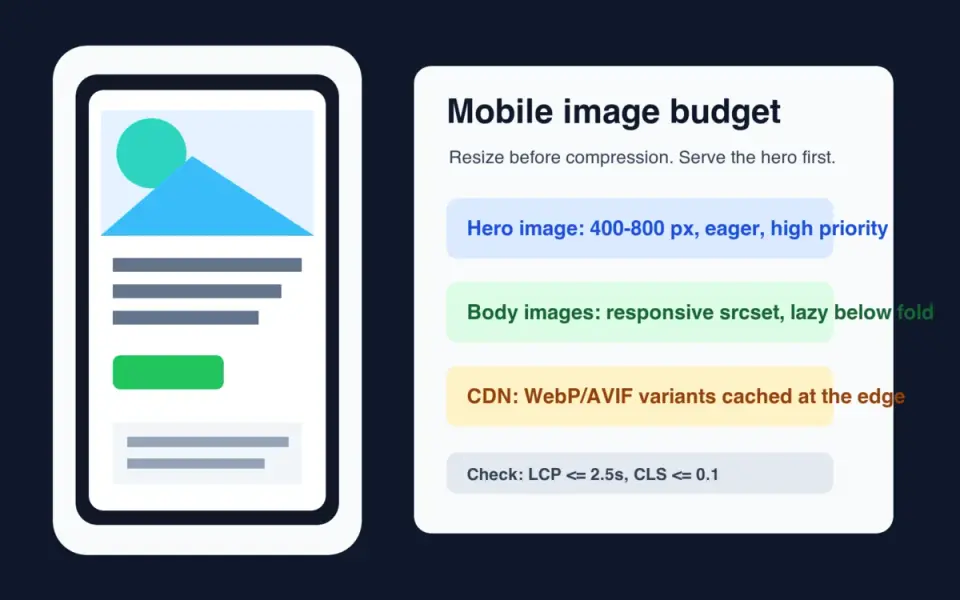
Dikemaskini kali terakhir: 12 Julai 2026
Pengoptimuman imej mudah alih bermula dengan satu kekangan: telefon tidak seharusnya memuat turun piksel yang tidak dapat dipaparkannya. Saizkan sumber, sediakan varian responsif, kekalkan imej terbesar di atas lipatan (above-the-fold) daripada pemuatan malas (lazy loading), dan terbitkan fail WebP atau AVIF yang boleh dicrawl melalui CDN.
Jawapan ringkas: bagaimana anda harus mengoptimumkan imej untuk peranti mudah alih?
Gunakan urutan ini: saizkan dahulu, kodkan kedua, hantar ketiga, ukur terakhir. Foto produk 4000 px yang dipaparkan pada lebar 390 px adalah pembaziran walaupun ia telah dimampatkan. Pelayar masih perlu mengambil, menyahkod, dan mengubah skalanya sebelum halaman terasa sedia.
Untuk kebanyakan halaman mudah alih, hantar set sumber WebP atau AVIF dengan lebar sekitar 400, 800, dan 1200 px. Simpan sandaran JPEG jika audiens anda termasuk pelayar lama, klien e-mel, atau suapan rakan kongsi. Untuk keputusan format yang lebih mendalam, gunakan perbandingan AVIF vs WebP.
Panduan LCP Google menyatakan bahawa halaman harus menyasarkan Largest Contentful Paint pada 2.5 seconds atau kurang pada persentil ke-75, dibahagikan mengikut mudah alih dan desktop. Imej selalunya adalah elemen LCP, jadi imej hero layak mendapat pengendalian khas: pra-muatkan atau utamakan ia, tetapkan dimensi sebenar, dan jangan lakukan lazy-load padanya.
Apa yang sebenarnya berubah pada telefon?
Telefon mengubah tiga perkara serentak: lebar viewport, kualiti rangkaian, dan ketumpatan susun letak. Imej desktop sering gagal pada peranti mudah alih kerana halaman mengekalkan aset 1600 px yang sama, memotong subjek dengan buruk, atau melambatkan kandungan utama di belakang JavaScript.
Saya menjana satu grafik sumber 1600 x 1000 dan menyulitkannya sebagai WebP q82 pada tiga lebar. Hasilnya menunjukkan mengapa mengubah saiz lebih baik daripada melaraskan kualiti:
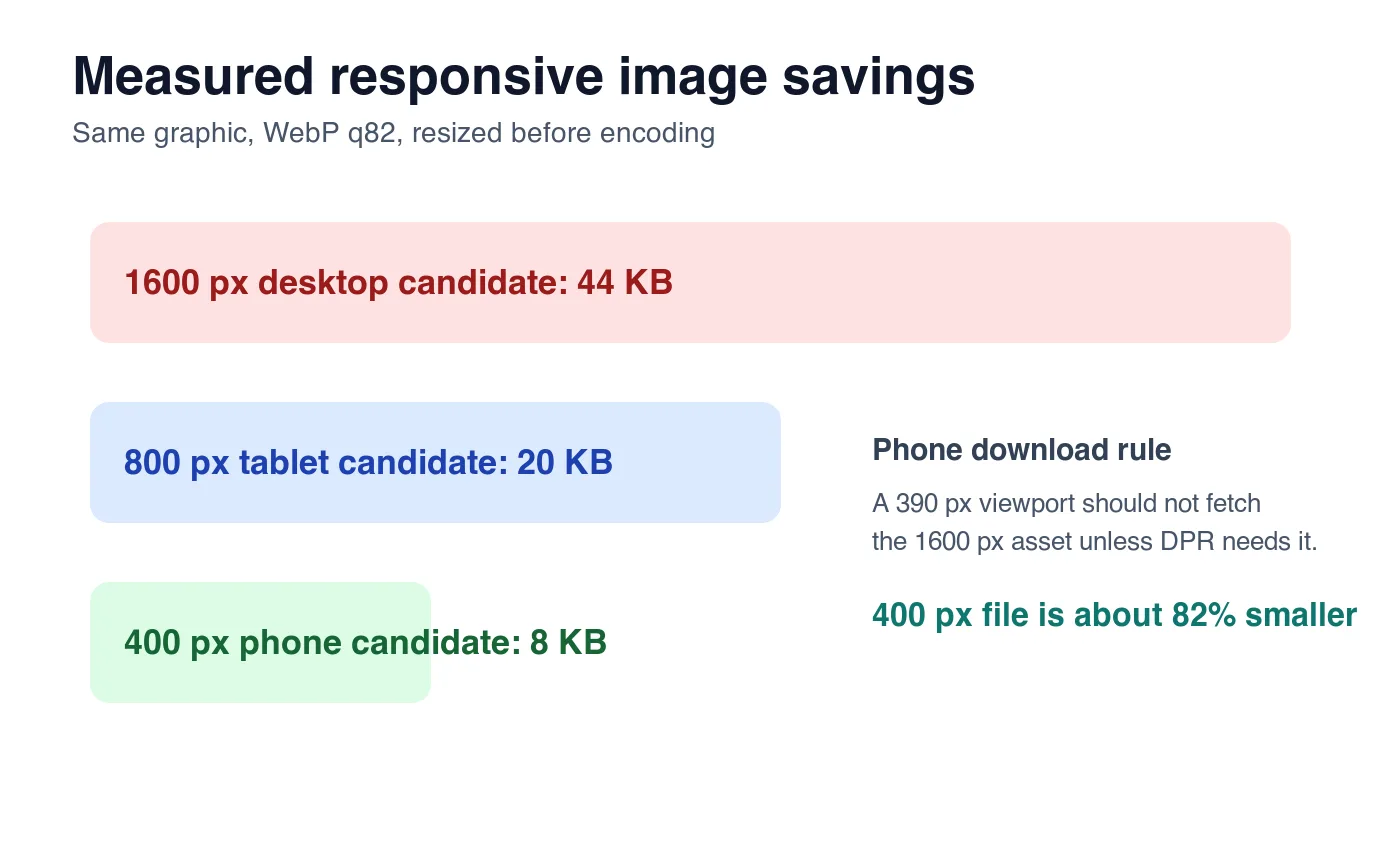
| Calon | Saiz Tersulit | Penggunaan yang Baik | Masalah mudah alih jika terlalu banyak digunakan |
|---|---|---|---|
| 1600 px WebP | 44 KB | Hero desktop atau slot retina besar | Terlalu banyak piksel untuk viewport 390 px |
| 800 px WebP | 20 KB | Tablet, hero telefon high-DPR | Masih berat untuk thumbnail kecil |
| 400 px WebP | 8 KB | Kad telefon standard atau imej sempit | Terlalu lembut jika diregangkan merentasi desktop |
Nombor-nombor ini hanyalah ilustrasi, bukan universal. Foto terperinci akan lebih besar daripada grafik bersih ini, dan logo rata akan lebih kecil. Peraturan berguna yang stabil ialah: biarkan pelayar memilih dari calon lebar sebenar berbanding satu fail bersaiz terlalu besar.
Saiz imej mudah alih mana yang patut anda cipta?
Mula dari ruang paparan yang dirender, bukan dari fail kamera. Periksa templat anda pada titik henti (breakpoints) biasa dan rekodkan lebar CSS maksimum untuk setiap jenis imej.
| Jenis Imej | Lebar Paparan Mudah Alih Biasa | Lebar Sumber Praktikal | Peraturan Pemuatan |
|---|---|---|---|
| Imej hero | 360-430 px | 480, 768, 1200 px | Bersemangat, keutamaan tinggi |
| Kad produk | 150-220 px | 320, 480, 640 px | Malas jika di bawah skrin pertama |
| Imej badan blog | 320-430 px | 480, 768, 1024 px | Malas kecuali muncul serta-merta |
| Logo or icon | 24-160 px | SVG atau PNG/WebP saiz tepat | Inline or cached asset |
| Galeri lebar penuh | 360-430 px | 480, 800, 1200 px | Malas selepas imej utama |
Gunakan penerangan lebar apabila lebar susun atur berubah:
<img
  src="/images/hero-800.webp"
  srcset="/images/hero-400.webp 400w, /images/hero-800.webp 800w, /images/hero-1200.webp 1200w"
  sizes="(max-width: 640px) 100vw, 720px"
  width="800"
  height="500"
  alt="Botol air boleh guna semula di atas kaunter dapur"
>
Panduan imej responsif MDN responsive images guide menerangkan model pemilihan srcset dan sizes. Versi ringkasnya: srcset menyenaraikan calon, dan sizes memberitahu pelayar betapa lebarnya ruang paparan yang dirender sebelum susun atur selesai.
Untuk aliran kerja kelompok (batch workflow), jana lebar dari fail induk yang sama. Panduan saiz semula kelompok batch resize guide merangkumi corak baris perintah, dan pencerapan mendalam mampatan imej image compression deep dive menjelaskan mengapa saiz semula perlu berlaku sebelum mampatan akhir.
Bila anda patut guna picture untuk pemotongan mudah alih?
Gunakan <picture> apabila imej mudah alih memerlukan pemotongan yang berbeza, bukan hanya fail yang lebih kecil. Hero desktop yang lebar boleh menjadi tidak berguna pada telefon jika subjek berada di hujung kiri atau kawasan teks menutupi produk.
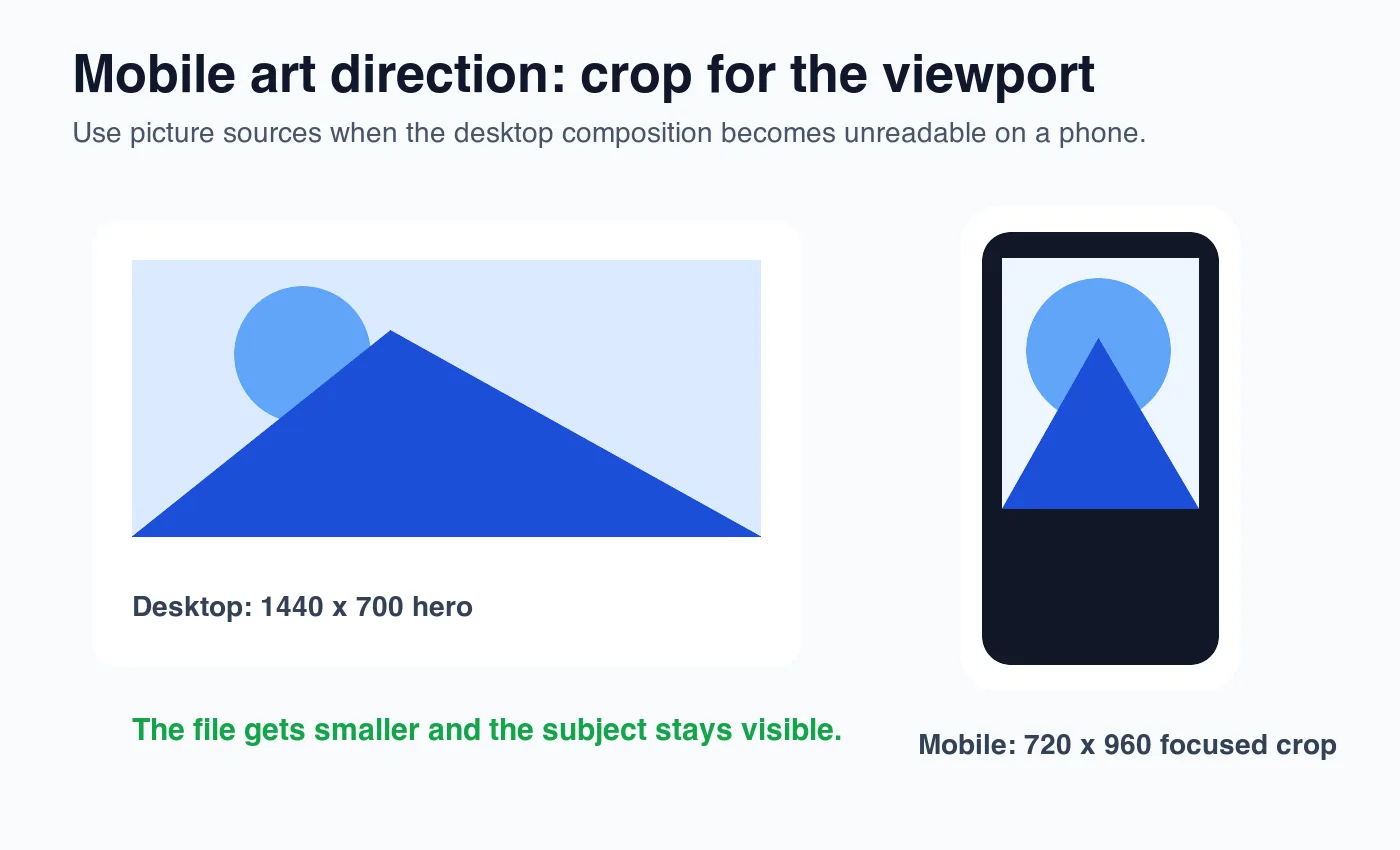
<picture>
  <source
    media="(max-width: 640px)"
    srcset="/images/shoe-mobile.webp 720w"
    sizes="100vw"
    type="image/webp"
  >
  <source
    srcset="/images/shoe-desktop.webp 1440w"
    sizes="min(100vw, 1440px)"
    type="image/webp"
  >
  <img
    src="/images/shoe-desktop.jpg"
    width="1440"
    height="700"
    alt="Trail running shoe with the sole tread visible"
  >
</picture>
Gunakan art direction untuk:
- Imej hero produk di mana produk menjadi kecil pada mudah alih.
- Banner editorial di mana wajah atau objek mesti kekal berpusat.
- Senarai pasaran yang memerlukan thumbnail segi empat sama dan imej perincian lebar.
- Imej sebelum/selepas di mana kedua-dua sisi mesti kekal boleh dibaca.
- Tangkapan skrin dengan teks kecil yang memerlukan pemotongan lebih ketat.
Jangan gunakan <picture> sebagai pengganti lebar responsif biasa. Jika komposisi adalah sama, srcset ditambah dengan sizes lebih mudah.
Bagaimana WebP, AVIF, dan JPEG sesuai dengan prestasi mudah alih?
Gunakan WebP sebagai format mudah alih asas apabila anda memerlukan satu fail moden yang berfungsi secara meluas. Gunakan AVIF apabila paip kerja anda boleh menjana ia dan anda boleh mengekalkan fallback WebP atau JPEG. Kekalkan JPEG untuk e-mel, sistem rakan kongsi lama, dan arkib sumber yang perlu dibuka oleh alat lain.
| Format | Peranan mudah alih | Berhati-hati dengan |
|---|---|---|
| WebP | Lalai selamat untuk penghantaran web | Masih memerlukan fallback dalam persekitaran warisan ketat |
| AVIF | Pemampatan terbaik untuk banyak foto dan hero | Pengkodan yang lebih perlahan dan jurang alat sekali-sekala |
| JPEG | Fallback keserasian | Fail yang lebih besar pada kualiti visual yang serupa |
| PNG | Ikon, ketelusan, tangkapan skrin UI tajam | Terlalu besar untuk kebanyakan foto |
| SVG | Logo dan tanda vektor ringkas | Bukan untuk foto kompleks |
Senarai semak pengoptimuman imej lengkap merangkumi urutan penerbitan yang lebih luas. Jika anda perlu membandingkan alat yang mengeluarkan WebP dan AVIF, lihat alternatif TinyPNG.
Gunakan susun atur <picture> apabila anda boleh:
<picture>
  <source srcset="/images/card-480.avif 480w, /images/card-800.avif 800w" type="image/avif">
  <source srcset="/images/card-480.webp 480w, /images/card-800.webp 800w" type="image/webp">
  <img src="/images/card-800.jpg" width="800" height="600" alt="Mug seramik biru di sebelah buku nota">
</picture>
Bagaimana seharusnya lazy loading berfungsi pada peranti mudah alih?
Muatkan secara malas (lazy-load) imej yang bermula di bawah viewport pertama. Jangan muatkan secara malas imej LCP. Lazy loading pada tahap pelayar adalah berguna, tetapi ia bukan rancangan prestasi itu sendiri.
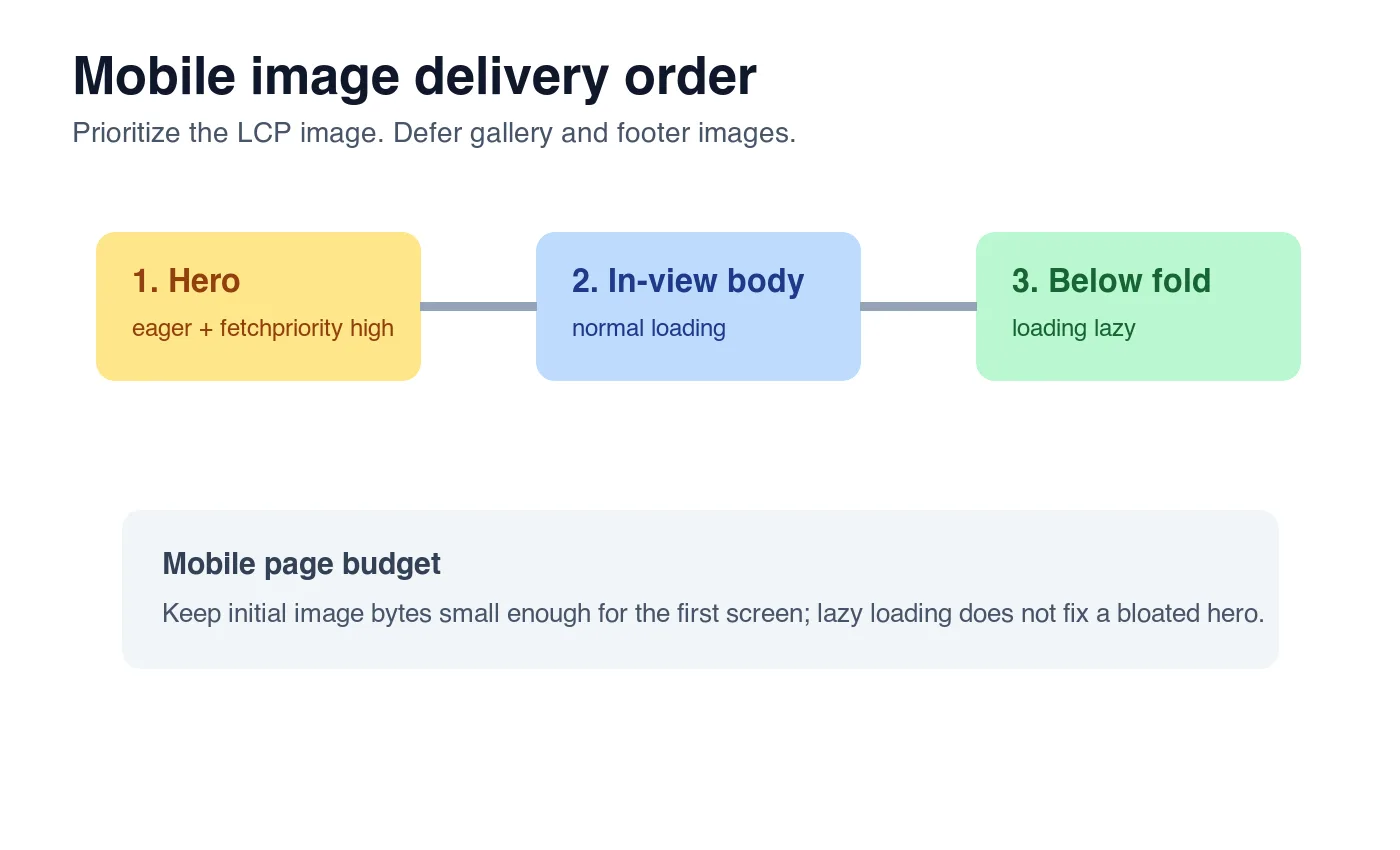
Panduan lazy loading pada tahap pelayar Google browser-level lazy loading guide mengesyorkan loading="lazy" asli untuk imej di luar skrin. Garis panduan yang sama memberi amaran terhadap lazy-loading imej yang kelihatan serta-merta kerana ia boleh melambatkan kandungan yang ditunggu pengguna.
Gunakan senarai semak ini:
- Berikan imej hero
loading="eager"atau abaikanloading. - Tambah
fetchpriority="high"pada imej LCP yang paling mungkin. - Tambah
loading="lazy"pada imej selepas skrin pertama. - Tetapkan
widthdanheightpada setiap imej. - Gunakan CSS
aspect-ratioapabila nisbah yang dirender berubah mengikut breakpoint. - Elakkan suntikan imej hanya menggunakan JavaScript untuk bahagian hero.
- Semak bahawa URL imej CDN menyertakan tajuk cache yang panjang.
- Uji pada profil mudah alih terhad (throttled), bukan hanya Wi-Fi desktop.
- Pantau elemen LCP dalam PageSpeed Insights.
- Jalankan semula selepas perubahan reka bentuk, kerana elemen LCP boleh berubah.
Dokumentasi LCP Google LCP documentation menyenaraikan elemen imej, poster video, dan imej latar belakang sebagai calon LCP yang mungkin. Itulah sebabnya hero latar belakang masih boleh merosakkan LCP walaupun ia bukan <img>.
Apa yang perlu dilakukan oleh image CDN untuk peranti mudah alih?
Image CDN sepatutnya menghilangkan kerja manual berulang: mengubah saiz di edge, merundingkan format, menyimpan varian dalam cache, dan mengekalkan URL awam yang stabil. CDN tidak menggantikan kebersihan sumber (source hygiene). Memuat naik foto produk 900 px yang kabur ke image CDN tidak akan mencipta butiran sebenar 1600 px.
Cari kawalan-kawalan ini:
- Transformasi lebar untuk slot mudah alih dan desktop biasa.
- Output WebP dan AVIF dengan
Content-Typeyang betul. - Kunci cache yang merangkumi lebar, kualiti, dan format.
- Cara untuk mengekalkan muat naik asal secara berasingan daripada turunan awam.
- URL awam yang stabil yang boleh di-crawl oleh Google Images.
- Pemantauan 404 selepas deploy dan migrasi.
Untuk carian, image SEO best practices Google menekankan imej yang berguna dan kelihatan berdekatan dengan teks yang relevan, nama fail dan alt text yang deskriptif, serta URL imej yang boleh di-crawl. URL CDN adalah baik apabila ia boleh diindeks (indexable), stabil, dan dirujuk dari halaman.
Apa yang perlu anda uji sebelum menerbitkan?
Uji halaman itu seperti cara pelawat mudah alih menerimanya. Satu larian Lighthouse yang bersih adalah membantu, tetapi ia boleh menyembunyikan kegagalan CDN, calon responsif bersaiz besar, dan anjakan susun atur yang hanya muncul dalam templat sebenar.
| Semakan | Cara mengesahkan | Syarat lulus |
|---|---|---|
| Calon yang betul dimuat turun | Chrome DevTools Network, filter Img | Paparan telefon tidak mengambil lebar khusus desktop |
| Keutamaan imej LCP | PageSpeed Insights atau Lighthouse trace | Hero bukan lazy dan muncul awal |
| Kestabilan susun atur | Periksa kotak imej sebelum muat | Ruang disediakan untuk lebar, tinggi, atau nisbah aspek |
| Kegunaan carian | Halaman dirender dan sumber HTML | Imej terletak berhampiran teks yang relevan dengan alt deskriptif |
| Kesihatan CDN | curl -I setiap URL imej akhir |
HTTP 200 dan Content-Type: image/webp |
Satu arahan praktikal untuk audit tempatan:
curl -I https://cdn.example.com/images/product-card-480.webp
Kemudian semak halaman yang dirender pada paparan (viewport) yang sempit. Jika jadual atau imej melimpah skrin, betulkan susun atur sebelum meraikan penjimatan bait.
Senarai Semak SEO dan GEO Imej Mudah Alih
Enjin carian dan enjin jawapan memerlukan perkara yang sama dengan manusia: konteks langsung. Jangan menyembunyikan imej dalam karusel tanpa penjelasan berdekatan dan mengharapkan aset itu membawa makna sendiri.
Sebelum menerbitkan, sahkan:
- Halaman itu mempunyai satu jawapan jelas berhampiran bahagian atas.
- Setiap imej penting mempunyai teks alt yang deskriptif.
- Nama fail menerangkan subjek yang kelihatan, bukan
IMG_9021. - URL imej boleh diakses oleh bot tanpa kekuci.
- Perenggan sekeliling menjelaskan mengapa imej itu wujud.
- Hero mudah alih tidak lebih besar daripada ruang yang diperlukan untuk dipaparkan.
- Imej badan menggunakan
loading="lazy"hanya apabila di bawah paparan pertama (viewport). - Jadual merumuskan keputusan yang boleh digunakan semula oleh pembaca.
- Tuntutan luaran pautan kepada sumber berautoriti.
- Pautan dalaman merujuk kepada aliran kerja sebenar seterusnya, bukan halaman kluster rawak.
Untuk semakan khusus SEO selepas mampatan, gunakan image SEO optimization checklist. Bagi kerja fail sekali sahaja, Pemampat Imej, Penukar Format, dan Pengubah Saiz Imej merangkumi langkah manual biasa.
Kredit Imej
- Sampul muka, carta lebar responsif, potongan arahan seni, dan carta keutamaan pemuatan telah dijana untuk artikel ini menggunakan ImageMagick dan dieksport sebagai WebP. Carta lebar responsif menggunakan keluaran WebP q82 yang diukur daripada grafik sumber 1600 x 1000 yang sama.
Gunakan alat percuma kami semasa mengikuti panduan ini.
Teruskan membaca

2026-09-10
Imej Kabur Selepas Eksport? 7 Pembetulan Ikut Puncanya
Betulkan imej kabur selepas eksport dengan menyemak piksel, mampatan dan muat naik. Lihat contoh terukur, pilihan PNG atau JPEG, dan tujuh langkah praktikal.

2026-08-01
Mampatan Imej 2026: WebP, AVIF, JPEG XL & JPEG AI Diuji
Saya menanda aras WebP, AVIF, dan JPEG XL pada 4 foto sebenar. WebP jimat 32% lwn JPEG, AVIF 65%, JPEG XL 30%. Data penuh, sokongan pelayar, dan pilihan format 2026.

2026-07-26
Senarai Semak Pengoptimuman Imej: Setiap Langkah untuk Imej Web Pantas
Senarai semak pengoptimuman imej lengkap: pilihan format, mengubah saiz, mampatan (compression), penghantaran responsif, lazy loading, dan persediaan CDN. Laksanakan senarai ini sebelum setiap penerbitan.