2026-09-10
Imej Kabur Selepas Eksport? 7 Pembetulan Ikut Puncanya
Betulkan imej kabur selepas eksport dengan menyemak piksel, mampatan dan muat naik. Lihat contoh terukur, pilihan PNG atau JPEG, dan tujuh langkah praktikal.

Dikemas kini terakhir: 10 September 2026
Sesebuah reka bentuk boleh kelihatan tajam semasa anda menyuntingnya tetapi tetap kabur dalam fail yang dimuat turun, dalam pembentangan, atau dalam hantaran yang dimuat naik. Mengeksport semula pada saiz fail yang lebih besar memang menggoda, tetapi ia hanya membantu jika ia mengubah tetapan yang menyebabkan kehilangan itu.
Jawapan pantas: bagaimana membetulkan imej kabur selepas eksport?
Gunakan fail asal, semak dimensinya dalam piksel, dan bandingkan sumber, eksport tempatan serta versi yang dimuat naik pada saiz paparan yang sama. Jika hanya eksport yang kabur, semak proses ubah saiz dan mampatan lossy; jika hanya versi muat naik yang kabur, siasat pemprosesan dan saiz paparan di destinasi tersebut.
PNG atau WebP lossless boleh mengekalkan piksel sedia ada, tetapi kedua-duanya tidak memulihkan perincian yang telah dibuang. Menukar label DPI juga tidak membaiki imej raster yang kecil.
Aliran kerja ini merangkumi imej pegun, tangkap layar dan grafik. Ia tidak membina semula maklumat yang hilang, tidak menjamin kualiti di platform sosial, dan tidak membaiki goyangan kamera yang teruk. Ilustrasi kami ialah contoh sintetik terkawal, bukan ujian terhadap pemprosesan Canva, Photoshop atau Imagic AI.
| Di mana kabur mula kelihatan | Semak dahulu | Langkah seterusnya jika… |
|---|---|---|
| Fail sumber asal | Fokus dan dimensi piksel sebenar | Cari fail asal yang lebih baik jika perinciannya memang hilang |
| Pratonton editor sahaja | Zum dan penskalaan pratonton | Eksport satu sampel sebelum mengubah reka bentuknya |
| Fail eksport tempatan | Lebar eksport, format dan mampatan | Eksport semula daripada master jika fail tempatan hilang perincian |
| Halaman tersiar sahaja | Dimensi imej yang dihidangkan dan saiz paparan | Perbaiki penghantaran jika fail tempatan kekal tajam |
Mengapa mengesan versi kabur yang pertama begitu berguna?
Setiap peringkat boleh mengubah gambar secara berasingan. Pratonton yang sangat kecil boleh kelihatan lembut walaupun fail muat turunnya elok. Kanvas besar boleh mengandungi foto kecil yang diregangkan. Sesebuah laman web boleh menghidangkan imej kecil dan bukannya muat naik penuh.
Satu perbincangan terkini tentang banner Canva menggambarkan kekeliruan ini: u/theredbedroom bertanya, “Adakah ia kabur dalam Canva atau juga semasa eksport?” Penulis asal kemudian menjelaskan bahawa imej yang merisaukan itu ialah pratonton di halaman pembayaran. Soalan itu lebih berguna daripada mengubah semua pilihan eksport serentak.
Dalam perbincangan lain tentang tangkap layar dalam PowerPoint, u/Regular-Accountant87 berkata, “Tangkap layar itu png dan kelihatan jelas dalam fail asalnya.” Aduan itu berkaitan apa yang berlaku kemudian dalam aliran kerja. Ini laporan individu, bukan tinjauan tentang editor mana yang paling bermasalah.
Apakah tujuh pembetulan untuk imej eksport yang kabur?
1. Bandingkan fail pada skala yang sama
Buka fail sumber dan fail muat turun dalam pemapar imej yang mempunyai paparan tahap piksel atau saiz sebenar. Bandingkan huruf, tepi atau tekstur yang sama, kemudian semak saiz paparan yang dihasratkan. Elak menilai satu fail yang dimuatkan ke tetingkap kecil berbanding satu lagi yang dibesarkan memenuhi skrin.
Simpan salinan berasingan bagi setiap versi. Namakan ia sumber, eksport dan semak-muat-naik supaya anda dapat mengenal pasti dengan tepat di mana perubahan berlaku. Jika fail asal memang sudah lembut, tiada tetapan eksport yang mampu memulihkan maklumat yang tidak pernah ada padanya.
2. Tetapkan dimensi piksel yang diperlukan sebelum mengeksport
Semak lebar dan tinggi dalam piksel, bukan hanya megabait. Bagi grafik yang dipaparkan selebar 600 piksel CSS pada peranti dengan nisbah piksel dua, aset selebar 1200 piksel ialah titik permulaan yang berguna. Itu contoh paparan, bukan spesifikasi wajib media sosial.
Semak juga aset yang diletakkan: foto selebar 300 piksel yang diregangkan pada kanvas 1200 piksel tetap foto berperincian rendah. Kembali kepada fail asalnya bersaiz penuh atau kecilkan saiz paparannya. Penjelasan kami tentang ubah saiz tanpa menjejaskan kualiti menghuraikan perbezaan ini.
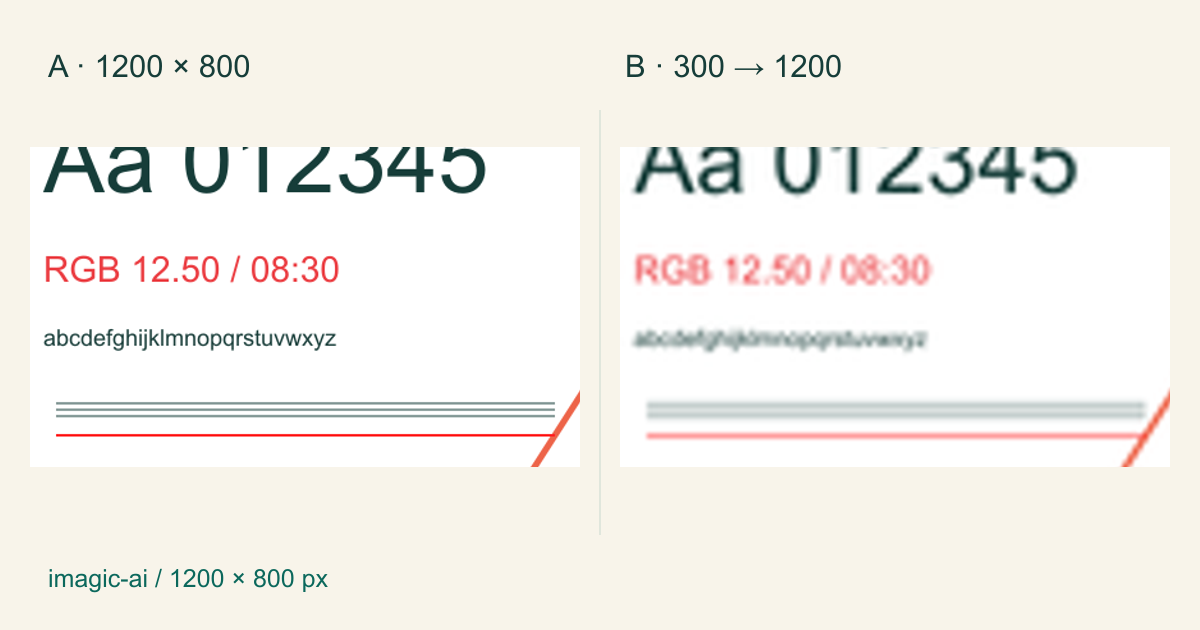
Kiri: raster asal. Kanan: dikecilkan kepada 300×200, kemudian dibesarkan kepada 1200×800. Keratan yang sepadan dibesarkan untuk pemeriksaan; versi kecil itu kehilangan perincian halus.
3. Pilih format mengikut kandungan
Untuk teks, tangkap layar, rajah dan grafik lutsinar, cuba PNG atau WebP lossless di tempat yang menerimanya. Untuk foto, bandingkan JPEG berkualiti baik atau WebP lossy dengan fail asal. Rujukan format imej MDN menerangkan keupayaan setiap format.
Pengekodan PNG lossless yang biasa akan mengekalkan piksel yang diberikan kepadanya. Editor masih boleh mengubah saiz, meratakan lapisan atau mengubah imej sebelum mengekod PNG itu. Oleh itu, “PNG saya kabur” tidak membuktikan bahawa mampatan PNG yang menyebabkan kaburnya.
Gunakan penukar imej apabila destinasi memerlukan format lain, kemudian periksa hasilnya. Menukar JPEG yang sudah rosak kepada PNG mengelakkan kehilangan JPEG lanjut pada simpanan itu; ia tidak membatalkan kerosakan terdahulu.
4. Kurangkan kerosakan mampatan tanpa mengejar fail paling besar
Jika huruf kecil mempunyai pinggir warna yang kabur atau tepi tajam dikelilingi blok, bandingkan eksport yang kurang dimampatkan pada dimensi yang betul-betul sama. Mengubah dimensi dan kualiti serentak menjadikan hasilnya lebih sukar didiagnosis.
Tiada tetapan “kualiti 80” yang sejagat merentas semua pengekod. Uji beberapa tetapan pada gambar sebenar anda. Pensubsampelan warna JPEG juga boleh menjejaskan teks berwarna yang halus, tanpa mengira nombor kualiti nominalnya.
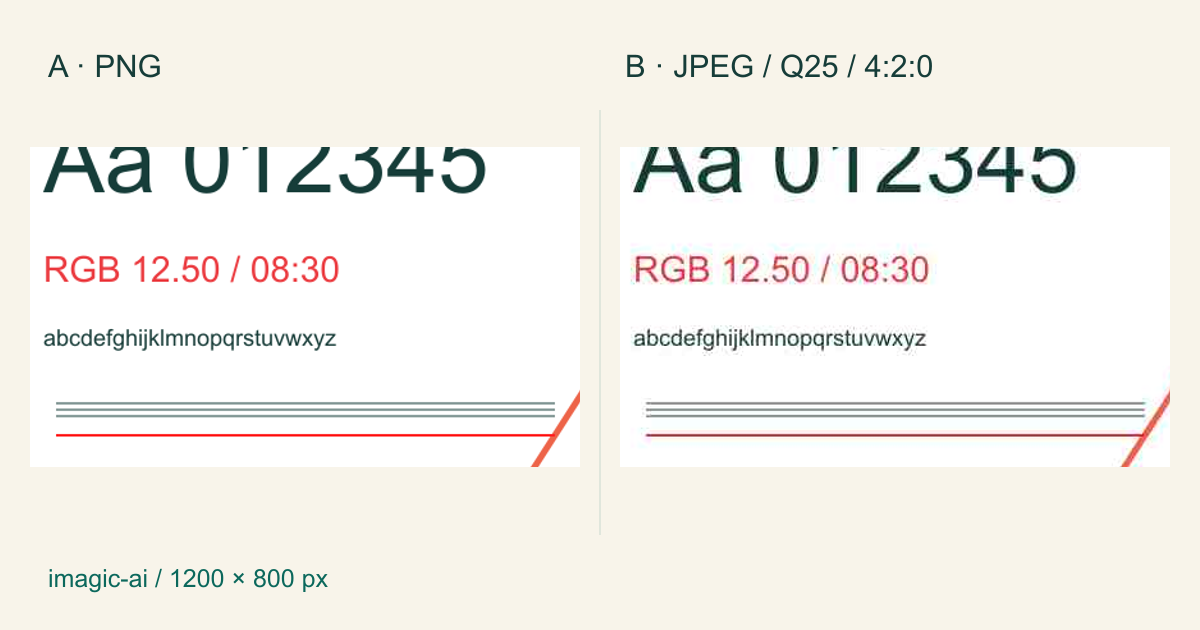
Kiri: rujukan PNG. Kanan: JPEG pada kualiti 25 dengan pensubsampelan 4:2:0. Contoh yang sengaja dibuat agresif ini mendedahkan kerosakan tepi; ia tidak mewakili setiap eksport JPEG.
Gunakan pemampat imej apabila saiz fail memang kekangan sebenar. Periksa teks penting yang paling kecil sebelum menerima hasilnya. Fail yang lebih kecil hanya berguna jika kandungannya masih berfungsi.
5. Ubah saiz sekali sahaja daripada fail master
Hasilkan setiap saiz akhir daripada fail asal terbaik yang ada. Elakkan rantaian eksport kecil, pembesaran, tangkap layar dan eksport sekali lagi. Menajamkan imej selepas ubah saiz terakhir boleh meningkatkan kontras tepi yang kelihatan, tetapi jika berlebihan ia mencipta garis luar yang terang.
Dokumentasi persampelan semula Adobe membezakan kaedah untuk pembesaran, pengecilan dan pixel art bertepi keras. Gunakan kaedah yang sepadan dengan imej itu. Penskalaan nearest-neighbor sesuai untuk pixel art yang disengajakan; ia bukan penawar umum untuk foto yang lembut.
Untuk pemprosesan pukal, siapkan dahulu satu imej yang mewakili dan periksanya di destinasi sebenar. Barulah kemudian gunakan resipi yang sama pada imej yang serupa.
6. Asingkan bilangan piksel daripada resolusi cetakan
PPI menerangkan betapa padatnya piksel diletakkan di atas kertas. Imej selebar 1200 piksel yang dicetak pada 300 piksel seinci akan merentang empat inci. Menukar metadata resolusinya kepada 600 PPI, tanpa persampelan semula, menjadikannya selebar dua inci dan bukannya menambah perincian.
Penjelasan Adobe tentang resolusi cetakan menghuraikan hubungan ini. Tanya pihak percetakan tentang dimensi fizikal dan jarak pandangan; banner besar dan kad kecil memerlukan pertimbangan yang berbeza.
Untuk reka bentuk yang padat teks, kekalkan teks vektor sebenar dalam fail PDF yang diterima percetakan apabila boleh. Memasukkan tangkap layar raster ke dalam PDF atau SVG tidak menjadikan pikselnya huruf vektor.
7. Semak apa yang berlaku selepas muat naik
Jika fail tempatan sudah tajam, berhenti membaiki eksport itu berulang kali. Bandingkan versi muat naik bersaiz penuh dengan salinan tempatan, dan jangan bergantung pada imej kecil di suapan. Semak panduan saiz semasa destinasi itu dan sama ada ia menjana varian imej yang lebih kecil.
Untuk laman web yang anda kawal, periksa dimensi sebenar imej yang dihidangkan dan lebar semasa dipaparkan. Sumber yang tajam boleh kelihatan lembut apabila imej kecil diregangkan. Penjelasan tentang imej responsif menghuraikan bagaimana saiz paparan berbeza boleh menggunakan aset berbeza.
Untuk perkhidmatan sosial, muat naik satu ujian terus daripada eksport asal. Elak memajukannya melalui aplikasi pemesejan lain terlebih dahulu. Anda tidak dapat menjamin sesebuah platform mengekalkan setiap piksel, tetapi anda boleh mengelak menambah satu lagi penukaran sebelum ia sampai ke sana.
Apakah yang diukur oleh eksperimen eksport terkawal kami?
Kami mengukur satu fail ujian asal 1200×800 yang mengandungi teks dan bentuk menggunakan Sharp 0.34.5 dan libvips 8.17.3 pada 10 September 2026. Kami meraster SVG asal kepada PNG, menghasilkan salinan 300×200, dan membesarkan salinan itu menggunakan Lanczos3. Secara berasingan, kami mengekod fail master sebagai JPEG dan WebP lossless.
| Fail ujian | Dimensi piksel | Bait diukur | Apa yang ditunjukkannya |
|---|---|---|---|
| PNG asal | 1200×800 | 53,289 | Raster rujukan |
| PNG dikecilkan | 300×200 | 13,248 | Kurang piksel tersedia untuk teks dan garis |
| PNG dikecilkan lalu dibesarkan | 1200×800 | 188,462 | Lebih banyak bait tidak bermakna perincian pulih |
| JPEG, kualiti 25, 4:2:0 | 1200×800 | 18,887 | Mampatan lossy yang kuat merosakkan tepi |
| WebP lossless | 1200×800 | 19,708 | Pengekodan lebih kecil boleh mengekalkan piksel RGB yang sama |
Versi yang dibesarkan itu kira-kira 3.54 kali bilangan bait PNG asal, namun huruf halusnya masih jelas merosot. Dimensinya kembali kepada 1200×800; perincian asalnya tidak.
Bagi WebP lossless, kami menyahkod kedua-dua fail kepada RGB dan membandingkan penimbal baitnya. Kedua-duanya serupa sepenuhnya. Keputusan itu berkaitan piksel warna yang dinyahkod, bukan metadata atau bait fail yang sama. Fail ujian itu legap sepenuhnya.
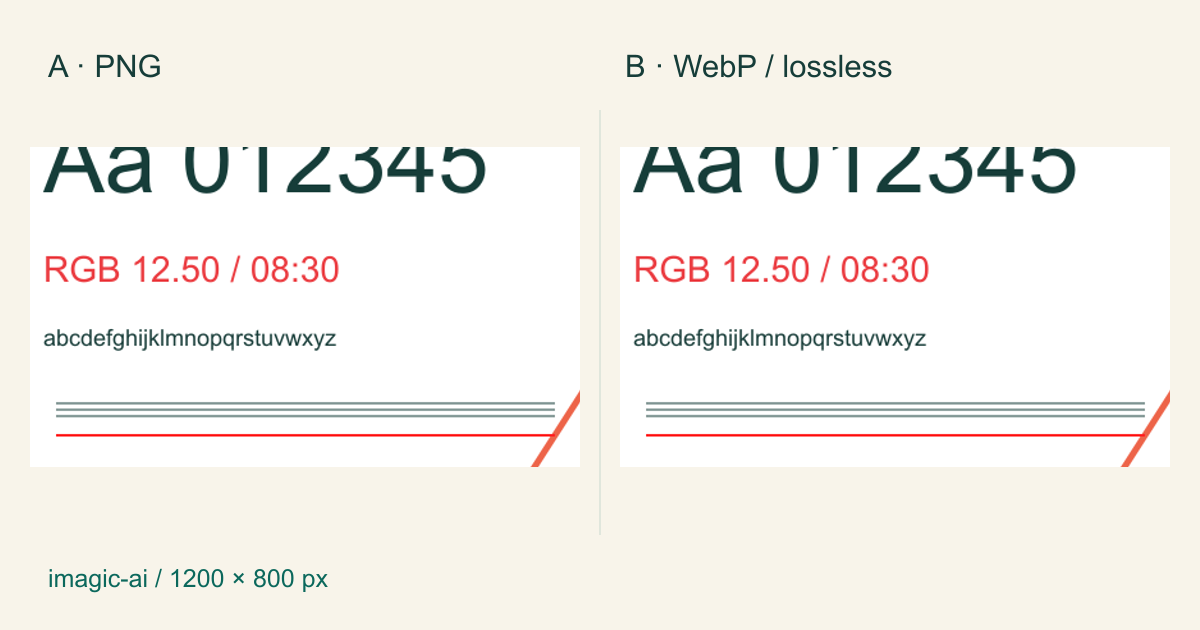
Kiri: PNG. Kanan: WebP lossless. Piksel RGB yang dinyahkod adalah sepadan walaupun saiz failnya berbeza. Keratan yang dipaparkan diskalakan sama rata.
Ini demonstrasi mekanisme dengan satu grafik sintetik sahaja. Ia bukan penanda aras kualiti fotografi, bukan ujian kelajuan, dan bukan janji nisbah mampatan. Foto sebenar, kelutsinaran, metadata, pengekod dan tetapan akan mengubah keputusannya. Ukuran bait di atas merujuk kepada fail ujian, bukan kepada ilustrasi perbandingan yang telah dicantum ini.
Senarai semak eksport yang praktikal
Gunakan urutan ini sebelum memproses satu folder penuh atau membayar untuk muat turun beresolusi lebih tinggi:
- Simpan fail master yang boleh disunting dan aset sumber asal.
- Cari peringkat pertama apabila perincian itu mula kabur.
- Baca lebar dan tinggi eksport yang sebenar dalam piksel.
- Semak sama ada imej yang diletakkan telah dibesarkan.
- Bandingkan keratan yang sama pada saiz paparan sama.
- Cuba format lossless untuk teks kecil dan kerja garisan.
- Bandingkan tetapan JPEG tanpa mengubah dimensinya.
- Ubah saiz terus daripada master kepada output akhir.
- Periksa garis halus, teks berwarna, wajah dan tepi produk.
- Semak hasil muat naik bersaiz penuh, bukan imej kecilnya.
- Sahkan saiz cetakan fizikal dengan pihak percetakan.
- Simpan tetapan yang berkesan bersama satu contoh output.
Jika anda mencapai had saiz fail, ikuti aliran kerja mampatan selepas mengesahkan dimensinya. Jika aset itu sendiri perlu diubah saiz, gunakan pengubah saiz imej. Simpan fail asal supaya setiap pembetulan bermula dengan maklumat paling banyak yang ada.
Soalan lazim
Mengapa PNG saya kabur selepas eksport?
PNG boleh mengandungi raster yang sudah diubah saiz atau memang sudah kabur, jadi semak dimensi piksel dan imej yang diberikan kepada pengekod sebelum menyalahkan mampatan lossless.
Adakah menukar 72 DPI kepada 300 DPI menjadikan imej lebih tajam?
Menukar metadata resolusi sahaja hanya mengubah saiz cetakan, bukan perincian piksel yang sedia ada.
Patutkah saya guna PNG atau JPEG untuk teks?
Gunakan PNG atau format lossless lain yang sesuai untuk teks halus apabila boleh, dan nilai huruf yang dieksport pada saiz paparan yang dihasratkan.
Mengapa fail eksport yang lebih besar masih kelihatan kabur?
Pembesaran boleh mencipta lebih banyak piksel dan bait tanpa memulihkan perincian yang telah dibuang lebih awal.
Adakah menukar JPEG kepada PNG memulihkan kualiti?
Tidak, ia mengelakkan satu lagi langkah mampatan JPEG tetapi tidak dapat memulihkan maklumat yang telah dibuang.
Mengapa muat turun Canva saya kabur?
Bandingkan fail sumber, dimensi piksel yang dieksport dan fail tempatan dahulu, kemudian tentukan sama ada perubahan itu berlaku semasa eksport atau hanya selepas dimuat naik ke tempat lain.
Bolehkah peningkatan skala AI membaiki setiap imej kabur?
Tidak, peningkatan skala AI mungkin mencipta perincian yang kelihatan munasabah dan bukannya memulihkan yang asal, jadi jangan anggap teks rekaan atau ciri pengenalan sebagai bukti.
Apa yang perlu dibuat jika imej muat turun tajam tetapi muat naiknya kabur?
Semak saiz imej yang telah diproses oleh destinasi dan penskalaan paparannya sebelum mengubah eksport tempatan yang sememangnya sudah tajam.
Kredit imej dan kaedah
Kesemua empat ilustrasi ialah grafik ujian asli Imagic AI yang diterbitkan daripada SVG sintetik yang sama. Tiada foto stok atau tangkap layar pesaing dipaparkan sebagai hasil produk. Eksperimen ini membandingkan ubah saiz piksel dan pengekodan; pilih pembetulan yang sepadan hanya selepas anda mengesan di mana imej anda sendiri berubah.
Gunakan alat percuma kami semasa mengikuti panduan ini.
Teruskan membaca

2026-08-01
Mampatan Imej 2026: WebP, AVIF, JPEG XL & JPEG AI Diuji
Saya menanda aras WebP, AVIF, dan JPEG XL pada 4 foto sebenar. WebP jimat 32% lwn JPEG, AVIF 65%, JPEG XL 30%. Data penuh, sokongan pelayar, dan pilihan format 2026.

2026-07-26
Senarai Semak Pengoptimuman Imej: Setiap Langkah untuk Imej Web Pantas
Senarai semak pengoptimuman imej lengkap: pilihan format, mengubah saiz, mampatan (compression), penghantaran responsif, lazy loading, dan persediaan CDN. Laksanakan senarai ini sebelum setiap penerbitan.

2026-07-26
Cara Memampatkan Imej di Bawah 100KB Tanpa Merosakkan Kualiti
Tukar saiz ke lebar paparan, kemudian eksport WebP. Saiz fail terukur bagi foto telefon, produk dan tangkap layar membuktikan resipi agar setiap satu di bawah 100KB.