2026-03-28 · Dikemas kini 2026-07-26
Cara Mampatkan Imej JPEG Tanpa Kehilangan Kualiti Yang Ketara
Mampatkan JPEG untuk web dengan cara yang betul: padankan kualiti mengikut apa yang dilihat mata, saizkan dahulu, gunakan progressive encoding, dan elakkan mampatan semula, bersama ukuran yang tepat.
Dikemaskini kali terakhir: 26 Julai 2026
JPEG masih merupakan format foto yang paling biasa, dan kebanyakan JPEGs di web lebih besar daripada yang sepatutnya. Mengompreskannya dengan baik bukan tentang menyeret penggesar ke nombor—tetapi ia adalah tentang memadankan kualiti kepada apa yang mata benar-benar boleh lihat pada saiz paparan, mengubah saiz dahulu, dan menyulitkan sekali sahaja. Panduan ini merangkumi tetapan praktikal, alat-alat, dan saiz fail yang diukur pada satu foto sebenar.
Jawapan ringkas: cara mampatkan JPEG?
Saizkan ia kepada saiz paparan, kemudian enkod semula pada kualiti 80–85 dengan pengekodan progresif dan metadata dikeluarkan. Untuk foto tipikal yang kira-kira dipotong 70–90% tanpa kehilangan kelihatan pada jarak pandangan normal. Untuk hasil web terkecil, beralih ke WebP atau AVIF selepas saizkan — tetapi kekalkan sandaran JPEG.
| Langkah | Sebab | Alat |
|---|---|---|
| Saizkan kepada saiz paparan | Penjimatan bait tunggal terbesar | Pengubah Saiz Imej |
| Enkod semula JPEG pada kualiti q80–85 | Menghilangkan pembengkakan, kehilangan hampir tidak kelihatan | Pemampat Imej |
| Pengekodan progresif | Memuat secara progresif, kelajuan yang dirasakan lebih baik | optimize=True, progressive=True |
| Keluarkan metadata | Menghilangkan bait EXIF/XMP | -strip |
| (Pilihan) WebP/AVIF | Lebih kecil untuk pelayar moden | Penukar Format |
Bagaimana mampatan JPEG sebenarnya berfungsi?
JPEG membahagikan imej kepada blok piksel 8×8, mengubah setiap blok menjadi frekuensi, kemudian mengkuantisasi — ia membahagikan pekali frekuensi tinggi (perincian halus) dengan nombor besar supaya banyak daripadanya dibundarkan kepada sifar. Leret kualiti menskala matriks kuantisasi itu: kualiti yang lebih rendah bermakna pembahagi yang lebih besar, lebih banyak sifar, fail yang lebih kecil, dan lebih perincian yang dibuang. Sifar-sifar ini kemudiannya dikodkan run-length dan Huffman ke dalam bait akhir.
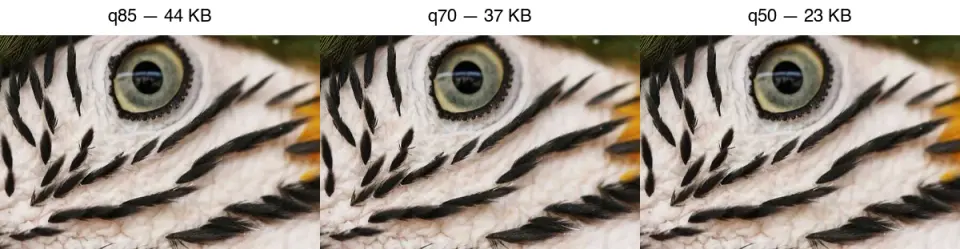
Inilah sebab mengapa JPEG mengaburkan teks dan tepi tajam: perincian halus wujud dalam pekali frekuensi tinggi yang disifar oleh kuantisasi. Tolak kualiti ke tahap yang cukup rendah dan anda akan melihat artifak blok 8×8, kelihatan pada panel q50 di atas. Untuk panduan algoritma penuh, lihat bagaimana mampatan imej berfungsi.
Tetapan kualiti manakah yang patut anda gunakan?
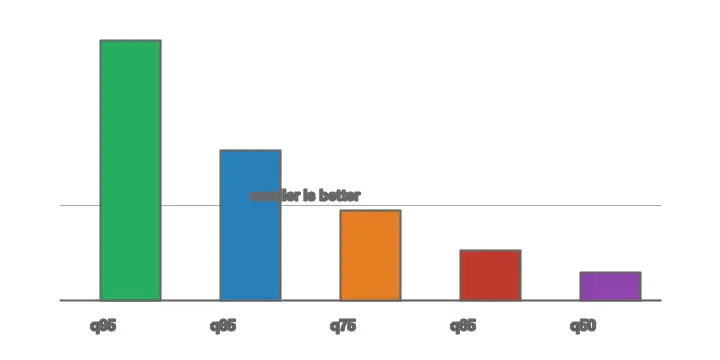
Bandingkan pada kualiti visual, bukan nombor. JPEG q85, WebP q75, dan AVIF q60 kelihatan agak serupa. Diukur pada satu potongan perincian bulu, saiz JPEG jatuh curam pada mulanya kemudian mendatar:
Julat praktikal:
| Kualiti | Fail (relatif) | Kehilangan visual | Digunakan untuk |
|---|---|---|---|
| 90–95 | Terbesar | Tiada | Master cetakan, arkib |
| 80–85 | ~15–25% daripada asal | Tiada pada jarak pandangan | Foto web (lalai) |
| 70–75 | Lebih kecil | Minimal, di kawasan licin | Ikon mini |
| 50–65 | Paling kecil | Sekatan visual | Elakkan untuk apa-apa yang penting |
Mulakan pada 85 dan turun ke 80 atau 75 hanya jika anda memerlukan bait. Di bawah 70 artifak mengganggu.
Kaedah 1: Pemampat Pelayar
Untuk satu imej, gunakan Pemampat Imej: muat naik, ubah saiz kepada lebar paparan, tetapkan kualiti JPEG kepada 85, dayakan progresif, dan muat turun. Untuk kawalan visual langsung, Squoosh menunjukkan saiz keluaran dan pratonton bersebelahan semasa anda menggerakkan slaid.
Kaedah 2: Baris Perintah
Untuk sebuah folder, penyulitan baris perintah adalah yang terpantas dan boleh diatur skrip.
## ImageMagick: resize, q85, progressive, strip metadata, write to out/
mkdir -p out
mogrify -path out -resize 1920x -quality 85 -strip -interlace Plane *.jpg

## jpegoptim: lossless re-optimization, or set a max quality
jpegoptim --max=85 --strip-all --all-progressive *.jpg

## mozjpeg (better compression than libjpeg at equal quality)
cjpeg -quality 85 -progressive input.ppm > output.jpg
mozjpeg menghasilkan fail yang lebih kecil daripada libjpeg standard pada kualiti visual yang sama, jadi ia adalah pilihan terbaik apabila anda boleh memasangnya. jpegoptim adalah mudah kerana ia boleh mampatkan semula di tempat tanpa kehilangan sehingga had kualiti.
Kaedah 3: Python
from PIL import Image
from pathlib import Path

def compress_jpeg(src: Path, dest: Path, quality: int = 85, max_width: int = 1920):
    with Image.open(src) as img:
        if img.mode != "RGB":
            img = img.convert("RGB")
        if img.width > max_width:
            ratio = max_width / img.width
            img = img.resize((max_width, int(img.height * ratio)), Image.LANCZOS)
        img.save(dest, "JPEG", quality=quality, optimize=True, progressive=True)

for f in Path("photos").glob("*.jpg"):
    compress_jpeg(f, Path("out") / f.name)
optimize=True membina jadual Huffman optimum (fail yang lebih kecil, pengekodan yang lebih perlahan); progressive=True menulis JPEG progresif.
Patutkah anda menggunakan progressive JPEG?
Ya, untuk imej web di atas lipatan (above-the-fold). Progressive JPEG memuatkan dalam laluan kasar ke halus (coarse-to-fine passes), jadi pengguna akan melihat versi berbutir rendah (low-detail) bingkai penuh hampir serta-merta berbanding sapuan dari atas ke bawah. Saiz byte sama, kelajuan yang dirasakan lebih baik. Pertukaran kosnya adalah pengekodan yang sedikit perlahan, yang tidak relevan jika anda mengekod sekali semasa memuat naik.
Mampat atau saizkan semula — yang mana lebih penting?
Kedua-duanya mengurangkan saiz, tetapi saizkan semula dahulu. Mampatan membuang butiran setiap piksel; saiz semula membuang piksel yang anda tidak paparkan. Foto 4000px yang dimampatkan kepada q85 masih merupakan muat turun 4000px yang dipaparkan pada 800px. Saizkan semula kepada saiz paparan dahulu menjimatkan lebih banyak bait daripada sebarang ubah suai kualiti, seperti yang ditunjukkan oleh panduan saiz semula pukal.
Susunan yang disyorkan untuk setiap imej: saizkan semula kepada saiz paparan → mampatkan kepada q85 → buang metadata → hidangkan. Untuk hasil terkecil, juga eksport WebP/AVIF dan hidangkan melalui <picture> dengan JPEG sebagai sandaran.
Kesilapan Lazim
- Mengompres JPEG yang sudah dikompres. Setiap pengkodan lossy menambah artifak; fail itu mungkin malah membesar. Bekerjalah dari fail master.
- Mengompres berlebihan untuk mencapai sasaran saiz. Di bawah q70, blok menghalang (blocking distracts). Saiz semula lebih kecil daripada menurunkan kualiti lagi.
- Menyimpan PNG untuk foto. PNG adalah lossless dan terlalu besar untuk fotografi. Gunakan JPEG (atau WebP) untuk foto, PNG untuk grafik/teks.
- Menanggalkan EXIF yang anda perlukan. Simpan untuk arkib foto; tanggalkannya untuk web awam.
- Melupakan peralihan format. WebP dan AVIF adalah 25–50% lebih kecil daripada JPEG pada kualiti yang sama. Lihat perbandingan format.
Senarai Semak Pra-Eksport Akhir
- Saizkan kepada lebar paparan sebelum mampatan JPEG.
- Simpan fail asal di luar folder keluaran.
- Gunakan JPEG progresif untuk foto web yang besar.
- Elakkan menyimpan semula JPEG yang sama berulang kali.
- Bandingkan imej akhir pada saiz normal dan 100%.
Soalan Lazim
Adakah mampatan JPEG mengurangkan kualiti?
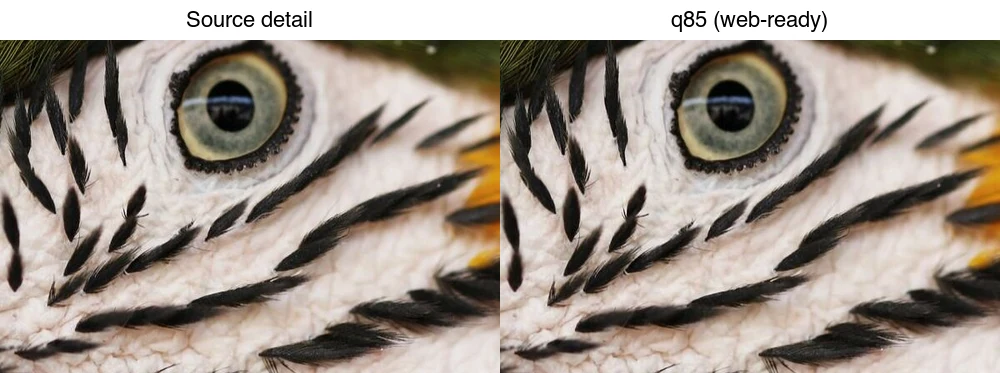
Ya — JPEG sentiasa bersifat lossy. Tetapi pada q80–85 kehilangan itu tidak kelihatan pada jarak pandangan biasa, dan fail tersebut biasanya 75–90% lebih kecil daripada asal.
Apakah kualiti JPEG terbaik untuk web?
80–85. Ia adalah julat di mana saiz kecil dan kehilangan tidak kelihatan. Turunkan kepada 75 untuk thumbnails, jangan pernah di bawah 70 untuk apa-apa yang utama.
Bolehkah saya mampatkan JPEG yang sudah dimampatkan?
Boleh, tetapi penjimatan adalah minimum dan anda menambah artifak. Mampatkan semula hanya dari master berkualiti tinggi.
JPEG atau WebP untuk foto?
WebP lebih kecil pada kualiti yang sama, jadi utamakan ia untuk halaman web moden — dengan fallback JPEG dalam <picture>. Kekalkan JPEG untuk emel dan klien lama. Panduan TinyPNG alternatives menyenaraikan alat yang mengeluarkan kedua-duanya.
Tetapan kualiti apa yang patut saya gunakan untuk JPEG?
Kualiti 80–85 untuk penghantaran web (kehilangan tidak kelihatan pada saiz paparan, kira-kira suku daripada bait kualiti 100). Gunakan 90–95 hanya untuk cetakan atau potongan yang akan diperiksa dengan teliti. Di bawah 75, banding dan artifak muncul dalam gradien licin seperti langit. Mampatkan sekali pada kualiti sasaran dari master tanpa kehilangan.
Apakah kehilangan penjanaan (generation loss)?
Setiap kali anda menyimpan semula JPEG, ia akan menggunakan pusingan mampatan lossy yang lain, dan artifak itu terkumpul — imej secara beransur-ansur kehilangan butiran dan mendapat blok. Elakkan ini dengan menyunting dalam format tanpa kehilangan (TIFF, PNG, atau RAW) dan mengeksport JPEG sekali pada akhir. Jangan sesekali membuka, menyunting, dan menyimpan semula JPEG berulang kali.
Patutkah saya menukar JPEG kepada WebP?
Untuk penghantaran web, ya — WebP 25 hingga 35 peratus lebih kecil pada kualiti yang sama dan disokong dalam semua pelayar semasa. Kekalkan JPEG sebagai fallback hanya untuk pelayar yang sangat lama. Sediakan WebP melalui elemen <picture> dengan fallback JPEG. Lihat panduan WebP converter guide.
Apakah JPEG progresif (progressive)?
JPEG yang dimuatkan dalam pusingan — pratonton imej penuh yang kabur dahulu, kemudian semakin tajam secara progresif — berbanding dari atas ke bawah. Ia meningkatkan kelajuan muat yang dirasakan pada sambungan perlahan, kerana penonton melihat keseluruhan imej lebih awal. Kebanyakan pengekod boleh menulis JPEG progresif tanpa kos saiz; dayakan ia untuk imej web above-the-fold.
Apakah subsampel krom (chroma subsampling)?
Satu teknik JPEG yang menyimpan butiran warna pada resolusi lebih rendah daripada butiran kecerahan, kerana mata lebih sensitif kepada kecerahan berbanding warna tepat. Ia mengecilkan fail dengan kehilangan yang sedikit kelihatan. Kebanyakan pengekod mengaplikasikannya secara lalai pada kualiti 80 dan di bawah; nyahaktifkannya hanya untuk seni atau grafik warna rata di mana kesetiaan warna adalah kritikal.
Adakah JPEG menyokong ketelusan (transparency)?
Tidak — JPEG tidak mempunyai saluran alfa (alpha channel), jadi imej transparan akan mendapat latar belakang paksa (biasanya putih) pada eksport JPEG. Gunakan PNG atau WebP untuk ketelusan, dan simpan JPEG untuk fotografi. Lihat panduan transparent images guide.
Kredit Imej
- Tangga kualiti JPEG, sebelum/selepas, dan carta saiz mengikut kualiti — dijana oleh penulis daripada foto bulu macaw (Pexels #36720663, photo by Kaca Skok) untuk menunjukkan output JPEG yang diukur sebenar merentasi tahap kualiti.
Gunakan alat percuma kami semasa mengikuti panduan ini.
Teruskan membaca

2026-09-10
Imej Kabur Selepas Eksport? 7 Pembetulan Ikut Puncanya
Betulkan imej kabur selepas eksport dengan menyemak piksel, mampatan dan muat naik. Lihat contoh terukur, pilihan PNG atau JPEG, dan tujuh langkah praktikal.

2026-08-01
Mampatan Imej 2026: WebP, AVIF, JPEG XL & JPEG AI Diuji
Saya menanda aras WebP, AVIF, dan JPEG XL pada 4 foto sebenar. WebP jimat 32% lwn JPEG, AVIF 65%, JPEG XL 30%. Data penuh, sokongan pelayar, dan pilihan format 2026.

2026-07-26
Senarai Semak Pengoptimuman Imej: Setiap Langkah untuk Imej Web Pantas
Senarai semak pengoptimuman imej lengkap: pilihan format, mengubah saiz, mampatan (compression), penghantaran responsif, lazy loading, dan persediaan CDN. Laksanakan senarai ini sebelum setiap penerbitan.