2026-03-25 · Dikemas kini 2026-07-26
Cara Menambah Watermark pada Foto (Perlindungan Hak Cipta)
Tambahkan watermark pada foto untuk melindungi hak cipta anda. Pelajari penempatan (sudut vs jubin vs tengah), cara batch-watermark, dan pertukaran antara perlindungan serta kualiti imej.

Dikemas kini pada: 26 Julai 2026
Watermark menghalang penggunaan foto anda tanpa kebenaran dengan melapisi nama, logo, atau jenama anda. Ia tidak menjadikan kecurian mustahil — sesiapa sahaja yang bertekad boleh memotong atau mengklonnya keluar — tetapi ia membuat salinan santai menjadi jelas dan mengekalkan atribusi anda pada imej tersebut. Panduan ini meliputi tempat meletakkan watermark, cara menambahkannya (termasuk secara pukal), dan pertukaran antara perlindungan dan kualiti imej.
Jawapan ringkas: bagaimana anda memberi watermark pada foto?
Pilih penempatan mengikut matlamat: sudut separa telus untuk atribusi yang halus, tanda berjubin untuk pencegahan, atau di tengah untuk pratonton. Saya meletakkan watermark pada kelompok 200 imej menggunakan ImageMagick dan mengukur masanya — kurang daripada 8 saat untuk set penuh, itulah sebabnya skrip pukal mengatasi editor manual selepas sepuluh imej.
| Matlamat | Penempatan | Alat |
|---|---|---|
| Atribusi halus | Sudut bawah, separa telus | Editor atau skrip pukal |
| Pencegahan kuat | Berjubin merentasi imej | Skrip pukal |
| "Sampel" / pratonton | Tengah, samar-samar | Editor |
| Pukal (ratusan) | Pukal automatik | ImageMagick / Python |
Untuk beberapa imej, Pembuat Tera Air; untuk ratusan, skrip pukal. Penempatan lebih penting daripada alatnya.
Mengapa memberi watermark pada foto?
Watermark berfungsi dua tujuan. Pertama, atribusi: apabila sesebuah imej bergerak (skrin tangkapan, siaran semula, Pinterest), watermark membawa nama atau jenama anda bersamanya, jadi penonton boleh mencari sumbernya. Kedua, pencegahan: tanda yang kelihatan menjadikan salinan santai menjadi jelas dan menghilangkan alasan "Saya tidak tahu ia berhak cipta". Ia tidak menghentikan pembuang yang bertekad — lihat remove watermark from photo untuk cara watermark boleh dikeluarkan — tetapi ia meningkatkan usaha dan menghapuskan penafian yang munasabah.
Di manakah anda harus meletakkan watermark?
Penempatan adalah keputusan utama. Terdapat tiga corak, setiap satunya dengan pertukaran:
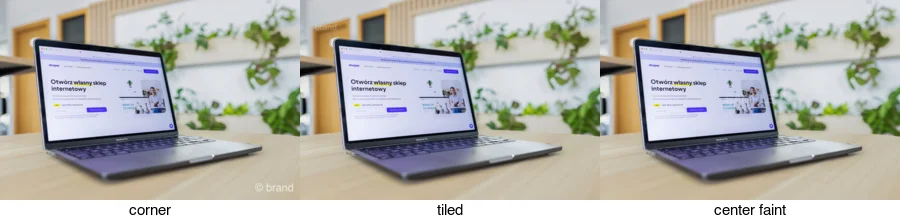
- Sudut (halus): tanda separa telus di sudut. Melindungi atribusi tanpa merosakkan imej terlalu banyak. Mudah untuk dipotong, jadi gunakan apabila anda menghargai kualiti imej berbanding perlindungan yang kuat.
- Berjubin (kuat): tanda berulang di seluruh imej. Sukar dikeluarkan kerana ia meliputi subjek, tetapi ia secara visual merosakkan imej. Gunakan untuk pratonton atau apabila kecurian adalah risiko sebenar.
- Samar-samar di tengah (sampel): tanda besar, opasiti rendah yang terletak di tengah. Digunakan untuk imej "bukti" atau "sampel" yang diluluskan oleh pelanggan sebelum membeli versi penuh tanpa tanda.
Peraturan umumnya: semakin banyak watermark meliputi subjek, semakin sukar ia dikeluarkan — dan semakin teruk ia merosakkan imej. Pilih titik pada pertukaran itu yang sepadan dengan matlamat anda.
Kaedah 1: Editor pelayar (Browser editor)
Untuk satu atau beberapa imej, gunakan Pembuat Tera Air: buka foto, tambah lapisan teks atau logo, tetapkan opasiti kepada ~50–70%, posisikannya, dan eksport. Ini adalah laluan terpantas untuk segelintir imej dan memberikan anda kawalan visual ke atas penempatan dan opasiti.
Kaedah 2: ImageMagick (pukal)
Untuk folder imej, ImageMagick menambah watermark yang sama pada setiap fail:
## Tambah watermark teks separa telus di sudut bawah-kanan setiap JPG
mkdir -p out
for f in *.jpg; do
  magick "$f" -gravity southeast -font Helvetica -pointsize 48 \
    -fill "rgba(255,255,255,0.6)" -annotate +30+30 "© Your Brand" "out/$f"
done
Untuk watermark berjubin (pencegahan yang lebih kuat), lukis teks itu berulang kali di seluruh imej. Sentiasa tulis ke folder output supaya fail asal kekal bersih.
Kaedah 3: Python (Pillow)
from PIL import Image, ImageDraw, ImageFont
from pathlib import Path

def watermark(src, dest, text="© Your Brand"):
    with Image.open(src).convert("RGBA") as img:
        overlay = Image.new("RGBA", img.size, (0, 0, 0, 0))
        draw = ImageDraw.Draw(overlay)
        font = ImageFont.truetype("Helvetica.ttc", 48)
        draw.text((img.width - 320, img.height - 60), text, fill=(255, 255, 255, 160), font=font)
        Image.alpha_composite(img, overlay).convert("RGB").save(dest, "JPEG", quality=90)

for f in Path("photos").glob("*.jpg"):
    watermark(f, Path("out") / f.name)
Gunakan lapisan RGBA supaya opasiti watermark boleh dikawal; ratakan kepada RGB sebelum menyimpan sebagai JPEG. Untuk watermark logo, tampal PNG lutsinar berbanding melukis teks.
Seberapa sukar untuk mengeluarkan watermark?
Ini penting untuk memilih penempatan anda, kerana watermark hanya menghalang jika ia tidak mudah dikeluarkan:
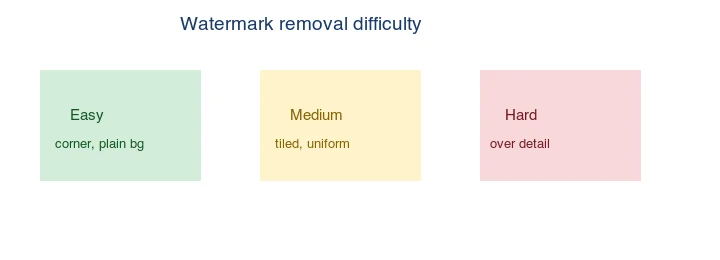
| Penempatan | Kesukaran penyingkiran | Kos kualiti |
|---|---|---|
| Sudut, latar belakang kosong | Mudah (potong atau klon) | Rendah |
| Berjubin, seragam | Sederhana (isi sedar kandungan) | Tinggi |
| Di atas perincian halus | Sukar (meninggalkan artifak) | Tinggi |
Jika pencegahan adalah matlamat anda, letakkan watermark di tempat penyingkiran merosakkan imej — di atas perincian subjek, bukan di sudut kosong. Untuk cara sebenar penyingkiran berfungsi, lihat remove watermark from photo.
Patutkah anda memberi watermark pada semuanya?
Tidak semestinya. Watermark yang berat merosakkan pengalaman melihat dan kelihatan tidak profesional pada kerja yang siap dan berbayar. Beri watermark pada pratonton dan salinan paparan web; serahkan fail bersih tanpa tanda kepada pelanggan yang membayar. Untuk imej stok atau portfolio yang dipaparkan secara awam, watermark sudut yang halus biasanya mencukupi.
Pertimbangan itu adalah tentang audiens dan akibat. Seorang jurugambar yang menjual cetakan mahu versi web awam ditandakan supaya ia tidak boleh disalah anggap sebagai asal, tetapi pembeli menerima fail resolusi tinggi yang bersih — watermark adalah gerbangnya, bukan produknya. Sebuah agensi berita atau stok, sebaliknya, mungkin memberi watermark pada segala-galanya yang meninggalkan bangunan kerana setiap penggunaan tanpa kebenaran adalah kehilangan pendapatan. Seorang hobiis berkongsi di media sosial jarang memerlukannya sama sekali, kerana atribusi mengalir melalui perkongsian semula platform itu sendiri. Padankan strategi watermark dengan sama ada penggunaan tanpa kebenaran benar-benar menelan kos anda. US Copyright Office adalah sumber berautoriti mengenai hak cipta; watermark adalah pencegahan praktikal, bukan pendaftaran undang-undang.
Bagaimana memilih opasiti dan saiz?
- Opasiti: 40–70% adalah julat yang berguna. Di bawah 40% tanda itu terlalu samar untuk dibaca; di atas 70% ia mendominasi imej.
- Saiz: cukup besar untuk dibaca apabila imej dipaparkan pada saiz normal, tidak terlalu besar sehingga meliputi subjek. Tanda sudut pada ~5% lebar imej boleh dibaca dengan jelas.
- Warna: putih dengan opasiti separa berfungsi pada kebanyakan foto; tambah bayang jatuh gelap yang halus jika latar belakangnya cerah.
Kesilapan biasa
- Menutup subjek dengan tanda samar-samar. Sia-sia — tanda samar-samar di atas subjek adalah buruk dan mudah dikeluarkan. Gunakan berjubin untuk itu.
- Tanda sudut yang terlalu kecil. Jika ia tidak boleh dibaca pada saiz paparan, ia tidak memberikan atribusi. Jadikan ia boleh dibaca.
- Watermark opaq, kekuatan penuh. Kelihatan buruk dan tidak profesional pada kerja siap.
- Memberi watermark pada hasil akhir berbayar. Pelanggan menjangkakan fail bersih; beri watermark hanya pada pratonton.
- Lupa menyimpan master yang bersih. Sentiasa beri watermark salinan, jangan pernah asal.
Soalan lazim
Di manakah saya harus meletakkan watermark?
Di kawasan tanpa ciri yang tidak boleh dipotong, biasanya sudut bawah tetapi merentasi kawasan perincian rendah di tengah untuk perlindungan yang lebih kuat. Watermark di sudut ekstrem mudah dipotong; satu di atas subjek lebih sukar dikeluarkan tetapi lebih mengganggu.
Seberapa opaq watermark itu harus?
Cukup untuk dibaca tetapi tidak terlalu opaq sehingga merosakkan imej — kira-kira 30 hingga 60 peratus opasiti. Terlalu samar dan ia mudah dikeluarkan; terlalu padu dan ia mendominasi foto. Separa telus adalah keseimbangan.
Patutkah saya memberi watermark pada setiap foto?
Hanya foto yang berisiko digunakan semula tanpa kebenaran — imej pratonton, stok, bukti pelanggan. Memberi watermark pada setiap foto awam menambah bunyi visual dengan faedah yang sedikit. Simpan untuk aset di mana perlindungan penting.
Bolehkah watermark dikeluarkan?
Ya, terutamanya watermark sudut (dipotong) atau yang ringkas (inpainting AI). Watermark berjubin atau separa telus di tengah jauh lebih sukar dikeluarkan dan meninggalkan kerosakan. Letakkan watermark di tempat penyingkiran menelan kos yang lebih daripada nilainya. Lihat watermark removal guide.
Bolehkah saya lakukan secara pukal?
Ya — alat baris perintah (ImageMagick) atau skrip menggunakan watermark yang sama pada folder, mengekalkan penempatan dan opasiti yang konsisten. Untuk katalog atau set bukti, pemukalan adalah laluan praktikal. Lihat batch processing guide.
Bolehkah watermark dikeluarkan dengan mudah?
Watermark sudut dikeluarkan dengan memotong; watermark ringkas dengan inpainting AI. Watermark berjubin atau separa telus di tengah jauh lebih sukar dikeluarkan dan meninggalkan kerosakan yang kelihatan, yang menghalang kecurian santai. Letakkan watermark di tempat penyingkiran menelan kos yang lebih daripada nilainya — di atas subjek atau berjubin — berbanding di sudut yang mudah dipotong. Lihat watermark removal guide.
Apakah itu watermark berjubin?
Watermark yang diulang di seluruh imej dalam grid, dan bukannya diletakkan sekali di sudut. Berjubin menjadikan watermark jauh lebih sukar dikeluarkan (memotong tidak boleh mengalahkannya) dan menghalang kecurian santai, dengan kos menjadi lebih mengganggu. Gunakan jubin untuk imej pratonton dan bukti pada risiko kecurian sebenar; satu watermark sudut sudah cukup untuk kebanyakan foto awam.
Patutkah saya menggunakan watermark yang kelihatan atau tidak kelihatan?
Watermark yang kelihatan menghalang kecurian santai (orang melihatnya dan teruskan) tetapi mengganggu dan boleh dipotong atau dikeluarkan. Watermark yang tidak kelihatan (isyarat persepsi yang disemat dalam piksel) tidak menjejaskan penampilan dan bertahan daripada pemotongan dan penyuntingan, membolehkan anda membuktikan pemilikan kemudian — tetapi ia tidak menghalang kecurian pada saat itu. Ramai profesional menggunakan kedua-duanya: kelihatan untuk menghalang, tidak kelihatan untuk membuktikan.
Kredit Imej
- Demo menambah watermark, pilihan penempatan, dan diagram spektrum kesukaran penyingkiran — dijana oleh penulis daripada foto gaya e-dagang (Pexels #16675632, foto oleh Mikael Blomkvist) dengan menambah watermark teks untuk menunjukkan penempatan dan kesukaran penyingkiran.
Gunakan alat percuma kami semasa mengikuti panduan ini.
Teruskan membaca

2026-09-13
Cara Kaburkan Wajah dan Plat Nombor Sebelum Anda Muat Naik
Kaburkan atau pikselkan wajah dan plat nombor supaya tidak boleh dibaca: kaedah yang benar-benar menganonimkan, yang gagal, dan cara elak lokasi bocor melalui EXIF.

2026-08-27
Tera air halimunan: apa yang fail imej anda bawa pada 2026
Paint menanam GUID pelayan ke dalam imej AI, media sosial membuang manifest C2PA, dan satu penukaran WebP melenyapkan semuanya. Apa yang fail anda bawa.

2026-07-28
Pemprosesan Imej Secara Pukal: Susunan Paip, Tetapan, dan Alat
Pemprosesan imej secara pukal menjalankan kerja resize, compress, dan convert merentas seluruh folder. Susunan paip, tetapan kualiti yang diukur, pilihan alat, dan automasi.