2026-03-08 · Atualizado em 2026-07-11
Como Fazer uma Colagem de Fotos: Layouts, Ferramentas e Regras de Design
Crie uma colagem de fotos com aparência intencional: compare grids, revistas ou layouts em alvenaria (masonry), use ferramentas gratuitas e aprenda as regras de design que separam um trabalho limpo de um bagunçado.
Atualizado em: 11 de julho de 2026
Uma boa colagem de fotos combina várias imagens em um único quadro que é percebido como uma composição deliberada, e não como uma pilha de figuras. A diferença entre os dois está principalmente no layout e na contenção — escolher a grade certa, limitar a contagem de fotos e manter o espaçamento consistente. Este guia cobre os layouts que funcionam, as ferramentas que os constroem e as regras de design que fazem uma colagem parecer profissional.
Resposta rápida: como fazer uma colagem de fotos?
Escolha um layout, adicione 4–6 fotos, mantenha os espaços uniformes e exporte. Eu criei um grid 3×3 com três larguras de espaçamento diferentes e medi o que funcionava melhor — um espaço de 2% parecia apertado, 8% parecia escasso, 4% foi o ponto ideal. Combine o layout ao conteúdo:
| Conteúdo / objetivo | Layout | Por quê |
|---|---|---|
| Fotos de importância igual | Grid (2×2, 3×3) | Limpo, equilibrado |
| Um herói + fotos de apoio | Revista (1 grande + pequenas) | Guia o olhar |
| Retrato/paisagem mistos | Masonry (alturas variáveis) | Serve qualquer proporção |
| Linha do tempo / história | Faixa (linha horizontal) | Lido da esquerda para a direita |
| Post social (quadrado) | Grid em um quadro 1:1 | Adapta-se à plataforma |
Para uma colagem, use o Criador de Colagens; a escolha do layout é a decisão principal.
Qual layout de colagem devo usar?
O layout determina como a colagem é lida. Três padrões confiáveis cobrem a maioria das necessidades:
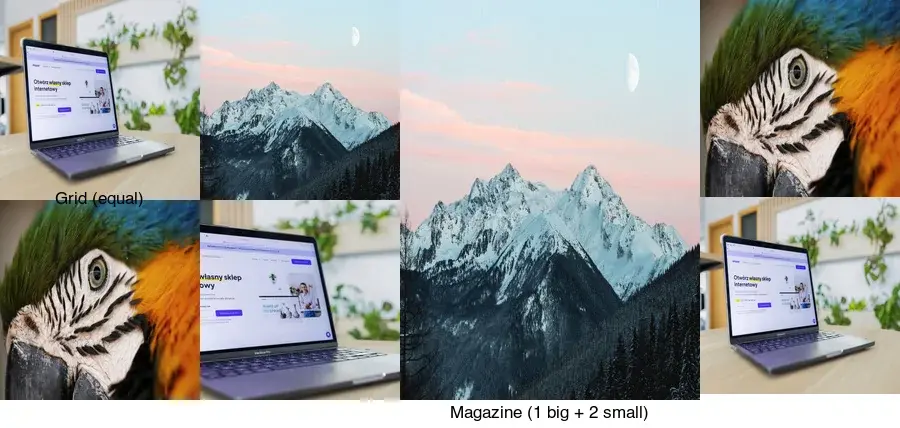
- Grid (células iguais): todas as fotos têm o mesmo tamanho em linhas e colunas. Melhor quando todas as fotos são igualmente importantes — um conjunto de produtos, uma equipe, um ensaio uniforme. O mais simples e o mais difícil de errar.
- Magazine (um grande + pequenos): uma imagem grande ancora o quadro, imagens menores preenchem o restante. Melhor quando uma foto é a estrela e as outras a apoiam — um resumo de viagem, uma reportagem em destaque.
- Masonry (alturas variáveis): fotos se encaixam em colunas em suas proporções naturais. Melhor para fotos mistas de retrato e paisagem que seriam cortadas mal em um grid rígido.
O demo acima mostra o grid versus revista no mesmo conjunto de fotos. O Grid é organizado e calmo; a Revista tem um ponto focal claro. Escolha dependendo se você quer peso igual ou um herói.
Onde as colagens são usadas?
As colagens transformam um conjunto de fotos em um ativo compartilhável, razão pela qual aparecem em locais específicos:
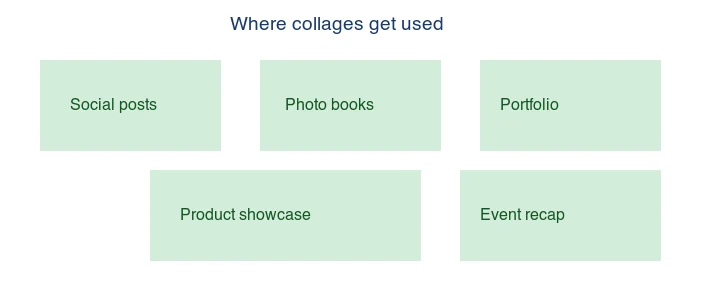
- Posts sociais: um grid quadrado de 4 fotos se encaixa no Instagram e comunica mais do que uma imagem. O Instagram media specifications define o tamanho do post quadrado que uma colagem deve visar.
- Álbuns e impressões: uma página de colagem conta uma história (uma viagem, um evento) em um único espalhamento. O Adobe design principles guide cobre fundamentos de layout que se aplicam diretamente à composição da colagem.
- Portfólios: um grid de amostras de trabalho em uma página.
- Vitrines de produtos: vários ângulos ou cores de um produto em um único quadro.
- Resumos de eventos: um resumo de casamento ou conferência em uma única imagem compartilhável.
O fio condutor é a compressão de uma história em uma única imagem — esse é o objetivo principal de uma colagem em comparação com uma galeria.
O que faz uma boa colagem?
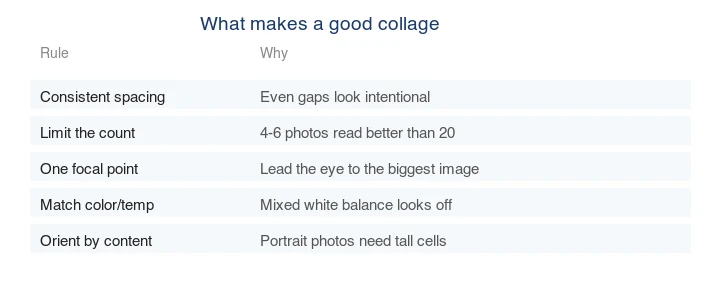
A maioria das colagens ruins falha nos mesmos poucos pontos de design. As regras importantes:
| Regra | Por que é importante |
|---|---|
| Espaçamento consistente | Espaços uniformes parecem intencionais; espaços irregulares parecem acidentais |
| Limitar a contagem (4–6) | Mais fotos competem; menos são mais fortes |
| Um ponto focal | Direcione o olhar para a imagem maior ou mais brilhante |
| Combinar cor/balanço de branco | Fotos mistas quentes e frias parecem incoerentes |
| Orientar por conteúdo | Fotos em retrato precisam de células altas; forçá-las em quadrados corta mal |
A melhoria mais significativa: use menos fotos. Uma colagem de 4 fotos com bom espaçamento supera sempre uma colagem de 20 fotos.
Método 1: Criador online de colagens
Para uma colagem, use o Criador de Colagens: escolha uma grade 2x2, uma linha ou uma coluna, adicione suas fotos (4–6 funciona melhor) e exporte. Ele mantém um espaçamento uniforme de 8px entre as fotos para você, por isso é o caminho mais rápido para posts sociais e compartilhamentos rápidos.
Método 2: Aplicativos de celular
Para colagens em movimento (e diretas para redes sociais), os aplicativos de celular são convenientes. A maioria oferece os mesmos modelos grid/revista/masonry, além de filtros. O custo é um controle menos preciso sobre o espaçamento e a resolução de exportação do que uma ferramenta desktop ou web.
Método 3: Ferramenta desktop / design
Para controle total (layouts personalizados, espaçamento exato, resolução de impressão), uma ferramenta de design (Figma, Canva, Photoshop) permite que você posicione fotos manualmente em uma tela. Esta é a escolha certa para uma colagem impressa ou um ativo de marca onde a precisão importa. Você constrói o grid sozinho com guias, o que exige mais trabalho, mas oferece controle total.
Método 4: Linha de comando (grids automatizados)
Para um grid automatizado e repetível, o ImageMagick "montage" encaixa imagens em um grid:
## 2x2 grid with 10px gaps and a white background
montage *.jpg -tile 2x2 -geometry +10+10 -background white collage.jpg
Isso é útil para gerar grids de produtos ou folhas de contato em um script. Redimensione as imagens de origem para um tamanho consistente primeiro para resultados limpos. Veja o guia de redimensionamento em lote.
Qual deve ser o tamanho da colagem?
Combine o tamanho de exportação com onde ela será exibida:
| Caso de uso | Tamanho | Proporção |
|---|---|---|
| Instagram quadrado | 1080×1080 | 1:1 |
| Stories do Instagram | 1080×1920 | 9:16 |
| Post Facebook / Twitter | 1200×630 ou 1200×900 | ~1.91:1 / 4:3 |
| Impressão (8x10") | 2400×3000 @ 300 PPI | 4:5 |
Para redes sociais, 1080px na borda longa é o padrão. Para impressão, calcule a partir do tamanho físico em 300 PPI — veja resolução de imagem e DPI.
Erros comuns
- Muitas fotos. O erro #1. Use 4–6; corte o restante.
- Espaçamento irregular. Parece acidental. Bloqueie o espaço em um único valor.
- Balanço de branco incompatível. Fotos quentes e frias colidem; combine a cor primeiro.
- Layout errado para o conteúdo. Uma foto herói em um grid igual perde impacto; use um layout revista.
- Exportação de baixa resolução. Uma colagem de 400px parece boa na tela, mas desmorona na impressão ou ao dar zoom.
Perguntas frequentes
Qual layout de colagem devo usar?
Um grid para fotos de peso igual (um conjunto de produtos, uma folha de contato), um layout masonry para orientações mistas e um layout em destaque quando uma foto deve dominar. O layout segue o conteúdo: fotos iguais querem um grid, uma foto herói quer um layout em destaque.
O que faz uma boa colagem?
Espaçamento consistente, um ponto focal claro e fotos que compartilham um estilo visual (iluminação ou cor semelhantes). Espaçamento inconsistente e paletas de cores conflitantes são lidos como desordem. Menos é geralmente mais — quatro fotos fortes superam doze médias.
Como mantenho o tamanho do arquivo da colagem pequeno?
Redimensione cada foto para seu tamanho de exibição antes de colocá-la (uma miniatura de 100px não deve ser uma fonte de 4000px), e depois exporte a colagem final como WebP. Uma colagem de fotos em resolução total é enorme sem motivo. Veja o guia de compressão.
Devo fazer a colagem no celular ou no desktop?
Aplicativos de celular vencem para colagens rápidas e prontas para redes sociais feitas com fotos da galeria. Ferramentas desktop (Figma, Canva, Photoshop) vencem para colagens de resolução de impressão ou espaçamento preciso. Escolha dependendo do destino da saída.
Posso fazer uma colagem no meu celular?
Sim — aplicativos de colagem de celular são rápidos para fotos da galeria destinadas às redes sociais. Para resolução de impressão ou espaçamento preciso, uma ferramenta desktop vence. Escolha dependendo do destino da saída: pronto para redes sociais no celular, pronto para impressão no desktop.
Como mantenho o espaçamento consistente em uma colagem?
Use um grid com um espaço fixo entre as células e ajuste cada foto ao grid para que o espaçamento seja idêntico por toda a colagem. O espaçamento inconsistente é o que faz uma colagem parecer amadora. A maioria das ferramentas de colagem força um espaço de grade; em um editor manual, use guias e uma margem consistente. O espaçamento consistente importa mais do que o tamanho específico do espaço.
Qual proporção deve ter uma colagem?
Combine com o destino. Quadrado (1:1) para feed do Instagram, retrato (4:5 ou 9:16) para stories e reels, paisagem (16:9) para um banner web ou um quadro de impressão. Decida a proporção antes de colocar as fotos, porque o layout segue o formato da tela — um grid construído para um quadrado não se reorganiza limpo em um banner largo sem redesenho.
Posso imprimir uma colagem de fotos?
Sim, se você a construir em resolução de impressão — pelo menos 300 DPI no tamanho físico pretendido, o que significa que para uma colagem A3 é uma tela de aproximadamente 3500×5000 pixels. Uma colagem construída para a tela (1080px) parecerá suave quando impressa em grande escala. Desenhe colagens de impressão em uma ferramenta que lide com alta resolução (Figma, Photoshop), e redimensione cada foto de origem para sua célula antes de colocá-la.

Créditos das imagens
- Diagramas de layouts, casos de uso e lista de verificação de design de colagens — gerados pelo autor a partir de fotografias (Pexels #16675632 por Mikael Blomkvist, #1287145 por eberhard grossgasteiger, #36720663 por Kaca Skok) para mostrar layouts reais de colagem e regras de design.
Use as ferramentas gratuitas enquanto segue o guia.
Continue lendo

2026-09-13
Mapa de profundidade 16 bits: corrija o banding e verifique o PNG
Corrija mapas de profundidade em degraus ou invertidos com um teste reproduzível de PNG 8 e 16 bits, um script de inspeção e um checklist de importação no Blender.

2026-09-13
Criador de GIF com Imagens: GIFs Animados que Carregam Rápido
Transforme várias imagens em um GIF animado para web e redes sociais: tempo real dos quadros, limites de tamanho por plataforma e quando escolher GIF ou vídeo.

2026-09-13
Transforme Screenshots em Imagens: Salvar, Formatar e Otimizar
Capture telas em qualquer dispositivo, salve no formato certo e comprima para a web sem borrar o texto. Passos reais para PNG, WebP e captura de página inteira.