2026-03-28 · Atualizado em 2026-07-26
Como Comprimir Imagens JPEG Sem Perda Visível de Qualidade
Comprima JPEG para a web da maneira correta: ajuste a qualidade ao que o olho vê, redimensione primeiro, use codificação progressiva e evite recompressão, com tamanhos mensurados.
Última atualização: 26 de julho de 2026
JPEG ainda é o formato de foto mais comum, e a maioria dos JPEGs na web são maiores do que precisam ser. Comprimir bem não se trata de arrastar um slider para um número — trata-se de combinar a qualidade com o que o olho pode realmente ver no tamanho da tela, redimensionar primeiro e codificar uma única vez. Este guia cobre as configurações práticas, as ferramentas e os tamanhos de arquivo medidos em uma fotografia real.
Resposta rápida: como você comprime um JPEG?
Redimensione-o para o tamanho de exibição, depois recodifique na qualidade 80–85 com codificação progressiva e metadados removidos. Em uma foto típica que é aproximadamente um corte de 70–90% sem perda visível à distância normal de visualização. Para o menor resultado web, mude para WebP ou AVIF após redimensionar — mas mantenha um fallback JPEG.
| Passo | Por quê | Ferramenta |
|---|---|---|
| Redimensionar para o tamanho de exibição | Maior economia de bytes única | Redimensionador de Imagens |
| Recodificar JPEG em q80–85 | Remove inchaço, perda quase invisível | Compressor de Imagens |
| Codificação progressiva | Carrega progressivamente, melhor velocidade percebida | optimize=True, progressive=True |
| Remover metadados | Remove bytes EXIF/XMP | -strip |
| (Opcional) WebP/AVIF | Ainda menor para navegadores modernos | Conversor de Formatos |
Como funciona realmente a compressão JPEG?
JPEG divide a imagem em blocos de pixels 8×8, transforma cada bloco em frequências e, em seguida, quantiza — ele divide os coeficientes de alta frequência (detalhe fino) por números grandes para que muitos arredondem para zero. O slider de qualidade escala essa matriz de quantização: menor qualidade significa divisores maiores, mais zeros, arquivo menor, mais detalhe descartado. Os zeros são então codificados em comprimento de corrida e Huffman nos bytes finais.
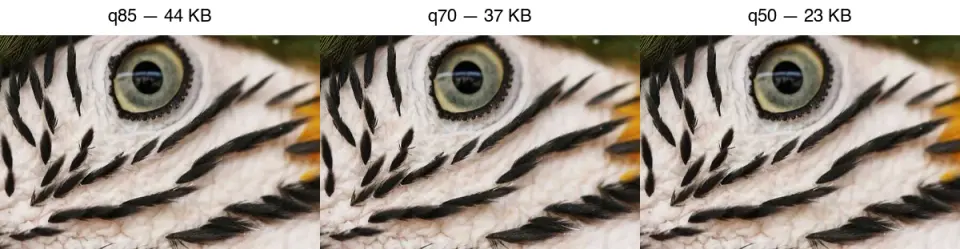
É por isso que o JPEG embaça texto e bordas nítidas: detalhes finos vivem nos coeficientes de alta frequência que a quantização zera. Empurre a qualidade baixo o suficiente e você verá artefatos de blocagem 8×8, visíveis no painel q50 acima. Para um walkthrough completo do algoritmo, veja como funciona a compressão de imagens.
Qual configuração de qualidade devo usar?
Compare na qualidade visível, não no número. JPEG q85, WebP q75 e AVIF q60 parecem aproximadamente semelhantes. Medido em um recorte com detalhes de pena, o tamanho do JPEG cai acentuadamente no início e depois se achata:
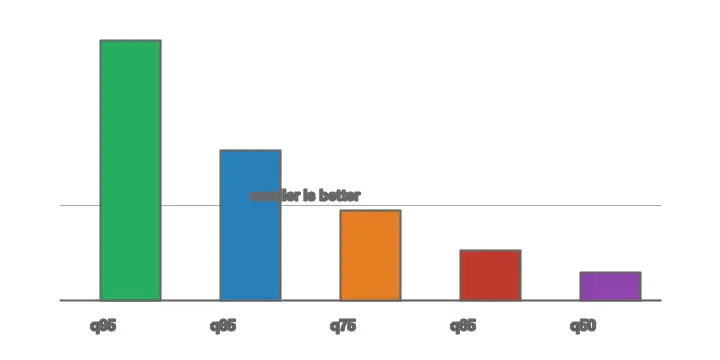
Faixas práticas:
| Qualidade | Arquivo (relativo) | Perda visível | Usar para |
|---|---|---|---|
| 90–95 | Maior | Nenhuma | Mestres de impressão, arquivos |
| 80–85 | ~15–25% do original | Nenhuma à distância de visualização | Fotos web (padrão) |
| 70–75 | Menor | Mínima, em áreas suaves | Miniaturas |
| 50–65 | Menor | Bloqueio visível | Evitar para qualquer coisa proeminente |
Comece em 85 e caia para 80 ou 75 apenas se precisar dos bytes. Abaixo de 70, os artefatos distraem.
Método 1: Compressor do navegador
Para uma imagem, use o Compressor de Imagens: faça upload, redimensione para a largura de exibição, defina a qualidade JPEG para 85, ative progressivo e baixe. Para controle visual em tempo real, Squoosh mostra o tamanho da saída e uma pré-visualização lado a lado enquanto você move o slider.
Método 2: Linha de comando
Para uma pasta, os codificadores de linha de comando são mais rápidos e programáveis.
## ImageMagick: redimensionar, q85, progressivo, remover metadados, escrever em out/
mkdir -p out
mogrify -path out -resize 1920x -quality 85 -strip -interlace Plane *.jpg

## jpegoptim: re-otimização sem perdas, ou definir uma qualidade máxima
jpegoptim --max=85 --strip-all --all-progressive *.jpg

## mozjpeg (melhor compressão que libjpeg em igual qualidade)
cjpeg -quality 85 -progressive input.ppm > output.jpg
mozjpeg produz arquivos menores do que o libjpeg padrão na mesma qualidade visual, então é a melhor escolha quando você pode instalá-lo. jpegoptim é conveniente porque pode recompactar no local sem perdas até um limite de qualidade.
Método 3: Python
from PIL import Image
from pathlib import Path

def compress_jpeg(src: Path, dest: Path, quality: int = 85, max_width: int = 1920):
    with Image.open(src) as img:
        if img.mode != "RGB":
            img = img.convert("RGB")
        if img.width > max_width:
            ratio = max_width / img.width
            img = img.resize((max_width, int(img.height * ratio)), Image.LANCZOS)
        img.save(dest, "JPEG", quality=quality, optimize=True, progressive=True)

for f in Path("photos").glob("*.jpg"):
    compress_jpeg(f, Path("out") / f.name)
optimize=True constrói tabelas Huffman ótimas (arquivo menor, codificação mais lenta); progressive=True escreve um JPEG progressivo.
Você deve usar JPEG progressivo?
Sim para imagens web acima da dobra (above-the-fold). Um JPEG progressivo carrega em passes de grosso a fino, então o visualizador vê uma versão de baixo detalhe de quadro completo quase imediatamente em vez de um apagamento de cima para baixo. Mesmos bytes, melhor velocidade percebida. O custo é codificação marginalmente mais lenta, o que é irrelevante se você codificar uma vez no upload.
Comprimir ou redimensionar — qual é mais importante?
Ambos reduzem o tamanho, mas redimensione primeiro. A compressão descarta detalhes por pixel; o redimensionamento descarta pixels que você não exibe. Uma foto de 4000px comprimida para q85 ainda é um download de 4000px exibido em 800px. Redimensionar para o tamanho de exibição primeiro economiza mais bytes do que qualquer ajuste de qualidade, como demonstra o guia de redimensionamento em lote.
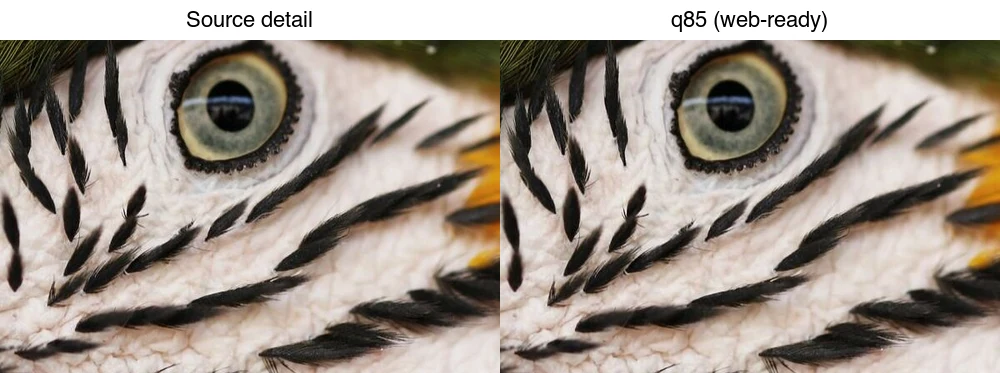
A ordem recomendada para toda imagem: redimensionar para o tamanho de exibição → comprimir para q85 → remover metadados → servir. Para o menor resultado, também exporte um WebP/AVIF e sirva via <picture> com JPEG como fallback.
Erros comuns
- Recomprimir um JPEG já comprimido. Cada codificação com perdas adiciona artefatos; o arquivo pode até crescer. Trabalhe a partir de um mestre.
- Supercomprimir para atingir uma meta de tamanho. Abaixo de q70, o bloqueio distrai. Redimensione menor em vez de diminuir ainda mais a qualidade.
- Salvar PNG para fotos. PNG é sem perdas e enorme para fotografias. Use JPEG (ou WebP) para fotos, PNG para gráficos/texto.
- Remover EXIF que você precisa. Mantenha para arquivos fotográficos; remova para web pública.
- Esquecer a troca de formato. WebP e AVIF são 25–50% menores que JPEG na mesma qualidade. Veja a comparação de formatos.
Checklist final pré-exportação
- Redimensione para a largura de exibição antes da compressão JPEG.
- Mantenha o arquivo original fora da pasta de saída.
- Use JPEG progressivo para fotos web grandes.
- Evite salvar repetidamente o mesmo JPEG.
- Compare a imagem final no tamanho normal e em 100%.
Perguntas frequentes
A compressão JPEG reduz a qualidade?
Sim — JPEG é sempre com perdas (lossy). Mas em q80–85, a perda é invisível à distância de visualização normal, e o arquivo geralmente é 75–90% menor que o original.
Qual é a melhor qualidade JPEG para web?
80–85. É a faixa onde o tamanho é pequeno e a perda não é visível. Diminua para 75 para miniaturas, nunca abaixo de 70 para qualquer coisa proeminente.
Posso comprimir um JPEG já comprimido?
Você pode, mas as economias são mínimas e você adiciona artefatos. Recomprima apenas a partir de um mestre de alta qualidade.
JPEG ou WebP para fotos?
WebP é menor na mesma qualidade, então prefira-o para páginas web modernas — com um fallback JPEG em <picture>. Mantenha o JPEG para e-mail e clientes antigos. O guia TinyPNG alternatives lista ferramentas que geram ambos.
Qual configuração de qualidade devo usar para JPEG?
Qualidade 80–85 para entrega web (perda invisível no tamanho de visualização, aproximadamente um quarto dos bytes da qualidade 100). Use 90–95 apenas para impressões ou cortes que serão inspecionados de perto. Abaixo de 75, bandas e artefatos aparecem em gradientes suaves como céus. Comprima uma vez na qualidade alvo a partir de um mestre sem perdas.
O que é perda de geração?
Toda vez que você salva novamente um JPEG, ele aplica outra rodada de compressão com perdas, e os artefatos se acumulam — a imagem perde detalhes progressivamente e ganha blocagem. Evite isso editando em um formato sem perdas (TIFF, PNG ou RAW) e exportando o JPEG apenas uma vez no final. Nunca abra, edite e salve novamente um JPEG repetidamente.
Devo converter JPEG para WebP?
Para entrega web, sim — WebP é 25 a 35 por cento menor na mesma qualidade e suportado em todos os navegadores atuais. Mantenha o JPEG apenas como fallback para navegadores muito antigos. Sirva WebP através de um elemento <picture> com um fallback JPEG. Veja o guia de conversor WebP.
O que é JPEG progressivo?
Um JPEG que carrega em passes — uma pré-visualização de imagem completa e borrada primeiro, depois progressivamente mais nítida — em vez de de cima para baixo. Melhora a velocidade percebida de carregamento em conexões lentas, porque o visualizador vê a imagem inteira cedo. A maioria dos codificadores pode escrever JPEGs progressivos sem custo de tamanho; ative-o para imagens web acima da dobra.
O que é subamostragem de croma?
Uma técnica JPEG que armazena detalhes de cor em resolução mais baixa do que os detalhes de brilho, porque o olho é mais sensível ao brilho do que à cor precisa. Ele encolhe o arquivo com pouca perda visível. A maioria dos codificadores aplica isso por padrão em qualidade 80 e abaixo; desative apenas para arte ou gráficos de cor plana onde a fidelidade da cor é crítica.
JPEG suporta transparência?
Não — JPEG não tem canal alfa, então uma imagem transparente recebe um fundo forçado (geralmente branco) na exportação JPEG. Use PNG ou WebP para transparência e reserve o JPEG para fotografias. Veja o guia de imagens transparentes.
Créditos das imagens
- Escada de qualidade JPEG, antes/depois e gráfico de tamanho por qualidade — gerado pelo autor a partir de uma fotografia de pena de arara (Pexels #36720663, foto por Kaca Skok) para mostrar o resultado real do JPEG medido em vários níveis de qualidade.
Use as ferramentas gratuitas enquanto segue o guia.
Continue lendo

2026-09-10
Imagem borrada após exportar? 7 correções para cada causa
Corrija uma imagem borrada após exportar verificando pixels, compressão e o upload. Veja exemplos medidos, a escolha entre PNG e JPEG e sete correções.

2026-08-01
Compressão de Imagem em 2026: WebP, AVIF, JPEG XL e JPEG AI
Testei WebP, AVIF e JPEG XL em 4 fotos reais. WebP é 32% menor que JPEG, AVIF 65%, JPEG XL 30%. Dados completos, suporte de navegadores e qual formato escolher em 2026.

2026-07-26
Checklist de Otimização de Imagens: Passos para Web Rápida
Um checklist completo de otimização de imagens: escolha de formato, redimensionamento, compressão, entrega responsiva, lazy loading e configuração de CDN. Use antes de publicar.