2026-06-28 · Atualizado em 2026-07-26
Como converter PNG para JPG: quando trocar e o método certo
Converta PNG para JPG e reduza o tamanho do arquivo em 80% ou mais. Saiba quando manter a transparência PNG, como tratar fundos e os passos de conversão em lote que preservam a qualidade.
Última atualização: 26 de julho de 2026
PNG e JPG servem a propósitos diferentes, e converter de um para o outro é uma decisão sobre transparência, tamanho do arquivo e conteúdo da imagem. PNG preserva bordas nítidas e transparência, mas produz arquivos grandes; JPG comprime o conteúdo fotográfico de forma muito mais agressiva, mas perde a transparência e degrada cores sólidas. Este guia aborda quando converter PNG para JPG realmente ajuda, como lidar com a transparência que você perde e o fluxo de trabalho em lote que faz isso sem perda de qualidade.
Resposta rápida: quando devo converter PNG para JPG?
Converta PNG para JPG quando a imagem for uma fotografia (e não um gráfico com texto ou bordas nítidas) e você não precisar de transparência, porque o JPG reduzirá o arquivo em 80% ou mais sem perda visível de qualidade. Mantenha o PNG quando a imagem tiver texto, logotipos, linhas nítidas ou um fundo transparente — a compressão JPG desfoca esses elementos e não consegue armazenar transparência. Para converter uma pasta de imagens de uma vez, use um Processador em Lote; para converter uma, use o Conversor de Formatos.
Por que o PNG produz arquivos maiores que o JPG?
PNG usa compressão sem perdas (lossless) projetada para regiões de cores sólidas e bordas nítidas. Ele preserva cada pixel exatamente, o que é ideal para gráficos, mas desperdiçador para fotografias, onde milhões de variações sutis de cor desfazem a compressão. JPG usa compressão com perdas (lossy) projetada para os gradientes suaves em fotografias, descartando detalhes que o olho mal nota para alcançar reduções dramáticas de tamanho.
| Tipo de imagem | Tamanho PNG | Tamanho JPG (q85) | Formato melhor |
|---|---|---|---|
| Fotografia | Grande | 80-90% menor | JPG |
| Captura de tela com texto | Pequeno | Maior ou embaçado | PNG |
| Logotipo com transparência | Pequeno | Quebrado (sem alpha) | PNG |
| Gráfico de cor sólida | Pequeno | Semelhante | Ambos |
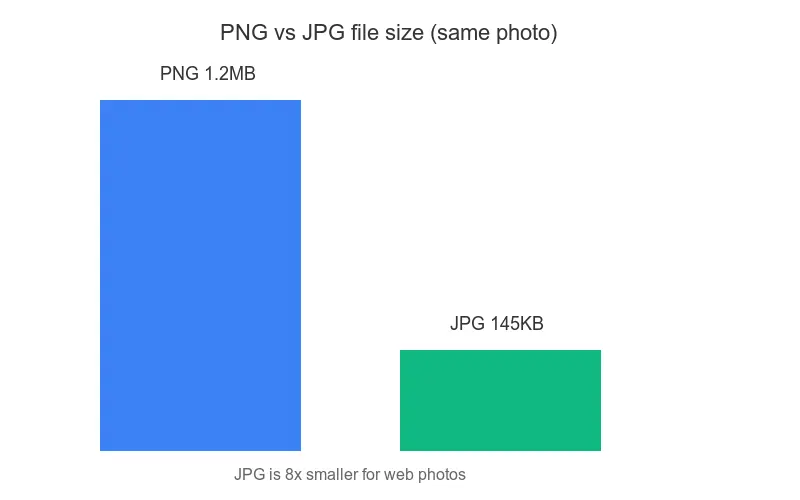
A diferença de tamanho para fotografias é enorme — um PNG de 5 MB de uma foto muitas vezes se torna um JPG de 500 KB em qualidade 85, sem diferença perceptível. O comparativo de formatos detalha os trade-offs em todos os três formatos comuns.
Quando devo manter o PNG?
PNG é a escolha certa quando a imagem depende de recursos que o JPG não pode fornecer. Converter esses para JPG danifica-os.
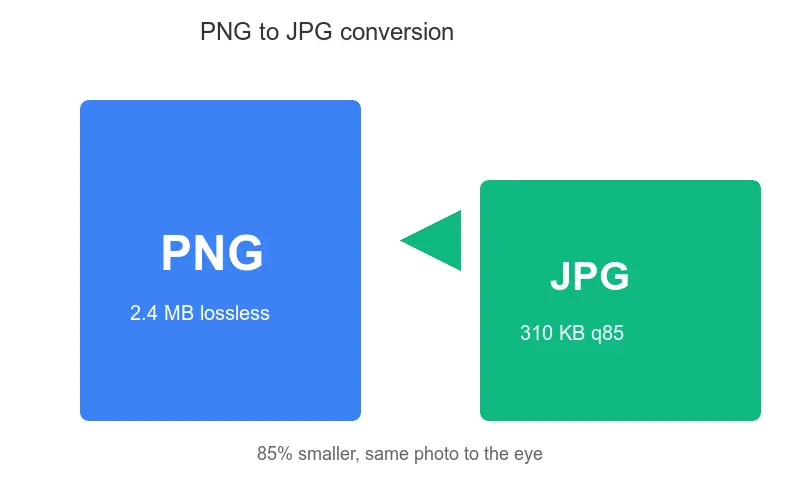
- Transparência — PNG suporta transparência alfa; JPG não. Um logotipo em fundo transparente se torna um logotipo em uma caixa branca sólida no JPG.
- Texto nítido — A compressão JPG introduz artefatos de ringing ao redor das bordas do texto. Capturas de tela com texto devem permanecer PNG.
- Cor sólida — PNG comprime regiões sólidas eficientemente; JPG pode introduzir bandas (banding).
- Edição repetida — PNG é sem perdas, então salvar novamente não o degrada; JPG perde qualidade a cada salvamento.
Se qualquer um desses se aplica, mantenha o PNG. O tamanho do arquivo é o preço dessas capacidades.
Como lidar com transparência ao converter?
A parte mais difícil da conversão de PNG para JPG é o fundo transparente, porque o JPG não tem canal alfa. Você precisa preencher a transparência com uma cor sólida primeiro.
- Decida a cor de fundo na qual a imagem ficará — geralmente branco.
- Achate o PNG sobre essa cor de fundo antes de converter.
- Converta para JPG em qualidade 85.
- Verifique o resultado quanto a halos visíveis ao redor dos antigos cantos transparentes.
- Combine a cor de fundo com onde a imagem viverá — branco para a maioria dos sites, preto para temas escuros.
- Um fundo incompatível produz um retângulo branco feio e visível.
- Para imagens que precisam ficar em fundos variados, mantenha o PNG; JPG não consegue fazer esse trabalho.
Fluxo de trabalho de conversão em lote
Converter uma pasta de PNGs para JPGs um por um é lento. A abordagem em lote aplica as mesmas configurações a todos os arquivos.
- Separe as fotografias (bons candidatos para JPG) dos gráficos (manter como PNG).
- Achate quaisquer PNGs transparentes sobre um fundo branco.
- Execute o Processador em Lote na pasta de fotografias em qualidade 85.
- Verifique manualmente três ou quatro resultados quanto a artefatos.
- Compressor de Imagens ainda mais o resultado, se necessário.
| Configuração em lote | Recomendação |
|---|---|
| Qualidade | 85 para fotos, 95 para imagens importantes |
| Achatar fundo | Branco (ou combinar com o destino) |
| Redimensionar | Faça isso separadamente, antes ou depois |
| Pasta de saída | Nova pasta, manter originais PNG |
Escolhendo o nível certo de qualidade JPG
A qualidade é a única configuração que decide se uma conversão PNG para JPG economiza espaço ou arruína a imagem. O nível certo depende do conteúdo da imagem e de como ela será visualizada.
| Qualidade | Tamanho do arquivo | Perda visível | Bom para |
|---|---|---|---|
| 95-100 | Grande | Nenhuma | Arquivamento, imagens importantes |
| 85-90 | Médio | Nenhum olho | Fotos padrão da web |
| 75-80 | Pequeno | Leve | Miniaturas, alto volume |
| Abaixo de 70 | Muito pequeno | Artefatos visíveis | Evitar na maioria dos usos |
Um método prático: exporte em 85, visualize em zoom de 100% e, se não vir artefatos, essa é a sua qualidade. Se vir, aumente para 90. Para imagens que serão exibidas pequenas, 75 ou 80 geralmente é suficiente porque os artefatos são invisíveis no tamanho da miniatura. A tentação de diminuir a qualidade abaixo de 70 para arquivos pequenos quase sempre dá errado — os artefatos de bloqueio tornam-se óbvios mesmo em telas pequenas, e a imagem parece barata. Fotografias com gradientes suaves, como céus e pele, mostram artefatos JPG primeiro, então verifique essas regiões especificamente ao escolher um nível de qualidade.
Erros comuns de conversão
- Converter capturas de tela com muito texto — O JPG embaça o texto. Mantenha PNG.
- Perder transparência em caixas brancas — achate sobre o fundo correto primeiro.
- Salvar JPGs repetidamente — cada salvamento acumula artefatos; converta uma vez a partir do PNG.
- Usar baixa qualidade — abaixo de 80, os artefatos JPG se tornam visíveis na maioria das fotos.
- Converter gráficos que ficam piores — Arte de cor sólida pode crescer como um JPG. Verifique o tamanho.
Quando devo usar WebP em vez disso?
O moderno WebP muitas vezes supera tanto PNG quanto JPG — ele suporta transparência como PNG e comprime fotos como JPG, em tamanhos menores que qualquer um dos dois. Para novas imagens da web, converter PNG diretamente para WebP oferece transparência e arquivos pequenos em um único formato. O guia de PNG para WebP cobre esse caminho.
WebP com compressão sem perdas pode até igualar a qualidade do PNG em um tamanho menor para gráficos, e o WebP com perdas supera o JPG para fotos — então, para destinos web onde o suporte de navegador não é mais uma preocupação, WebP é cada vez mais a melhor resposta única, independentemente de a fonte ser uma foto ou um gráfico. Para as especificações subjacentes do formato, o referência de formato de imagem da Mozilla documenta os recursos de cada um, e a especificação PNG define a compressão sem perdas que torna o PNG a escolha certa para gráficos. Escolha o formato pelo conteúdo e destino da imagem, não por hábito.
Perguntas frequentes
Quando devo converter PNG para JPG?
Quando a imagem é uma fotografia e o tamanho do arquivo importa — o JPG é muito menor para fotos. Mantenha PNG para gráficos com bordas nítidas, texto ou transparência, onde os artefatos de compressão do JPG apareceriam. Combine o formato com o conteúdo.
Por que o PNG produz arquivos maiores que o JPG?
PNG usa compressão sem perdas, que preserva cada pixel exatamente; JPG descarta detalhes que o olho nota menos. Para uma foto, isso significa que o PNG mantém informações que o JPG descarta com segurança, então o PNG é muito maior para o mesmo resultado visível.
Como lido com transparência ao converter para JPG?
JPG não suporta transparência, então um PNG transparente recebe um fundo forçado (geralmente branco ou preto) na conversão. Achate o PNG sobre a cor de fundo escolhida primeiro e depois converta. Não espere que a transparência sobreviva a uma exportação JPG.
Qual qualidade JPG devo usar?
Qualidade 80–85 para web (perda invisível, arquivo pequeno). Mais alta para impressões ou recortes inspecionados. Converta uma vez na qualidade alvo; não salve repetidamente, porque cada salvamento JPEG adiciona perda de geração.
Posso converter PNG para JPG sem perder transparência?
Não — JPG não suporta transparência, então um PNG transparente recebe um fundo forçado na conversão. Achate sobre a cor de fundo escolhida primeiro e depois converta. Se você precisar de transparência, permaneça em PNG ou converta para WebP em vez disso.
Qual qualidade JPG devo converter?
Qualidade 80–85 para entrega web (perda invisível no tamanho de visualização, aproximadamente um quarto dos bytes da qualidade 100). Use 90–95 apenas para impressões ou recortes que serão inspecionados de perto. Converta uma vez na qualidade alvo a partir do mestre PNG; não salve o JPEG repetidamente, porque cada salvamento adiciona perda de geração.
Converter PNG para JPG perde transparência?
Sim — JPG não tem canal alfa, então quaisquer áreas transparentes recebem um fundo forçado (geralmente branco ou preto) na conversão. Se você precisar de transparência, permaneça em PNG ou converta para WebP em vez disso, ambos suportam um canal alfa. Para converter um PNG transparente para JPG, primeiro achate-o sobre a cor de fundo escolhida e depois exporte o JPG.
Use as ferramentas gratuitas enquanto segue o guia.
Continue lendo

2026-09-13
Mapa de profundidade 16 bits: corrija o banding e verifique o PNG
Corrija mapas de profundidade em degraus ou invertidos com um teste reproduzível de PNG 8 e 16 bits, um script de inspeção e um checklist de importação no Blender.

2026-09-13
Criador de GIF com Imagens: GIFs Animados que Carregam Rápido
Transforme várias imagens em um GIF animado para web e redes sociais: tempo real dos quadros, limites de tamanho por plataforma e quando escolher GIF ou vídeo.

2026-09-13
Transforme Screenshots em Imagens: Salvar, Formatar e Otimizar
Capture telas em qualquer dispositivo, salve no formato certo e comprima para a web sem borrar o texto. Passos reais para PNG, WebP e captura de página inteira.