2026-03-18 · Atualizado em 2026-07-26
PNG para WebP: Como Converter e Reduzir Imagens PNG
Converta PNG para WebP para arquivos web menores. Quando o WebP sem perdas é melhor, quando o com perdas funciona, tamanhos reais medidos, e os comandos cwebp e Pillow com um fallback para PNG.
Última atualização: 26 de julho de 2026
PNG é o formato ideal para gráficos nítidos e transparência, mas seus arquivos são grandes — especialmente para qualquer coisa fotográfica. Converter PNG para WebP mantém a nitidez e o canal alpha enquanto reduz drasticamente os bytes. O desafio é escolher corretamente entre WebP sem perdas (lossless) e com perdas (lossy), porque o modo correto depende do conteúdo da imagem. Este guia cobre ambos, com tamanhos reais medidos.
Resposta rápida: você deve converter PNG para WebP?
Sim, para imagens web — WebP mantém a transparência e a nitidez do PNG em uma fração do tamanho. Escolha o modo pelo conteúdo:
| Conteúdo | Modo WebP | Por quê |
|---|---|---|
| Gráficos nítidos, texto, UI, capturas de tela | Lossless (-lossless) |
Mantém cada pixel; ~20–30% menor que PNG |
| Fotografias armazenadas como PNG | Lossy (-q 80) |
Muito menor; o PNG era o formato errado de qualquer maneira |
| Gráficos transparentes | Lossless (ou lossy q80+) | Preserva o canal alpha |
| Logos / ícones | Considere SVG em vez disso | Ainda menor e escalável |
Para uma imagem, use o Conversor de Formatos; para lotes, use cwebp. A decisão de formato por trás disso está em image formats explained.
Quanto PNG para WebP economiza?
Depende inteiramente de qual modo WebP você escolher, porque o PNG é sem perdas (lossless) e a comparação não é maçãs com maçãs.
| Conversão | Tamanho medido (uma foto) | vs PNG |
|---|---|---|
| PNG de origem (lossless) | 853 KB | linha de base |
| WebP lossless | 568 KB | −33% |
| WebP com perdas q80 | 60 KB | −93% |
| AVIF q68 | 44 KB | −95% |
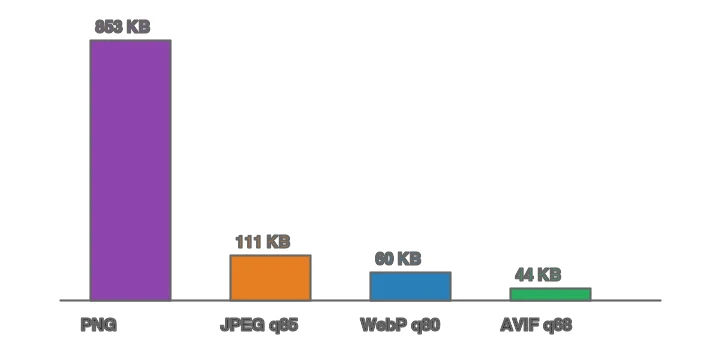
Duas conclusões honestas desses números. Primeiro, WebP lossless de uma fotografia ainda é grande (568 KB) — porque a codificação sem perdas não pode descartar o ruído em uma foto. Se o conteúdo for uma foto, deve ser WebP lossy, e não lossless. Segundo, WebP lossless brilha em gráficos planos: em capturas de tela e arte UI, geralmente é 20–30% menor que PNG com pixels idênticos. Combine o modo ao conteúdo.
A mesma fonte em todos os quatro formatos mostra onde o PNG se posiciona em relação às alternativas:

Quais imagens devem permanecer em PNG?
Algumas imagens não devem ser convertidas de jeito nenhum. Mantenha o PNG quando a imagem for um logo ou ícone que poderia ser SVG em vez disso (vetor é menor e mais nítido), ou quando você estiver entregando para um sistema que exige PNG especificamente — alguns pipelines de impressão, alguns editores legados e a maioria das trocas de ferramentas de design esperam PNG. Para um único ícone minúsculo (abaixo de ~3 KB), a conversão não vale a complexidade do pipeline; deixe-o como PNG. A regra de decisão é a mesma em image formats explained: converta PNG para WebP quando os bytes importam e o destino é um navegador web, mantenha PNG quando compatibilidade ou uma alternativa vetorial for mais importante.
Método 1: Conversor de navegador
Para uma imagem, use o Conversor de Formatos: carregue o PNG, escolha WebP, selecione lossless para gráficos ou qualidade ~80 para fotos e baixe. O Squoosh é bom para comparar lossless vs lossy lado a lado antes de você se comprometer.
Método 2: Linha de comando cwebp
## WebP Lossless (melhor para gráficos, capturas de tela, texto nítido, UI transparente)
cwebp -lossless input.png -o output.webp

## WebP Lossy (melhor se o PNG for realmente uma foto)
cwebp -q 80 input.png -o output.webp

## Uma pasta de PNGs, lossless, em paralelo
mkdir -p out
ls *.png | xargs -P 4 -I {} cwebp -lossless {} -o out/{}.webp
-lossless é a flag chave — sem ela, cwebp assume lossy, o que embaça bordas finas. Sempre passe -lossless para gráficos e capturas de tela.
Método 3: Python (Pillow)
from PIL import Image
from pathlib import Path

def png_to_webp(src: Path, dest: Path, lossless: bool = True, quality: int = 80):
    with Image.open(src) as img:
        img.save(dest, "WebP", lossless=lossless, quality=0 if lossless else quality, method=6)

for f in Path("assets").glob("*.png"):
    # lossless para gráficos nítidos; mude para lossless=False para PNGs fotográficos
    png_to_webp(f, Path("out") / f"{f.stem}.webp", lossless=True)
Quando lossless=True, o valor de quality é ignorado; quando lossy, defina-o para ~80 para fotos.
WebP mantém a transparência do PNG?
Sim. WebP suporta um canal alpha completo tanto em modos lossy quanto lossless, então um PNG transparente se torna um WebP transparente sem trabalho extra. Esta é a principal razão para converter ativos de UI e recortes de produtos: você mantém a transparência e perde a maior parte dos bytes. Para os detalhes da transparência, veja how to make transparent images.
Como servir WebP com um fallback PNG?
O suporte a WebP é de ~98%, mas mantenha um fallback PNG para clientes antigos e email:
<picture>
  <source srcset="/img/icon.webp" type="image/webp">
  <img src="/img/icon.png" alt="Descrição" width="200" height="200" loading="lazy">
</picture>
O navegador escolhe o primeiro tipo que suporta; o <img PNG é o fallback final. Para gráficos nítidos, reserve width/height para que o layout não se desloque. Veja o WebP converter guide para o padrão completo de fallback, incluindo AVIF.
Quando PNG para WebP é a escolha errada?
- Email. Muitos clientes de email ignoram WebP. Mantenha PNG (ou JPEG) para email.
- Quando você precisa de um JPEG em vez disso. Se o PNG for uma foto para um marketplace que só aceita JPEG, converta para JPEG, não WebP. Veja WebP to JPG.
- Navegadores incorporados antigos sem suporte a WebP — embora o fallback
<picture>cubra isso. - Quando o PNG já é minúsculo. Um ícone de 2 KB ganha pouco com a conversão; o custo do pipeline não vale a pena.
Erros comuns
- Usar WebP lossy para gráficos nítidos. Lossy embaça bordas finas e texto. Use
-losslesspara capturas de tela e UI. - Usar WebP lossless para fotos. Ele permanece grande porque o lossless não pode descartar ruído fotográfico. Use lossy.
- Abandonar o fallback PNG. Navegadores antigos e email precisam do
<imgPNG. - Esquecer de redimensionar primeiro. Um WebP de 4000px ainda é um download de 4000px, independentemente do formato.
- Tratar PNG como um formato fotográfico. Se a imagem for uma foto, provavelmente era JPEG/RAW desde o início — converta da fonte correta.
Perguntas frequentes
Quanto economiza converter PNG para WebP?
Para conteúdo fotográfico, 25 a 35 por cento menor em qualidade igual; para gráficos planos com transparência, muitas vezes mais. WebP suporta modos lossy e lossless mais um canal alpha, então cobre o que o PNG faz em um tamanho menor.
Todo PNG deve se tornar WebP?
Para entrega web, sim, com um fallback PNG para navegadores muito antigos. Mantenha o mestre PNG se você puder reeditá-lo, porque WebP lossy é uma geração de compressão. Sirva WebP através de um elemento <picture> com fallback PNG.
WebP suporta transparência?
Sim — WebP suporta um canal alpha completo, então PNGs transparentes convertem limpo. Esta é a principal razão para preferir WebP sobre JPEG para gráficos com transparência. Veja transparent images guide.
Qual é a conversão de linha de comando?
cwebp -q 80 input.png -o output.webp. A flag -q define a qualidade (80 é o padrão web). Para lossless, use -lossless. Lote com um loop shell ou ImageMagick. Veja WebP converter guide.
WebP suporta animação?
Sim — WebP suporta imagens animadas, menores que GIFs animados equivalentes. Para loops curtos, WebP animado é uma alternativa moderna ao GIF. Para animações mais longas, vídeo (MP4) ainda é menor e melhor.
Devo converter PNG para WebP lossy ou lossless?
Lossy para fotografias (muito menor, perda invisível em qualidade 80); lossless para gráficos, texto e mestres onde cada pixel deve ser exato. WebP suporta ambos. Um erro comum é converter um logo lossy, o que adiciona artefatos às bordas nítidas — mantenha os gráficos lossless, converta fotos lossy.
O que é a flag de qualidade cwebp?
A flag -q define a qualidade lossy em uma escala de 0 a 100 — 80 é o padrão web (perda invisível, aproximadamente um quarto dos bytes da qualidade 100). Use -lossless em vez de -q para gráficos onde cada pixel deve ser exato. Maior qualidade significa arquivo maior com retornos visíveis decrescentes; 80 é o ponto ideal prático para entrega web de fotografias.
Converter PNG para WebP acelera meu site?
Sim, mensuravelmente — WebP é 25 a 35 por cento menor que PNG para o mesmo conteúdo, então páginas com muitos gráficos carregam mais rápido e LCP melhora. A economia se acumula em uma página com dezenas de ícones ou gráficos. Sirva WebP com um fallback PNG para que navegadores mais antigos ainda renderizem as imagens, e você obtém a velocidade sem perder a compatibilidade.
Créditos das imagens
- Comparação PNG para WebP e gráfico de barras de tamanho — gerado pelo autor a partir de uma fotografia estilo e-commerce (Pexels #16675632, foto por Mikael Blomkvist) para mostrar economias reais medidas de PNG para WebP.
Use as ferramentas gratuitas enquanto segue o guia.
Continue lendo

2026-09-10
Imagem borrada após exportar? 7 correções para cada causa
Corrija uma imagem borrada após exportar verificando pixels, compressão e o upload. Veja exemplos medidos, a escolha entre PNG e JPEG e sete correções.

2026-08-01
Compressão de Imagem em 2026: WebP, AVIF, JPEG XL e JPEG AI
Testei WebP, AVIF e JPEG XL em 4 fotos reais. WebP é 32% menor que JPEG, AVIF 65%, JPEG XL 30%. Dados completos, suporte de navegadores e qual formato escolher em 2026.

2026-07-26
Checklist de Otimização de Imagens: Passos para Web Rápida
Um checklist completo de otimização de imagens: escolha de formato, redimensionamento, compressão, entrega responsiva, lazy loading e configuração de CDN. Use antes de publicar.