2026-02-27 · Atualizado em 2026-07-28
Como Melhorar a Qualidade da Foto: Nitidez, Redução de Ruído e Brilho
Melhore a qualidade das fotos através de nitidez, redução de ruído e aumento de brilho. Descubra o que cada melhoria pode e não pode corrigir, as ferramentas necessárias e um comparativo antes/depois real.

Última atualização: 28 de julho de 2026
Melhorar a qualidade de uma foto significa corrigir defeitos comuns — desfoque, ruído, baixo contraste, exposição deficiente — para que a imagem pareça mais nítida e limpa. Funciona bem quando o original capturou detalhes suficientes; falha quando a captura foi fundamentalmente ruim (fora de foco, mal subexposta). Este guia cobre o que o aprimoramento pode e não pode corrigir, os métodos e os limites honestos, com exemplos reais de antes/depois.
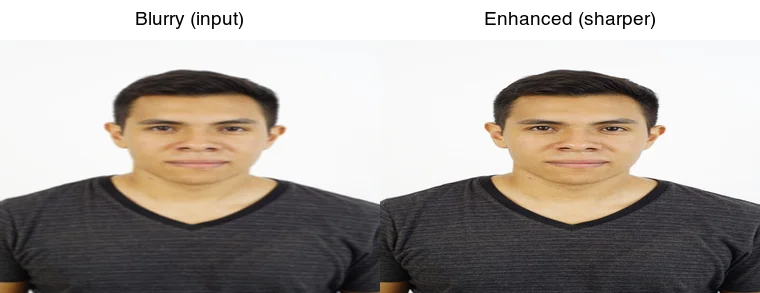
Resposta rápida: como se melhora a qualidade de uma foto?
Combine o defeito com a correção:
| Defeito | Correção | Ferramenta |
|---|---|---|
| Suave / ligeiramente embaçado | Nitidez (Unsharp Mask, AI) | Editor ou aprimorador por IA |
| Ruidoso / granulado | Redução de ruído (Denoising) | Desruidificador por IA ou filtro de ruído |
| Muito escuro / baixo contraste | Brilho, contraste, níveis | Editor |
| Baixa resolução | Upscaling (Aumento de escala) | Aumentador de escala por IA |
| Tonalidade de cor | Balanço de branco | Editor |
Para uma foto, use o Melhorador de Fotos com IA; para o lado do upscaling, veja como aumentar a resolução de imagens.
O que o aprimoramento pode corrigir — e o que não pode?
Estabeleça expectativas honestas. O aprimoramento tem limites claros:
- Pode: reduzir suavidade e ruído, nitidez das bordas, clarear, corrigir tonalidade de cor, aumentar escala moderadamente.
- Não pode: consertar uma imagem genuinamente fora de foco, recuperar detalhes que nunca foram capturados ou substituir a recapacitura da foto.
Uma foto ligeiramente suave devido à compressão ou desfoque de movimento leve pode ser muito melhorada. Uma foto onde a câmera perdeu o foco completamente não pode — nitidez em um rosto desfocado resulta em um borrão maior e mais nítido, não em um rosto focado. Sempre comece com a melhor captura que você tem.
Como nitidez uma foto embaçada?
O leve desfoque responde à nitidez, que aumenta o contraste das bordas. A ferramenta clássica é Unsharp Mask (nomeado contra-intuitivamente — ele nitidez exagerando a diferença entre as bordas e seus arredores). O guia do Cambridge in Colour sobre nitidez explica como o raio, a quantidade e o limite de Unsharp Mask interagem. Os nitidez por IA funcionam melhor em desfoque real porque são treinados para prever detalhes nítidos a partir de entradas suaves.
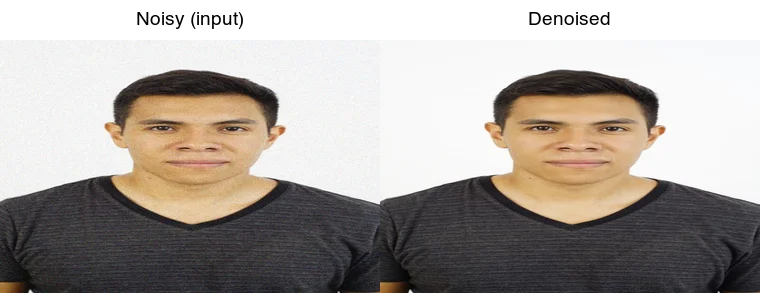
Dicas práticas:
- Aplique a nitidez por último, após desruidização e exposição, em uma cópia redimensionada — a nitidez amplifica o ruído.
- Não exagere na nitidez. Demais cria halos ao redor das bordas e um visual crocante e não natural.
- Os nitidez por IA superam o Unsharp Mask clássico em desfoque de movimento e suavidade de compressão, mas verifique o resultado a 100%.
Como desruidizar uma foto?
O ruído (grão, especialmente em fotos com pouca luz ou ISO alto) é melhor removido por desruidificadores por IA, que distinguem detalhes reais do ruído aleatório muito melhor do que os antigos filtros de ruído baseados em desfoque. O custo é o excesso de suavização — a desruidização agressiva produz um visual "plástico", especialmente na pele. Diminua a força até que a textura natural retorne à pele e ao tecido; o objetivo é remover o grão óbvio, não cada pista de textura, o que fará com que a foto pareça uma pintura.
Aplique a desruidização no início do fluxo de trabalho, antes da nitidez, para que você não nitidez o ruído.
Como corrigir exposição e contraste?
Fotos subexpostas ou de baixo contraste respondem bem ao ajuste básico de tom:
- Brilho/Exposição para elevar o nível geral.
- Contraste ou Níveis para definir os pontos preto e branco e espalhar os tons.
- Balanço de branco para remover uma tonalidade de cor.
São as correções de maior retorno e não precisam de IA — qualquer editor (Photoshop, Lightroom, GIMP, até um editor de celular) lida com eles. Ajuste o tom antes da nitidez ou desruidização.
Quais ferramentas aprimoram fotos?
| Ferramenta | Tipo | Melhor para |
|---|---|---|
| Melhorador de Fotos com IA | Navegador | Uso único, tudo em um |
| Lightroom / Camera Raw | Editor profissional | Controle total |
| Topaz Photo AI | Pago | Melhor desruidização/nitidez por IA |
| GIMP / Photopea | Editor gratuito | Controle manual |
Os aprimoradores "tudo em um" de navegador são o caminho mais rápido para uma única foto: eles desruidizam, nitidez e corrigem em uma passagem sem que você gerencie cada etapa. Editores profissionais como Lightroom dão controle por controle deslizante sobre cada correção, o que é importante quando você tem um defeito específico a ser abordado ou um lote com problemas consistentes. Topaz Photo AI é a opção comercial mais forte para ruído e desfoque especificamente, e GIMP ou Photopea dão controle manual gratuitamente. Para lotes ou automação, veja o guia de ferramentas de aprimoramento de fotos por IA. A escolha raramente muda o resultado tanto quanto a ordem das operações — desruidizar, depois tonalidade, depois nitidez — então ajuste o fluxo de trabalho antes de se preocupar em qual ferramenta comprar.
Quando devo recapturar em vez de aprimorar?
O aprimoramento resgata fotos que você não pode refazer — uma antiga digitalização, um momento único na vida, um arquivo de cliente. Mas quando você controla a captura, recapturar quase sempre supera o aprimoramento. Um original nítido, bem exposto e com pouco ruído lhe dá muito mais para trabalhar do que qualquer aprimorador pode reconstruir a partir de uma fonte ruim. Os defeitos que o aprimoramento não pode corrigir — desfoque verdadeiramente fora de foco, subexposição severa, realces estourados — são decididos no momento da captura, e nenhuma quantidade de pós-processamento recupera dados que o sensor nunca registrou.
Portanto, a regra prática é: aprimore quando o original estiver perdido ou irreproduzível, e recapture quando puder. Se você se pegar rodando um aprimorador em todas as fotos de uma sessão, o problema geralmente é a sessão — a iluminação, o foco ou o ISO — e não a ferramenta de aprimoramento. Corrigir a captura economiza horas de aprimoramento por foto e produz melhores resultados. Para quando recapturar não é uma opção, o fluxo de trabalho acima extrai o máximo do que você tem.
Qual é o fluxo de trabalho correto de aprimoramento?
A ordem importa:
- Desruidizar primeiro (para que você não nitidez o ruído).
- Corrigir exposição e balanço de branco (tom antes do detalhe).
- Nitidez por último, na cópia finalizada.
- Aumentar escala se precisar de mais pixels (veja como aumentar a resolução de imagens).
- Exportar no tamanho e formato corretos.
Erros comuns
- Nitidez antes da desruidização. Amplifica o ruído. Desruidize primeiro.
- Excesso de nitidez. Halos e aspecto crocante. Menos é mais.
- Excesso de desruidização. Pele plástica. Diminua até que a textura retorne.
- Esperar que o aprimoramento corrija foco ruim. Não pode. Recapture se possível.
- Aprimorar e depois aprimorar novamente. Cada passagem acumula artefatos; trabalhe a partir do original.
Perguntas frequentes
O que o aprimoramento de fotos pode corrigir?
Ruído, desfoque leve, baixa resolução e exposição deficiente — dentro de limites. Não pode recuperar uma foto que esteja severamente fora de foco, mal subexposta ou com resolução muito baixa para começar. O aprimoramento nitidez e limpa o que está lá; não cria detalhes ausentes.
Como se nitidez uma foto embaçada?
Aplique um Unsharp Mask ou nitidez por IA, que detecta bordas e aumenta seu contraste. Desfoque leve responde bem; desfoque pesado não, porque não há borda real para recuperar. Excesso de nitidez cria halos ao redor das bordas, então aplique suavemente e verifique a 100%.
O aprimoramento reduz a qualidade?
O aprimoramento agressivo pode introduzir artefatos — halos do excesso de nitidez, pele plástica do excesso de desruidização, textura inventada do upscaling. Compare com o original antes de enviar. Um aprimoramento sutil supera os controles deslizantes exagerados.
Quando devo recapturar em vez disso?
Quando a foto está muito perdida — severamente fora de foco, mal subexposta ou minúscula em resolução. O aprimoramento tem limites rígidos, e uma hora editando uma foto perdida muitas vezes produz um resultado pior do que uma rápida recapacitura. Recapte quando a fonte carece da informação para recuperar.
O aprimoramento funciona em capturas de tela?
Limitado. Capturas de tela são texto nítido e cor plana; o aprimoramento por IA projetado para fotos pode desfocar o texto ou adicionar textura indesejada. Para capturas de tela, mantenha a resolução original e converta para WebP em vez de "aprimorá-las".
Qual é a melhor ordem para aprimoramento de fotos?
Desruidizar primeiro (para remover bordas falsas que a nitidez amplificaria), depois aumentar escala (para adicionar resolução), depois nitidez (na imagem limpa e em tamanho total), e então exportar para o destino. A ordem importa tanto quanto as ferramentas: nitidez antes da desruidização amplifica o grão, e upscaling antes da desruidização desperdiça esforço no ruído. Ajuste a sequência corretamente e cada etapa se acumulará de forma limpa.
O aprimoramento funciona em fotos de celular?
Sim, e ajuda mais lá — fotos de celular com ISO alto são ruidosas, e o desruidificador por IA as limpa visivelmente. Os limites são os mesmos: não pode recuperar uma foto muito embaçada ou muito baixa resolução para começar. Aprimore dentro dos limites da fonte e não espere que um pequeno clique borrado se torne um retrato nítido.
Quais ferramentas aprimoram fotos?
Aprimoradores de fotos por IA dedicados (Topaz, Remini) mais as ferramentas de desruidização e nitidez em qualquer editor completo. Para correções leves, os controles deslizantes clássicos são suficientes; para ruído ISO alto ou desfoque pesado, as ferramentas de IA recuperam detalhes que as clássicas não conseguem. Escolha pela gravidade do problema.
Créditos das imagens
- Diagramas de embaçado para nítido, ruidoso para desruidizado e limites de aprimoramento — gerados pelo autor a partir de uma fotografia de retrato (Pexels #5931195, foto por August de Richelieu) aplicando desfoque e ruído para demonstrar o antes/depois do aprimoramento.
Leitura relacionada: Upscayl vs Topaz Gigapixel vs Magnific AI: Qual Upscaler Vence?
Use as ferramentas gratuitas enquanto segue o guia.
Continue lendo

2026-07-26
Aprimorador de Rosto por IA: Guia de Retoque de Retratos Naturais
Use um aprimorador de rosto por IA sem pele plástica: escolha o retrato ideal, proteja sua identidade, verifique artefatos e exporte fotos profissionais nítidas prontas para web.

2026-07-26
Restauração Facial por IA: GFPGAN vs CodeFormer Comparados
GFPGAN e CodeFormer reparam rostos danificados, mas trocam precisão por polimento de formas diferentes. Qual usar, como funcionam de verdade, e onde ambos podem inventar silenciosamente um rosto que não é a pessoa real.
2026-07-26
Colorização de Imagem por IA: Como Funciona e Seus Limites Reais
Veja como a colorização por IA transforma fotos preto e branco em cores. Descubra o que é recuperável (a cor é estimada, não restaurada), as ferramentas e onde ela falha.