2026-06-28 · Atualizado em 2026-07-26
Aprimorador de Rosto por IA: Guia de Retoque de Retratos Naturais
Use um aprimorador de rosto por IA sem pele plástica: escolha o retrato ideal, proteja sua identidade, verifique artefatos e exporte fotos profissionais nítidas prontas para web.

Última atualização: 26 de julho de 2026
Um aprimorador de rosto por IA pode salvar um headshot suave, limpar o ruído de câmera de celular e fazer um retrato parecer pronto para uma página de perfil. Ele também pode apagar textura da pele, afiar dentes em bordas brilhantes ou mudar um rosto o suficiente para que a pessoa pare de se parecer consigo mesma. Use-o como uma ferramenta de acabamento, não como um substituto para o julgamento.
Resposta rápida: como você deve usar um aprimorador de rosto por IA?
Use um aprimorador de rosto por IA quando o retrato já tiver um rosto claro, iluminação decente e pixels suficientes ao redor dos olhos, nariz, boca e linha do cabelo. Comece com um aprimoramento suave, compare o resultado com o original em 100% de zoom e, em seguida, exporte uma cópia WebP ou JPEG dimensionada para a página ou plataforma final. Se o rosto estiver realmente desfocado, com baixa resolução ou danificado, e não apenas suave, a mais agressiva Restauração Facial com IA é o melhor ponto de partida — veja o GFPGAN vs CodeFormer guide para saber qual modelo escolher.
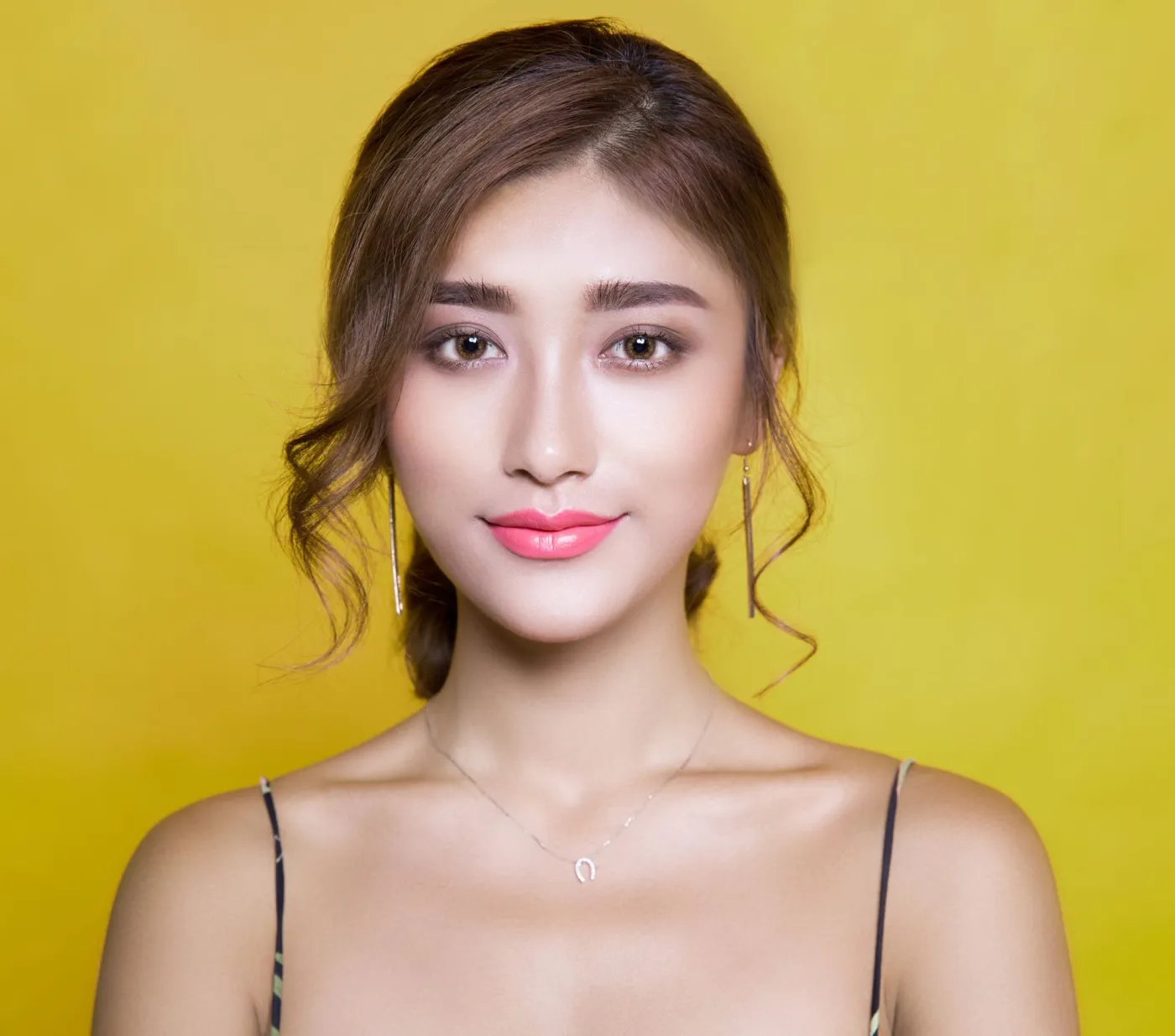
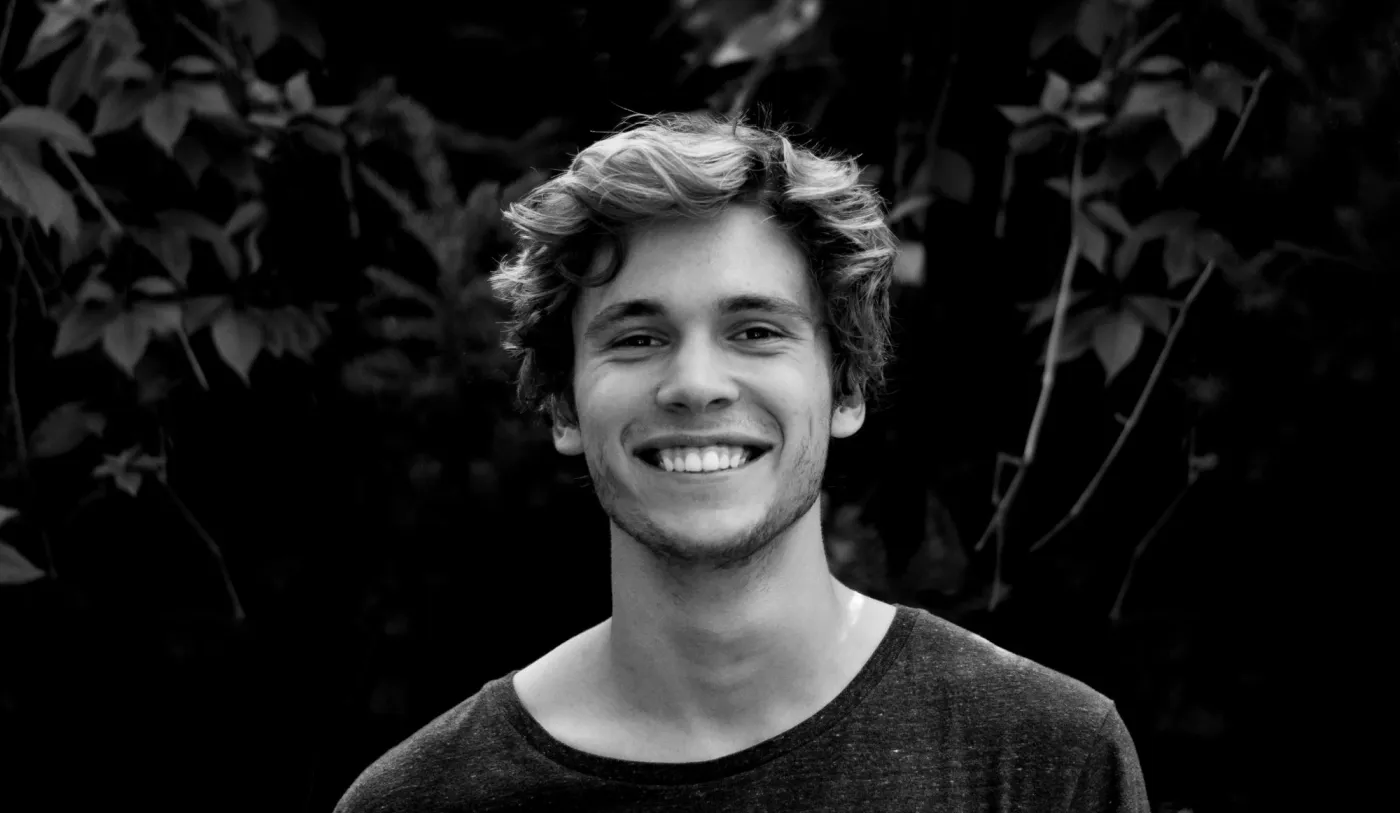
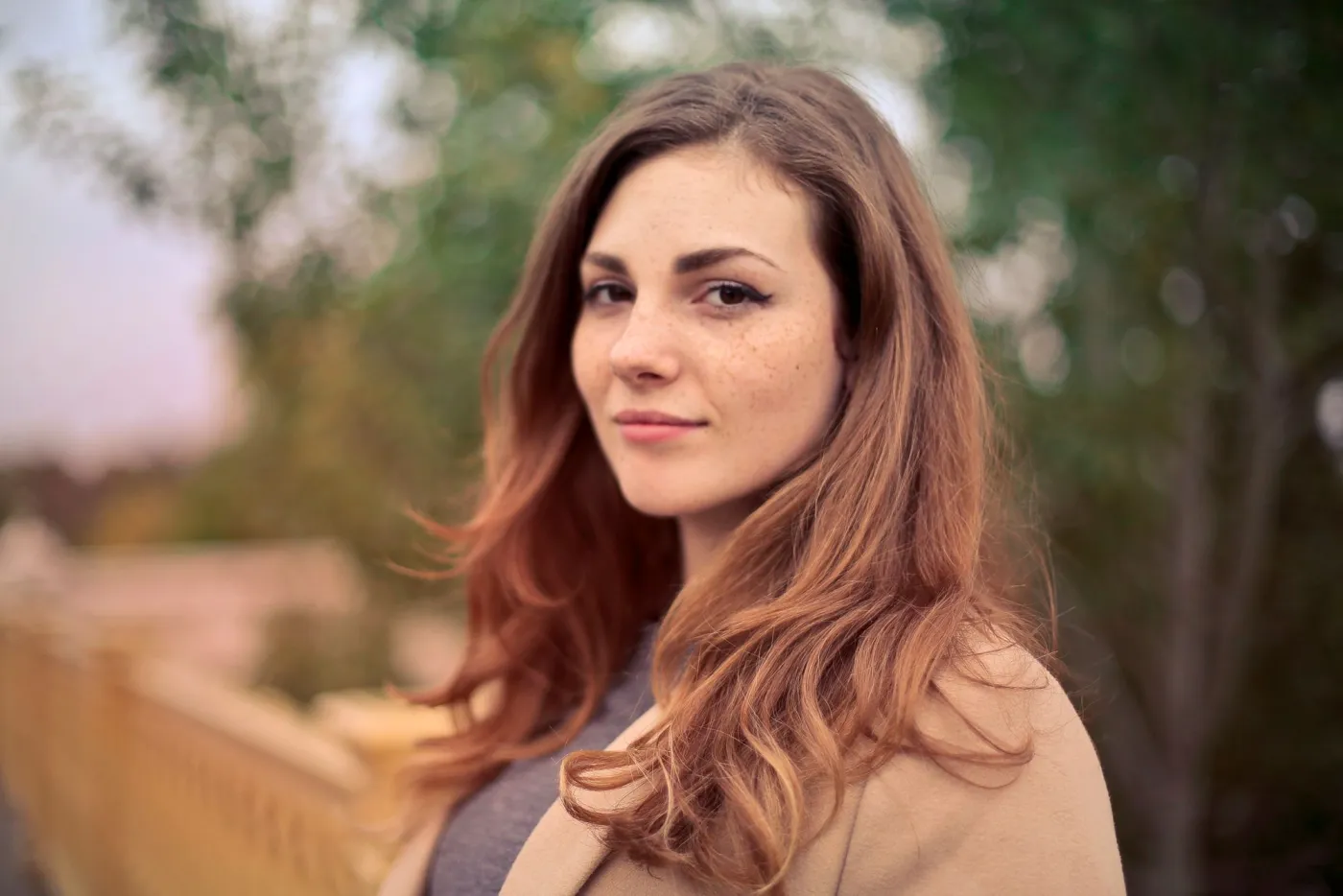
Para esta reescrita, verifiquei o fluxo de trabalho contra quatro arquivos de retrato reais: um sorriso natural interno, um rosto polido de estúdio, um headshot preto e branco de alto contraste e um retrato externo com profundidade rasa. Os pontos de falha recorrentes foram os mesmos que valem a pena verificar em seu próprio trabalho: olhos, dentes, linha do cabelo, textura da pele, acessórios e corte final.
Não use o aprimoramento facial para inventar uma nova expressão, mudar idade, remodelar a estrutura facial ou remover cada marca real na pele. Para um headshot profissional, o bom resultado é geralmente chato: olhos mais nítidos, ruído de pouca luz mais limpo, menos borrão por compressão e um rosto que ainda se parece com a pessoa que entrou no cômodo.
Use esta ordem:
- Escolha o retrato original mais nítido.
- Corte somente após o aprimoramento, se a ferramenta precisar do rosto inteiro.
- Aplique recuperação facial ou aprimoramento de retrato leve.
- Verifique olhos, dentes, linha do cabelo, poros da pele, óculos e brincos.
- Redimensione para as dimensões de publicação.
- Comprima o arquivo final para a web.
Quando o aprimoramento facial realmente ajuda?
O aprimoramento facial ajuda mais quando a foto tem uma falha técnica, não quando a pose ou iluminação estão fundamentalmente erradas. Uma foto ligeiramente suave do LinkedIn, um retrato antigo de página de equipe ou um headshot de webcam podem melhorar rapidamente. Uma foto com flash forte e olhos fechados não se tornará um retrato de estúdio só porque uma modelo tocou nela.
| Problema no retrato | O aprimorador por IA pode ajudar? | Verificar antes de publicar |
|---|---|---|
| Desfoque leve ao redor dos olhos | Sim | As cílios devem afiar sem se transformar em espinhos pretos |
| Ruído de celular em pouca luz | Sim | A pele deve manter a textura fina, não ficar cerosa |
| Compressão JPEG pesada | Às vezes | Procure por bochechas, dentes e bordas do cabelo em blocos |
| Rosto pequeno cortado | Às vezes | Faça o upscale primeiro, depois inspecione mudanças de identidade |
| Olhos fechados ou expressão ruim | Não | Refaça a foto ou escolha outro quadro |
| Forte tonalidade de cor | Parcialmente | Corrija o balanço de branco antes de julgar o tom da pele |
Se o rosto tiver menos de 250 pixels de altura no arquivo original, espere limitações. Os modelos de aprimoramento podem inferir detalhes ausentes, mas não podem saber a textura exata, formato dos olhos ou maquiagem que foi perdida. Para imagens pequenas, leia o guia de upscaling de imagens por IA antes de retocar.
Quais configurações impedem que a pele pareça falsa?
A configuração mais segura é geralmente um nível abaixo do que a pré-visualização faz você querer. As ferramentas de rosto frequentemente mostram um antes/depois dramático porque a pele lisa parece impressionante em uma pequena pré-visualização. No tamanho total, essa mesma configuração pode achatar bochechas, borrar sardas e fazer a testa parecer pintada.
Use esta lista de verificação após cada aprimoramento:
- Verifique os dois olhos em 100% de zoom.
- Certifique-se de que os reflexos ainda sejam redondos e plausíveis.
- Procure por cabelos borrados perto da testa e das orelhas.
- Mantenha sardas, poros, linhas de sorriso e sombras naturais.
- Compare dentes com o original para que não estejam excessivamente clareados.
- Inspecione armações de óculos e brincos quanto a bordas derretidas.
- Alternar antes/depois após uma breve pausa; os erros óbvios aparecem mais rápido.
Para headshots, prefiro uma passagem leve de recuperação facial e um outro ajuste final de nitidez. Isso evita pedir a um único passo de IA para consertar tudo. Se o arquivo final for para um site, finalize com o fluxo de trabalho de dimensionamento e compressão em comprimir imagens sem perder qualidade.
Adicione uma verificação medida antes de publicar: registre o tamanho original do pixel, o tamanho final do pixel e o tamanho final do arquivo ao lado do retrato. Essa pequena nota pega a maioria dos erros acidentais de dupla compressão e corte excessivo.
Como você prepara um retrato antes do aprimoramento?
Comece com o arquivo fonte mais limpo que você tiver. Se houver um arquivo RAW, exporte primeiro um JPEG ou PNG de alta qualidade. Se houver várias fotos de celular, escolha aquela com os olhos mais nítidos em vez da melhor expressão, porque a expressão é mais difícil de reparar do que o brilho global.
Antes de carregar:
- Remova quadros duplicados e erros óbvios.
- Endireite o corte se a cabeça estiver inclinada pela câmera, não pela pose.
- Corrija a exposição para que a pele não esteja cortada nos realces.
- Corrija o balanço de branco se a foto estiver muito verde, azul ou laranja.
- Mantenha o arquivo original intacto em uma pasta separada.
- Exporte uma cópia de trabalho em resolução total.
Não corte apertado ao redor do rosto cedo demais. Muitas ferramentas usam a cabeça, cabelo, ombros e contexto de fundo completos para decidir o que afiar. Corte para LinkedIn, biografias de autores ou diretórios de empresas após a conclusão da passagem facial. O guia de redimensionamento em lote é útil quando você precisa de cortes quadrados, paisagem e mobile do mesmo retrato aprimorado.
O que verificar antes de publicar um rosto aprimorado?
O aprimoramento facial é um dos poucos edições de imagem onde "tecnicamente mais limpo" pode ser pior. Uma foto de produto pode tolerar limpeza agressiva. Um retrato humano carrega identidade, confiança e consentimento.
| Verificação | Aceitável | Rejeitar |
|---|---|---|
| Identidade | Pessoa é claramente reconhecível | Formato do rosto, idade ou expressão alterados |
| Pele | Textura permanece visível | Bochechas e testa parecem airbrushadas |
| Olhos | Mais nítidos, mas naturais | Padrão da íris parece inventado ou irregular |
| Cabelo | Fios individuais permanecem plausíveis | Linha do cabelo está borrada ou pintada |
| Acessórios | Armações, brincos e colares permanecem nítidos | Objetos pequenos distorcem ou desaparecem |
| Cor | Tom da pele corresponde à iluminação original | O rosto fica cinza, laranja ou excessivamente rosa |
Se o retrato representar uma pessoa real em fluxos de contratação, educação, medicina, finanças ou identidade, seja extra conservador. O National Institute of Standards and Technology dos EUA publica trabalhos extensivos sobre avaliações de tecnologia de reconhecimento facial, que é um útil lembrete de que pequenas mudanças faciais podem importar em sistemas que comparam rostos. Para páginas públicas, o Google também recomenda contexto de imagem descritivo e alt text em seu guia de SEO de imagens.
Como você deve exportar retratos aprimorados para a web?
Exporte primeiro o mestre aprimorado, e depois faça cópias web a partir desse mestre. Não baixe, carregue e recompacte repetidamente o mesmo rosto. Cada etapa com perdas pode adicionar artefatos ao redor de gradientes de pele, cabelo e dentes.
Use estes tamanhos práticos:
| Caso de uso | Tamanho em pixels | Formato | Notas |
|---|---|---|---|
| Avatar da biografia do autor | 400 x 400 | WebP ou JPEG | Corte quadrado, rosto centralizado |
| Página de equipe da empresa | 800 x 1000 | WebP | Deixe espaço acima do cabelo |
| Headshot estilo LinkedIn | 1200 x 1200 | JPEG ou WebP | Salve uma cópia de alta qualidade |
| Retrato herói do blog | 1600 px de largura | WebP | Comprima após o redimensionamento |
| Download do kit de imprensa | 2400 px ou maior | JPEG | Mantenha uma versão menos comprimida |
WebP é um bom padrão para imagens de site porque mantém os retratos fotográficos pequenos enquanto preserva detalhes visíveis. O guia de formatos de imagem do MDN é a fonte mais limpa quando você precisa confirmar o comportamento do formato do navegador. Se o retrato for a maior imagem em uma página, verifique também o guia Largest Contentful Paint do Google, porque fotos herói superdimensionadas frequentemente controlam a velocidade percebida.
Para uma lista de verificação de publicação mais profunda, use otimização de imagens para SEO e a lista de verificação completa de otimização de imagens. A edição facial é apenas metade do trabalho; o arquivo final ainda precisa de dimensões sensatas, alt text e compressão.
O aprimoramento facial por IA pode prejudicar a confiança?
Sim. Um retrato que parece muito polido pode fazer um perfil real parecer menos credível. O erro mais fácil é suavizar todos os rostos em um diretório de equipe até que diferentes pessoas compartilhem a mesma textura da pele e iluminação. A página pode parecer consistente à primeira vista, mas os retratos parecem artificiais quando alguém os estuda.
Use uma regra clara para trabalho de equipe ou cliente: corrija a qualidade técnica da imagem, deixe as características pessoais em paz. Isso significa que você pode reduzir o ruído do sensor, recuperar um olho suave e corrigir cores. Não afine rostos, mude linhas da mandíbula, altere sinais de idade ou remova marcas que a pessoa espera ver, a menos que ela tenha pedido especificamente essa edição.
Para uso sensível, mantenha um log de edição:
- Nome do arquivo original.
- Ferramenta ou modelo usado.
- Força do aprimoramento.
- Passos de retoque manual.
- Tamanho e formato da exportação.
- Aprovação do revisor.
Esse log não é burocracia. Ele economiza tempo quando alguém pergunta por que o headshot dele parece diferente do último trimestre ou quando um cliente quer o mesmo tratamento aplicado a um conjunto completo de retratos.
Um fluxo de trabalho simples para headshots, fotos de perfil e biografias de autores
Use esta ordem repetível quando tiver uma pasta de retratos para limpar:
- Selecione o quadro mais nítido para cada pessoa.
- Renomeie os arquivos com nomes e uso, como
maya-chen-biografia-autor-original.jpg. - Faça correções de exposição e balanço de branco primeiro.
- Execute um aprimoramento facial suave em uma cópia.
- Compare em 100% de zoom nos olhos, pele, cabelo, dentes e acessórios.
- Salve um mestre aprimorado.
- Corte para cada destino.
- Redimensione para o tamanho de exibição real.
- Comprima uma vez.
- Adicione alt text descritivo na página.
Por exemplo, um retrato fundador para uma página "Sobre" pode terminar em três arquivos: uma imagem de imprensa de 1200px, uma imagem de cartão de equipe de 800px e um avatar quadrado de 400px. Mantenha o mesmo aprimoramento facial nos três para que a pessoa pareça consistente em todo o site.
Erros comuns a evitar
- Aprimorar depois de um corte pequeno. Dê ao modelo o rosto e a linha do cabelo completos primeiro.
- Publicar a partir da pré-visualização. Baixe o resultado em resolução total e inspecione-o.
- Deixar a ferramenta mudar a identidade. Mais nítido é bom; diferente não é.
- Suavizar a pele no zoom de tela de celular. Sempre verifique em 100%.
- Ignorar a cor. Um rosto nítido com balanço de branco ruim ainda parece errado.
- Comprimir cedo demais. Redimensione e comprima somente após o término do aprimoramento.
- Usar um corte em todos os lugares. Fotos de perfil, cartões de equipe e imagens herói precisam de enquadramentos diferentes.
- Pular o alt text. Descreva a pessoa ou contexto do retrato quando a página precisar.
Guias relacionados
- Guia de Upscaling de Imagens por IA
- Lista de Verificação de Otimização de SEO de Imagens
- Comprimir Imagens Sem Perder Qualidade
- Como Funciona a Compressão de Imagem
- Guia de Redimensionamento em Lote
Créditos das imagens
- Retrato de capa, retrato de detalhe da pele, headshot de contraste e retrato externo — Fotos Pexels #774909, #415829, #91227 e #733872, convertidas para WebP para este artigo.
Use as ferramentas gratuitas enquanto segue o guia.
Continue lendo

2026-07-28
Como Melhorar a Qualidade da Foto: Nitidez, Redução de Ruído e Brilho
Melhore a qualidade das fotos através de nitidez, redução de ruído e aumento de brilho. Descubra o que cada melhoria pode e não pode corrigir, as ferramentas necessárias e um comparativo antes/depois real.

2026-07-26
Restauração Facial por IA: GFPGAN vs CodeFormer Comparados
GFPGAN e CodeFormer reparam rostos danificados, mas trocam precisão por polimento de formas diferentes. Qual usar, como funcionam de verdade, e onde ambos podem inventar silenciosamente um rosto que não é a pessoa real.
2026-07-26
Colorização de Imagem por IA: Como Funciona e Seus Limites Reais
Veja como a colorização por IA transforma fotos preto e branco em cores. Descubra o que é recuperável (a cor é estimada, não restaurada), as ferramentas e onde ela falha.